Esta consola basada en web y en la nube es la interfaz de usuario de un único punto de control, desde donde puede administrar y supervisar el entorno de Horizon Cloud first-gen y los pods conectados a la nube.
Atención: Esta información se aplica únicamente cuando se tiene acceso a un entorno de arrendatario de first-gen en el plano de control de first-gen. Como se describe en el artículo 92424 de la base de conocimientos, el plano de control de first-gen ha llegado a la fecha de fin de disponibilidad (EOA). Consulte el artículo para obtener más información.
A partir de agosto de 2022, Horizon Cloud tiene disponibilidad general y cuenta con su propia guía, Uso del plano de control de Horizon Horizon Cloud.
Una indicación del entorno que se tiene (Horizon Cloud o first-gen) es el patrón que aparece en el campo URL del navegador después de iniciar sesión en el entorno y ver la etiqueta Horizon Universal Console. Para un entorno de Horizon Cloud, la dirección URL de la consola contiene una parte como /hcsadmin/. La URL de la consola de first-gen muestra una sección diferente (/horizonadmin/).
Recuerda: Horizon Universal Console es dinámico y refleja las funciones adecuadas para la configuración más reciente del entorno de arrendatario. El acceso a las funciones descritas en esta documentación puede depender de factores como, entre otros, los siguientes:
- Si la función depende del código del sistema disponible solo en el manifiesto del pod de Horizon Cloud, la versión del pod de Horizon o la versión de Horizon Cloud Connector más recientes.
- Si se debe acceder a la función en disponibilidad limitada, como se indica en las Notas de la versión al publicarse la función.
- Si la función requiere licencias o SKU específicas.
Cuando vea menciones a una función en esta documentación y no pueda verla en la consola, compruebe primero las Notas de la versión para ver si el acceso a la función es limitado y la forma en que puede solicitar la habilitación en el arrendatario. Como alternativa, cuando crea que tiene derecho a utilizar una función que se describe en esta documentación y no la vea en la consola, puede abrir una solicitud de servicio informativo (no técnico) con su cuenta de Customer Connect en https://customerconnect.omnissa.com.
Experiencia con el navegador
La consola es compatible con las versiones recientes de Google Chrome, Mozilla Firefox y Microsoft Edge. El uso de la consola en Microsoft Internet Explorer 11 está obsoleto y ofrecerá una experiencia poco óptima. La consola no es compatible con Apple Safari, aunque puede intentar usar la consola en Apple Safari. Si intenta acceder a la consola mediante un navegador no moderno, como Microsoft Internet Explorer 11, la consola mostrará un mensaje de información para indicarle que debe utilizar un navegador actualizado. Para disfrutar de la mejor experiencia de usuario, utilice las versiones más recientes de Google Chrome, Mozilla Firefox y Microsoft Edge.
Áreas de navegación y funcionamiento
En la parte izquierda de la interfaz se encuentra la barra de navegación, que proporciona una jerarquía para desplazarse a las áreas principales de la interfaz de usuario. En la siguiente tabla se describe cada área empezando por en la parte superior de la barra.
| Categoría | Áreas funcionales |
|---|---|
| Monitor | La categoría Monitor proporciona acceso al panel de control centralizado, la supervisión de actividad, los informes y las notificaciones. Para obtener una descripción general de las páginas de esta categoría, consulte Acerca del menú Supervisar en Horizon Universal Console y los temas Arrendatarios de first-gen: Panel de control de Horizon Cloud: visibilidad del estado e Información sobre el grupo de pods y el entorno de arrendatario, la página Actividad, la página Informes y la página Notificaciones. |
| Asignaciones | La categoría Asignaciones proporciona acceso a las asignaciones y las acciones relacionadas con la asignación y el flujo de trabajo. Para obtener una descripción general de las páginas de esta categoría y vínculos a los diversos flujos de trabajo relacionados con las asignaciones que puede realizar con las asignaciones, consulte Acerca del menú Asignaciones en Horizon Universal Console. |
| Inventario | La categoría Inventario proporciona acceso a los artefactos de escritorio como servicio de los pods, como las máquinas virtuales de base importadas, las imágenes selladas, las granjas y las aplicaciones. Para obtener una descripción general de las páginas de esta categoría y las tareas que puede realizar en ellas, consulte Ver activos en el inventario del arrendatario de Horizon Cloud. Nota: Muchas de las páginas de esta categoría solo se aplican a los pods de Microsoft Azure. |
| Ajustes | La categoría Configuración proporciona acceso a las páginas que incluyen ajustes y configuraciones del entorno. Para obtener un resumen de las páginas de esta categoría y de las tareas que pueden realizarse, consulte el menú Configuración. |
Por ejemplo, en esta versión, algunas áreas de la consola solo se aplican a los pods de Horizon Cloud implementados en Microsoft Azure. Los pods de Horizon Cloud son los implementados en Microsoft Azure mediante el asistente de implementación de pods automatizada de la consola y que ejecutan la tecnología de software del administrador de pods. Cuando el grupo de pods conectados a la nube se compone únicamente de pods de Horizon (pods que ejecutan el software de Horizon Connection Server), las áreas que se aplican solo a los pods basados en el administrador de pods muestran un gráfico y un mensaje. La siguiente captura de pantalla es una parte de lo que se muestra.

Cuando el grupo de pods conectados a la nube incluye pods de Horizon Cloud y pods de Horizon, es posible que aparezca un banner explicativo en varias páginas.
Barra de herramientas superior
Además de la acción Cerrar sesión que aparece bajo el nombre del usuario que ha iniciado sesión, en la parte superior de la consola se proporciona lo siguiente:
- La función de búsqueda de la consola para buscar usuarios o máquinas virtuales (
 Para obtener más información, consulte Uso de la función de búsqueda de la consola.
 - Notificaciones (
 ). Para obtener más información, consulte Página de notificaciones.
 - Información relacionada con el soporte técnico (
 como las novedades en el nivel de servicio actual, la documentación basada en web, la información de compilación y la solicitud de soporte.
 - Selector de idioma, para mostrar la consola en los idiomas admitidos.
Acerca de los menús de navegación de Horizon Universal Console first-gen y el uso de los campos de filtro
En esta página de documentación se describe cómo utilizar los menús de navegación y los campos de filtro de la consola de first-gen.
Menús de navegación con la mano izquierda
Los menús de la consola de first-gen permiten navegar rápidamente para supervisar la actividad y realizar diversas funciones en el entorno de Horizon Cloud. Estos menús se encuentran en la parte izquierda de la consola.
| Menú | Descripción |
|---|---|
| Icono superior izquierdo | Si establece la página Introducción como página de destino predeterminada, al hacer clic en este icono se mostrará la página Introducción. Consulte Página de introducción - Descripción general. De lo contrario, al hacer clic en este icono se mostrará la página Panel de control. |
| Monitor | Proporciona acceso a:
|
| Asignaciones | Proporciona acceso al área relacionada con asignaciones de la consola desde la que se puede trabajar con las asignaciones que permiten el acceso de los usuarios finales a los elementos asignables que están en el inventario de su entorno. Sugerencia: La consola es dinámica y refleja los flujos de trabajo y la configuración adecuados para la situación actual del entorno de arrendatario de Horizon Cloud. Las etiquetas que se muestran en las páginas relacionadas con la asignación de la consola variarán en función de factores como la configuración de brokering configurada del arrendatario, los tipos de pods conectados a la nube del grupo, el plano de nube regional del arrendatario y las funciones basadas en licencias específicas. |
| Inventario |
Cuando el entorno tiene pods implementados en Microsoft Azure, esta área de la consola proporciona acceso para trabajar con activos como:
|
| Ajustes | Proporciona acceso a pantallas desde las que puede trabajar con los ajustes de todo el sistema y las configuraciones para diversas áreas del sistema, tales como:
|
Acerca del menú Monitor en Horizon Universal Console
Utilice Monitor para acceder a los distintos paneles de control, pantallas e informes. Puede explorar los detalles sobre el uso de su entorno, la actividad del administrador y del usuario en el entorno, consultar las notificaciones del sistema y ver diversos informes.
Haga clic en Supervisar para acceder a esas páginas.
| Opción | Descripción |
|---|---|
| Tablero de dispositivos | Muestra información acerca de su entorno general: estado de pod, niveles de capacidad y uso, actividad del usuario final y más. |
| Actividad | Proporciona detalles de la actividad de los administradores y los usuarios finales, así como registros de auditoría. |
| Informes | Proporciona acceso a varios informes predefinidos, incluida la forma en que se asignan los usuarios a los escritorios. |
| Notificaciones | Muestra notificaciones, que proporcionan información sobre el sistema, como eventos importantes. |
Página Actividad
Utilice la página Actividad para acceder a los datos relacionados con eventos anteriores y actuales del sistema.
Es posible acceder a la página Actividad desde el icono Supervisar . La página contiene pestañas para los eventos de administrador, los eventos de usuario y los registros de auditoría de eventos iniciados en los pods.
Acciones disponibles
Cada una de las pestañas de la página Actividad proporciona las siguientes acciones:
- Filtre los eventos mostrados mediante las herramientas de filtro disponibles en cada pestaña.
- Actualice la lista.
- Exporte la información que se muestra como un archivo de informe con la función Exportar informe . A diferencia de las otras pestañas, la pestaña Registros de auditoría utiliza un botón Exportar para exportar sus datos.
La pestaña Administradores también permite cancelar algunos eventos relacionados con el administrador. Consulte la siguiente sección Eventos de administrador para obtener más información.
Exportar informes desde las pestañas de la página Actividad
Cada pestaña proporciona una acción para exportar un informe que contiene los datos asociados a la pestaña.
Para la mayoría de las pestañas, cuando se exporta un informe, aparece en la pestaña Informes exportados de la página Informes , donde se puede descargar el informe. Consulte la página Informes para obtener más información.
La pestaña Registros de auditoría utiliza un mecanismo de exportación ligeramente diferente al de las otras pestañas. Para la pestaña Registros de auditoría , al hacer clic en Exportar de la pestaña, se descarga el archivo CSV en lugar de utilizar la función de informes exportados.
Importante: En las pestañas que utilizan el botón Exportar informe , si selecciona Todos los pods en el filtro de pods , el botón Exportar informe está desactivado. Puede exportar datos de todos los pods realizando una exportación para cada pod.
Al iniciar la exportación, puede elegir si desea exportar todos los datos o solo los datos filtrados actualmente.
A continuación, aparece un mensaje en la parte superior de la página que indica que se está generando el informe.
En función del número de registros, el tiempo de preparación puede tardar varios minutos. Por ejemplo, un informe con 50 000 registros tarda aproximadamente 10 minutos.
Puede ver el progreso del informe y descargarlo cuando haya finalizado en la pestaña Informes exportados de la página Informes . En la pestaña Informes exportados , seleccione Horizon Cloud en la lista para ver ese informe
Para los eventos de administrador o de usuario, el archivo de informe exportado es un archivo CSV que se encuentra dentro de un archivo ZIP. Los datos del archivo CSV generado no están ordenados por fecha. Puede corregirlo de una de las siguientes maneras:
- Abra el archivo CSV en Excel y establezca el formato de fecha para las celdas que contienen fechas como dd/mm/aa hh:mm AM/PM.
- En Excel, cree un nuevo libro en blanco y utilice el asistente de importación de datos de Excel para importar el archivo CSV descargado.
Eventos de administrador
La pestaña Administradores muestra información sobre los eventos de administrador. Expanda un evento para ver sus detalles y subtareas. Haga clic en un evento para ver sus detalles y el progreso. Haga clic en la descripción del evento para ver más información.
| Columna | Descripción |
|---|---|
| Descripción | Detalles del evento. |
| Estado | El estado Correcto indica que un evento se realizó completamente. El estado Error indica que un evento no se realizó o se realizó parcialmente. |
| % de finalización | Porcentaje actual del evento completado. |
| Hora | Hora a la que se registró el evento. |
Estas opciones de filtrado están disponibles en la pestaña Administradores :
- Muestre los eventos solo para un determinado período de tiempo, un pod específico o un estado determinado mediante los filtros que se encuentran en la parte superior de la pestaña.
- Filtre los eventos que se muestran en la tabla con la herramienta de filtro en cada columna.
En la pestaña Administradores , puede cancelar las tareas relacionadas con la asignación antes de que se completen seleccionando la tarea en la lista y haciendo clic en Cancelar tareas.
- Antes de intentar seleccionar una tarea para su cancelación, actualice la vista para actualizar el estado de las tareas mostradas.
- Si una tarea se encuentra actualmente en un estado en el que el sistema le permite cancelarla, puede seleccionar la casilla de verificación correspondiente a esa tarea que se puede cancelar. Si se pueden cancelar todas las tareas de la lista, también tiene la opción de seleccionar la casilla de verificación "seleccionar todo" en la parte superior de la lista para cancelar todas las tareas. Si no es así, debe seleccionar las tareas de forma individual.
En la siguiente tabla se muestran las tareas que se pueden cancelar.
| Tarea | Cancelar cuando la tarea tenga el estado en cola | Cancelar cuando la tarea esté en estado de ejecución |
|---|---|---|
| Expansión de granja | Nota : Cuando el sistema ha creado automáticamente una tarea de expansión para una granja RDSH, esta debe estar sin conexión antes de que se pueda cancelar dicha tarea. | Compatible
Tenga en cuenta lo siguiente:
|
| Ampliación de asignación | Nota compatible: Cuando el sistema ha creado automáticamente una tarea de expansión para una asignación de escritorio VDI, la asignación debe estar sin conexión antes de que se pueda cancelar dicha tarea. | Compatible
Tenga en cuenta lo siguiente:
|
| Convertir máquina virtual en imagen | Nota admitida : Si cancela esta tarea y desea volver a intentarlo, primero confirme que la máquina virtual tenga un estado en el que se pueda convertir. Si no está seguro, apague y encienda la máquina virtual. | Nota admitida : Si cancela esta tarea y desea volver a intentarlo, primero confirme que la máquina virtual tenga un estado en el que se pueda convertir. Si no está seguro, apague y encienda la máquina virtual. |
Eventos de usuario
Según los tipos de pod del grupo del arrendatario, la consola muestra la pestaña Usuarios (Azure), la pestaña Usuarios (SDDC) o ambas pestañas.
Utilice estas pestañas para acceder a las descripciones y las horas registradas para los eventos de usuario final, categorizados por el tipo de pod que está asociado con esos eventos.
Por ejemplo, utilice la pestaña Usuarios (SDDC) para acceder a los datos registrados para los eventos de usuario final relacionados con las implementaciones de Horizon del arrendatario.
Estas opciones de filtrado están disponibles en estas pestañas:
- Muestre los eventos solo para un determinado período de tiempo o un pod específico, mediante los filtros que se encuentran en la parte superior de la pestaña.
- Filtre los eventos que se muestran en la tabla con la herramienta de filtro en cada columna.
Registros de auditoría
La pestaña Registros de auditoría muestra la hora, el estado, la descripción y la información del usuario registrada para los eventos que se han producido como resultado de acciones iniciadas por el administrador en los pods. Para obtener más información, consulte Trabajar con logs de auditoría.
Puede filtrar los eventos mostrados mediante la herramienta Filtros situada en la parte superior de la pestaña.
Informes
Utilice la página Informes de la consola para acceder a varios informes relacionados con las sesiones de aplicaciones y escritorios de usuarios finales que proporciona el arrendatario de Horizon Cloud first-gen.
Atención: Esta página de documentación de informes se ha actualizado para adaptarla a los cambios realizados en la consola de first-gen, como se describe en el artículo 91183 de la base de conocimientos.
Como se describe en el artículo de la base de conocimientos, Intelligence for Horizon está disponible para los arrendatarios de Horizon Cloud first-gen que tengan licencias de suscripción para Horizon Universal, Horizon Apps Universal y Horizon Apps Standard. Con esta disponibilidad, el artículo de la base de conocimientos establece lo siguiente:
- Los paneles de control históricos y los informes proporcionados por la consola de first-gen ahora estarán disponibles a través de Intelligence.
- A partir del 30 de junio de 2023, esos informes y paneles de control históricos ya no están disponibles en la consola de first-gen.
- Los siguientes informes que se encontraban anteriormente en la página Informes de la consola ahora solo están disponibles en la consola de Intelligence: Simultaneidad de Azure, Sesiones, Uso del usuario, Uso de aplicaciones VDI y Utilización.
- Con estos cambios, debido a que la pestaña Programaciones de la página Informes y las funciones relacionadas solo se aplicaban a los informes de Sesiones, Uso del usuario y Uso de aplicaciones VDI, esta pestaña y las funciones se han eliminado de la consola.
- Tenga en cuenta que si el arrendatario de first-gen ha desactivado la supervisión de los datos de la sesión del usuario, los informes asociados con el uso, las tendencias y el análisis histórico se desactivan y luego no están disponibles en Intelligence. Cuando se desactiva la supervisión, el sistema recopila dicha información de la sesión del usuario durante un período de tiempo limitado y cifra el nombre de usuario para habilitar la administración en tiempo real mientras se desactiva la visualización histórica y acumulada de esa información del usuario. Como resultado, los informes que mostrarían la visualización histórica y acumulada de esos datos, como el informe de sesiones, no estarán disponibles. Para comprobar si el arrendatario tiene esta supervisión desactivada, desplácese hasta la configuración de la consola en Configuración > Configuración general > Supervisión.
Para obtener más información, consulte las siguientes páginas de la documentación de Intelligence: Integración de Horizon Cloud First-Gen y Acceder a datos de Horizon Cloud en informes de Intelligence.
Navegar por la página Informes
Seleccione Supervisar > Informes para abrir la página Informes, donde puede ver información detallada de diversos tipos de informe. Cuando se crea un informe, se muestra en la consola con opciones para filtrar los resultados, actualizar manualmente la página y exportar el informe.
La página Informes tiene estas pestañas:
- La pestaña Crear informe muestra los tipos de informes que se pueden crear. Puede hacer clic en el tipo de informe para crearlo en la consola. Consulte Tipos de informe a continuación para obtener descripciones de los tipos de informe.
- La pestaña Informes exportados muestra los informes exportados que están listos para descargarse. Esto incluye los informes de la pestaña Crear informes de la página Informes y los informes creados a partir de datos exportados desde otras ubicaciones de la consola, como la página Actividad.
- Utilice el menú desplegable situado en la parte superior de la pestaña para seleccionar el tipo de informe que desea ver. El número de opciones depende de los tipos de pod del grupo de pods del arrendatario.
- Seleccione un informe y haga clic en el botón Descargar para descargar un archivo ZIP que contenga el archivo de informe en formato XLSX.
Exportar datos de informes
Cuando se muestra un informe en la consola, verá un botón etiquetado para exportar o un botón de icono para exportar. El icono muestra una página con una flecha que apunta a la derecha.
El comportamiento del sistema que se produce después de hacer clic en el botón para iniciar la exportación varía según el tipo de informe.
-
Para la mayoría de informes
Después de iniciar la exportación haciendo clic en el botón correspondiente, el sistema muestra el progreso de creación del informe. Siga las indicaciones en pantalla.
Atención: Si tiene pods en Microsoft Azure y alguno de estos pods se encuentra en manifiestos de una versión anterior a la 2552, el proceso del sistema para informes más grandes es el siguiente:
- Cuando empieza la exportación, aparece un mensaje que indica que se está compilando el informe y que puede tardar un poco. En función del número de registros, el tiempo de preparación puede tardar varios minutos. Por ejemplo, un informe con 50 000 registros tarda aproximadamente 10 minutos.
- Una vez finalizada la preparación, aparece otro cuadro de diálogo con el mensaje
Report Generated Successfullyy un botón Descargar . Después de hacer clic en el botón Descargar , debe esperar a que se complete la descarga antes de cerrar este cuadro de diálogo. Si la cierra antes de que se complete la descarga, se cancelará la descarga. Debido a que no puede realizar ninguna otra acción en la consola hasta que finalice este proceso, si tiene una gran cantidad de registros de actividad, debe planificar la exportación de la información cuando pueda esperar hasta 10 minutos antes de realizar otras tareas en la consola.
Tipos de informes
Cuando Horizon Agent está instalado, la opción Horizon Monitoring Service Agent se instala de forma predeterminada. Si no instala esta opción, no se notifican los datos relacionados con la actividad de las sesiones de usuario en las instancias de escritorios o las instancias multisesión de granja basadas en esta imagen. Como resultado, los datos de la actividad del usuario final y otros tipos de actividad del escritorio no se muestran en los informes. Además, para el protocolo RDP, esa opción de agente solo proporciona un subconjunto de las métricas que proporciona para otros protocolos.
PRECAUCIÓN:
Si tiene pods de Horizon conectados a la nube que envían datos de escritorios a vRealize Operations Manager, habilitar las opciones de supervisión de nube first-gen hace que los datos se envíen a Cloud Monitoring Service (CMS) en su lugar. Para seguir utilizando vRealize Operations Manager para recopilar los datos de sesiones de escritorio, desactive CMS en la configuración de la consola en Configuración > Configuración general > Supervisión.
| Tipo de informe | Detalles |
|---|---|
| Usar la asignación de funciones | Ver detalles y ordenarlos por diversas categorías, como Nombre de usuario, Dominio, Nombre del escritorio, Modelo de escritorio, Granja y Tipo de asignación (Usuario o Grupo). Nota: Este informe solo se rellena para los usuarios que tienen al menos una asignación directa a un escritorio. En la consola, puede seleccionar usuarios individuales o grupos de usuarios al realizar una asignación de escritorio. Si un usuario tiene al menos una asignación que se realiza como un usuario individual y ninguna o más asignaciones que se realizan como parte del grupo asignado, este informe reporta todas las asignaciones de escritorio de ese usuario. Sin embargo, si todas las asignaciones de escritorios del usuario se realizan utilizando grupos, las asignaciones de ese usuario no aparecen en este informe. Si se asigna al usuario a un escritorio como usuario individual, la columna Nombre de grupo está en blanco. Si se asigna el usuario a un escritorio después de ser miembro de un grupo que tiene autorización para la asignación de escritorio, la columna Nombre de grupo muestra el nombre del grupo autorizado. |
| Asignación de escritorio | Ver detalles y ordenarlos por diversas categorías, como Nombre del escritorio, Modelo, Nombre de la asignación, Tipo, Granja, Usuario activo, Usuarios asignados y Grupos de usuarios asignados. Nota: En este informe, la columna Usuarios asignados se rellena solo para las asignaciones de escritorios VDI dedicados, ya que para estas asignaciones, cada usuario se asigna a un escritorio VDI específico y vuelve a ese mismo escritorio en cada inicio de sesión. Ese usuario asignado es el usuario asignado a ese escritorio. Sin embargo, para las asignaciones de escritorios VDI flotantes y las asignaciones de escritorios de sesión a las que las granjas prestan servicio, los usuarios no se asignan a máquinas virtuales de escritorio específicas. Como resultado, no hay datos en la columna Usuarios asignados para esos tipos de asignación de escritorio. |
| Configuraciones de URL | Ver información de los redireccionamientos de URL configurados actualmente. Para obtener más información, consulte Agente de pod único - Pods de Horizon Cloud: crear una personalización de redireccionamiento de URL y asignarla a los usuarios. |
| Versión del agente | Vea las versiones actuales de los agentes para cada máquina virtual. Para un pod de Microsoft Azure, esta pestaña también muestra la versión de manifiesto del pod para ayudarle a determinar si la versión del agente se debe actualizar. Seleccione un pod en el menú desplegable Pod de la parte superior izquierda de la página para mostrar la información de ese pod. También puede ordenar los datos en todas las columnas, incluso el nombre de la asignación. |
Notificaciones
Horizon Cloud utiliza notificaciones para informarle sobre ciertos tipos de actividad del sistema, como eventos y registros de servicios.
Para ver las notificaciones recientes en la consola administrativa, haga clic en el icono de campana que aparece en la esquina superior derecha de cualquier página (). Abra la página Notificaciones para ver todas las notificaciones. Estas notificaciones incluyen notificaciones activas y descartadas, haciendo clic en Supervisar > Notificaciones.
También puede mostrar las notificaciones durante distintos períodos de tiempo de hasta 30 días, actualizar la página y filtrar la búsqueda.
| Notificación | Descripción |
|---|---|
| Registro de dispositivos | Las notificaciones de registro de servicios se envían durante la configuración del entorno de. El sistema envía este tipo de notificación cuando uno de sus servicios empaquetados se registra correctamente. |
| Relacionado con pod | Las notificaciones relacionadas con el pod se emiten cuando el sistema detecta un cambio en el estado del pod implementado en Microsoft Azure. Entre ellas, se encuentran aquellas para cuando un pod ha perdido la conectividad con el plano de nube de Horizon Cloud y cuando las subredes se llenan. Cuando las subredes están llenas, las operaciones del sistema relacionadas con las máquinas virtuales de clonación generan notificaciones. |
| Relacionadas con API del pod | Estas notificaciones surgen de las condiciones detectadas por las solicitudes de API del plano de nube que se realizan a los recursos del pod en Microsoft Azure, como ralentizaciones o tiempos de espera de API. |
| Cuenta de enlace principal bloqueada | Estas notificaciones se emiten cuando el sistema detecta que la cuenta de enlace de dominio principal tiene un estado inactivo o de error. Para obtener más información, consulte la sección "Notificaciones cuando la cuenta de enlace de dominio principal está bloqueada" en Solución de problemas. |
| Cuenta de enlace de dominio utilizada para el acceso de emergencia | Esta notificación se emite cuando se utiliza la cuenta de enlace de dominio principal o la cuenta de enlace de dominio auxiliar para iniciar sesión en la consola. Como se describe en la sección "Asignar funciones a grupos de Active Directory que controlan qué áreas de Horizon Universal Console están activadas para individuos" en Solución de problemas, a las cuentas de enlace de dominio principal y auxiliar siempre se les asigna la función de superadministrador, que concede todos los permisos para realizar acciones de administración en la consola. |
| Nueva actualización disponible de Horizon Agent Installer (HAI) | Esta notificación se emite cuando hay disponible una versión más reciente del agente asociado a una versión de software del pod. De forma predeterminada, el sistema busca actualizaciones cada siete días. |
Trabajar con registros de auditoría
La pestaña Registros de auditoría muestra la hora, el estado, la descripción y la información del usuario registrada para los eventos que se han producido como resultado de acciones iniciadas por el administrador en los pods. La cantidad y los tipos de datos de eventos que se notifican en la pestaña Registros de auditoría pueden variar según el tipo de pod. El plano de control de Horizon Cloud conserva los datos de eventos durante un año.
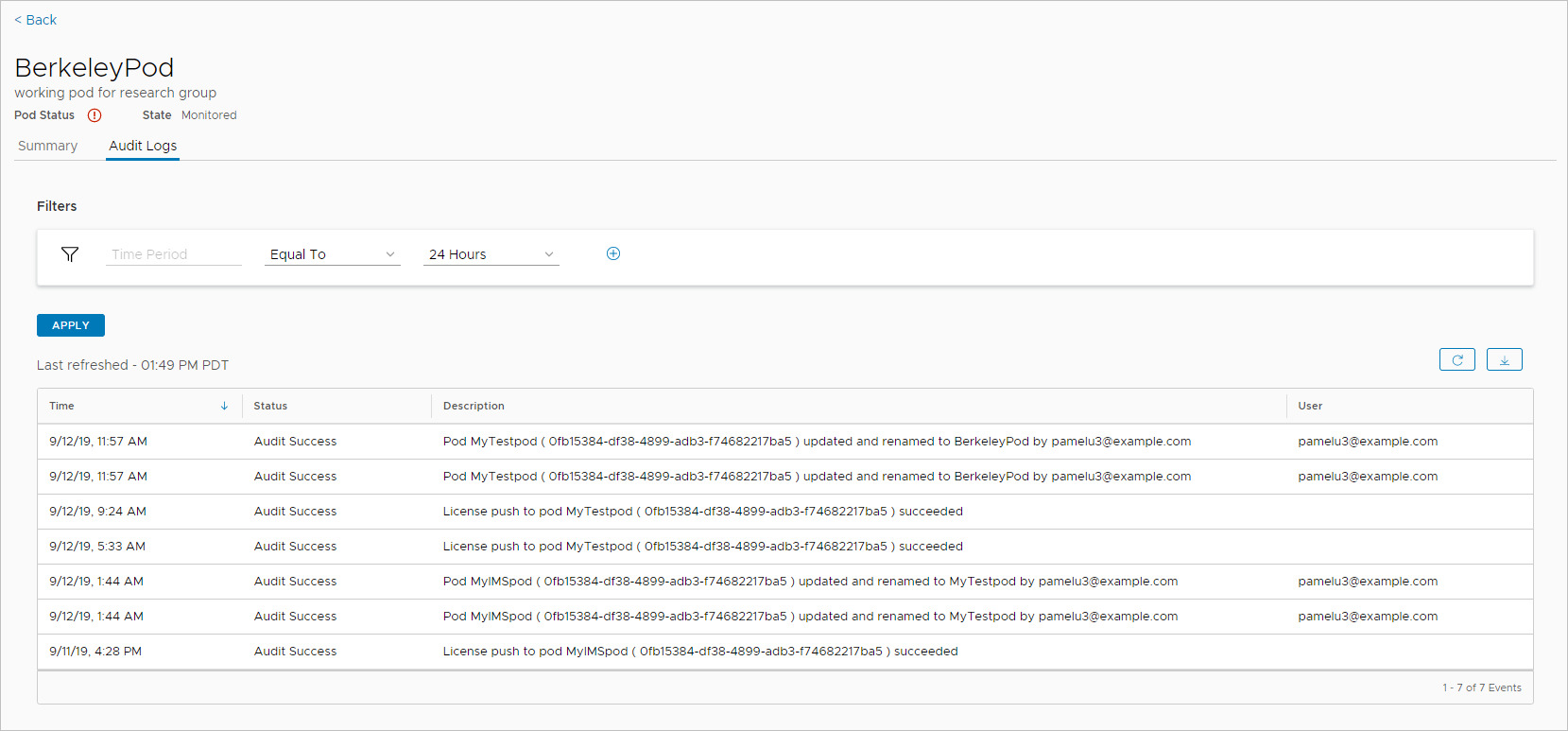
Registros de auditoría
-
Para mostrar los registros de auditoría, realice una de las siguientes acciones:
- Seleccione Supervisar > actividad. En la página Actividad, haga clic en la pestaña Registros de auditoría .
- Seleccione Configuración > Capacidad. En la página Capacidad, haga clic en el nombre del pod cuyos registros desea ver y, a continuación, haga clic en la pestaña Registros de auditoría . De forma predeterminada, la pestaña Registros de auditoría muestra los registros de cada evento relacionado con el pod que se produjo en las últimas 24 horas, en orden descendente de tiempo, con los eventos más recientes enumerados en primer lugar.
-
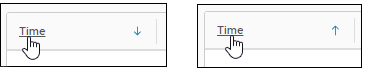
Para ordenar los registros en orden ascendente de fecha, haga clic en el encabezado de columna Hora . Para volver al orden descendente, vuelva a hacer clic en el encabezado.
-
Para actualizar la visualización de registros de auditoría con los eventos más recientes notificados, haga clic en el botón Actualizar
 .
.
Filtrar registros de auditoría
Para personalizar la visualización de los registros de auditoría, puede ajustar la configuración del filtro Periodo de tiempo. También puede aplicar filtros adicionales para refinar aún más la selección de registros que se muestran. Cada filtro tiene menús desplegables que le permiten definir las operaciones y los valores utilizados para limitar la selección de registros.
-
Para personalizar el filtro Periodo de tiempo, seleccione un valor de operación y hora en los menús desplegables y haga clic en Aplicar.
-
Para especificar un filtro adicional, haga clic en el botón de signo más (+). Con los menús desplegables, seleccione el tipo de filtro, la operación y el valor del filtro. A continuación, haga clic en Aplicar.
Las opciones disponibles en los menús de operación y valor varían en función del tipo de filtro. Por ejemplo, si selecciona Gravedad para el tipo de filtro, Mayor o igual que para la operación y Correcto para el valor, el filtro muestra todos los registros con el estado "Correcto" o "Información".
También puede aplicar más de un filtro del mismo tipo. Por ejemplo, puede aplicar un filtro de Gravedad que muestre los registros con el estado Igual a en el valor Correcto. A continuación, puede aplicar un filtro de Gravedad adicional que muestre los registros con el estado Igual a el valor Error.
Descargar registros de auditoría
Nota: La función de descarga solo está disponible para los usuarios que tienen privilegios de superadministrador de Horizon Cloud.
Para descargar la lista actual filtrada de registros de auditoría, haga clic en el botón Descargar  .
.
Los registros descargados se encuentran en un archivo CSV y tienen las siguientes propiedades:
-
El archivo de descarga incluye todos los registros que cumplen los criterios de filtrado actuales, independientemente de si están visibles en la pestaña Registros de auditoría.
Por ejemplo, el filtro actual puede devolver un total de 1000 registros que abarcan varias páginas de la pestaña Registros de auditoría. Sin embargo, cada página solo puede mostrar 10 registros. El archivo de descarga contiene los 1000 registros de todas las páginas de Registros de auditoría, no solo de la página que se está visualizando en ese momento.
-
El archivo de descarga siempre muestra los registros en orden descendente de tiempo, independientemente del criterio de ordenación especificado en la pestaña Registros de auditoría. El criterio de ordenación solo se aplica a la pantalla de la pestaña Registros de auditoría.
-
De forma predeterminada, el archivo de descarga utiliza el formato de nombre AuditReport-<AAAA-MM-DDTHH_MIN_SEC.millisZ> (por ejemplo, "AuditEventReport-2019-08-14T11_16_32.096Z").
Acerca del menú Asignaciones de Horizon Universal Console
Las Asignaciones de la barra de navegación de la consola proporcionan acceso a los flujos de trabajo relacionados con la asignación que puede realizar en su entorno de Horizon Cloud.
Propina: La consola es dinámica y refleja los flujos de trabajo y la configuración adecuados para la situación de inactividad en el entorno de arrendatario de Horizon Cloud. Las etiquetas que se muestran en las páginas relacionadas con la asignación de la consola variarán en función de factores como la configuración de brokering configurada del arrendatario, los tipos de pods conectados a la nube del grupo, el plano de nube regional del arrendatario y las funciones basadas en licencias específicas.
Cuando se tienen tipos de pod mixtos
Cuando tiene pods de Horizon y pods en Microsoft Azure, al hacer clic en Asignaciones se muestran diferentes opciones según la configuración de brokering configurada del tenant y si el tenant está habilitado para el uso de App Volumes.
Cuando todos los pods son de Horizon
Cuando todos los pods son de Horizon, al hacer clic en Asignaciones se muestra una página desde la que se pueden iniciar acciones para crear nuevas asignaciones de escritorios y trabajar con las asignaciones existentes. En cada asignación de la lista, puede hacer clic en su nombre para consultar más información sobre ella, como a qué usuarios está asignada, entre otros detalles. Para obtener más información sobre las asignaciones de escritorios para pods de Horizon conectados a la nube, consulte Crear y administrar asignaciones en el entorno de Universal Broker y sus subtemas, y Pods de Horizon: crear una asignación de varias nubes de escritorios VDI.
Cuando todos los pods se encuentran en Microsoft Azure
Cuando no se tiene ningún pod de Horizon, al hacer clic en Asignaciones se accede a opciones desde las que se inician acciones para crear nuevas asignaciones y trabajar con las asignaciones existentes. En las páginas relacionadas con las asignaciones, puede hacer clic en el nombre de cada asignación indicada para obtener más información sobre ella, como a qué usuarios está asignada, entre otros detalles. Al hacer clic en una asignación de escritorio VDI, además de ver más información sobre ella, también puede desplazarse hasta la pestaña Escritorios de la asignación de escritorios VDI para ver la lista de escritorios virtuales que se encuentran en esa asignación y, si lo desea, realizar acciones en dichos escritorios.
Para obtener información de alto nivel sobre la administración de asignaciones para el pod en Microsoft Azure y vínculos a temas de documentación adicionales, consulte Administrar asignaciones aprovisionadas por pods de Horizon Cloud en Microsoft Azure.
Ver activos en el inventario del arrendatario de Horizon Cloud
El inventario del arrendatario de Horizon Cloud contiene activos, como granjas RDSH, imágenes publicadas, aplicaciones y máquinas virtuales importadas. Los activos son bloques de creación de los que se derivan las aplicaciones remotas y los escritorios asignados de los usuarios finales. Puede acceder a este inventario y a los diversos activos mediante Inventario en Horizon Universal Console.
Debido a la naturaleza dinámica de la consola, en su entorno activo, es posible que vea entradas y etiquetas que son variaciones de las que se describen aquí.
Recuerda: Un grupo de pods conectados a la nube puede constar de dos tipos de pods diferentes. Un pod de Horizon es el tipo de pod que se basa en Horizon Connection Server y se implementa en una plataforma SDDC basada en vSphere. Un pod de Horizon Cloud es el tipo de pod que se basa en la tecnología del administrador de pods y que el implementador de pods de Horizon Cloud implementa en Microsoft Azure, como se describe en Pods de Horizon Cloud: uso de la página Capacidad para agregar más pods.
Activos de aplicación
Desde Inventario, puede acceder a flujos de trabajo que implican agregar activos relacionados con aplicaciones al inventario y administrar esos activos. Estos activos relacionados con aplicaciones incluyen aplicaciones de App Volumes y aplicaciones remotas basadas en granjas. Consulte Aplicaciones en el inventario de Horizon Cloud.
Activos de granja
Desde Inventario, puede acceder a flujos de trabajo relacionados con granjas para crear y administrar granjas RDSH y sus máquinas virtuales RDSH. Consulte Granjas en Horizon Cloud y sus subtemas.
Activos de imagen
Desde Inventario puede acceder a los flujos de trabajo relacionados con la imagen. Las etiquetas y las páginas reales que se muestran en la consola y los flujos de trabajo disponibles compatibles con esas páginas pueden variar en función de los tipos de pods que se encuentran actualmente en el grupo de pods.
-
Cuando el grupo de pods se compone únicamente de pods de Horizon conectados a la nube
Los pods de Horizon conectados a la nube admiten el uso de funciones del servicio de administración de imágenes de Horizon y la administración de imágenes de varios pods. Las imágenes de varios pods las proporciona el servicio de administración de imágenes de Horizon. Los flujos de trabajo de administración de imágenes de varios pods se tratan en la Guía de IMS de Horizon Cloud - first-gen.
-
Cuando el grupo de pods incluye al menos un pod de Horizon Cloud en Microsoft Azure
Los pods de Horizon Cloud admiten el uso de imágenes por pod en el inventario de Horizon Cloud. Consulte los siguientes temas que describen los flujos de trabajo para imágenes por pod:
- Crear imágenes de escritorio y pods de Horizon Cloud en Microsoft Azure y sus subtemas.
- Administrar imágenes publicadas para pods de Horizon Cloud en Microsoft Azure y sus subtemas. A partir de la versión de servicio de julio de 2021, cuando todos los pods de Horizon Cloud son del manifiesto 2632 o una versión posterior y el arrendatario está configurado para usar Universal Broker, las funciones del servicio de administración de imágenes de Horizon y la administración de imágenes de varios pods están disponibles para su uso con los pods. Los flujos de trabajo de administración de imágenes de varios pods se tratan en la guía Guía de Horizon Cloud - IMS first-gen.
Activos de máquina virtual importados
Desde Inventario, se accede a la página desde la cual se puede iniciar la creación e importación automatizada de una máquina virtual de imagen base en un único pod de Horizon Cloud en Microsoft Azure, así como realizar algunas operaciones en las máquinas virtuales indicadas, como apagar y encender. Las máquinas virtuales (VM) indicadas en esta página son aquellas que se han incorporado al entorno de Horizon Cloud de las siguientes maneras:
- Las máquinas virtuales que creó e importó por pod mediante el botón Importar de la página Máquinas virtuales importadas, siguiendo los pasos descritos en Crear automáticamente una máquina virtual base desde Microsoft Azure Marketplace y emparejarla con Horizon Cloud por pod.
- Las máquinas virtuales que el sistema importó desde los grupos de recursos de los pods
podID-base-vms, cuando se crean manualmente siguiendo los pasos descritos en Compilar e importar manualmente una máquina virtual desde Microsoft Azure en Horizon Cloud.
Antes de que una máquina virtual se pueda utilizar en una granja o una asignación de escritorios VDI, la máquina virtual debe convertirse a un estado publicado, también conocido como sellado de la imagen. A pesar de que la página Máquinas virtuales importadas incluye una acción para convertir una máquina virtual base indicada a un estado publicado, en lugar de utilizar la acción de esta página, normalmente se suele crear una imagen sellada y publicada mediante las páginas relacionadas con las imágenes que se describen en la sección anterior Activos de imagen. Asegúrese de que la máquina virtual tenga todas las aplicaciones y los controladores que desea instalar en ella antes del sellado.
Para un pod de Horizon Cloud en Microsoft Azure, la acción Restablecer emparejamiento de agente de la página actualiza el estado del agente que rige el intercambio de claves entre el administrador de pods y el agente en la máquina virtual importada con el fin de proteger las conexiones entre ambos. Debido a que se utiliza un par de claves para realizar estas conexiones seguras, el término emparejamiento se utiliza para describir este intercambio de claves. Este flujo de trabajo se suele utilizar en los siguientes escenarios:
-
Para una máquina virtual importada recientemente con el flujo de trabajo automatizado para importar máquinas virtuales de Microsoft Azure Marketplace: en este escenario, esta acción reinicia el software del agente que el flujo de trabajo instaló en la máquina virtual, lo cual completa el emparejamiento.
Para una máquina virtual creada manualmente y con el software del agente instalada en ella con el flujo de trabajo manual para importar máquinas virtuales de Microsoft Azure: en este escenario, esta acción reinicia el software del agente que el flujo de trabajo instaló en la máquina virtual, lo cual completa el emparejamiento.
Para una máquina virtual indicada que muestra un mensaje de error en su columna Estado del agente: en este escenario, esta acción reinicia el software del agente para reparar el error de emparejamiento y completar el emparejamiento.
Algunas notas adicionales sobre la página Máquinas virtuales importadas:
- Si se produce un error en el proceso para importar una imagen de Microsoft Azure Marketplace, el sistema genera una notificación sobre el error y muestra un vínculo de Error en la columna Estado del agente. Al hacer clic en ese vínculo, se abre la página Notificación donde puede leer el motivo del error.
- La página Máquinas virtuales importadas no se actualiza automáticamente. Después de realizar una acción, es posible que tenga que hacer clic en la acción de actualización para ver el estado actual. Por ejemplo, cuando se apaga una máquina virtual y se elige la acción Encender , la página muestra En curso mientras se inicia el proceso de encendido y continúa mostrando ese estado hasta que se actualiza la página.
- Si las funciones de administración de imágenes de varios pods están disponibles en el entorno de arrendatario, la acción Mover a Imágenes de varios pods está disponible para su uso en máquinas virtuales que sean imágenes VDI de sesión única. Esta acción se utiliza principalmente en máquinas virtuales importadas manualmente para habilitar su uso dentro de los flujos de trabajo de imágenes de varios pods.
Menú de ajustes
La opción Configuración de la barra de navegación de la consola de Horizon Cloud proporciona acceso a páginas para trabajar con diversos aspectos del entorno de Horizon Cloud, como la configuración de todo el entorno, la administración de identidades, la configuración de acceso basado en funciones (RBAC) para la consola, los pods implementados y varias configuraciones y ajustes relacionados.
Haga clic en Configuración para acceder a estas páginas en la consola.
Recuerda: La consola refleja de forma dinámica el estado actual del entorno de arrendatario. Como resultado, al hacer clic en Configuración pueden aparecer entradas y etiquetas que son variaciones de las que se describen a continuación. Por lo general, pero no siempre, la consola oculta una página de la vista si esa página no se aplica a la situación actual en el entorno de arrendatario.
| Página de la interfaz de usuario | Descripción |
|---|---|
| Configuración general | Muestra la configuración global del entorno de arrendatario de Horizon Cloud específico, como los usuarios de Customer Connect que pueden iniciar sesión en él, sus funciones y otros ajustes similares, incluida la opción para activar o desactivar la supervisión de la información de sesión del usuario. Puede editar la configuración desde esta página. Consulte Configuración general personalizable del entorno de arrendatario de Horizon Cloud para obtener más información. |
| Dominios de Active Directory | Vea y edite los detalles de Active Directory (AD) y configure las capacidades de True SSO para su entorno. True SSO proporciona las capacidades que permiten a los usuarios finales conectarse a sus escritorios y aplicaciones remotas basadas en RDS sin tener que introducir las credenciales de AD. Consulte Horizon Cloud - True SSO: completar la configuración de True SSO para el entorno de Horizon Cloud. |
| Grupos de usuarios | Administre las asignaciones de sitios principales de los usuarios finales. Consulte Trabajar con sitios en un entorno de Universal Broker. |
| Funciones y permisos | Editar funciones y permisos. Consulte Asignar funciones a grupos de Active Directory que controlan qué áreas de Horizon Universal Console se activan para las personas de esos grupos después de autenticarse en el entorno de arrendatario de Horizon Cloud. |
| Capacidad | Vea los detalles de los pods implementados, como la utilización de cada pod y el uso de la capacidad, y profundice para ver y tener la opción de actualizar algunas de las propiedades editables asociadas a un pod, como su servidor NTP especificado, su clave de aplicación de la suscripción a Microsoft Azure asociada, etc. Para obtener más información, consulte Arrendatarios de first-gen: administrar los pods conectados a la nube para ver todos los tipos de pod compatibles con first-gen Horizon Cloud. |
| Administración de accesos e identidades | La consola pone esta página a disposición solo cuando el arrendatario ya está configurado para utilizar brokering de pod único para los pods de Horizon Cloud del grupo de pods en Microsoft Azure. En ese escenario de tenant, esta página se utiliza para configurar la integración del tenant con el entorno de Access. |
| Licencias | Vea los detalles de las licencias actuales de su entorno, incluidos los números de puestos y los ciclos de facturación. También puede hacer clic en el SID de una licencia para abrir la página de lista de suscripciones en Customer Connect (debe iniciar sesión con las credenciales de Customer Connect). |
| Tamaños y tipos de máquina virtual | Administre los tipos y tamaños de las máquinas virtuales que se usarán en las granjas y las asignaciones de pods de Microsoft Azure. Para obtener más información, consulte Administrar tipos y tamaños de máquina virtual para granjas y asignaciones en Horizon Universal Console. |
| Primeros pasos | Muestra el asistente de introducción. Consulte Página de introducción - Descripción general para obtener más información. |
| Agente | Configure los ajustes que se aplican al brokering del sistema de los recursos aprovisionados por el pod a los usuarios finales, como los ajustes que controlan los tiempos de espera de las sesiones de usuario final. Cuando el arrendatario está configurado con Universal Broker, esta página incluye una pestaña para configurar los ajustes que se aplican a la integración del arrendatario con Omnissa Access y con Workspace ONE Intelligent Hub. Para obtener más información, consulte First-gen Horizon Cloud con Universal Broker: integrar el arrendatario con los servicios de Access e Intelligent Hub. |
Configuración general personalizable del entorno de arrendatario de Horizon Cloud
Utilice la página Configuración general de Horizon Universal Console para modificar la configuración que se aplica a todo el entorno de arrendatario de Horizon Cloud.
Nota: La consola refleja de forma dinámica el estado actual del entorno de arrendatario. Como resultado, las secciones que puede ver y la configuración que puede cambiar en la página Configuración general son solo las que son relevantes y adecuadas para el estado actual de su entorno de arrendatario. Por ejemplo, cuando todos los pods conectados a la nube son de Horizon y ningún pod de Microsoft Azure, en esta página solo se proporcionan las opciones de configuración relevantes para los pods de Horizon. Cuando tiene al menos un pod implementado en Microsoft Azure, la página Configuración general pone a su disposición opciones de configuración relevantes para ese tipo de pod.
Para cambiar una opción, utilice el icono de lápiz que aparece junto a la sección que contiene la configuración que desea cambiar. Se muestra una ventana de edición con la configuración de esa sección. Cambie la configuración en esa ventana y guarde los cambios en el sistema.
Nota: Cuando se cambia cualquiera de las siguientes opciones, es posible que la actualización tarde hasta 5 minutos en surtir efecto.
- La opción Habilitar el nombre de asignación de escritorios dedicados en la sección Opciones de asignación de escritorios.
- La configuración de la sección Configuración de seguridad del dominio, que aparece en Configuración de seguridad del dominio en la página Configuración general.
Dominio predeterminado
Si solo tiene un dominio de Active Directory registrado en el entorno, el nombre del dominio aparece aquí. Si tiene varios dominios de Active Directory registrados, en este cuadro de texto se muestra el nombre del dominio de Active Directory que se especifica como dominio de Active Directory predeterminado, el que aparece en primer lugar en la lista de selección de dominios en la página de inicio de sesión de Active Directory utilizada cuando los administradores inician sesión en la consola administrativa.
Esta configuración solo controla qué dominio de Active Directory aparece en primer lugar en la lista de selección de dominios en la página de inicio de sesión de Active Directory. Como se describe en Iniciar sesión en Horizon Universal Console para realizar tareas de administración en el entorno de Horizon Cloud, cuando el entorno tiene varios dominios de Active Directory registrados, la página de inicio de sesión de Active Directory tiene una lista de selección de dominios. Puede utilizar este cuadro de texto Dominio predeterminado para establecer uno de los dominios de Active Directory como el predeterminado. Entonces, ese dominio de Active Directory predeterminado aparece en primer lugar en la lista de selección de dominios de la página de inicio de sesión de Active Directory. Haga clic en Editar para cambiar la configuración actual.
Cuenta
Para proporcionar a los usuarios la capacidad de iniciar sesión en Horizon Cloud, agregue sus cuentas de Customer Connect. Después de agregar la información de su cuenta aquí, asigne a sus cuentas de usuario de Active Directory la función que sea adecuada para sus tareas comerciales o laborales. Consulte Asignar funciones a grupos de Active Directory que controlan qué áreas de Horizon Universal Console se activan para las personas de esos grupos después de autenticarse en el entorno de arrendatario de Horizon Cloud.
Destinatarios de la notificación
Para permitir que usuarios o grupos específicos que no sean administradores reciban notificaciones por correo electrónico relacionadas con el entorno de Horizon Cloud, agregue sus direcciones de correo electrónico a la lista Destinatarios de la notificación.
La lista de cuentas anterior puede incluir varios tipos de administradores. Sin embargo, si desea que los usuarios o grupos que no sean administradores reciban notificaciones por correo electrónico, como notificaciones administrativas y de mantenimiento programado, utilice la sección Destinatarios de la notificación para agregar sus direcciones de correo electrónico.
Todas las notificaciones por correo electrónico generadas desde Horizon Cloud se envían a todas las direcciones de correo electrónico indicadas.
Tiempo de espera de la sesión
Esta configuración rige los tiempos de espera de las conexiones al entorno de Horizon Cloud:
- El ajuste Tiempo de espera del portal de administración controla la cantidad de tiempo que un administrador puede estar conectado de forma continuada a la consola. Cuando haya transcurrido ese tiempo, finaliza la sesión autenticada del administrador y este debe volver a iniciar sesión.
Protección contra eliminación
La opción Protección contra eliminación controla el número de máquinas virtuales de escritorio que se pueden eliminar por hora en cada una de las asignaciones de escritorios dedicados. Seleccione una de las siguientes opciones para Eliminación masiva de escritorios dedicados (por hora).
- Sin límite: se pueden eliminar máquinas virtuales de escritorio ilimitadas de las asignaciones de escritorios dedicados.
- Ninguna : no se pueden eliminar máquinas virtuales de escritorio de ninguna asignación de escritorios dedicados a menos que se permitan para una asignación en particular mediante Máx. de eliminaciones de escritorio (consulte la nota que aparece a continuación).
- Personalizado : número de máquinas virtuales de escritorio que se pueden eliminar de una asignación de escritorio dedicado por hora. Si selecciona Personalizado, también debe introducir un valor numérico a la derecha de este menú desplegable. Puede permitir que se eliminen máquinas virtuales de escritorio adicionales de una asignación en particular mediante Máx. de eliminaciones de escritorio (consulte la nota que aparece a continuación).
Aviso:
Si seleccionó Ninguno o Personalizado, puede permitir eliminaciones adicionales para una asignación en particular antes de que se invoque este límite. Para ello, edite el ajuste Máx. de eliminaciones de escritorio al crear o editar la asignación. Si ha introducido un valor superior a 0 para Máx. de eliminaciones de escritorio, el sistema autorizará la eliminación de esa cantidad de máquinas virtuales antes de contabilizarlas dentro del total establecido para Protección contra eliminación.
Por ejemplo, puede establecer Máx. de eliminaciones de escritorio en Personalizado con un valor de 10 y establecer Protección contra eliminación en Personalizado con un valor de 1. En este caso, después de eliminar las 10 primeras máquinas virtuales (independientemente del tiempo que el recuento tarda en llegar a 10), el sistema solo permite la eliminación de una máquina virtual adicional por hora a partir de ese momento.
Si selecciona Sin límite para Protección contra eliminación, no es necesario utilizar el ajuste Máx. de eliminaciones de escritorio .
Para obtener más información sobre el ajuste Máx. de eliminaciones de escritorio , consulte Crear una asignación de escritorios VDI dedicados.
Para evitar la eliminación de todas las máquinas virtuales en una asignación de escritorios dedicados, utilice la opción Evitar eliminaciones en la página Asignaciones . Consulte Evitar eliminaciones o Permitir eliminaciones para una asignación de escritorio dedicado.
Granja RDSH
Puede proporcionar un mensaje que Horizon Cloud muestre a los usuarios finales cuando la sesión que hayan iniciado en Windows con su aplicación remota o escritorio de sesión haya alcanzado el tiempo máximo de sesión configurado de la granja. El sistema forzará el cierre de la sesión del usuario iniciada en Windows una vez que caduque el período de gracia.
En el cuadro de texto Periodo de gracia , puede proporcionar un tiempo durante el cual el sistema espera antes de forzar el cierre de sesión del usuario, una vez que se haya enviado el mensaje de recordatorio.
Opciones de asignación de escritorios
Utilice esta opción para configurar los nombres de los escritorios virtuales mostrados que ven los usuarios finales cuando acceden a los escritorios virtuales asignados mediante clientes de usuario final. Esta opción solo se aplica a los escritorios virtuales aprovisionados mediante una asignación de escritorios VDI dedicados aprovisionada desde pods de Microsoft Azure. Para obtener información sobre las asignaciones de escritorios en Horizon Cloud, consulte Breve introducción a las asignaciones de escritorios del arrendatario basadas en pods de Horizon Cloud en Microsoft Azure.
Inicialmente, cuando un usuario final inicia sesión en su cliente de usuario final y ve un escritorio recién aprovisionado desde una asignación de escritorios VDI dedicados, el cliente muestra el nombre de la asignación de escritorios VDI dedicados. En este momento específico, una máquina virtual de escritorio específica aún no está asignada a ese usuario final como su máquina virtual de escritorio dedicado. Cuando ese usuario final realiza el paso para iniciar el escritorio virtual por primera vez, en ese momento, el sistema dedica esa máquina virtual de escritorio específica a ese usuario como resultado de esa ejecución inicial. A continuación, en los inicios de escritorio posteriores, el nombre de ese escritorio que aparece en el cliente del usuario final depende de la configuración que seleccione aquí.
Importante:
-
La habilitación de la opción Habilitar el nombre de asignación de escritorios dedicados se aplica a los pods con una versión de manifiesto del pod 1900 y posteriores. Cuando el pod se encuentra en una versión de manifiesto anterior a la 1900, el comportamiento heredado permanece vigente para los escritorios virtuales aprovisionados desde ese pod, independientemente de la configuración de la opción.
-
Cuando se cambia la opción, es posible que la actualización tarde hasta 5 minutos en surtir efecto.
-
Esta opción no se aplica a las conexiones de usuario final mediante Access. Cuando un usuario final utiliza Access para acceder a un escritorio autorizado para él desde una asignación de escritorios VDI dedicados, Access muestra el nombre de la asignación y el portal de Horizon Client o Horizon Web Client (Blast) del usuario muestra el nombre de la máquina virtual para los inicios de escritorio posteriores.
-
Cuando la opción Habilitar el nombre de asignación de escritorios dedicados está desactivada, los clientes finales muestran el nombre de la máquina virtual subyacente del escritorio virtual. Mostrar el nombre de la máquina virtual es el comportamiento heredado.
-
Cuando la opción Habilitar el nombre de asignación de escritorios dedicados está habilitada, los clientes usuarios finales siguen mostrando el nombre de la asignación de escritorios VDI dedicados que aprovisiona el escritorio virtual, incluso para los inicios de escritorio posteriores.
Actualizaciones del agente
La configuración del umbral de error indica el número de máquinas virtuales para las que se puede producir un error en las actualizaciones automáticas del agente para las asignaciones de escritorios dedicados en los pods de Microsoft Azure antes de que se detenga el proceso de actualización. Esto evita que se produzcan errores masivos. El valor predeterminado es 30. Para obtener más información, consulte Actualizar el software relacionado con el agente utilizado por Horizon Cloud.
Configuración de administración de imágenes
Esta configuración se muestra cuando el grupo de pods del arrendatario incluye al menos un pod de Horizon. Esta configuración se aplica a las funciones del Servicio de administración de imágenes (IMS) para pods de Horizon. Utilice esta configuración para optimizar el proceso de replicación de imágenes. Para obtener toda la información sobre el servicio de administración de imágenes, consulte el documento Guía de Horizon Cloud - IMS first-gen y sus subtemas.
Configuración de seguridad del dominio
Utilice estos ajustes para evitar la comunicación de los nombres de dominio de Active Directory a usuarios sin autenticar que utilicen las distintas versiones de Horizon Client conectados a los pods de Microsoft Azure. Esta configuración determina si la información de dominio de Active Directory se envía al cliente y, si es así, cómo se muestra en las páginas de inicio de sesión de los clientes de usuario final. Para obtener más información, consulte Horizon Cloud: configuración de seguridad del dominio en la página Configuración general.
Importante:
-
Esta configuración se aplica a todos los pods de su entorno implementados en Microsoft Azure, los que se encuentran en la misma cuenta de cliente de Horizon Cloud (arrendatario).
-
La combinación de opciones seleccionadas aquí cambia la experiencia del usuario en los clientes. Algunas combinaciones pueden establecer requisitos para la forma en que los usuarios finales introducen la información del dominio en la página de inicio de sesión del cliente, especialmente cuando se utilizan clientes más antiguos o clientes de línea de comandos, y cuando el entorno tiene varios dominios de Active Directory. La forma en que esta configuración afecta a la experiencia de usuario del cliente depende del cliente. Es posible que necesite equilibrar la experiencia de usuario final que desee en función de las directivas de seguridad de su organización. Para obtener más información, consulte Horizon Cloud: configuración de seguridad del dominio en la página Configuración general.
-
La página Configuración general no muestra esta sección Configuración de seguridad del dominio cuando el entorno de Horizon Cloud tiene pods en Microsoft Azure que aún no se han actualizado a la versión 1273 de manifiesto del pod o a una versión posterior. Para obtener acceso a estos controles, actualice todos los pods de Microsoft Azure a esta versión.
-
Hasta que todos los pods se actualicen a la versión 1273 o posterior del manifiesto del pod, el entorno está configurado de forma predeterminada para proporcionar el mismo comportamiento que tenía en la versión anterior de Horizon Cloud. Hasta que todos los pods estén en este nivel de versión, el sistema envía los nombres de dominio de Active Directory a los clientes de usuario final y los clientes tienen el comportamiento heredado que muestra el menú desplegable del dominio de Active Directory.
A continuación, cuando todos los manifiestos de los pods estén en la versión 1273 o posterior, esta configuración se mostrará en la página Configuración general. En ese punto, la configuración mostrada refleja el comportamiento heredado (ambos controles establecidos en No) y puede cambiarlos para controlar la comunicación de la información del dominio a los clientes.
Para ver las versiones actuales de manifiesto de los pods, utilice la página Capacidad. Para la versión de manifiesto del pod de esta versión, consulte la página Notas de la versión.
Monitoreo
Cloud Monitoring Service (CMS) recopila y almacena datos de sesiones, aplicaciones y escritorios de los pods conectados para fines de supervisión e informes. CMS es uno de los servicios centrales proporcionados en Horizon Cloud. Para obtener una introducción a CMS, consulte Arrendatarios de first-gen: presentación de las funciones de información y visibilidad unificada, supervisión de estado y soporte técnico de Cloud Monitoring Service proporcionadas en Horizon Universal Console.
-
Utilice la opción Cloud Monitoring Service para habilitar o desactivar Cloud Monitoring Service. Esta opción está habilitada de forma predeterminada.
Cuando esta opción está desactivada, el ajuste a continuación Datos de la sesión no aparece.
-
Cuando el Cloud Monitoring Service está habilitado, puede utilizar la opción Datos de la sesión para activar o desactivar el rastreo de información del usuario relacionada con las sesiones de los usuarios finales. La información recopilada incluye las veces que han iniciado sesión, la duración de la sesión y la duración promedio de la sesión por usuario.
Cuando se activa la recopilación de datos de usuario, el servicio recopila esta información y la mantiene durante todo el uso del entorno de Horizon Cloud first-gen. Como se describe en el artículo 91183 de la base de conocimientos, estos datos se ponen a disposición en Intelligence. Para eliminar los datos recopilados, desactive la opción Datos de la sesión .
Cuando se desactiva la recopilación de datos del usuario pero se deja habilitado el servicio de supervisión, el servicio recopila datos de la sesión durante un período limitado y aplica un algoritmo hash al nombre de usuario para permitir la administración en tiempo real mientras se desactiva la visualización histórica y agregada de la información. Como resultado, algunos informes, como el informe de uso del usuario de Horizon, no están disponibles. En este caso, el sistema también sigue recopilando otros datos relacionados con las aplicaciones y los escritorios de los pods conectados.
Análisis y guías de Pendo
La consola muestra esta sección solo cuando se inició sesión en el arrendatario de Horizon Cloud mediante el método de inicio de sesión de Cloud Services. Si inició sesión con el método de credenciales de Customer Connect en la pantalla de inicio de sesión de Horizon Cloud, la consola no muestra esta sección.
En esta sección se indica el estado de habilitación actual de la función de servicio relacionada con Pendo. Cuando se inicia sesión en el arrendatario de mediante el método de inicio de sesión de Cloud Services, las funciones relacionadas con Pendo están habilitadas de forma predeterminada.
Para obtener información sobre estas funciones relacionadas con Pendo y, si lo desea, cambiar la configuración actual, haga clic en Editar (icono de lápiz). Al hacer clic en el icono, la consola le redirige a la página Uso de cookies, que proporciona información sobre estas funciones relacionadas con Pendo y muestra opciones para cambiar la configuración.
Para reflejar los cambios realizados en la página Uso de cookies de la página Configuración general de Horizon Universal Console, actualice la página Configuración general.
Configuración de seguridad del dominio en la página Configuración general
Utilice estos ajustes para evitar la comunicación de los nombres de dominio de Active Directory a usuarios sin autenticar que utilicen las distintas versiones de Horizon Client. Esta configuración determina si la información sobre los dominios de Active Directory que están registrados en el entorno de Horizon Cloud se envía a los clientes de usuario final de Horizon y, si se envía, la forma en que se muestra en las pantallas de inicio de sesión de los clientes de usuario final.
La configuración del entorno incluye registrar el entorno con los dominios de Active Directory. Cuando los usuarios finales utilizan Horizon Client para acceder a sus aplicaciones remotas y escritorios autorizados, esos dominios se asocian con el acceso autorizado. Antes de la versión de servicio trimestral de marzo de 2019, el sistema y los clientes tenían un comportamiento predeterminado sin opciones para ajustar ese comportamiento predeterminado. A partir de marzo de 2019, se cambian los valores predeterminados y, de forma opcional, se pueden utilizar los controles de configuración de seguridad del dominio nuevos para cambiar los valores predeterminados.
Importante: Cuando se cambia esta configuración, es posible que la actualización tarde hasta 5 minutos en surtir efecto.
Este tema tiene las secciones siguientes.
- Configuración de seguridad del dominio
- Comportamiento predeterminado actual comparado con versiones anteriores
- Relación con los niveles de manifiesto de los pods
- Escenarios de dominio único de Active Directory y requisitos de inicio de sesión del usuario
- Escenarios de varios dominios de Active Directory y requisitos de inicio de sesión del usuario
- Acerca de los pods de Microsoft Azure con instancias de Unified Access Gateway configuradas con autenticación en dos fases
Configuración de seguridad del dominio
Las combinaciones de esta configuración determinan si la información del dominio se envía al cliente y si un menú de selección de dominio está disponible para el usuario final en el cliente.
Importante: Esta configuración se aplica a todos los pods de Horizon Cloud en Microsoft Azure que se encuentran en el mismo entorno de Horizon Cloud. Todos los pods de este tipo que se implementan en Microsoft Azure con la misma cuenta de cliente de Horizon Cloud (arrendatario) obtienen la misma combinación. Todos los usuarios finales que se conecten a los pods recibirán el comportamiento de acuerdo con esta configuración, independientemente del pod que aprovisione sus aplicaciones remotas y escritorios virtuales.
PRECAUCIÓN:
Esta configuración cambia la experiencia del usuario en los clientes. El comportamiento de los usuarios finales que utilizan versiones de Horizon Client anteriores a la versión 5.0 es diferente que en el caso de Horizon Client 5.0 y versiones posteriores. Algunas combinaciones pueden establecer requisitos en la forma en que los usuarios finales especifican la información de su dominio en la pantalla de inicio de sesión del cliente, especialmente cuando se utilizan clientes más antiguos o clientes de línea de comandos, y cuando el entorno está configurado con varios dominios de Active Directory. La forma en que esta configuración afecta a la experiencia de usuario del cliente depende del cliente. Es posible que necesite equilibrar la experiencia de usuario final que desee en función de las directivas de seguridad de su organización. Consulte las secciones Escenarios de dominio único de Active Directory y requisitos de inicio de sesión del usuario y Escenarios de varios dominios de Active Directory y requisitos de inicio de sesión del usuario.
| Opción | Descripción |
|---|---|
| Mostrar solo el dominio predeterminado |
Esta opción controla qué información de dominio envía el sistema a los clientes que se conectan antes de la autenticación del usuario.
|
| Ocultar campo de dominio |
Esta opción controla la visibilidad en la pantalla de inicio de sesión del cliente de cualquier información relacionada con el dominio que se envíe al cliente, en función de la opción Mostrar solo el dominio predeterminado.
|
Comportamiento predeterminado en comparación con versiones anteriores
En la siguiente tabla se detallan el comportamiento predeterminado anterior, el nuevo comportamiento predeterminado y la configuración que puede utilizar para ajustar el comportamiento a fin de satisfacer las necesidades de su organización.
| Comportamiento predeterminado anterior | Comportamiento predeterminado ahora | Combinación de la configuración de seguridad del dominio correspondiente para el comportamiento predeterminado de esta versión |
|---|---|---|
| El sistema enviaba los nombres de los dominios de Active Directory registrados a los clientes. |
El sistema envía solo un valor de cadena literal (*DefaultDomain*) a los clientes y no los nombres de los dominios de Active Directory registrados.
Nota: El envío de la cadena literal proporciona compatibilidad con clientes de Horizon más antiguos que se implementan para esperar una lista de cadenas de nombres de dominio. | Mostrar solo el dominio predeterminado Configuración predeterminada: Sí |
| Los clientes mostraban un menú desplegable en la pantalla de inicio de sesión que presenta la lista de nombres de dominio de Active Directory registrados para que el usuario final elija su dominio antes de iniciar sesión. |
Los clientes muestran la cadena literal *DefaultDomain*. | Ocultar campo de dominio Configuración predeterminada: No |
Relación con los niveles de manifiesto de los pods
Cuando se trata de un cliente existente con pods creados en una versión de servicio anterior, hasta que todos los pods de Microsoft Azure se actualizan al nivel de manifiesto de esta versión de Horizon Cloud, el entorno está configurado de forma predeterminada para proporcionar el mismo comportamiento que tenía en la versión anterior de Horizon Cloud. El comportamiento heredado es:
- El sistema envía los nombres de dominio de Active Directory al cliente (Mostrar solo el dominio predeterminado está establecido en No).
- Los clientes tienen un menú desplegable que muestra la lista de nombres de dominio al usuario final antes de iniciar sesión (Ocultar el campo de dominio está establecido en No).
Además, hasta que todos los pods estén en este nivel de versión de servicio, la página Configuración general no muestra los controles de configuración de seguridad del dominio. Si tiene un entorno mixto con pods no actualizados existentes y pods recién implementados en este nivel de versión, los nuevos controles no estarán disponibles. Como resultado, no se puede cambiar desde el comportamiento heredado hasta que todos los pods estén en este nivel de versión de servicio.
Cuando se actualizan todos los pods del entorno, la configuración está disponible en la consola administrativa de Horizon Cloud. Los valores predeterminados posteriores a la actualización se establecen en el comportamiento anterior a la actualización (Mostrar solo el dominio predeterminado es No y Ocultar el campo de dominio es No). La configuración predeterminada posterior a la actualización es diferente a los valores predeterminados del nuevo cliente. Esta configuración se aplica para que el comportamiento heredado previo a la actualización continúe para los usuarios finales después de la actualización, hasta que decida cambiar la configuración para satisfacer las necesidades de seguridad de su organización.
Escenarios de dominio único de Active Directory y requisitos de inicio de sesión del usuario
En la siguiente tabla se describe el comportamiento de varias combinaciones de ajuste cuando el entorno tiene un único dominio de Active Directory, sin autenticación en dos fases, y los usuarios finales utilizan Horizon Client 5.0 y versiones posteriores.
Mostrar solo el dominio predeterminado (si está habilitado envía *DefaultDomain*) | Ocultar campo de dominio | Detalles de la pantalla de inicio de sesión de Horizon Client 5.0 | Cómo inician sesión los usuarios |
|---|---|---|---|
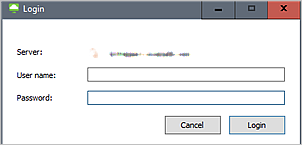
| Sí | Sí | La pantalla de inicio de sesión del cliente tiene los campos estándar de nombre de usuario y contraseña. No se muestra ningún campo de dominio. No se envía ningún nombre de dominio.
La siguiente captura de pantalla es un ejemplo del aspecto de la pantalla de inicio de sesión resultante para el cliente Windows.
 | Cuando hay un solo dominio, para iniciar sesión, los usuarios finales pueden introducir uno de los siguientes valores en el cuadro de texto Nombre de usuario. El nombre de dominio no es obligatorio.
|
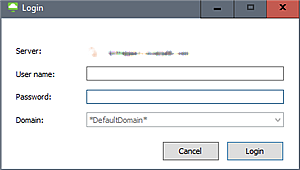
| Sí | No | La pantalla de inicio de sesión del cliente tiene los campos estándar de nombre de usuario y contraseña. El campo de dominio muestra *DefaultDomain*. No se envía ningún nombre de dominio.
La siguiente captura de pantalla es un ejemplo del aspecto de la pantalla de inicio de sesión resultante para el cliente Windows.
 | Cuando hay un solo dominio, para iniciar sesión, los usuarios finales pueden introducir uno de los siguientes valores en el cuadro de texto Nombre de usuario. El nombre de dominio no es obligatorio.
|
| No | Sí | La pantalla de inicio de sesión del cliente tiene los campos estándar de nombre de usuario y contraseña. No se muestra ningún campo de dominio. El sistema envía el nombre de dominio al cliente. Nota: Esta combinación es atípica. Normalmente, no usaría esta combinación porque oculta el campo de dominio aunque el sistema envíe el nombre de dominio. La pantalla de inicio de sesión tiene el mismo aspecto que la de la primera fila de esta tabla, sin que se muestre ningún campo de dominio. | Un usuario final debe incluir el nombre de dominio en el cuadro de texto Nombre de usuario.
|
| No | No | La pantalla de inicio de sesión del cliente tiene los campos estándar de nombre de usuario y contraseña, y un selector de dominio desplegable estándar muestra el nombre de dominio disponible. Se envía el nombre de dominio. | El usuario final puede especificar su nombre de usuario en el cuadro de texto Nombre de usuario y utilizar el dominio único que se encuentra en la lista visible en el cliente. El uso del inicio del cliente desde la línea de comandos y la especificación del dominio en el comando funcionan. |
En esta tabla se describe el comportamiento cuando el entorno tiene un dominio de Active Directory único y los usuarios finales utilizan versiones anteriores de Horizon Client (anteriores a la 5.0).
Importante: Al usar el inicio del cliente desde la línea de comandos de clientes anteriores (anteriores a la versión 5.0) y especificar el dominio en el comando, se produce un error en todas las combinaciones que aparecen a continuación. Para solucionar este comportamiento, use *DefaultDomain* para la opción de dominio del comando o actualice el cliente a la versión 5.0. Sin embargo, cuando tiene más de un dominio de Active Directory, la opción de pasar *DefaultDomain* no funciona.
Mostrar solo el dominio predeterminado (si está habilitado envía *DefaultDomain*) | Ocultar campo de dominio | Detalles de la pantalla de inicio de sesión de Horizon Client anterior a la versión 5.0 | Cómo inician sesión los usuarios |
|---|---|---|---|
| Sí | Sí | La pantalla de inicio de sesión del cliente tiene los campos estándar de nombre de usuario y contraseña. No se muestra ningún campo de dominio. No se envía ningún nombre de dominio. | Un usuario final debe incluir el nombre de dominio en el cuadro de texto Nombre de usuario.
|
| Sí | No | La pantalla de inicio de sesión del cliente tiene los campos estándar de nombre de usuario y contraseña. El campo de dominio muestra *DefaultDomain*. No se envía ningún nombre de dominio. | Un usuario final debe introducir el nombre de usuario en el cuadro de texto Nombre de usuario. Cuando se incluye el nombre de dominio, aparece un mensaje de error que indica que el nombre de dominio especificado no existe en la lista de dominios. |
| No | Sí | La pantalla de inicio de sesión del cliente tiene los campos estándar de nombre de usuario y contraseña. No se muestra ningún campo de dominio. El sistema envía el nombre de dominio al cliente. Nota: Esta combinación es atípica. Normalmente, no usaría esta combinación porque oculta el campo de dominio aunque el sistema envíe el nombre de dominio. La pantalla de inicio de sesión tiene el mismo aspecto que la de la primera fila de esta tabla, sin que se muestre ningún campo de dominio. | Un usuario final debe incluir el nombre de dominio en el cuadro de texto Nombre de usuario.
|
| No | No | La pantalla de inicio de sesión del cliente tiene los campos estándar de nombre de usuario y contraseña, y un selector de dominio desplegable estándar muestra el nombre de dominio disponible. Se envía el nombre de dominio. | El usuario final puede especificar su nombre de usuario en el cuadro de texto Nombre de usuario y utilizar el dominio único que se encuentra en la lista visible en el cliente. |
Escenarios de varios dominios de Active Directory y requisitos de inicio de sesión del usuario
En esta tabla se describe el comportamiento de varias combinaciones de ajuste cuando el entorno tiene varios dominios de Active Directory, sin autenticación en dos fases, y los usuarios finales utilizan Horizon Client 5.0 y versiones posteriores.
Básicamente, el usuario final debe incluir el nombre de dominio cuando escriba su nombre de usuario, como domain\username, excepto para la combinación heredada, en la que los nombres de dominio se envían y son visibles en el cliente.
Mostrar solo el dominio predeterminado (si está habilitado envía *DefaultDomain*) | Ocultar campo de dominio | Detalles de la pantalla de inicio de sesión de Horizon Client 5.0 | Cómo inician sesión los usuarios |
|---|---|---|---|
| Sí | Sí | La pantalla de inicio de sesión del cliente tiene los campos estándar de nombre de usuario y contraseña. No se muestra ningún campo de dominio. No se envía ningún nombre de dominio.
La siguiente captura de pantalla es un ejemplo del aspecto de la pantalla de inicio de sesión resultante para el cliente Windows.
| Un usuario final debe incluir el nombre de dominio en el cuadro de texto Nombre de usuario.
|
| Sí | No | La pantalla de inicio de sesión del cliente tiene los campos estándar de nombre de usuario y contraseña. El campo de dominio muestra *DefaultDomain*. No se envía ningún nombre de dominio.
La siguiente captura de pantalla es un ejemplo del aspecto de la pantalla de inicio de sesión resultante para el cliente Windows.
| Un usuario final debe incluir el nombre de dominio en el cuadro de texto Nombre de usuario.
|
| No | Sí | La pantalla de inicio de sesión del cliente tiene los campos estándar de nombre de usuario y contraseña. No se muestra ningún campo de dominio. El sistema envía los nombres de dominio al cliente. Nota: Esta combinación es atípica. Normalmente, no usaría esta combinación porque oculta el campo de dominio aunque el sistema envíe los nombres de dominio. La pantalla de inicio de sesión tiene el mismo aspecto que la de la primera fila de esta tabla, sin que se muestre ningún campo de dominio. | Un usuario final debe incluir el nombre de dominio en el cuadro de texto Nombre de usuario.
|
| No | No | La pantalla de inicio de sesión del cliente tiene los campos estándar de nombre de usuario y contraseña, y un selector de dominio desplegable estándar muestra la lista de nombres de dominio. Se envían los nombres de dominio. | El usuario final puede especificar su nombre de usuario en el cuadro de texto Nombre de usuario y seleccionar el dominio en la lista visible en el cliente. El uso del inicio del cliente desde la línea de comandos y la especificación del dominio en el comando funcionan. |
En esta tabla se describe el comportamiento cuando el entorno tiene varios dominios de Active Directory y los usuarios finales utilizan versiones anteriores de Horizon Client (anteriores a la 5.0).
Importante:
- Si establece Ocultar el campo de dominio en Sí , los usuarios finales pueden introducir su dominio en el cuadro de texto Nombre de usuario en versiones de Horizon Client anteriores a la 5.0. Si tiene varios dominios y desea admitir el uso de versiones de Horizon Client anteriores a la 5.0 por parte de los usuarios finales, debe establecer Ocultar el campo de dominio en Sí para que los usuarios finales puedan incluir el nombre de dominio cuando escriban su nombre de usuario.
- Al usar el inicio del cliente desde la línea de comandos de clientes anteriores (anteriores a la versión 5.0) y especificar el dominio en el comando, se produce un error en todas las combinaciones que aparecen a continuación. La única solución alternativa cuando se tienen varios dominios de Active Directory y se desea utilizar el inicio del cliente desde la línea de comandos es actualizar el cliente a la versión 5.0.
Mostrar solo el dominio predeterminado (si está habilitado envía *DefaultDomain*) | Ocultar campo de dominio | Detalles de la pantalla de inicio de sesión de Horizon Client anterior a la versión 5.0 | Cómo inician sesión los usuarios |
|---|---|---|---|
| Sí | Sí | La pantalla de inicio de sesión del cliente tiene los campos estándar de nombre de usuario y contraseña. No se muestra ningún campo de dominio. No se envía ningún nombre de dominio. | Un usuario final debe incluir el nombre de dominio en el cuadro de texto Nombre de usuario.
|
| Sí | No | La pantalla de inicio de sesión del cliente tiene los campos estándar de nombre de usuario y contraseña. El campo de dominio muestra *DefaultDomain*. No se envía ningún nombre de dominio. | Esta combinación no se admite en entornos con varios dominios de Active Directory. |
| No | Sí | La pantalla de inicio de sesión del cliente tiene los campos estándar de nombre de usuario y contraseña. No se muestra ningún campo de dominio. El sistema envía el nombre de dominio al cliente. Nota: Esta combinación es atípica. Normalmente, no usaría esta combinación porque oculta el campo de dominio aunque el sistema envíe los nombres de dominio. | Un usuario final debe incluir el nombre de dominio en el cuadro de texto Nombre de usuario.
|
| No | No | La pantalla de inicio de sesión del cliente tiene los campos estándar de nombre de usuario y contraseña, y un selector de dominio desplegable estándar muestra el nombre de dominio disponible. Se envía el nombre de dominio. | El usuario final puede especificar su nombre de usuario en el cuadro de texto Nombre de usuario y seleccionar el dominio en la lista visible en el cliente. |
Acerca de los pods de Microsoft Azure con instancias de Unified Access Gateway configuradas con autenticación en dos fases
Como se describe en Arrendatarios de first-gen: especificar la capacidad de autenticación en dos fases para el pod, cuando implementa un pod en Microsoft Azure, tiene la opción de implementarlo con la autenticación en dos fases configurada en sus instancias de Unified Access Gateway.
Cuando un pod de Microsoft Azure tiene Unified Access Gateway configurado con la autenticación en dos fases, los usuarios finales que intentan autenticarse con Horizon Client ven primero una pantalla que les solicita sus credenciales de autenticación en dos fases, seguida por una pantalla de inicio de sesión que les solicita sus credenciales de dominio de Active Directory. En este caso, el sistema envía la lista de dominios a los clientes solo después de que las credenciales del usuario final hayan pasado correctamente esa pantalla de autenticación inicial.
En general, si todos los pods tienen una autenticación en dos fases configurada en sus instancias de Unified Access Gateway, es posible que deba hacer que el sistema envíe la lista de dominios a los clientes y que los clientes muestren el menú desplegable del dominio. Esa configuración proporciona la misma experiencia de usuario final heredada para todos los usuarios finales, independientemente de la versión de Horizon Client que utilicen o del número de dominios de Active Directory que tenga. Una vez que el usuario final complete correctamente el paso del código de acceso de autenticación en dos fases, podrá seleccionar su dominio en el menú desplegable de la segunda pantalla de inicio de sesión. Pueden evitar tener que incluir su nombre de dominio cuando introducen sus credenciales en la pantalla de autenticación inicial.
Sin embargo, debido a que la Configuración de seguridad del dominio se aplica en el nivel de la cuenta de cliente (arrendatario) de Horizon Cloud, si algunos de los pods no tienen configurada la autenticación en dos fases, es posible que desee evitar el envío de la lista de dominios, ya que esos pods enviarán los nombres de dominio a los clientes que se conecten a ellos antes de que los usuarios finales inicien sesión.
Importante: Cuando la configuración de la autenticación en dos fases de un pod tiene Mantener nombre de usuario configurado como Sí, asegúrese de que Ocultar el campo de dominio esté establecido en No. De lo contrario, los usuarios finales no podrán proporcionar la información de dominio requerida para que el sistema la asocie con sus credenciales de inicio de sesión.
Los requisitos de inicio de sesión del usuario final por parte de Horizon Client siguen los mismos patrones que se describen en Escenarios de dominio de Active Directory único y requisitos de inicio de sesión del usuario y Escenarios de varios dominios de Active Directory y requisitos de inicio de sesión del usuario. Cuando se conecta a un pod que tiene configurada la autenticación en dos fases y tiene varios dominios de Active Directory, el usuario final debe proporcionar su nombre de dominio como domain\username si Ocultar el campo de dominio está establecido en Sí.
Horizon Cloud - Obsoleto - Página de recurso compartido de archivos
El uso de la página de recursos compartidos de archivos en Horizon Universal Console está obsoleto. Como resultado, si ve esta página por casualidad, no se proporcionará información en ella. Por lo general, esta página ni siquiera estará visible en la consola cuando el entorno solo tenga pods implementados en Microsoft Azure.
Arrendatarios de first-gen: obtener información de licencia mediante Horizon Universal Console
En esta sección se describen las formas que ofrece Horizon Universal Console first-gen para obtener información relacionada con la licencia del entorno de Horizon Cloud first-gen.
Un arrendatario de Horizon Cloud puede tener asociados varios tipos de información relacionada con la licencia. Por lo general, estos tipos incluyen licencias de suscripción de Horizon, claves para productos basados en claves perpetuas si la licencia de Horizon las incluye y licencias complementarias que pueden estar autorizadas para usarse con el arrendatario.
Nota: No todas las SKU son aptas para licencias de producto basadas en claves perpetuas. Si la interfaz de usuario no muestra la acción Ver para un producto y cree que su SKU proporciona la licencia de ese producto, siga las instrucciones de Artículo de la base de conocimientos 6000014.
Iniciar sesión únicamente para obtener claves para productos basados en claves perpetuas
Si las licencias asociadas del arrendatario de Horizon Cloud incluyen productos basados en clave perpetua, como vSphere, e inicia sesión en Horizon Universal Console con la función Administrador de clientes de Horizon Cloud, la consola proporciona el vínculo Ver claves perpetuas en la página Introducción de la consola.
Si no cumple los requisitos anteriores, la consola no muestra ese vínculo.
La siguiente captura de pantalla muestra dónde se puede ver el vínculo Ver claves perpetuas en la página de introducción solo si se cumplen los requisitos anteriores.
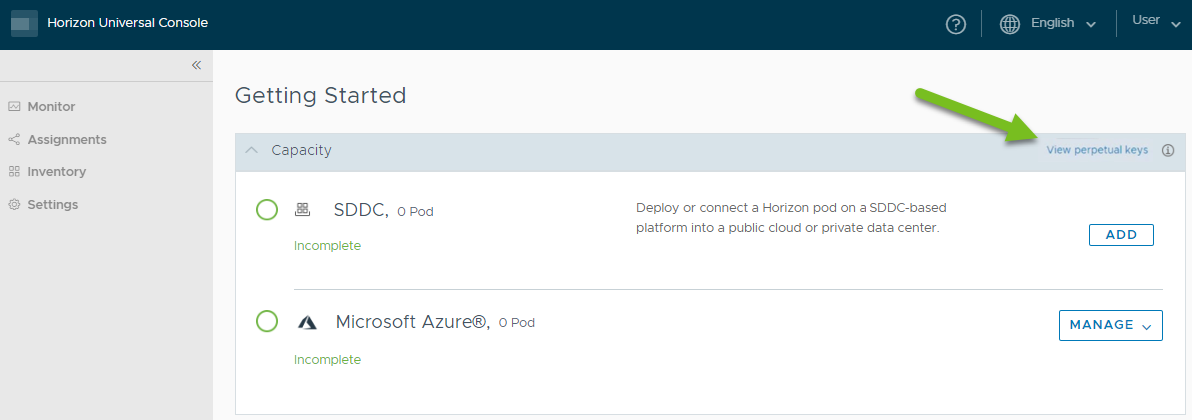
Si ve el vínculo, al hacer clic en él se abre una pantalla de interfaz de usuario que permite ver y copiar esas claves.
Ver o copiar una clave
Al hacer clic en Ver claves perpetuas , se muestra la pantalla de la interfaz de usuario que se muestra en la siguiente captura de pantalla. En esta pantalla se enumeran varios productos basados en clave perpetua que pueden asociarse con este arrendatario. La interfaz de usuario indica qué productos tienen claves asociadas.
Para obtener una clave disponible, utilice los iconos de la fila de esa clave para ver la clave o copiarla.
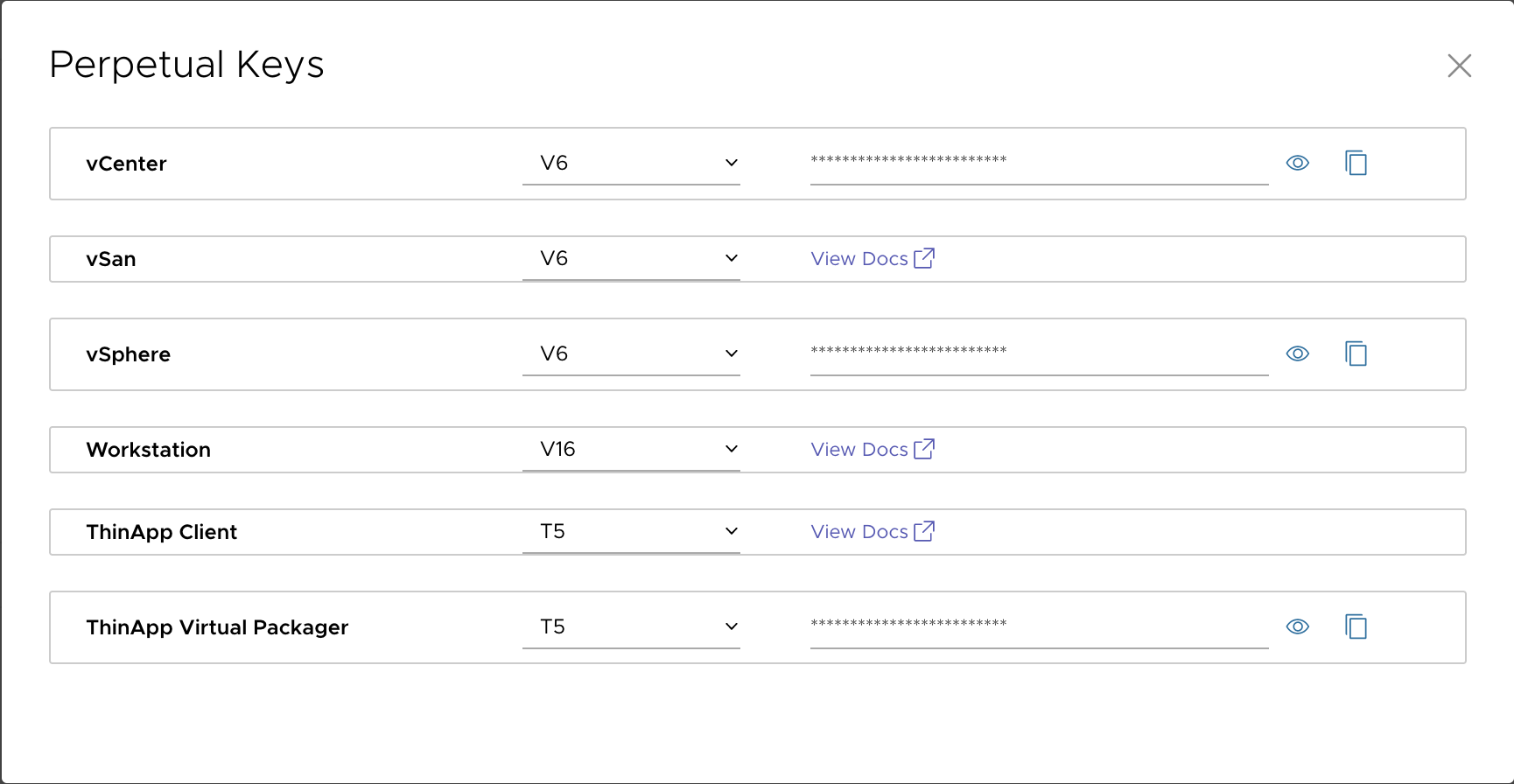
Cuando una clave no esté disponible y desee instrucciones adicionales, haga clic en el vínculo que se muestra para ver las instrucciones en línea.
Cuando el arrendatario tiene al menos un dominio de Active Directory registrado
Solo cuando el arrendatario de Horizon Cloud tenga al menos un dominio de Active Directory registrado, se podrá acceder a la página de la interfaz de usuario denominada Licencias.
Por diseño, se bloquea el acceso a todas las páginas de la consola que se encuentran en el panel de navegación de la izquierda hasta que se completa el registro inicial, a excepción de la página de la interfaz de usuario de introducción.
La página Licencias es una de estas páginas de la interfaz de usuario que tiene el acceso bloqueado hasta que se complete el primer registro de dominio.
Sin embargo, si hay al menos un dominio registrado para el arrendatario, puede acceder a la página Licencias desde el panel de navegación de la izquierda de la consola: Configuración > Licencias.
La página Licencias mostrará el vínculo Ver claves perpetuas solo cuando se cumplan las siguientes condiciones. De lo contrario, el vínculo no aparece.
-
El arrendatario tiene asociada una licencia de suscripción de Horizon que incluye productos basados en clave perpetua, como vSphere.
-
Ha iniciado sesión en la consola con la función Administrador de clientes de Horizon Cloud.
Si ve el vínculo, al hacer clic en él se abre una pantalla de interfaz de usuario que permite ver y copiar las claves, como se describe en la sección de esta página Ver o copiar una clave.
Página Licencias
En la siguiente tabla se describen los tipos de información que se muestran en la página Licencias.
| Campo | Descripción |
|---|---|
| SID | Identificador de instancia de servicio. Este valor es un identificador único generado para cada suscripción. Este valor también es un hipervínculo que puede utilizar para abrir la página de lista de suscripciones asociada de ese SID que se encuentra en la página de inicio de sesión de Customer Connect. Al hacer clic en este hipervínculo, se mostrará la página de inicio de sesión. |
| Total de asientos | Número de puestos incluidos en la licencia. |
| Facturación | Tipo de facturación y duración total de la licencia. Los tipos de facturación son:
|
| Tipo | El tipo de la licencia específica. En cada fila de la tabla, el nombre que se muestra en esta columna será una de las licencias de suscripción y de complemento de su cuenta de Customer Connect que también están asociadas para su uso con este arrendatario, como Horizon Service Universal, Workspace ONE Assist for Horizon, etc. |
| Clasificación | Las clasificaciones de licencias son:
|
| Fecha de inicio | Fecha en la que se activó la licencia. |
Página Administración de identidades de Horizon Universal Console
Esta página es visible cuando el entorno de Horizon Cloud está configurado para utilizar brokering de pod único con los pods de Horizon Cloud en Microsoft Azure. En esa configuración, utilice la página Administración de identidades para agregar, editar y configurar la información del proveedor de administración de identidades necesaria para el arrendatario de Access Cloud que está integrado con este arrendatario de Horizon Cloud.
Nota: La consola refleja de forma dinámica la configuración actual y el estado del entorno de arrendatario. La consola hace que la página Administración de identidades esté disponible cuando el entorno de arrendatario está configurado para utilizar brokering de pod único para los pods de Microsoft Azure. Cuando el entorno está configurado para utilizar el Universal Broker, esta página no está disponible para su uso y, en su lugar, debe usar la página Agente. Para ver el tipo de brokering configurado para su entorno, desplácese hasta la página Agente de la consola (Configuración > Agente).
Nota: Si el arrendatario de Horizon Cloud del agente de pod único se integró con un arrendatario de Access en la nube antes de la versión de servicio v2207, es posible que la consola muestre el nombre del arrendatario de Access en la nube asociado en la parte superior de la página Administración de identidades.
Configuración de acceso
En esta sección, la consola muestra los proveedores de administración de identidades configurados actualmente para este arrendatario de Horizon Cloud, incluida la siguiente información para cada uno.
- Estado: estado actual de la configuración enumerada. Pase el cursor sobre el icono para ver el estado actual.
- URL de acceso: la URL de metadatos del proveedor de administración de identidades.
- Redireccionamiento de acceso: indica si el redireccionamiento automático a Access está configurado para la configuración indicada. Solo puede habilitar el redireccionamiento de un proveedor de identidades por arrendatario. Esta función se utiliza principalmente con la función para forzar el acceso de los usuarios finales a sus escritorios y aplicaciones a través de Access. Consulte Configurar la opción para forzar el acceso de los usuarios finales para usar Access.
- Token de tiempo de espera de SSO: valor de tiempo de espera en minutos.
- Centro de datos: para un pod implementado en Microsoft Azure, el valor que se muestra corresponde a la versión de software del pod para el pod específico que está configurado con este proveedor en particular. Este número es el mismo que el número de versión del pod que se indica en la página de detalles del pod. Consulte la descripción de la página de detalles del pod en Arrendatarios de first-gen: administrar los pods conectados a la nube para ver todos los tipos de pod compatibles con first-gen Horizon Cloud.
- FQDN de acceso de cliente: el FQDN que se indica a los usuarios finales para que establezcan sus conexiones, para conectarse a Horizon Cloud.
- Ubicación: ubicación del pod.
- Pod: el pod al que se aplica esta configuración.
Agregar una nueva configuración
La configuración de un arrendatario de Access Cloud para usarlo con un pod de Horizon Cloud que utiliza un agente de pod único es un proceso de varios pasos.
- Lea Agente de pod único: integración con Access.
- Siga los pasos descritos en Agente de pod único: pasos para configurar con el arrendatario de acceso relevante.
Editar la configuración de una configuración de
Para editar la información de una configuración de esta página:
-
Seleccione la configuración indicada.
-
Haga clic en Editar.
-
Edite la siguiente información.
Campo Descripción Token de tiempo de espera de SSO Valor de tiempo de espera en minutos. FQDN de acceso de cliente Para un pod de Microsoft Azure, introduzca aquí el FQDN que se indica a los usuarios finales para que establezcan sus conexiones, para conectarse a Horizon Cloud. Redireccionamiento de acceso Al editar la configuración, puede cambiar la configuración actual de esta opción. Cuando también tenga la configuración para forzar el acceso de los usuarios finales a través de Access, puede establecer esta opción en SÍ para que los clientes de los usuarios finales se redirijan automáticamente a su entorno de Access. Lea sobre las opciones para forzar que los usuarios finales accedan a través de Access en la siguiente sección Configure la opción para forzar el acceso de los usuarios finales para utilizar Access. Con el redireccionamiento automático configurado en Sí, en los clientes de usuario final, cuando el cliente intenta conectarse a Horizon Cloud y está forzando el acceso a través de Acceso, el cliente se redirecciona automáticamente al entorno de Workspace Access que se especifica en la configuración de este proveedor de administración de identidades. Cuando la opción se establece en No, el redireccionamiento automático no está habilitado y, en su lugar, los clientes muestran un mensaje informativo al usuario. Nota: Puede tener habilitado este redireccionamiento para solo una de las URL de administración de identidades por pod. Si intenta habilitar esta función para varias URL y el mismo pod, se muestra un mensaje de error. -
Haga clic en Guardar.
Configure la opción para forzar el acceso de los usuarios finales para utilizar el acceso
Para cada proveedor de la lista, puede utilizar los siguientes pasos para configurar si los usuarios finales pueden acceder a sus aplicaciones remotas y escritorios asignados directamente desde Horizon Cloud o deben tener acceso solo mediante Access.
Nota: Cuando se cambia esta configuración, es posible que la actualización tarde hasta 5 minutos en surtir efecto.
-
Haga clic en Configurar.
-
Edite la configuración como se describe a continuación.
Campo Descripción Forzar el acceso de los usuarios remotos Seleccione Sí para bloquear el acceso de usuarios remotos , excepto a través del proveedor de administración de identidades. La opción solo aparece si el estado de ese proveedor está en verde. Forzar el acceso de los usuarios internos Seleccione SÍ para bloquear el acceso de usuarios internos, excepto a través del proveedor de administración de identidades . La opción solo aparece si el estado de ese proveedor está en verde. -
Haga clic en Guardar.
Cuando se fuerza el acceso de los usuarios finales a través de Access, por lo general, también se edita la configuración del proveedor de identidades correspondiente para especificar que los clientes de los usuarios finales se redireccionen automáticamente a Access. Consulte la sección anterior Editar la configuración de una configuración.
La función para forzar el acceso de los usuarios finales a Access funciona con la función de redireccionamiento de Access de las siguientes maneras.
| Forzar el acceso de los usuarios finales a través de la configuración de acceso | Configuración de redireccionamiento de acceso | Qué sucede cuando el cliente del usuario final se conecta a Horizon Cloud para acceder a sus escritorios y aplicaciones |
|---|---|---|
| Habilitado (Sí) | Habilitado (Sí) | El cliente se redirige automáticamente a Access. |
| Habilitado (Sí) | Desactivado (no) | El cliente muestra un mensaje que indica al usuario que debe acceder a Horizon Cloud mediante Access. El redireccionamiento automático no ocurre. |
| Desactivado (no) | Habilitado (Sí) | El cliente muestra la pantalla de inicio de sesión de Horizon Cloud para que el usuario final inicie sesión. El redireccionamiento automático no se produce porque el acceso forzado a Access no está habilitado. |
| Desactivado (no) | Desactivado (no) | El cliente muestra la pantalla de inicio de sesión de Horizon Cloud para que el usuario final inicie sesión. En este escenario, se desactivan tanto el acceso forzado como las funciones de redireccionamiento automático. |
Quitar una configuración
Para eliminar una de las configuraciones:
- Seleccione la configuración en la lista.
- Haga clic en Quitar.
- Haga clic en Eliminar para confirmar.
Configuración relacionada con el agente para el entorno de arrendatario de Horizon Cloud
Utilice la página Agente de Horizon Universal Console para modificar la configuración relacionada con el agente que se aplica a todo el entorno de arrendatario de Horizon Cloud.
Recuerda: La consola refleja de forma dinámica el estado actual del entorno de arrendatario. Como resultado, la consola muestra las secciones de esta página y los distintos ajustes de configuración en función de las que son relevantes y adecuadas para el estado actual y más reciente del entorno de arrendatario.
Nota: Cuando se cambia cualquiera de los ajustes descritos en las secciones siguientes, es posible que la actualización tarde hasta 5 minutos en surtir efecto.
- Los ajustes de las secciones Tiempo de espera de la sesión .
- La opción Limpiar las credenciales de Horizon Web Client cuando se cierra la pestaña .
Universal Broker
La consola muestra esta sección cuando el arrendatario está configurado para que los pods conectados a la nube utilicen Universal Broker para el brokering de los clientes de los usuarios finales a los recursos aprovisionados por el pod autorizados. Cuando la configuración de Universal Broker ya está guardada en el sistema, esa configuración actual se muestra en esta sección. Para cambiar esa configuración, haga clic en el icono de lápiz situado junto a la etiqueta Universal Broker y, a continuación, siga las indicaciones en pantalla. Para obtener más detalles sobre la configuración en pantalla, consulte la información que se describe en Configurar los ajustes de Universal Broker.
En función de la configuración actualizada del tenant, la página Agente puede mostrar algunas pestañas adicionales, como los siguientes elementos.
- Configuración para identificar los rangos de IP de Universal Broker, para distinguir cuándo el tráfico entrante de un cliente proviene de la red interna. Consulte Definir rangos de redes internas.
- Configuración de restricciones de cliente para sesiones de usuario final. Consulte Configurar restricciones de cliente globales.
- Integración con los servicios de Access e Intelligent Hub. Consulte Integrar el arrendatario con los servicios de Access e Intelligent Hub.
Agente de pod único
La consola muestra esta sección cuando el tenant está configurado para que los pods de Horizon Cloud en Microsoft Azure usen el método de brokering basado en pod clásico del servicio para el brokering de los clientes de los usuarios finales a los recursos aprovisionados por el pod autorizados. Estos pods son los que ejecutan la tecnología del administrador de pods de Horizon Cloud.
A partir de la versión de servicio v2111, el uso del brokering de pod único no está disponible para entornos de arrendatario de cliente de nueva implementación. En este contexto, nueva implementación significa un entorno de arrendatario en el que el procedimiento de habilitación de la consola nunca se inició previamente en la página Agente de la consola para los pods de Horizon Cloud del arrendatario.
-
Tiempo de espera de la sesión
Estas opciones rigen las conexiones de los usuarios finales realizadas desde sus dispositivos de terminal mediante Horizon Client, Horizon Web Client, Omnissa Access y Workspace ONE Intelligent Hub. Se puede ajustar esta configuración de tiempo de espera para asignar suficiente tiempo para evitar que un usuario descubra de forma inesperada que necesita volver a autenticarse en Horizon Cloud. Esta configuración está asociada a la conexión entre el cliente que se ejecuta en el dispositivo de endpoint del usuario final autorizado y el pod que aprovisiona escritorios VDI, escritorios de sesión RDS y aplicaciones remotas a ese usuario final autorizado. Estas opciones son independientes de la sesión iniciada de los usuarios en el sistema operativo Windows subyacente de esas aplicaciones y escritorios. Cuando el pod detecta que se han producido las condiciones determinadas por esta configuración, da por caducada la conexión autenticada de Horizon Client, Horizon Web Client, Omnissa Access o Workspace ONE Intelligent Hub.
Tiempo de espera Descripción Intervalo de latidos de Client Controla el intervalo entre latidos de Horizon Client y el estado de conexión del endpoint con el administrador de pods del pod. Estos latidos notifican al administrador de pods la cantidad del tiempo de inactividad transcurrido en la conexión con el endpoint. El tiempo de inactividad se produce cuando no hay ninguna interacción con el dispositivo de terminal, a diferencia del tiempo de inactividad en la sesión del sistema operativo Windows que subyace en el uso de la aplicación remota o el escritorio del usuario. En implementaciones de escritorios de gran tamaño, la configuración de los latidos de actividad a intervalos más largos puede reducir el tráfico de red y aumentar el rendimiento. Usuario en espera de Client En relación con la conexión entre el dispositivo de endpoint del usuario final y el administrador de pods del pod, el tiempo máximo que el usuario final puede estar inactivo en esa conexión, por ejemplo, cuando no se detecta ninguna actividad de teclado o mouse en el dispositivo cliente. Cuando se alcanza este máximo, la autenticación de la conexión con el administrador de pods caduca y se cierran todas las conexiones de aplicaciones remotas (basadas en RDS) de Horizon Client, Horizon Web Client, Omnissa Access y Workspace ONE Intelligent Hub. - Se descartan las credenciales de inicio de sesión único (SSO) en el administrador de pods. El usuario debe volver a autenticarse en su cliente para volver a abrir una conexión desde el dispositivo de endpoint para conectarse al administrador de pods dentro de ese pod.
- Se desconectan las sesiones de aplicaciones basadas en RDS.
Sesión de agente de cliente En relación con la conexión entre el dispositivo de endpoint de un usuario final y el administrador de pods del pod, el tiempo máximo que una conexión de Horizon Client, Horizon Web Client, Omnissa Access o Workspace ONE Intelligent Hub puede conectarse al administrador de pods antes de que caduque la autenticación de la conexión. El recuento del tiempo de espera se inicia cada vez que el usuario se autentica en el pod en el cliente en su dispositivo de endpoint. Cuando se agota este tiempo de espera, el usuario puede seguir trabajando en la sesión existente que está asignada actualmente desde el administrador de pods. Si el usuario realiza una acción en el cliente en su dispositivo de endpoint que requiere comunicación con el administrador de pods, como cambiar una configuración de cliente, el administrador de pods requiere una conexión autenticada de nuevo. El usuario final debe volver a iniciar sesión en el cliente en su dispositivo de endpoint (Horizon Client, Horizon Web Clients, Omnissa Access o Workspace ONE Intelligent Hub). Nota: El tiempo de espera de la Sesión de agente de Client debe ser al menos igual a la suma de la opción Intervalo de latidos de Client y el tiempo de espera del Usuario en espera de Client. -
Horizon Web Client
El ajuste Limpiar las credenciales de Horizon Web Client cuando se cierra la pestaña afecta a la seguridad del sistema y a la facilidad con la que se usa cuando los usuarios finales utilizan Horizon Web Client para acceder a sus aplicaciones o escritorios. Esta configuración determina si el usuario final debe volver a introducir sus credenciales.
- El valor Sí, la opción que refuerza la seguridad, pide al usuario final que vuelva a introducir sus credenciales al conectarse de nuevo.
- El valor No, la opción que refuerza la facilidad de uso, no pide al usuario final que introduzca sus credenciales al conectarse de nuevo.
-
Opciones de grupo/granja
La opción Permitir al cliente esperar la máquina virtual apagada determina qué sucede si el usuario final utiliza Horizon Client para intentar conectarse a una aplicación remota o escritorio cuando la máquina virtual VDI o RDSH subyacente está apagada en la nube. Como resultado de la configuración de administración de energía de una asignación o una granja RDSH, es posible que no haya suficiente capacidad de máquina virtual encendida para atender la solicitud del cliente. Cuando se inicia la conexión, Horizon Cloud comienza a encender la máquina virtual subyacente necesaria para satisfacer la solicitud. Sin embargo, aunque se esté encendiendo la máquina virtual subyacente, Horizon Cloud Agent en la máquina virtual aún no se ha encendido y no puede responder a la solicitud de conexión de Horizon Client. Debido a que puede transcurrir algún tiempo entre el momento en que el cliente se conecta y el momento en que el agente se inicia, puede usar esta opción para que el cliente vuelva a intentar la conexión e informe al usuario final del tiempo estimado. En este escenario, cuando la opción Habilitar reintento del cliente está establecida en Sí, el cliente presenta un mensaje al usuario final que describe el tiempo de espera estimado.
- Horizon Cloud comienza a encender la máquina virtual subyacente en la nube que servirá de solicitud de cliente del usuario final.
- Horizon Cloud notifica a Horizon Client para que vuelva a intentar la conexión cuando el agente en la máquina virtual esté en funcionamiento.
- El cliente solicita al usuario un mensaje que describe el tiempo de espera estimado antes de que el cliente vuelva a intentar la conexión.
Asistente de introducción de Horizon Cloud: descripción general
Use el asistente Introducción para realizar los pasos de configuración necesarios para poder administrar y utilizar completamente el entorno, como registrar un dominio de Active Directory. El asistente Introducción se muestra de forma predeterminada cuando se inicia sesión en Horizon Universal Console por primera vez. Una vez que haya terminado de registrar un dominio de Active Directory y haya otorgado la función de superadministrador de Horizon Cloud a un grupo de Active Directory en ese dominio, tendrá acceso a la barra de navegación izquierda de la consola para realizar tareas de administración en su entorno. Además, en ese momento, puede cambiar la opción en la parte inferior de la página de introducción para dejar de usarla como página de inicio de la consola predeterminada y utilizar la página Panel de control como página de inicio predeterminada.
Nota: Términos utilizados aquí:
- Un pod de Horizon Cloud se basa en la tecnología del administrador de pods de Horizon Cloud on Microsoft Azure.
- Un pod de Horizon se basa en la tecnología de Connection Server de Horizon.
El asistente Introducción proporciona una descripción general del trabajo realizado y de lo que queda por hacer. Puede acceder al asistente desde Configuración > Introducción.
Nota: Para asegurarse de que completó todas las tareas necesarias para ejecutar y administrar el entorno, revise los pasos en los siguientes temas, según el tipo de pod que se implementó primero en el entorno. Ciertas tareas no se pueden realizar desde el asistente Introducción, como cargar certificados.
- Para implementaciones de Horizon Cloud on Microsoft Azure: Arrendatarios de first-gen - Horizon Cloud on Microsoft Azure: secuencia de nivel general
- Para implementaciones de pods de Horizon más Horizon Cloud Connector: arrendatarios de first-gen: incorporar un pod de Horizon al plano de control de Horizon Cloud first-gen
| Sección | Descripción |
|---|---|
| Capacidad |
Cuando el grupo de pods del arrendatario no tiene ningún pod, desde esta sección. Puede:
|
| Configuración general | Proporciona detalles y vínculos para la configuración inicial de varias opciones de configuración de todo el arrendatario, tales como registrar un dominio de Active Directory. Consulte la sección Configuración general del asistente de introducción de Horizon Universal Console. |
| Asignación de escritorios |
|
| Asignación de aplicaciones | Nota: En esta versión, esta sección no se muestra cuando el grupo de pods se compone únicamente de pods de Horizon. Cuando el grupo de pods tiene al menos un pod de Horizon Cloud, esta sección proporciona vínculos a páginas de tareas relacionadas con las aplicaciones y las asignaciones de aplicaciones. Consulte Aplicaciones en el inventario de Horizon Cloud y sus subtemas. |
Cuando complete los pasos necesarios para registrar, al menos, un dominio de Active Directory y asigne la función de superadministrador a al menos uno de los grupos de usuarios de Active Directory, mostrar el asistente es opcional. Para activar o desactivar la aparición del asistente cada vez que inicie sesión en la consola, mueva el control deslizante situado en la parte inferior de la página principal del asistente hasta Sí.
Nota: A pesar de que el asistente se utiliza por primera vez durante la primera configuración de un pod y la mayoría de los usuarios lo desactivan después de ello, algunos encuentran útil iniciarlo para realizar algunas de las tareas estándar.
Sección Configuración general del asistente Introducción de Horizon Universal Console
En la configuración inicial para un pod conectado al entorno de Horizon Cloud, utilice las opciones de la sección Configuración general para la configuración inicial de diversas opciones de configuración de todo el pod, tales como registrar un dominio de Active Directory. Después de la configuración inicial, puede utilizar las opciones de la sección Configuración general para abrir las páginas de la consola en las que se pueden editar las configuraciones.
| Selección | Descripción |
|---|---|
| Cuenta | Proporcione acceso a otras personas para que inicien sesión en la consola y en su entorno de Horizon Cloud mediante sus propias cuentas de Customer Connect. Consulte Otorgar funciones de administrador para iniciar sesión y realizar acciones en el tenant. |
| Dominios de Active Directory | Registre el dominio inicial de Active Directory y agregue la información de unión y enlace de dominio. Es necesario registrar al menos un dominio de Active Directory para proporcionar funciones y permisos a los usuarios de la consola o asignar servicios a los usuarios. Debe registrar un dominio de Active Directory y finalizar la unión de dominio antes de poder realizar otras operaciones con el primer pod conectado a la nube, incluido el registro de dominios de Active Directory adicionales. Para obtener información sobre tareas relacionadas con Active Directory y los pods, consulte:
|
| Funciones y permisos | Asigne funciones a los usuarios que administrarán el entorno. Una función concede sus permisos asociados a los usuarios a los que se les proporciona. Consulte Asignar funciones a grupos de Active Directory que controlan qué áreas de Horizon Universal Console se activan para las personas de esos grupos después de autenticarse en el entorno de arrendatario de Horizon Cloud. |
| Agente | Habilite la tecnología de brokering que desee utilizar cuando los clientes de los usuarios finales se conecten a los recursos aprovisionados por el pod que haya autorizado para que utilicen los usuarios finales. Configure los ajustes relacionados con las sesiones de usuario final bajo brokering, como la configuración de tiempo de espera de la sesión. |
| Cloud Monitoring Service | El servicio de supervisión de Horizon Cloud Cloud recopila y almacena datos de la sesión, la aplicación y el escritorio de los pods conectados para fines de supervisión e informes.
|
Usar el campo de filtro en Horizon Universal Console
Varias páginas de la consola administrativa de Horizon Cloud proporcionan formas de filtrar los volúmenes medianos y grandes de información que se muestran en la página, como los distintos informes y la página Actividad. En algunas páginas, aparece un campo de filtro en la parte superior de la página. En otras páginas, cada columna tiene un icono de filtro en el encabezado de la columna, en el que se hace clic para acceder al cuadro de texto del filtro. Para las páginas que proporcionan filtrado, a medida que se introducen caracteres en el cuadro de texto de filtro, el sistema muestra solo el subconjunto de los registros mostrados que contienen caracteres que coinciden con este patrón.
Las siguientes capturas de pantalla muestran ejemplos del cuadro de filtro que se proporciona en algunas páginas y el icono de filtro que se proporciona para las columnas en algunas páginas. Este primer ejemplo se encuentra en la página Imágenes.

Este segundo ejemplo se encuentra en la página Actividad.
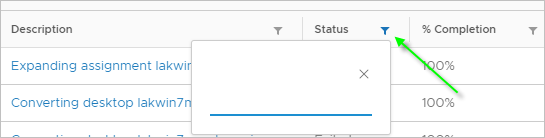
Nota: En el caso de los cuadros de texto de filtro que se encuentran en la parte superior de la página, el sistema comienza a hacer coincidir el patrón y a filtrar los registros que se muestran en la página después de introducir tres (3) caracteres en el cuadro de texto de filtro. Para el icono de filtro situado en la parte superior de los encabezados de las columnas, el sistema comienza a filtrar después de introducir un (1) carácter.
Filtrado en pantalla en las páginas Informes
En las pestañas de la página Informes, el cuadro de texto de filtrado se aplica al número de elementos que se muestran en la propia interfaz de usuario y no al conjunto total de registros del sistema de ese elemento. Estas páginas admiten la visualización de hasta 500 elementos. Por lo tanto, si el sistema contiene más de 500 registros para un elemento, solo se muestran hasta 500 elementos en la página de interfaz de usuario. El cuadro de texto de filtro solo filtra los 500 registros mostrados. El filtro no se aplica al conjunto completo. A continuación se muestra un ejemplo a modo ilustrativo:
- Tiene 2.000 usuarios asignados a una asignación de escritorio VDI flotante.
- Los nombres de usuario pueden variar desde vdiuser-1 hasta vdiuser-2000 (por ejemplo, vdiuser-500, vdiuser-501, vdiuser-502, etc., hasta vdiuser-2000).
- En el transcurso de un día, los 2.000 usuarios inician sesión y utilizan un escritorio de esa asignación.
- Al desplazarse hasta Supervisar > Informes > Asignación de escritorios, se muestra un mensaje que indica que el informe tiene más de 500 elementos.
- Al introducir vdiuser-54 en el filtro para ver los registros de los usuarios vdiuser-54, vdiuser-540, vdiuser-541 hasta vdiuser-549, se espera ver 11 filas.
Sin embargo, en lugar de mostrar las 11 filas esperadas filtradas del conjunto completo de 2.000, la página Asignación de escritorios muestra solo el subconjunto de las 500 filas mostradas originalmente que coinciden con el patrón de filtro. Para ver el conjunto de datos completo, utilice la función de exportación ( ).
).
¿Le resultó útil esta página?