En este tema se explica cómo integrar Access e Intelligent Hub con el entorno de Horizon Cloud cuando se habilita Universal Broker. El proceso de integración agrega las asignaciones de Horizon Cloud al catálogo de Workspace ONE Intelligent Hub, donde los usuarios autorizados pueden acceder a ellas de forma cómoda y segura.
Horizon Universal Console permite integrar un arrendatario de nube de Access existente con el arrendatario de Horizon Cloud.
La consola admite esta integración cuando se cumplen los siguientes requisitos en el arrendatario de Horizon Cloud.
- El arrendatario de Horizon Cloud tiene configurado Universal Broker. Puede ver la configuración actual del arrendatario en la página Agente de Horizon Universal Console.
- Todos los pods participantes ejecutan las versiones de software mínimas correspondientes:
- Para pods de Horizon Cloud en Microsoft Azure, la integración es compatible con el manifiesto 2474.0 y versiones posteriores.
- Para los pods de Horizon, actualmente se admite la integración para Connection Server 2012 (8.1.0) y versiones posteriores.
Nota: Para conocer otras consideraciones y limitaciones relacionadas con esta función, consulte Horizon Cloud: limitaciones conocidas.
- Terminología: autorizaciones y asignaciones
- En Workspace ONE, el término "autorización" se utiliza para describir la sincronización desde el servicio Universal Broker a los servicios de Workspace ONE Intelligent Hub.
- En Horizon Cloud, una asignación representa la combinación de un recurso y una autorización. En Horizon Universal Console, al agregar un usuario a una asignación, se autoriza al usuario para el recurso aprovisionado mediante pod de la asignación.
Procedimiento
-
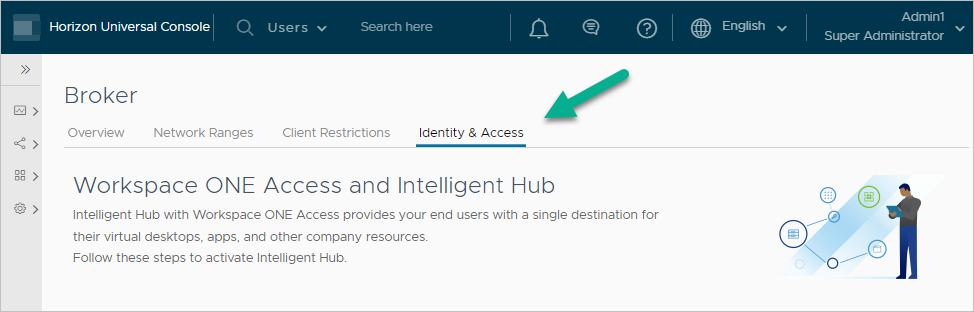
En Horizon Universal Console, inicie el asistente de integración desde la pestaña Identidad y acceso de la página Agente.
-
En el paso 1 del asistente, utilice el menú Seleccionar que se muestra para especificar el arrendatario de Access Cloud que se integrará con el arrendatario de Horizon Cloud.
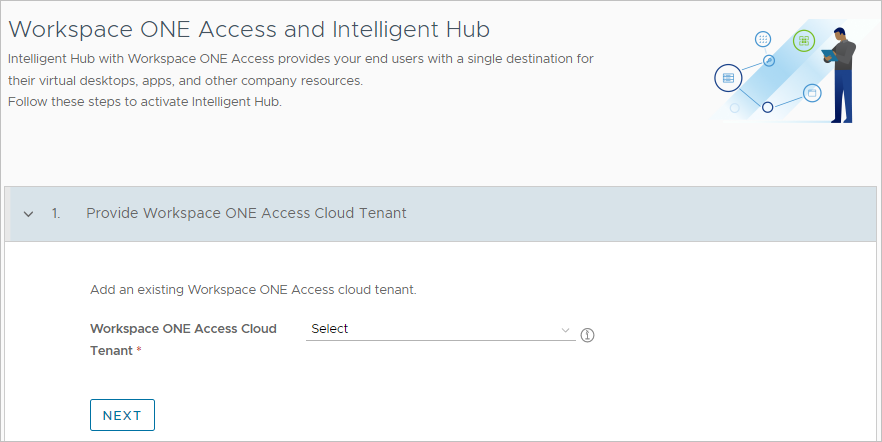
- Si la URL del arrendatario aparece como una opción en el menú desplegable (por ejemplo, un arrendatario que se integró previamente con el arrendatario de Horizon Cloud en un entorno de agente de pod único), seleccione esa opción. A continuación, vaya al paso 4 del procedimiento de esta página de documentación.
- Si la URL del arrendatario no aparece como opción en el menú desplegable, seleccione Agregar arrendatario de nube existente para integrar el arrendatario de Access. A continuación, continúe con el siguiente paso. Nota: Solo puede integrar un arrendatario de Access con el arrendatario de Horizon Cloud.
-
En Agregar arrendatario de nube existente, proporcione los detalles necesarios para agregar el arrendatario de Access a este arrendatario de Horizon Cloud.
-
Cree un cliente de acceso a aplicaciones remotas en su arrendatario de Access.
Necesita el identificador de cliente y el secreto compartido de este cliente para completar el asistente de integración. Para obtener más información, consulte Crear un cliente de acceso a aplicaciones remotas.
-
Después de seleccionar Agregar arrendatario de nube existente en el paso 1 del asistente de integración de Horizon Universal Console, siga las indicaciones que aparecen en pantalla para obtener la información necesaria de ese cliente configurado.
La siguiente captura de pantalla muestra el paso 1 del asistente después de seleccionar Agregar arrendatario de nube existente.
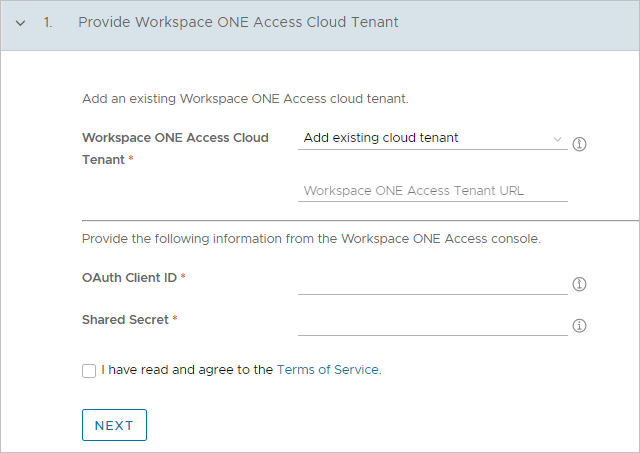
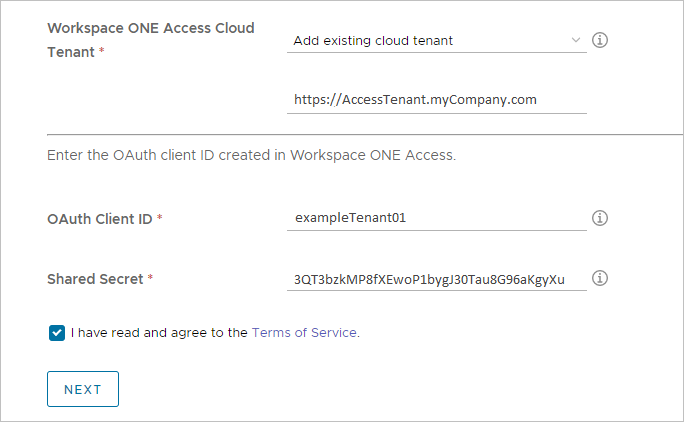
Ajuste Descripción URL del arrendatario de Access Introduzca la URL completa del arrendatario de Access. Por ejemplo: https://AccessTenant.myCompany.comIdentificador de cliente de OAuth Introduzca el ID de cliente del cliente de acceso a aplicaciones remotas configurado, tal y como se describe en Crear un cliente de acceso a aplicaciones remotas. Secreto compartido Introduzca el secreto compartido generado del cliente de acceso a aplicaciones remotas configurado, tal y como se describe en Crear un cliente de acceso a aplicaciones remotas. Condiciones de servicio Revise los términos del servicio utilizando el vínculo proporcionado y seleccione la casilla de verificación para indicar que acepta los términos. La siguiente captura de pantalla muestra los campos con datos de ejemplo. La consola es dinámica y puede que la pantalla que aparezca sea diferente en función de su situación específica.
-
Cuando haya proporcionado toda la información necesaria, haga clic en Siguiente.
El sistema valida los datos proporcionados con el arrendatario de Access especificado. Una vez que el arrendatario se haya validado correctamente, la consola muestra los detalles del arrendatario.
Después de una validación correcta, puede continuar con los pasos de integración del paso 2 del asistente.
-
-
Para admitir la integración, complete los siguientes requisitos previos.
-
Compruebe que todos los pods participantes se actualicen a la versión compatible más reciente. Consulte la lista de requisitos al principio de este tema.
-
Asegúrese de tener una versión instalada de Access Connector que sea compatible con la integración de Universal Broker con Access y Intelligent Hub.
En general, se recomienda instalar la versión más reciente disponible que también sea compatible con el uso de Universal Broker y los pods del arrendatario, ya que la versión más reciente tendrá las correcciones y mejoras más actualizadas. Como de costumbre, consulte la documentación de Access Connector en el sitio de documentación de productos de Omnissa. Consulte las Notas de la versión de Access Connector para obtener información sobre las distintas versiones. La versión más antigua en la que comenzó la compatibilidad con Universal Broker fue la 19.03.0.1.
Como parte de la instalación del conector, este se empareja con el arrendatario de nube de Access. Consulte la documentación de Access Connector para obtener información sobre cómo instalar ese conector.
Atención: Tenga en cuenta que no se admite la función de colecciones de aplicaciones virtuales en la combinación de Access y Universal Broker y Horizon Cloud on Microsoft Azure.
La integración de Universal Broker con Access reemplaza el uso de las colecciones de aplicaciones virtuales heredadas para las implementaciones de Horizon Cloud on Microsoft Azure.
Por lo tanto, si sigue esta página porque anteriormente tenía implementaciones existentes de Horizon Cloud on Microsoft Azure de agente de pod único integradas con Access y, a continuación, realizó la transición a Universal Broker, tendrá Access Connector emparejado con el arrendatario de Access desde antes de la transición a Universal Broker. Si Access Connector tiene la versión 19.03.0.1 como mínimo, su versión será compatible con Universal Broker y la integración de Access. Un conector v19.03.0.1 puede permanecer en su lugar hasta que siga los pasos de esta página y hasta que llegue al paso 7.d. Si el conector tiene una versión anterior a la 19.03.0.1, actualícelo a la versión 19.03.0.1 como mínimo para que la integración de Universal Broker y Access funcione con él.
A continuación, en el paso 7.d de esta página, se le pedirá que limpie las colecciones de aplicaciones virtuales existentes que puedan tener esas implementaciones, de acuerdo con las instrucciones de limpieza en pantalla de la consola. Cuando se completen las actividades de limpieza, las mismas aplicaciones seguirán funcionando en los servicios de Access e Intelligent Hub utilizando las funciones modernas de los servicios integrados Universal Broker y Access e Intelligent Hub.
Después de la limpieza, se recomienda encarecidamente actualizar el Access Connector existente a la versión más reciente compatible con Universal Broker para obtener las correcciones y mejoras más actualizadas.
-
Configure la integración del directorio entre ese Access Connector instalado y su Active Directory.
Cuando configure el directorio en Access, asegúrese de que cumple los siguientes requisitos:
- Establezca sAMAccountName como el atributo de búsqueda de directorios para el directorio de Access.
- Asegúrese de que todos los dominios, usuarios y grupos de Active Directory que se sincronizan con el arrendatario de Horizon Cloud también se sincronicen con el arrendatario de Access. De lo contrario, los usuarios no verán todas sus autorizaciones en el catálogo de Hub. Nota: Solo los usuarios que se sincronizan desde Active Directory pueden acceder a las aplicaciones y los escritorios de Horizon Cloud desde el catálogo de Hub. No se admiten otros tipos de usuarios, como usuarios de Just-in-Time y usuarios locales.
-
Configure atributos de usuario muy específicos que distingan entre mayúsculas y minúsculas, tal y como se describe en Configurar el acceso de usuario.
-
Configure los ajustes necesarios para Workspace ONE Intelligent Hub, como se describe en Configurar Intelligent Hub para la integración de Horizon Cloud.
-
Configure los atributos de usuario obligatorios para el arrendatario de Access, tal y como se describe en Configurar atributos de usuario para la integración de Horizon Cloud.
El acceso requiere la configuración de estos atributos para mantener la coherencia con los usuarios de Horizon Cloud y sincronizar las autorizaciones de asignación.
-
-
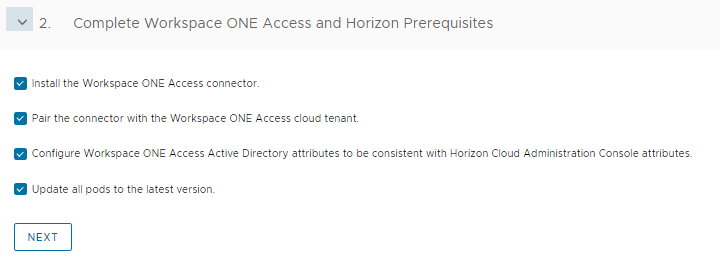
Cuando haya completado todos los requisitos previos, vuelva al asistente de integración en Horizon Universal Console y confirme que los ha completado.
En la consola, desplácese hasta la pestaña Identidad y acceso de la página Agente, expanda el paso 2, seleccione las casillas de verificación de todos los requisitos previos enumerados y haga clic en Siguiente.
-
En el paso 3 del asistente de integración, active el servicio Workspace ONE Intelligent Hub y complete el flujo de trabajo de integración.
-
Para iniciar el proceso de activación, haga clic en Activar. La consola muestra mensajes de estado cuando la activación se inicia, está en curso y se completa correctamente. La activación puede tardar hasta 15 minutos en completarse.
-
Después de completar la activación, compruebe que los usuarios autorizados puedan ver sus asignaciones de Horizon Cloud en el catálogo de Hub y conectarse correctamente a estos recursos asignados desde el catálogo.
-
Vuelva al asistente de integración en la pestaña Identidad y acceso de la página Horizon Universal ConsoleAgente y seleccione la casilla de verificación que indica que los usuarios finales tienen acceso a sus asignaciones desde el catálogo.
-
A continuación, siga las instrucciones en pantalla de la consola que se muestran.
La pantalla de la consola es dinámica y reflejará su situación específica.
Por lo tanto, debe leer atentamente las instrucciones específicas en pantalla que se le muestran, identificar lo que le indica que haga y, a continuación, seguirlas según su situación específica:
-
Integración de un arrendatario de Access que no se integró previamente con las implementaciones de Horizon Cloud on Microsoft Azure mediante un agente de pod único
Siga las instrucciones en pantalla de la consola para confirmar la integración.
-
Cuando integra un arrendatario de Access que se integró previamente con la implementación de Horizon Cloud on Microsoft Azure mediante un agente de pod único que posteriormente se transfirió a Universal Broker
La consola le mostrará instrucciones relacionadas con la integración heredada. Siga las instrucciones en pantalla de la consola sobre cómo limpiar la integración heredada.
A medida que siga las instrucciones y los pasos en pantalla, la integración heredada se transformará en un entorno integrado de Universal Broker. Permita que las tareas de limpieza continúen automáticamente en segundo plano.
Para establecer sus expectativas, estas tareas de limpieza se aplican a los siguientes elementos.
-
Entradas de configuración del proveedor de identidades que se configuraron desde la página Administración de identidades de Horizon Universal Console.
-
Colecciones de aplicaciones virtuales y perfiles de sincronización de recursos.
Recuerda: La función de colecciones de aplicaciones virtuales no se admite en la combinación de Access y Universal Broker y las implementaciones de Horizon Cloud on Microsoft Azure. En este proceso de integración de Access con Universal Broker, es necesario limpiar todas las colecciones de aplicaciones virtuales existentes de las implementaciones de Horizon Cloud on Microsoft Azure.
La limpieza automática del sistema mediante el botón Limpiar de la consola solo se aplica a las colecciones de aplicaciones virtuales en las que todas las entradas de host de arrendatario para implementaciones de Horizon Cloud on Microsoft Azure pertenecen al arrendatario de Horizon Cloud que realiza la integración. Si una colección de aplicaciones virtuales contiene entradas de host de arrendatario que pertenecen a otro arrendatario de Horizon Cloud o a un host que no es de Horizon Cloud, debe limpiar manualmente las entradas de host del arrendatario o la colección de aplicaciones virtuales, según corresponda. Después de completar la limpieza manual, debe activar la casilla de verificación para confirmar que ha completado las tareas de limpieza manual.
-
-
When the system identifies that the integration is successfully complete, the console displays a banner message indicating that the integration workflow is now complete.
-
¿Qué hacer a continuación?
Si lo desea, configure las directivas de redireccionamiento como se describe en Configurar el redireccionamiento de Intelligent Hub para las conexiones de usuario.
¿Le resultó útil esta página?