本主题介绍在启用 Universal Broker 的情况下如何将 Access 和 Intelligent Hub 与您的 Horizon Cloud 环境集成。该集成过程会将您的 Horizon Cloud 分配添加到 Workspace ONE Intelligent Hub 目录中,授权用户可在该目录中方便可靠地访问这些分配。
通过 Horizon Universal Console,可以将现有的 Access 云租户与您的 Horizon Cloud 租户集成在一起。
当您的 Horizon Cloud 租户满足以下要求时,控制台支持此集成。
- Horizon Cloud 租户已配置 Universal Broker。您可以在 Horizon Universal Console“代理”页面中查看租户的当前配置。
- 所有参与的容器都运行相应的最低软件版本:
- 对于 Microsoft Azure 中的 Horizon Cloud 容器,清单 2474.0 及更高版本支持集成。
- 对于 Horizon 容器,连接服务器 2012 (8.1.0) 和更高版本当前支持集成。
注意: 有关与此功能相关的其他注意事项和限制,请参阅 Horizon Cloud - 已知限制。
- 术语 - 授权和分配
- 在 Workspace ONE 中,术语“授权”用于描述从 Universal Broker 服务到 Workspace ONE Intelligent Hub 服务的同步。
- 在 Horizon Cloud 中,分配表示资源和授权的组合。在 Horizon Universal Console 中,将用户添加到分配即会授权该用户访问分配中的容器置备资源。
步骤
-
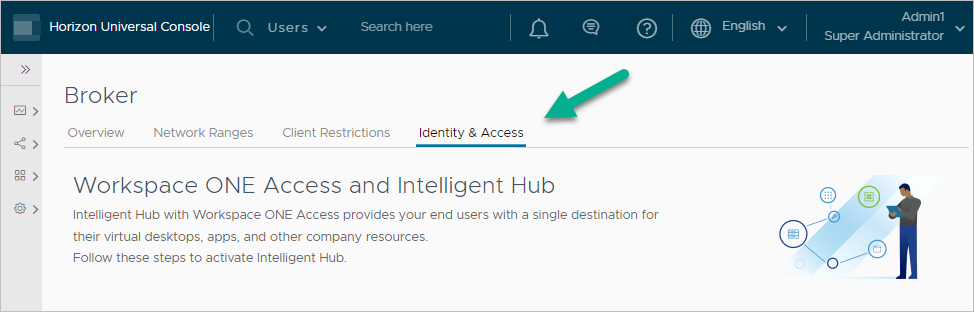
在 Horizon Universal Console 中,导航到“代理”页面 的“身份和访问 ”选项卡以启动集成向导。
-
在向导的步骤 1 中,使用显示 的选择 菜单指定要与 Horizon Cloud 租户集成的 Access 云租户。
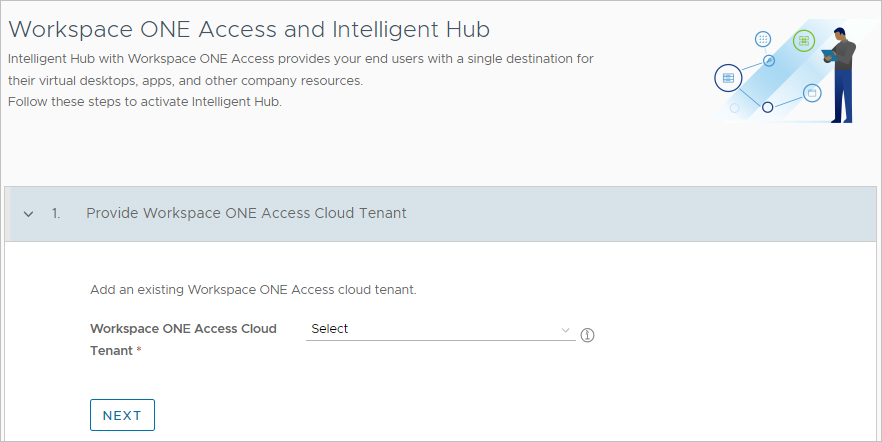
- 如果该租户的 URL 显示为下拉菜单中的一个选项(例如,之前已在单容器代理环境中与 Horizon Cloud 租户集成的租户),请选择该选项。然后,跳到本文档页面过程的步骤 4。
- 如果该租户的 URL 未显示为下拉菜单中的选项,请选择 添加现有云租户 以集成您的 Access 租户。然后继续执行以下步骤。 注意: 您只能将一个 Access 租户与您的 Horizon Cloud 租户集成。
-
对于 添加现有云租户,请提供将 Access 租户添加到此 Horizon Cloud 租户所需的详细信息。
-
在 Access 租户上创建远程应用程序访问客户端。
您需要输入此客户端的客户端 ID 和共享密钥才能完成集成向导。有关更多信息,请参阅 创建远程应用程序访问客户端。
-
在 Horizon Universal Console 集成向导的步骤 1 中选择 添加现有云租户 后,按照屏幕上的提示提供配置的客户端所需的信息。
以下屏幕截图显示了选择 添加现有云租户后向导的步骤 1。
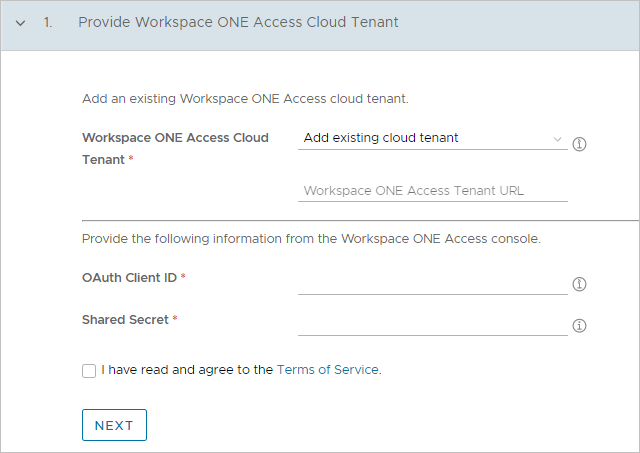
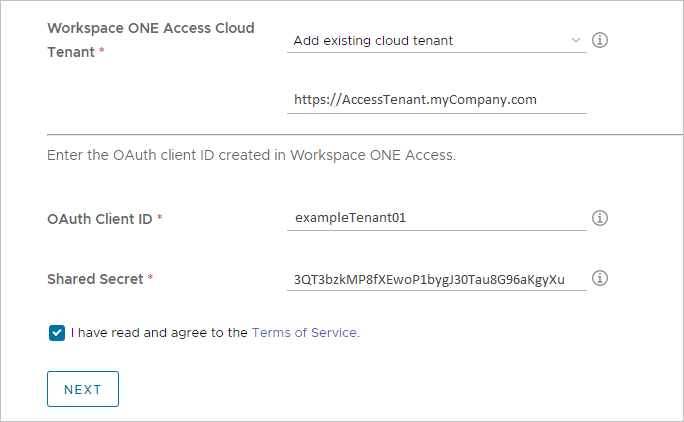
设置 描述 访问租户 URL 输入 Access 租户的完整 URL。例如: https://AccessTenant.myCompany.comOAuth 客户端 ID 输入配置的远程应用程序访问客户端的客户端 ID,如创建远程应用程序访问客户端中所述。 共享密钥 输入配置的远程应用程序访问客户端的已生成共享密钥,如创建远程应用程序访问客户端中所述。 服务条款 使用提供的链接查看服务条款,然后选中复选框以表示同意这些条款。 以下屏幕截图显示了包含示例数据的字段。控制台是动态的,您看到的显示内容可能会因具体情况而异。
-
提供所需的所有信息后,单击 下一步。
系统使用指定的 Access 租户验证提供的数据。成功验证租户后,控制台将显示租户详细信息。
成功验证后,向导的步骤 2 可用于继续执行集成步骤。
-
-
要支持集成,请完成以下必备条件。
-
确认所有参与的容器均已更新到最新的受支持版本。请参阅本主题开头的要求列表。
-
确保您安装的 Access Connector 版本兼容 Universal Broker 与 Access 和 Intelligent Hub 的集成。
通常,我们建议安装也与使用 Universal Broker 和租户容器兼容的最新可用版本,因为最新版本将包含最新的修复和改进。像往常一样,请参阅 Omnissa 产品文档站点中的 Access Connector 文档。有关各种版本的信息,请参阅 Access Connector 发行说明。开始与 Universal Broker 兼容的最低版本是 v19.03.0.1。
在该连接器安装过程中,连接器将与您的 Access 云租户配对。请参阅 Access Connector 文档以了解如何安装该连接器。
注意: 请注意,在结合使用 Access 和 Universal Broker 以及 Horizon Cloud on Microsoft Azure 部署时,不支持虚拟应用程序集合功能。
Universal Broker 与 Access 的集成将取代并取代对 Horizon Cloud on Microsoft Azure 部署的旧版虚拟应用程序集合的使用。
因此,如果您查看此页面是因为您之前已将现有的单容器代理 Horizon Cloud on Microsoft Azure 部署与 Access 集成,然后转换到 Universal Broker,那么在转换到 Universal Broker 之前,您将已将 Access Connector 与 Access 租户配对。如果该 Access Connector 至少为 v19.03.0.1,则该版本与 Universal Broker 和 Access 集成兼容。v19.03.0.1 Connector 可以保留在原位,直到您完成此页面的步骤并到达步骤 7.d。如果该连接器的版本低于 v19.03.0.1,请将该较低版本至少升级到 v19.03.0.1,以便 Universal Broker 和 Access 的集成能够与其结合使用。
然后,在此页面的步骤 7.d 中,您需要根据控制台屏幕上的清理指导清理这些部署可能具有的任何现有虚拟应用程序集合。完成清理活动后,相同的应用程序将通过使用集成的 Universal Broker 以及 Access 和 Intelligent Hub 服务的先进功能,继续在 Access 和 Intelligent Hub 服务中运行。
清理后,强烈建议您将现有的 Access Connector 升级到与 Universal Broker 兼容的最新版本,以获得最新的修复和改进。
-
在该安装的 Access Connector 与您的 Active Directory 之间设置目录集成。
在 Access 中设置目录时,请确保满足以下要求:
- 将 sAMAccountName 设置为访问目录的目录搜索属性。
- 确保同步到 Horizon Cloud 租户的所有 Active Directory 域、用户和组也同步到 Access 租户。否则,用户将无法在 Hub 目录中看到其所有授权。 注意: 只有从 Active Directory 同步的用户才能访问 Hub 目录中的 Horizon Cloud 应用程序和桌面。不支持其他类型的用户,如即时用户和本地用户。
-
按照 配置用户访问权限中所述,配置非常具体且区分大小写的用户属性。
-
为 Workspace ONE Intelligent Hub 配置所需的设置,如 配置 Intelligent Hub 以便与 Horizon Cloud 集成中所述。
-
为 Access 租户配置必需的用户属性,如 为 Horizon Cloud 集成配置用户属性中所述。
访问 需要配置这些属性,才能保持与 Horizon Cloud 用户的一致性并同步分配授权。
-
-
完成所有必备条件后,返回到 Horizon Universal Console 中的集成向导并确认您已完成必备条件。
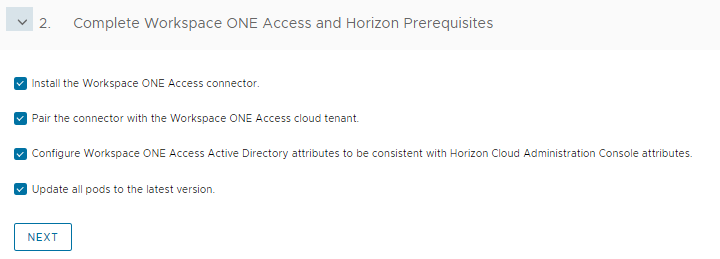
在控制台中,导航到“代理”页面 的身份和访问 选项卡,展开步骤 2,选中所有列出的必备条件对应的复选框,然后单击 下一步。
-
在集成向导的步骤 3 中,激活 Workspace ONE Intelligent Hub 服务并完成集成工作流。
-
要启动激活过程,请单击 激活。当激活已启动、正在进行和成功完成时,控制台会显示状态消息。完成激活最多可能需要 15 分钟。
-
完成激活后,确认授权用户可以在 Hub 目录中查看其 Horizon Cloud 分配,并成功从目录连接到这些分配的资源。
-
返回到 Horizon Universal Console代理页面 的身份和访问 选项卡中的集成向导,然后选中指示最终用户可以从目录中访问其分配的复选框。
-
现在,按照您看到的控制台屏幕上显示的指导进行操作。
控制台显示是动态的,将反映您的具体情况。
因此,您必须仔细阅读屏幕上显示的具体指导,确定它告诉您执行的操作,然后根据您的具体情况执行操作:
-
使用单容器代理集成 之前未 与 Horizon Cloud on Microsoft Azure 部署集成的 Access 租户时
按照控制台屏幕上的指导确认集成。
-
如果要集成的 Access 租户之前与使用单容器代理的 Horizon Cloud on Microsoft Azure 部署集成,随后转换为 Universal Broker
控制台将为您提供与旧版集成相关的指导。按照控制台屏幕上有关清理旧版集成的指导进行操作。
按照屏幕上的指导和步骤进行操作时,旧版集成将转换为 Universal Broker 集成环境。允许清理任务在后台自动执行。
为了设定您的预期,这些清理任务适用于以下项目。
-
从 Horizon Universal Console 的“身份管理”页面中设置的身份提供程序配置条目。
-
虚拟应用程序集合和资源同步配置文件。
请记住: 在 Access 和 Universal Broker 及 Horizon Cloud on Microsoft Azure 部署的组合中,不支持虚拟应用程序集合功能。在 Access 与 Universal Broker 的集成过程中,需要清理这些 Horizon Cloud on Microsoft Azure 部署中的所有现有虚拟应用程序集合。
使用控制台的 清理 按钮自动清理系统仅适用于满足以下条件的虚拟应用程序集合:Horizon Cloud on Microsoft Azure 部署的所有租户主机条目都属于正在进行集成的 Horizon Cloud 租户。如果某个虚拟应用程序集合包含属于其他 Horizon Cloud 租户或非 Horizon Cloud 主机的租户主机条目,则必须根据需要手动清理这些租户主机条目或该虚拟应用程序集合。完成该手动清理后,必须选中相应复选框以确认已完成手动清理任务。
-
-
When the system identifies that the integration is successfully complete, the console displays a banner message indicating that the integration workflow is now complete.
-
后续操作
如果需要,请按照 配置用户连接的 Intelligent Hub 重定向中所述配置重定向策略。
此页面对您有帮助吗?