在为 Microsoft Azure 中的容器手动构建并导入虚拟机 (VM) 时,您必须先执行一些额外的任务以进一步准备基础虚拟机,然后再安装代理相关软件组件。您可以使用 Microsoft Azure 门户并连接到新虚拟机来执行这些步骤。
根据虚拟机中安装的 Microsoft Windows 操作系统类型,按照以下主题中的步骤进行操作。
上一篇:在 Microsoft Azure 中的 容器内手动创建虚拟机
下一篇:在手动创建的虚拟机中安装代理相关软件组件并将其与 Horizon Cloud 配对
准备服务器虚拟机以安装 Horizon Cloud 所需的代理
使用以下步骤准备要计划用于容器的 RDSH 场的手动创建的服务器虚拟机。在安装 Horizon Cloud Agent 相关软件之前,您需要执行这些步骤。使用 Microsoft Azure 门户并连接到新虚拟机。
在实际安装代理之前,准备虚拟机的简要步骤如下所示:
- 启用 RDS 角色。
- 将虚拟机的本地管理员帐户属性设置为 密码永不过期。默认情况下,创建的虚拟机的本地安全策略将帐户的最长密码期限设置为 42 天。通过禁止此本地管理员帐户的密码过期,可以防止以后被锁定而无法使用此本地帐户。Horizon Cloud 映像发布工作流使用虚拟机的本地管理员帐户,并从域中移除生成的封装虚拟机。如果允许帐户的密码过期,在将来的某个时间点,您可能会发现无法使用该帐户登录到虚拟机。
- 将 Horizon Agents Installer 下载到虚拟机。
必备条件
完成 在 Microsoft Azure 中的 容器中手动创建虚拟机中的步骤。如果您使用的是通过上述步骤之外的方式在 Microsoft Azure 中创建的基础虚拟机,请确保您的基础虚拟机满足 在 Microsoft Azure 中手动构建虚拟机并将其导入 Horizon Cloud 中列出的条件。
注意:
确保创建虚拟机时将 存储 - 使用受管磁盘 设置为 是 ,并具有正确的虚拟网络和子网,如 手动构建虚拟机并将其从 Microsoft Azure 导入到 Horizon Cloud 中所述。否则,即使在您配置了此虚拟机并安装了代理相关组件之后,也无法在 Horizon Cloud 中使用该虚拟机,为此您必须从头开始重新创建此虚拟机。
要在花时间配置虚拟机之前验证虚拟机是否满足该条件,请登录到 Horizon Cloud,然后导航到 清单虚拟机 页面以查看是否列出该虚拟机。如果已列出,则表示虚拟机满足所需条件,您可以放心地继续进行其他配置。
步骤
-
连接到虚拟机并登录到 Windows 系统。
执行此操作的一种方法是,转到 Microsoft Azure 门户中的虚拟机详细信息页面,然后使用该门户的连接操作。
由于这是首次登录到操作系统,Windows 会在右侧显示网络提示问题。该提示会询问是否自动在网络上查找 PC、设备和其他项目。我们通常通过单击 否来关闭此提示。
服务器管理器会自动打开以显示其首次配置向导。
-
在虚拟机中启用 RDS 角色。
启用 RDS 角色后,将允许在 RDSH 场中使用此服务器虚拟机来提供基于会话的桌面和远程应用程序。
-
在 Microsoft Azure 门户中,连接到已打开电源的虚拟机。
-
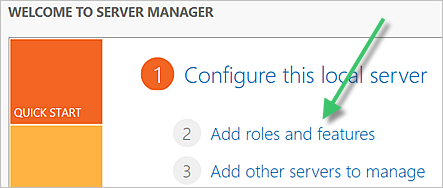
在服务器管理器仪表板中,单击 添加角色和功能。
-
完成向导,选择 基于角色或基于功能的安装。
-
在 服务器选择 步骤中,保留默认值,然后单击 下一步。
-
在 “服务器角色 ”步骤中,选择 远程桌面服务 ,然后单击 下一步。
-
在 功能 步骤中,保留默认设置,然后单击 下一步。
-
单击角色 服务 步骤,然后选择 远程桌面会话主机。
-
(可选)保留有关远程桌面许可诊断程序工具的提示设置。
-
启动该过程。
向导将开始安装 RDS 角色。当屏幕指示正在等待重新启动时,关闭向导并关闭 RDP 会话。
-
在 Microsoft Azure 门户中,单击虚拟机上的 停止 以完全关闭其电源。
-
当门户反映虚拟机已完全停止时,单击 启动 以再次打开虚拟机电源。
-
如上所述,重新连接到已打开电源的虚拟机。
当向导显示完成步骤并且您看到成功消息时,单击 关闭 以关闭向导。
-
-
在虚拟机中,将虚拟机的本地管理员帐户密码设置为 密码永不过期。
要设置本地管理员帐户密码,一种方法是通过运行
lusrmgr.msc并更新帐户属性来打开本地用户和组。 -
要暂时启用 Internet Explorer 来下载 Horizon Agents Installer 软件,请为管理员和用户关闭 IE 增强的安全配置 。
后续操作
要安装代理相关软件组件,请完成适用于您的容器清单版本的主题中所述的步骤:
注意: 如果要允许使用域帐户登录到虚拟机,则可以选择将虚拟机加入 Active Directory 域。否则,在安装代理软件和自定义虚拟机时,请使用本地管理员帐户登录到虚拟机。
准备 Microsoft Windows 10 或 11 Enterprise 多会话虚拟机以安装 Horizon Cloud 所需的代理
以下步骤用于在安装代理之前手动准备具有 Microsoft Windows 10 或 Windows 11 Enterprise 多会话操作系统的虚拟机。您可以使用 Microsoft Azure 门户并连接到新虚拟机来执行这些步骤。
请记住: 正如 Microsoft 文档常见问题解答中所述,Microsoft Windows 10 或 Windows 11 Enterprise 多会话是一种允许多个并发交互会话的远程桌面会话主机 (RDSH) 类型,以前仅 Microsoft Windows Server 操作系统能够提供该功能。如果您的 Horizon Cloud 租户帐户配置允许使用,您可以在 Horizon Cloud 环境中使用 Microsoft Windows 10 或 11 Enterprise 多会话。
在实际安装代理之前,准备虚拟机的简要步骤如下所示:
- 将虚拟机的本地管理员帐户属性设置为 密码永不过期。默认情况下,创建的虚拟机的本地安全策略将帐户的最长密码期限设置为 42 天。通过禁止此本地管理员帐户的密码过期,可以防止以后无法使用此本地帐户。Horizon Cloud 映像发布工作流使用虚拟机的本地管理员帐户,并从域中移除生成的封装虚拟机。如果允许帐户的密码过期,在将来的某个时间点,您可能会在发布映像时遇到问题。
- 将 Horizon Agents Installer 下载到虚拟机。
必备条件
完成 在 Microsoft Azure 中的 容器中手动创建虚拟机中的步骤。如果您使用的是通过上述步骤之外的方式在 Microsoft Azure 中创建的基础虚拟机,请确保您的基础虚拟机满足 在 Microsoft Azure 中手动构建虚拟机并将其导入 Horizon Cloud 中列出的条件。
注意:
确保创建虚拟机时将 存储 - 使用受管磁盘 设置为 是 ,并具有正确的虚拟网络和子网,如 手动构建虚拟机并将其从 Microsoft Azure 导入到 Horizon Cloud 中所述。否则,即使在您配置了此虚拟机并安装了代理相关组件之后,也无法在 Horizon Cloud 中使用该虚拟机,为此您必须从头开始重新创建此虚拟机。
要在花时间配置虚拟机之前验证虚拟机是否满足该条件,请登录到 Horizon Cloud,然后导航到清单虚拟机页面以查看是否列出该虚拟机。如果已列出,则表示该虚拟机符合上述条件,您可以放心地继续进行其他配置。
步骤
-
使用所选方法(如 RDP)或在 Microsoft Azure 中连接到 Windows 虚拟机时常用的方法连接到虚拟机。
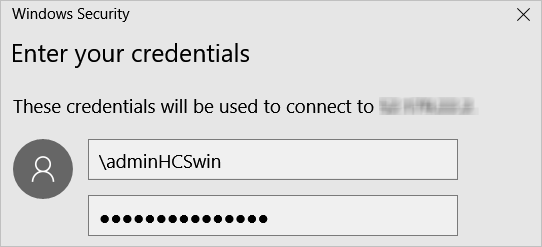
在连接方法中,使用您在虚拟机创建向导中指定的默认用户名和密码进行连接。在用户名前面加一个反斜杠 (\) 可在没有域的情况下登录。以下屏幕截图展示了一个使用 RDP 客户端的示例。您可能必须对有关证书的警告选择“是”才能继续访问远程系统。
由于这是首次登录到操作系统,Windows 可能会在右侧显示网络提示问题。该提示会询问是否自动在网络上查找 PC、设备和其他项目。如果显示网络提示,请单击 否以将其关闭。
-
在虚拟机中,将虚拟机的本地管理员帐户密码设置为 密码永不过期。
要设置本地管理员帐户密码,一种方法是通过运行
lusrmgr.msc并更新帐户属性来打开本地用户和组。
后续操作
要安装代理相关软件组件,请完成适用于您的容器清单版本的主题中所述的步骤:
注意: 如果您希望能够使用域帐户登录到虚拟机,则可以选择将虚拟机加入 Active Directory 域。否则,在安装代理软件和自定义虚拟机时,请使用本地管理员帐户登录到虚拟机。
准备 VDI 桌面虚拟机以安装 Horizon Cloud 所需的代理
以下步骤用于在安装代理之前手动准备具有 Microsoft Windows 客户端操作系统的虚拟机。您可以使用 Microsoft Azure 门户并连接到新虚拟机来执行这些步骤。
在实际安装代理之前,准备虚拟机的简要步骤如下所示:
- 将虚拟机的本地管理员帐户属性设置为 密码永不过期。默认情况下,创建的虚拟机的本地安全策略将帐户的最长密码期限设置为 42 天。通过禁止此本地管理员帐户的密码过期,可以防止以后无法使用此本地帐户。Horizon Cloud 映像发布工作流使用虚拟机的本地管理员帐户,并从域中移除生成的封装虚拟机。如果允许帐户的密码过期,在将来的某个时间点,您可能会在发布映像时遇到问题。
- 将 Horizon Agents Installer 下载到虚拟机。
必备条件
完成 在 Microsoft Azure 中的 容器中手动创建虚拟机中的步骤。如果您使用的是通过上述步骤之外的方式在 Microsoft Azure 中创建的基础虚拟机,请确保您的基础虚拟机满足 在 Microsoft Azure 中手动构建虚拟机并将其导入 Horizon Cloud 中列出的条件。
注意:
确保创建虚拟机时将 存储 - 使用受管磁盘 设置为 是 ,并具有正确的虚拟网络和子网,如 手动构建虚拟机并将其从 Microsoft Azure 导入到 Horizon Cloud 中所述。否则,即使在您配置了此虚拟机并安装了代理相关组件之后,也无法在 Horizon Cloud 中使用该虚拟机,为此您必须从头开始重新创建此虚拟机。
要在花时间配置虚拟机之前验证虚拟机是否满足该条件,请登录到 Horizon Cloud,然后导航到清单虚拟机页面以查看是否列出该虚拟机。如果已列出,则表示该虚拟机符合上述条件,您可以放心地继续进行其他配置。
步骤
-
连接到虚拟机并登录到 Windows 系统。
执行此操作的一种方法是,转到 Microsoft Azure 门户中的虚拟机详细信息页面,然后使用该门户的连接操作。
由于这是首次登录到操作系统,Windows 会在右侧显示网络提示问题。该提示会询问是否自动在网络上查找 PC、设备和其他项目。我们通常通过单击 否来关闭此提示。
-
在虚拟机中,将虚拟机的本地管理员帐户密码设置为 密码永不过期。
要设置本地管理员帐户密码,一种方法是通过运行
lusrmgr.msc并更新帐户属性来打开本地用户和组。
后续操作
要安装代理相关软件组件,请完成适用于您的容器清单版本的主题中所述的步骤:
注意: 如果您希望能够使用域帐户登录到虚拟机,则可以选择将虚拟机加入 Active Directory 域。否则,在安装代理软件和自定义虚拟机时,请使用本地管理员帐户登录到虚拟机。
此页面对您有帮助吗?