Wenn Sie manuell eine virtuelle Maschine (VM) für Ihren Pod in Microsoft Azure erstellen und importieren, müssen Sie einige zusätzliche Aufgaben ausführen, um die Basis-VM vor der Installation der Agent-bezogenen Softwarekomponenten weiter vorzubereiten. Sie führen diese Schritte mithilfe des Microsoft Azure-Portals aus und stellen eine Verbindung mit der neuen VM her.
Befolgen Sie die Schritte in den folgenden Themen je nach Typ des Microsoft Windows-Betriebssystems, das in der VM installiert ist.
Vorheriges Thema:Manuelles Erstellen der virtuellen Maschine in Ihrem Pod in Microsoft Azure
Vorbereiten der Server-VM für die Installation des von Horizon Cloud benötigten Agenten
Führen Sie die folgenden Schritte aus, um eine manuell erstellte Server-VM vorzubereiten, die Sie für die RDSH-Farmen Ihres Pods verwenden möchten. Sie führen diese Schritte aus, bevor Sie die Horizon Cloud Agent-bezogene Software installieren. Verwenden Sie das Microsoft Azure-Portal und stellen Sie eine Verbindung mit der neuen VM her.
Generell lauten die Schritte zur Vorbereitung der VM vor der eigentlichen Installation der Agenten wie folgt:
- Aktivieren Sie die RDS-Rolle.
- Legen Sie die Eigenschaften des lokalen Administratorkontos der VM auf Kennwort läuft nie ab fest. Standardmäßig sind Konten für die lokale Sicherheitsrichtlinie der erstellten VM auf ein maximales Kennwortalter von 42 Tagen festgelegt. Wenn Sie verhindern, dass das Kennwort dieses lokalen Administratorkontos abläuft, beugen Sie der Möglichkeit vor, dass Sie dieses lokale Konto zu einem späteren Zeitpunkt für die Verwendung sperren können. Der Workflow zur Image-Veröffentlichung in Horizon Cloud verwendet das lokale Administratorkonto der VM und entfernt die resultierende versiegelte VM aus der Domäne. Wenn Sie das Kennwort des Kontos ablaufen lassen, können Sie sich zu einem späteren Zeitpunkt möglicherweise nicht mehr mit diesem Konto bei der VM anmelden.
- Laden Sie das Horizon Agents Installer auf die VM herunter.
Voraussetzungen
Führen Sie die Schritte unter Manuelles Erstellen der virtuellen Maschine in Ihrem Pod in Microsoft Azure aus. Wenn Sie eine außerhalb dieser dokumentierten Schritte in Microsoft Azure erstellte Basis-VM verwenden, stellen Sie sicher, dass diese die unter Manuelles Erstellen und Importieren einer virtuellen Maschine aus Microsoft Azure in Horizon Cloud aufgeführten Kriterien erfüllt.
VORSICHT:
Stellen Sie sicher, dass bei der Erstellung der VM die Option Ja für Speicher – Verwaltete Festplatte verwenden****sowie das richtige virtuelle Netzwerk und Subnetz verwendet wurde, wie unter Manuelles Erstellen und Importieren einer virtuellen Maschine aus Microsoft Azure in Horizon Cloud beschrieben. Andernfalls kann diese VM auch nach der Konfiguration und Installation der Agent-bezogenen Komponenten nicht in Horizon Cloud verwendet werden. Sie müssen sie dann von Grund auf neu erstellen.
Um vor der Konfiguration zu überprüfen, ob die VM diese Kriterien erfüllt, melden Sie sich bei Horizon Cloud an und navigieren Sie zur Seite Bestands-VMs , um zu sehen, ob die VM dort aufgeführt ist. Ist dies der Fall, erfüllt die virtuelle Maschine die erforderlichen Kriterien und Sie können problemlos mit der Konfiguration fortfahren.
Vorgehensweise
-
Stellen Sie eine Verbindung mit der VM her und melden Sie sich beim Windows-System an.
Eine Methode hierfür besteht darin, im Microsoft Azure-Portal zur Detailseite der VM zu wechseln und die Aktion Verbinden des Portals zu verwenden.
Da dies die erste Anmeldung beim Betriebssystem ist, zeigt Windows auf der rechten Seite eine Eingabeaufforderung für Netzwerke an. Hier wird nach dem automatischen Ermitteln von PCs, Geräten und anderen Elementen im Netzwerk gefragt. Normalerweise schließen wir diese Eingabeaufforderung, indem Sie auf Nein klicken.
Der Server-Manager wird automatisch mit dem Erstkonfigurationsassistenten geöffnet.
-
Aktivieren Sie die RDS-Rolle in der VM.
Durch die Aktivierung der RDS-Rolle können Sie diese Server-VM in RDSH-Farmen zur Bereitstellung von sitzungsbasierten Desktops und Remoteanwendungen verwenden.
-
Stellen Sie im Microsoft Azure-Portal eine Verbindung mit der eingeschalteten VM her.
-
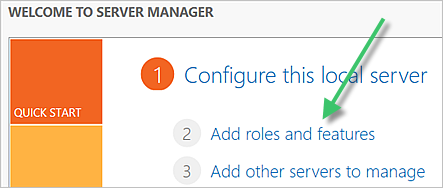
Klicken Sie im Server-Manager-Dashboard auf Rollen und Funktionen hinzufügen.
-
Gehen Sie durch den Assistenten und wählen Sie Rollenbasierte oder funktionsbasierte Installation aus.
-
Behalten Sie im Schritt Serverauswahl die Standardeinstellungen bei und klicken Sie auf Weiter.
-
Wählen Sie im Schritt "Serverrollen " die Option Remote-Desktop-Dienste aus und klicken Sie auf Weiter.
-
Behalten Sie im Schritt Funktionen die Standardeinstellungen bei und klicken Sie auf Weiter.
-
Klicken Sie auf den Schritt Rollendienste und wählen Sie Remotedesktop-Sitzungshost.
-
Behalten Sie optional die Einstellung für die Eingabeaufforderung zu Tools zur Remotedesktop-Lizenzdiagnose bei.
-
Starten Sie den Prozess.
Der Assistent startet die Installation der RDS-Rolle. Wenn auf dem Bildschirm angegeben wird, dass ein Neustart aussteht, schließen Sie den Assistenten und schließen Sie Ihre RDP-Sitzung.
-
Klicken Sie im Microsoft Azure-Portal auf Anhalten auf der VM, um sie vollständig auszuschalten.
-
Wenn das Portal anzeigt, dass die VM vollständig gestoppt ist, klicken Sie auf Starten , um sie wieder einzuschalten.
-
Stellen Sie erneut eine Verbindung mit der eingeschalteten VM wie zuvor beschrieben her.
Wenn der Assistent den Abschlussschritt anzeigt und die Erfolgsmeldungen angezeigt werden, klicken Sie auf Schließen , um den Assistenten zu schließen.
-
-
Setzen Sie in der VM das Kennwort für das lokale Administratorkonto der VM auf Kennwort läuft nie ab.
Eine Möglichkeit, das Kennwort für das lokale Administratorkonto festzulegen, besteht darin, lokale Benutzer und Gruppen zu öffnen, indem Sie ausführen
lusrmgr.mscund die Kontoeigenschaften aktualisieren. -
Um Internet Explorer vorübergehend zum Herunterladen der Horizon Agents Installer-Software zu aktivieren, deaktivieren Sie die verstärkte Sicherheitskonfiguration für IE sowohl für Administratoren als auch für Benutzer.
Nächster Schritt
Um die Agent-bezogenen Softwarekomponenten zu installieren, führen Sie die Schritte aus, die im Thema für Ihre Pod-Manifestversion beschrieben sind:
Hinweis: Wenn Sie die Anmeldung bei der VM über ein Domänenkonto aktivieren möchten, können Sie die VM optional mit Ihrer Active Directory-Domäne verknüpfen. Andernfalls verwenden Sie das lokale Administratorkonto, um sich bei der VM anzumelden, wenn Sie die Agent-Software installieren und die VM anpassen.
Vorbereiten der Microsoft Windows 10 oder 11 Enterprise-VM für Mehrfachsitzungen für die Installation des von Horizon Cloud benötigten Agenten
Die folgenden Schritte sind für die manuelle Vorbereitung einer VM mit einem Microsoft Windows 10- oder Windows 11 Enterprise-Betriebssystem für Mehrfachsitzungen vor der Installation der Agenten erforderlich. Sie führen diese Schritte mithilfe des Microsoft Azure-Portals aus und stellen eine Verbindung mit der neuen VM her.
Denken Sie daran: Wie in den Häufig gestellten Fragen der Microsoft-Dokumentation beschrieben, handelt es sich bei Microsoft Windows 10 oder Windows 11 Enterprise für Mehrfachsitzungen um einen Remotedesktop-Sitzungshost(RDSH)-Typ, der mehrere gleichzeitige interaktive Sitzungen zulässt, die zuvor nur von Microsoft Windows Server-Betriebssystemen bereitgestellt werden konnten. Wenn die Konfiguration Ihres Horizon Cloud-Mandantenkontos die Verwendung zulässt, können Sie Microsoft Windows 10 oder 11 Enterprise für Mehrfachsitzungen in Ihrer Horizon Cloud-Umgebung verwenden.
Überblicksmäßig lauten die Schritte zur Vorbereitung der VM vor der eigentlichen Installation der Agenten wie folgt:
- Legen Sie die Eigenschaften des lokalen Administratorkontos der VM auf Kennwort läuft nie ab fest. Standardmäßig sind Konten für die lokale Sicherheitsrichtlinie der erstellten VM auf ein maximales Kennwortalter von 42 Tagen festgelegt. Wenn Sie verhindern, dass das Kennwort dieses lokalen Administratorkontos abläuft, beugen Sie der Möglichkeit vor, dieses lokale Konto zu einem späteren Zeitpunkt nicht mehr verwenden zu können. Der Workflow zur Image-Veröffentlichung in Horizon Cloud verwendet das lokale Administratorkonto der VM und entfernt die resultierende versiegelte VM aus der Domäne. Wenn Sie das Kennwort des Kontos ablaufen lassen, können zu einem späteren Zeitpunkt Probleme bei der Veröffentlichung des Images auftreten.
- Laden Sie das Horizon Agents Installer auf die VM herunter.
Voraussetzungen
Führen Sie die Schritte unter Manuelles Erstellen der virtuellen Maschine in Ihrem Pod in Microsoft Azure aus. Wenn Sie eine außerhalb dieser dokumentierten Schritte in Microsoft Azure erstellte Basis-VM verwenden, stellen Sie sicher, dass diese die unter Manuelles Erstellen und Importieren einer virtuellen Maschine aus Microsoft Azure in Horizon Cloud aufgeführten Kriterien erfüllt.
VORSICHT:
Stellen Sie sicher, dass bei der Erstellung der VM die Option Ja für Speicher – Verwaltete Festplatte verwenden****sowie das richtige virtuelle Netzwerk und Subnetz verwendet wurde, wie unter Manuelles Erstellen und Importieren einer virtuellen Maschine aus Microsoft Azure in Horizon Cloud beschrieben. Andernfalls kann diese VM auch nach der Konfiguration und Installation der Agent-bezogenen Komponenten nicht in Horizon Cloud verwendet werden. Sie müssen sie dann von Grund auf neu erstellen.
Um vor der Konfiguration zu überprüfen, ob die VM diese Kriterien erfüllt, melden Sie sich bei Horizon Cloud an und navigieren Sie zur Seite Bestands-VMs, um zu sehen, ob die VM dort aufgeführt ist. Ist dies der Fall, dann erfüllt die VM die oben genannten Kriterien und Sie können sicher mit der Konfiguration fortfahren.
Vorgehensweise
-
Stellen Sie mithilfe der ausgewählten Methode eine Verbindung mit der VM her, z. B. RDP oder eine Methode, die Sie normalerweise zum Herstellen einer Verbindung mit Windows-VMs in Microsoft Azure verwenden.
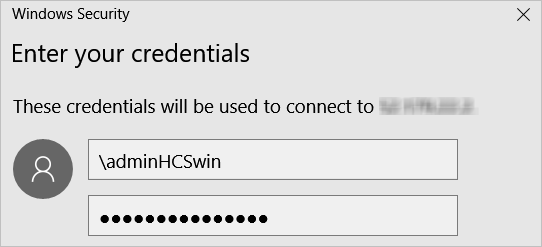
Verwenden Sie bei der Verbindungsmethode den Standardbenutzernamen und das Standardkennwort, die Sie im Assistenten zur VM-Erstellung angegeben haben. Setzen Sie einen umgekehrten Schrägstrich (\) vor den Benutzernamen, um sich ohne Domäne anzumelden. Der folgende Screenshot ist ein Beispiel für die Verwendung eines RDP-Clients. Möglicherweise müssen Sie Warnungen zu Zertifikaten bejahen, um mit dem Remotesystem fortfahren zu können.
Da dies die erste Anmeldung beim Betriebssystem ist, zeigt Windows möglicherweise auf der rechten Seite eine Eingabeaufforderung für Netzwerke an. Hier wird nach dem automatischen Ermitteln von PCs, Geräten und anderen Elementen im Netzwerk gefragt. Wenn die Netzwerkeingabeaufforderung angezeigt wird, schließen Sie sie, indem Sie auf Nein klicken.
-
Setzen Sie in der VM das Kennwort für das lokale Administratorkonto der VM auf Kennwort läuft nie ab.
Eine Möglichkeit, das Kennwort für das lokale Administratorkonto festzulegen, besteht darin, lokale Benutzer und Gruppen zu öffnen, indem Sie ausführen
lusrmgr.mscund die Kontoeigenschaften aktualisieren.
Nächster Schritt
Um die Agent-bezogenen Softwarekomponenten zu installieren, führen Sie die Schritte aus, die im Thema für Ihre Pod-Manifestversion beschrieben sind:
Hinweis: Wenn Sie sich mit einem Domänenkonto bei der VM anmelden möchten, können Sie die VM optional mit Ihrer Active Directory-Domäne verknüpfen. Andernfalls verwenden Sie das lokale Administratorkonto, um sich bei der VM anzumelden, wenn Sie die Agent-Software installieren und die VM anpassen.
Vorbereiten der VDI-Desktop-VM für die von Horizon Cloud benötigte Agent-Installation
Die folgenden Schritte sind für die manuelle Vorbereitung einer VM mit einem Microsoft Windows-Clientbetriebssystem vor der Installation der Agenten erforderlich. Sie führen diese Schritte mithilfe des Microsoft Azure-Portals aus und stellen eine Verbindung mit der neuen VM her.
Überblicksmäßig lauten die Schritte zur Vorbereitung der VM vor der eigentlichen Installation der Agenten wie folgt:
- Legen Sie die Eigenschaften des lokalen Administratorkontos der VM auf Kennwort läuft nie ab fest. Standardmäßig sind Konten für die lokale Sicherheitsrichtlinie der erstellten VM auf ein maximales Kennwortalter von 42 Tagen festgelegt. Wenn Sie verhindern, dass das Kennwort dieses lokalen Administratorkontos abläuft, beugen Sie der Möglichkeit vor, dieses lokale Konto zu einem späteren Zeitpunkt nicht mehr verwenden zu können. Der Workflow zur Image-Veröffentlichung in Horizon Cloud verwendet das lokale Administratorkonto der VM und entfernt die resultierende versiegelte VM aus der Domäne. Wenn Sie das Kennwort des Kontos ablaufen lassen, können zu einem späteren Zeitpunkt Probleme bei der Veröffentlichung des Images auftreten.
- Laden Sie das Horizon Agents Installer auf die VM herunter.
Voraussetzungen
Führen Sie die Schritte unter Manuelles Erstellen der virtuellen Maschine in Ihrem Pod in Microsoft Azure aus. Wenn Sie eine außerhalb dieser dokumentierten Schritte in Microsoft Azure erstellte Basis-VM verwenden, stellen Sie sicher, dass diese die unter Manuelles Erstellen und Importieren einer virtuellen Maschine aus Microsoft Azure in Horizon Cloud aufgeführten Kriterien erfüllt.
VORSICHT:
Stellen Sie sicher, dass bei der Erstellung der VM die Option Ja für Speicher – Verwaltete Festplatte verwenden****sowie das richtige virtuelle Netzwerk und Subnetz verwendet wurde, wie unter Manuelles Erstellen und Importieren einer virtuellen Maschine aus Microsoft Azure in Horizon Cloud beschrieben. Andernfalls kann diese VM auch nach der Konfiguration und Installation der Agent-bezogenen Komponenten nicht in Horizon Cloud verwendet werden. Sie müssen sie dann von Grund auf neu erstellen.
Um vor der Konfiguration zu überprüfen, ob die VM diese Kriterien erfüllt, melden Sie sich bei Horizon Cloud an und navigieren Sie zur Seite Bestands-VMs, um zu sehen, ob die VM dort aufgeführt ist. Ist dies der Fall, dann erfüllt die VM die oben genannten Kriterien und Sie können sicher mit der Konfiguration fortfahren.
Vorgehensweise
-
Stellen Sie eine Verbindung mit der VM her und melden Sie sich beim Windows-System an.
Eine Methode hierfür besteht darin, im Microsoft Azure-Portal zur Detailseite der VM zu wechseln und die Aktion Verbinden des Portals zu verwenden.
Da dies die erste Anmeldung beim Betriebssystem ist, zeigt Windows auf der rechten Seite eine Eingabeaufforderung für Netzwerke an. Hier wird nach dem automatischen Ermitteln von PCs, Geräten und anderen Elementen im Netzwerk gefragt. Normalerweise schließen wir diese Eingabeaufforderung, indem Sie auf Nein klicken.
-
Setzen Sie in der VM das Kennwort für das lokale Administratorkonto der VM auf Kennwort läuft nie ab.
Eine Möglichkeit, das Kennwort für das lokale Administratorkonto festzulegen, besteht darin, lokale Benutzer und Gruppen zu öffnen, indem Sie ausführen
lusrmgr.mscund die Kontoeigenschaften aktualisieren.
Nächster Schritt
Um die Agent-bezogenen Softwarekomponenten zu installieren, führen Sie die Schritte aus, die im Thema für Ihre Pod-Manifestversion beschrieben sind:
Hinweis: Wenn Sie sich mit einem Domänenkonto bei der VM anmelden möchten, können Sie die VM optional mit Ihrer Active Directory-Domäne verknüpfen. Andernfalls verwenden Sie das lokale Administratorkonto, um sich bei der VM anzumelden, wenn Sie die Agent-Software installieren und die VM anpassen.
War diese Seite hilfreich?