Auf dieser Dokumentationsseite werden die Schritte zum manuellen Installieren der Agent-bezogenen Komponenten, die für Horizon Cloud erforderlich und angemessen sind, und zum Koppeln der VM mit der Cloud-Ebene beschrieben. Im Windows-Betriebssystem der Basis-VM führen Sie Horizon Agents Installer aus. Nach dem Neustart der VM koppeln Sie die VM mithilfe der Horizon Cloud-Verwaltungskonsole mit der Cloudebene.
Beachten Sie beim Ausführen dieser Aufgabe die folgenden Punkte:
-
Die Schritte in diesem Dokumentationsthema beziehen sich auf Pods mit unterstützten Manifestversionen. Informationen zur Unterstützung von Horizon Cloud on Microsoft Azure-Pod-Manifesten finden Sie unter KB 86476. Informationen zum Überprüfen der Manifestversion Ihres Pods mithilfe der Detailseite des Pods finden Sie unter First-Gen-Mandanten – Verwalten Ihrer cloudverbundenen Pods für alle von First-Gen-Horizon Cloud unterstützten Pod-Typen.
Wenn Ihr Pod ein Manifest unter 1600 aufweist, versuchen Sie nicht, diese Schritte zu verwenden. Manifeste unter 1600 haben das Ende des allgemeinen Supports erreicht. Die Schritte auf dieser Seite schlagen für einen Pod mit einem Manifest unter 1600 fehl.
-
Sie müssen die Agent-bezogene Software mit einer Version von Horizon Agents Installer installieren, die für die Manifestebene des Pods geeignet ist. Die Version des Horizon Agents Installer, die mit der Version Ihres Pod-Manifests übereinstimmt, finden Sie in den Versionshinweisen zu Horizon Cloud im Abschnitt, in dem die Version Ihres Pod-Manifests genannt wird. Die entsprechende Version von Horizon Agents Installer wird in der Nähe aufgeführt.
-
Die Installation einer Horizon Agents Installer-Version auf einer Windows-VM, die vier oder mehr Versionen älter ist als die Version, die mit der Manifestversion Ihres Pods übereinstimmt, kann zu nachgelagerten Problemen führen, wenn Sie Farmen und VDI-Desktop-Zuweisungen erstellen, die auf der Image-VM basieren. Wenn Sie beispielsweise eine Farm basierend auf einer Image-VM erstellen, in der Sie eine ältere Version von Horizon Agents Installer installiert haben, können Sie im System Horizon Web Client (Blast) als Protokoll auswählen. Diese Auswahl wird jedoch nicht auf die RDS-VMs der Farm angewendet, obwohl sie anscheinend erfolgreich angewendet wurde.
-
Wenn auf der VM ein Windows 11-Betriebssystemtyp, eine Einzelsitzung oder eine Mehrfachsitzung ausgeführt wird, müssen Sie Horizon Agents Installer Version 22.1 oder höher verwenden.
-
Die Helpdesk-Plugin-Option wird standardmäßig installiert. Wenn Sie sich gegen die Installation dieser Option entscheiden, werden die leistungsbezogenen Metriken aus Benutzersitzungen in den Desktop- oder Farm-RDSH-Instanzen, die auf diesem Image basieren, nicht erfasst. Infolgedessen sind einige Daten in der Benutzerkarte für solche Sitzungen nicht verfügbar. Weitere Informationen finden Sie unter First-Gen-Mandanten – Informationen zur Benutzerkartenfunktion, die in Horizon Cloud auch als Helpdesk bezeichnet wird.
-
Die Option Horizon Monitoring Service Agent wird standardmäßig installiert. Wenn Sie diese Option nicht installieren, werden aktivitätsbezogene Daten aus Benutzersitzungen in der VDI-Desktop-Instanz oder Farm-Mehrfachsitzungs-Instanzen, die auf diesem Image basieren, nicht an die Cloud-Ebene gemeldet. Infolgedessen werden Daten zur Endbenutzeraktivität und anderen Arten von Desktopaktivität nicht in den relevanten Berichten in der Omnissa Intelligence-Konsole angezeigt.
-
Die Option App Volumes Agent ist standardmäßig nicht aktiviert. Wenn Sie diese Option auswählen, wird der App Volumes Agent installiert, der die Verwendung dieser VM ermöglicht, um die App Volumes-Funktionen zu nutzen, die für die Verwendung mit Horizon Cloud-Pods unterstützt werden. Weitere Informationen finden Sie unter App Volumes-Anwendungen für Horizon Cloud on Microsoft Azure – Übersicht und Voraussetzungen.
-
Die Option Dynamic Environment Manager ist standardmäßig nicht aktiviert. Wenn Sie diese Option auswählen, wird die Dynamic Environment Manager-Clientkomponente, die als FlexEngine bezeichnet wird, installiert. Wenn Sie diese Option auswählen, wird FlexEngine mithilfe des typischen Modus installiert. Der typische Modus erfordert einen Konfigurationsschritt nach der Installation, um die Dynamic Environment Manager-Gruppenrichtlinie zu konfigurieren. Informationen zur Nutzung von Dynamic Environment Manager finden Sie in der Produktdokumentation zu Dynamic Environment Manager. Dynamic Environment Manager bietet verschiedene Optionen zum Erzielen der Persistenz von Endbenutzerdaten, Einstellungen und Profilen von Desktops, die von Ihrem Pod bereitgestellt werden.
Hinweis: Wenn die Option Dynamic Environment Manager für die Installation ausgewählt ist, lautet der resultierende Installationspfad .
C:\Program Files\Omnissa\Horizon Agents\User Environment Manager
Voraussetzungen
Stellen Sie sicher, dass die virtuelle Maschine (VM) wie unter Manuelles Erstellen der virtuellen Maschine in Ihrem Pod in Microsoft Azure und Vorbereiten der manuell erstellten VM vor der Installation der Agents beschrieben erstellt und konfiguriert wurde.
Stellen Sie sicher, dass Sie über die Version von Horizon Agents Installer verfügen, die für die Manifestebene des Pods geeignet ist. Sie können die Manifestversion Ihres Pods auf der Detailseite des Pods unter First-Gen-Mandanten – Verwalten Ihrer cloudverbundenen Pods für alle von First-Gen-Horizon Cloud unterstützten Pod-Typen überprüfen. Die Version von Horizon Agents Installer, die mit der Version Ihres Pod-Manifests übereinstimmt, finden Sie in den Versionshinweisen im Abschnitt, in dem die Version Ihres Pod-Manifests angegeben wird.
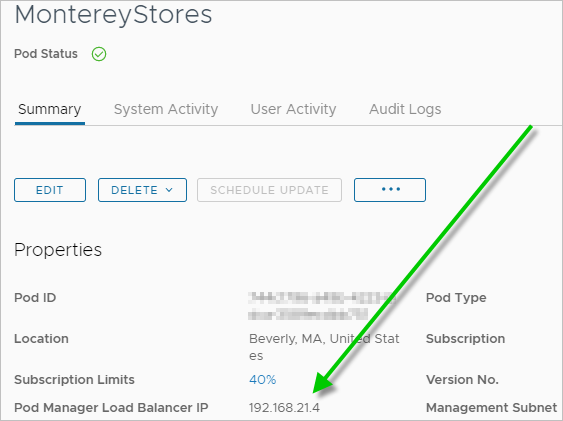
Wenn Sie App Volumes Agent installieren möchten, damit diese VM die App Volumes-Funktionen des Pods nutzen kann, benötigen Sie die IP-Adresse, die der Agent benötigt, um mit dem im Pod ausgeführten App Volumes Manager zu kommunizieren. Wenn der App Volumes Agent in den Agent-Optionen ausgewählt ist, zeigt der Horizon Agents Installer die Option IP des App Volumes Managers angeben an. Die zu verwendende IP-Adresse ist die IP-Adresse neben der Bezeichnung IP-Adresse des Lastenausgleichsdienstes für den Pod Manager auf der Pod-Detailseite. Die folgende Abbildung ist ein Beispiel für die Detailseite des Pods und den Standort der Lastausgleichsdienst-IP des Pod-Managers.
Vorgehensweise
-
Navigieren Sie zu dem Speicherort, an den Sie das Installationsprogramm heruntergeladen haben, und starten Sie es.
Wichtig: Wenn Sie die URL-Umleitungsoption mit den Desktops oder RDS-basierten Remoteanwendungen verwenden möchten, die aus dieser Basis-VM resultieren, müssen Sie das Installationsprogramm über die Befehlszeile starten und den
VDM_URL_FILTERING_ENABLED=1Parameter zum Befehl hinzufügen.Zum Beispiel
Horizon-Agents-Installer-x.y.z-build-x64.exe VDM_URL_FILTERING_ENABLED=1Dabei müssen x.y.z und build mit den Zahlen im Dateinamen übereinstimmen.
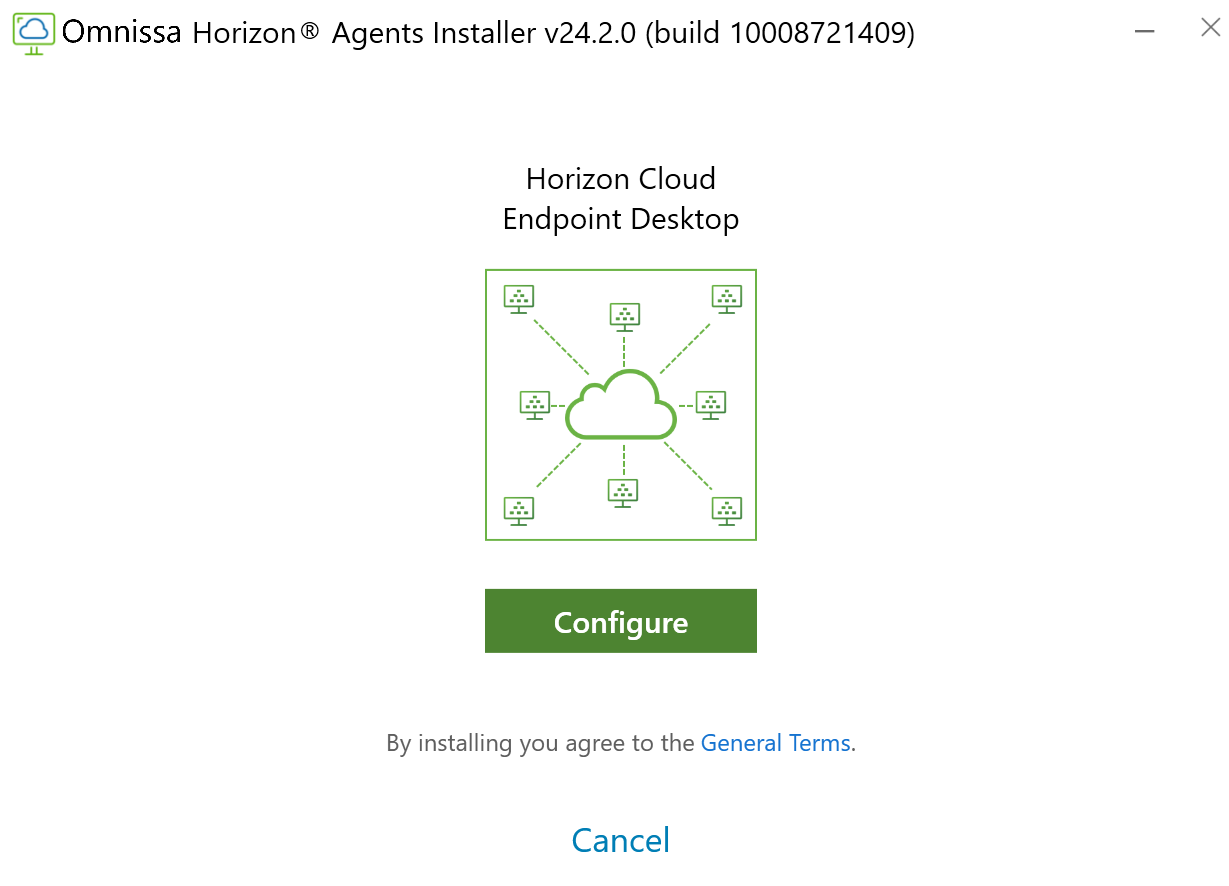
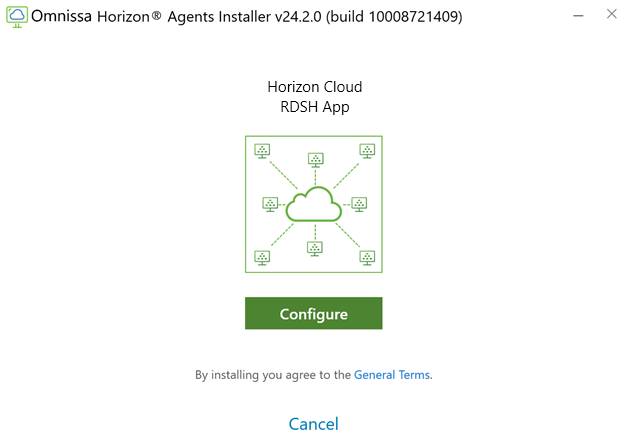
Nach einigen Minuten wird im Installationsassistenten der Begrüßungsbildschirm angezeigt. Das Installationsprogramm erkennt, ob es auf einem Clientbetriebssystem oder auf einem RDSH-Betriebssystemtyp (Remote Desktop Session Host) ausgeführt wird, und zeigt den entsprechenden Begrüßungsbildschirm an. Zu den Betriebssystemen des RDSH-Typs zählen Microsoft Windows Server-Betriebssysteme, bei denen die RDS-Rolle aktiviert ist, sowie Microsoft Windows 10 Enterprise-Betriebssysteme für Mehrfachsitzungen.
-
Für eine VM, auf der ein Microsoft Windows-Clientbetriebssystem ausgeführt wird, wird das Desktop-Image des Horizon Cloud-Endpunkts angezeigt.
-
Für eine VM, auf der ein RDSH-Betriebssystemtyp (Remote Desktop Session Host) ausgeführt wird, wird das Image der Horizon Cloud RDSH-App angezeigt.
-
-
Klicken Sie auf Konfigurieren.
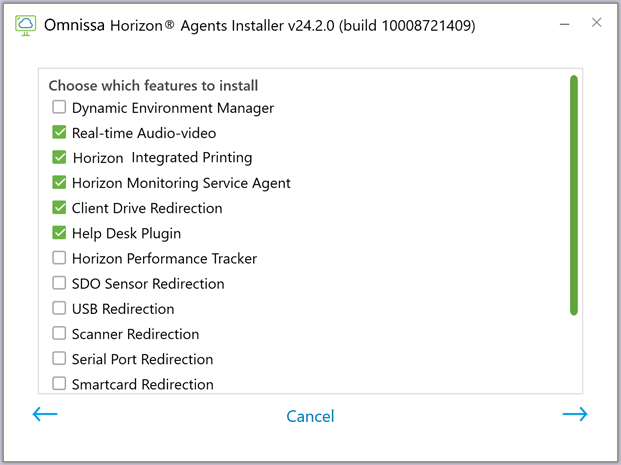
Der nächste Schritt des Assistenten wird angezeigt. Die folgende Abbildung ist ein Beispiel für diesen Schritt, wenn er auf einer VM mit einem Windows 11-Betriebssystem ausgeführt wird.
Hinweis: Für Windows 7 Enterprise-VMs stehen nur die Agent-Optionen zur Auswahl, die für die Verwendung in Windows 7 Enterprise-Betriebssystemen unterstützt werden.
-
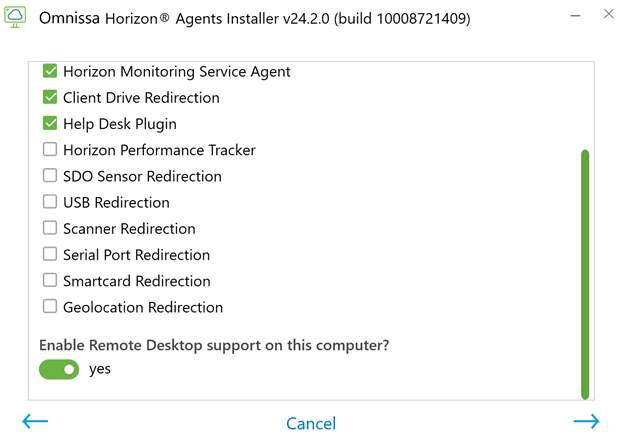
Scrollen Sie nach unten, um die Funktionsoptionen anzuzeigen.
Die folgende Abbildung ist ein Beispiel für diesen Schritt, wenn er auf einer VM mit einem Windows 11-Betriebssystem ausgeführt wird.
-
Aktivieren Sie die Kontrollkästchen für die Funktionen, die Sie installieren möchten, und klicken Sie auf den Pfeil, um zum nächsten Schritt zu gelangen.
Wenn es sich bei der VM um ein GPU-gestütztes Betriebssystem vom Typ Windows RDSH handelt, wählen Sie die Option 3DRDSH aus.
Hinweis: Wenn Sie die Helpdesk-Plugin-Option nicht installieren, werden die leistungsbezogenen Metriken aus Benutzersitzungen in den Desktop- oder Farm-RDSH-Instanzen, die auf diesem Image basieren, nicht erfasst. Infolgedessen sind einige Daten in der Benutzerkarte für solche Sitzungen nicht verfügbar. Weitere Informationen finden Sie unter First-Gen-Mandanten – Informationen zur Benutzerkartenfunktion, die in Horizon Cloud auch als Helpdesk bezeichnet wird.
-
Wenn eine Meldung zur sicheren Verwendung der USB-Umleitung eingeblendet wird, klicken Sie auf OK.
-
Wenn Sie App Volumes Agent ausgewählt haben, zeigt das Installationsprogramm die Option Geben Sie die App Volumes Manager IP an. Die zu verwendende IP-Adresse ist die IP-Adresse neben der Bezeichnung IP-Adresse des Lastenausgleichsdienstes für den Pod Manager auf der Pod-Detailseite, wie im vorherigen Abschnitt beschrieben.
-
Klicken Sie im letzten Schritt auf Installation fortsetzen.
Das Installationsprogramm beginnt mit der Installation der Komponenten.
Hinweis: Wenn eine Meldung angezeigt wird, in der Sie aufgefordert werden, die Installation der Grafikadapter zu bestätigen, klicken Sie auf Installieren.
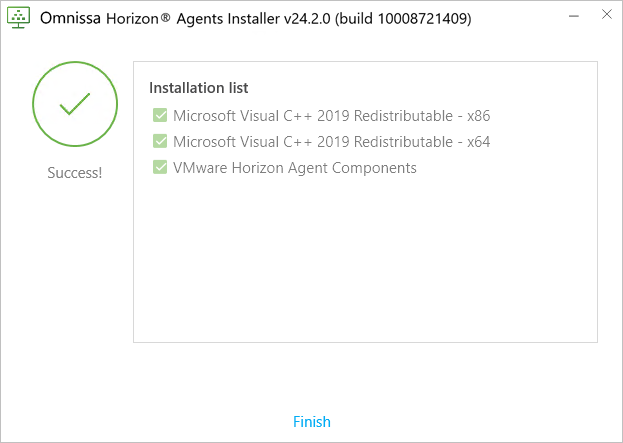
Wenn alle Komponenten installiert sind, zeigt der Assistent Fertig stellen an. Das folgende Image ist eine Abbildung der Liste der installierten Komponenten, wenn das Installationsprogramm auf einem RDSH-fähigen Image ausgeführt wird und nur die Standardoptionen ausgewählt werden. Die spezifischen Einträge können je nach Betriebssystem und ausgewählten Optionen variieren.
-
Wenn der Abschluss des Vorgangs angezeigt wird, klicken Sie auf Beenden.
-
Klicken Sie auf Jetzt neu starten , um die VM neu zu starten und die Konfigurationsänderungen wirksam werden zu lassen.
-
Wenn die VM wieder eingeschaltet wird, verwenden Sie die Aktion Agent-Paarbildung zurücksetzen in Horizon Cloud, um sie mit Ihrer Horizon Cloud-Umgebung zu koppeln.
-
Navigieren Sie zu Bestandsliste > Importierte VMs und stellen Sie sicher, dass neben der VM ein grüner Punkt zu sehen ist, der angibt, dass die VM eingeschaltet ist.
Obwohl die Agent-Software auf der VM installiert ist, ist die VM noch nicht mit Horizon Cloud gekoppelt. In der Spalte "Agentenstatus" der VM wird
Not Pairedangezeigt, wie in der folgenden Abbildung dargestellt.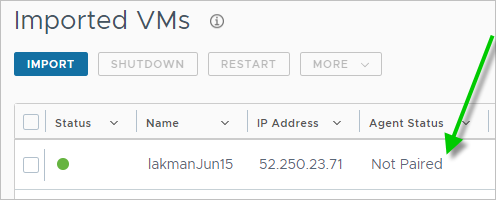
-
Wählen Sie die VM aus und wählen Sie Mehr > Agent-Paarbildung zurücksetzen aus, um die VM mit Horizon Cloud zu koppeln.
Hinweis: Der Kopplungsvorgang kann einige Minuten dauern. Während des Kopplungsvorgangs wird die VM neu gestartet, und ihr Agentenstatus ändert sich von
Not PairedinUnknown.ActiveVerwenden Sie das runde Pfeilsymbol, um die Seite "Importierte VMs" zu aktualisieren und den aktuellen Status der VMs anzuzeigen.
-
Ergebnisse
Der VM-Kopplungsvorgang wird abgeschlossen, wenn in der Spalte "Agentenstatus" eine Agentenversion angezeigt wird Active , z. B 20.2.0. . Die folgende Abbildung zeigt eine VM nach Abschluss des Kopplungsvorgangs. Zu diesem Zeitpunkt erfüllt die Basis-VM die Anforderungen der Horizon Cloud-Umgebung für das Erstellen eines zuweisbaren Images, das auch als versiegeltes Image bezeichnet wird.

Nächster Schritt
Wenn Sie die VM Ihrer Active Directory-Domäne hinzugefügt haben, können Sie Domänenkonten verwenden, um eine Verbindung mit der VM herzustellen und das Image anzupassen. Wenn Sie die VM nicht mit Ihrer Active Directory-Domäne verknüpft haben, können Sie das lokale Administratorkonto verwenden, um eine Verbindung zur VM herzustellen und das Image anzupassen.
Passen Sie das Windows-Betriebssystem des Images an, einschließlich der Konfiguration von Hintergrundbildern und der Installation der Anwendungen, die diese VM Ihren Endbenutzern bereitstellen soll. Wenn Sie eine öffentliche IP-Adresse für die VM aktiviert haben, können Sie mithilfe der IP-Adresse, die auf der Seite "Importierte VMs" in einem RDP-Client wie Microsoft Remote Desktop Connection angezeigt wird, eine Verbindung mit der erstellten VM herstellen. Weitere Informationen finden Sie unter Anpassen des Windows-Betriebssystems der importierten VM und in den zugehörigen Unterthemen:
- Für Microsoft Windows Server-Betriebssysteme: Für eine in Horizon Cloud importierte VM mit einem Microsoft Windows Server-Betriebssystem – Anpassen der VM an die Anforderungen Ihrer Organisation
- Für Microsoft Windows 10 Enterprise-Betriebssysteme für Mehrfachsitzungen: Für eine in Horizon Cloud importierte VM mit einem Microsoft Windows 10 oder 11 Enterprise-Betriebssystem für Mehrfachsitzungen – Anpassen der VM an die Anforderungen Ihrer Organisation
- Für Microsoft Windows-Betriebssysteme vom Typ Client: Für eine in Horizon Cloud importierte VM mit einem Microsoft Windows-Clientbetriebssystem – Anpassen der VM an die Anforderungen Ihrer Organisation
Wichtig: Es wird empfohlen, die Image-VM wie unter Anpassen des Windows-Betriebssystems der importierten VM, Optimieren des Windows-Images bei Verwendung des Assistenten zum Importieren virtueller Maschinen aus Marketplace und Verwenden der Option Windows Store-Apps entfernen bei Verwendung des Desktop-Import-Assistenten beschrieben zu optimieren.
Tipp: Um die Image-VM weiter zu optimieren, um eine verbesserte Konfiguration für die Verwendung von Omnissa Blast Extreme zu bieten, empfiehlt es sich, die Anleitung in Fünf wichtige Schritte für Golden Images für eine optimale Remote-Experience-Leistung von Horizon Cloud-Farmen und -Desktops zu befolgen. Darüber hinaus empfiehlt es sich, das Omnissa Blast Extreme-Optimierungshandbuch zu lesen und zusätzliche Optimierungen für die Codec-Optionen im Image gemäß den entsprechenden Empfehlungen im Handbuch durchzuführen.
Wenn Sie sich für die Installation von App Volumes Agent entschieden haben, fahren Sie mit den Unterthemen fort, die unter App Volumes-Anwendungen für Horizon Cloud on Microsoft Azure – Übersicht und Voraussetzungen für die Verwendung dieses Images mit den unterstützten App Volumes-Funktionen beschrieben sind.
Wenn Sie die Option Dynamic Environment Manager installieren möchten, konfigurieren Sie einen separaten Dateiserver in Ihrem Microsoft Azure-Abonnement, für das mindestens SMB 2 aktiviert ist. Konfigurieren Sie dann Dynamic Environment Manager mithilfe dieses Dateiservers. Konfigurieren Sie die Einstellungen. Weitere Informationen finden Sie in der Dokumentation zu Dynamic Environment Manager.
Um die Sicherheit bei der Verwendung des Horizon Agent zu verbessern, konfigurieren Sie das Domänenrichtlinien-GPO (Group Policy Object, Gruppenrichtlinienobjekt) des Active Directory-Servers so, dass schwache Verschlüsselungen in SSL- und TLS-Protokollen deaktiviert werden. Informationen zum Deaktivieren von unsicheren Verschlüsselungen bei der Kommunikation über das SSL/TLS-Protokoll finden Sie in den entsprechenden Informationen zu Horizon Agent in der Horizon 8-Dokumentation. Suchen Sie in den Horizon Agent-Informationen, die auf dieser Dokumentationsseite verlinkt sind, nach dem Ausdruck "Schwache Verschlüsselung".
Wenn Sie einen VM-Typ der NV-Serie oder NVv4-Serie ausgewählt haben, müssen Sie sich beim Betriebssystem der VM anmelden und die entsprechenden unterstützten Grafiktreiber installieren, um die GPU-Funktionen in der VM zu erhalten. Installieren Sie die Treiber, nachdem die VM erstellt wurde und auf der Seite "Importierte VMs" angezeigt wird, dass der Agent-Status für die VM aktiv ist. Weitere Informationen finden Sie unter Installieren des geeigneten GPU-Treibers.
Wenn die mit Ihrer Horizon Cloud-Umgebung verbundene Lizenzierung Sie zur Verwendung von Workspace ONE Assist for Horizon berechtigt und Sie die Remote-Support-Funktionen mit den virtuellen Endbenutzersitzungen verwenden möchten, die auf dieser VM basieren, installieren Sie den Workspace ONE Assist for Horizon Agent in dieser VM. Informationen zur Verwendung von Workspace ONE Assist for Horizon finden Sie unter Workspace ONE Assist for Horizon und Horizon Cloud.
Nachdem Sie das Anpassen des Images abgeschlossen haben, konvertieren Sie das Image in ein zuweisbares Image:
-
Wenn das Image über einen Betriebssystemtyp mit mehreren Sitzungen verfügt oder wenn Ihre Mandantenumgebung noch nicht die Kriterien für die verfügbaren Multi-Pod-Image-Verwaltungsfunktionen erfüllt, verwenden Sie den Workflow "Neues Image", um das Image in ein zuweisbares Image zu konvertieren. Weitere Informationen finden Sie unter Konvertieren einer konfigurierten Image-VM in ein zuweisbares Image in Horizon Cloud pro Pod.
-
Wenn das Image über einen VDI-Betriebssystemtyp mit einer Sitzung und Ihre Mandantenumgebung über die verfügbaren Multi-Pod-Image-Verwaltungsfunktionen verfügt, können Sie dieses Image mit diesen Funktionen verwenden, indem Sie den Workflow Wechsel zu Multi-Pod-Images ausführen. Wenn ab der Dienstversion vom Juli 2021 alle Ihre Horizon Cloud-Pods das Manifest 2632 oder höher aufweisen und Ihr Mandant für die Verwendung von Universal Broker konfiguriert ist, stehen Ihnen die Funktionen des Horizon Image Management Service und der Multi-Pod-Image-Verwaltung zur Verfügung.
VORSICHT:
Bei der Verwendung des Workflows Wechsel zu Multi-Pod-Images sind einige Dinge mit Vorsicht zu beachten, insbesondere wenn Sie den App Volumes Agent im Image installiert, auf die Seite "Multi-Pod-Images" der Konsole verschoben und das Image veröffentlicht haben und planen, dieses Golden Image mit App Volumes auf Azure-Funktionen zu verwenden. Worauf Sie achten müssen, finden Sie auf der Seite Wechsel zu Multi-Pod-Images.
Vorheriges Thema:Vorbereiten der manuell erstellten VM vor der Installation der Agenten
Nächstes Thema:Veraltet – Installieren der Agent-bezogenen Softwarekomponenten in der Basis-VM für Pods mit Manifesten unter 1600
War diese Seite hilfreich?