Sie verwenden den Workflow "Abonnement verwalten" in der Horizon Universal Console, um die Microsoft Azure-Abonnementinformationen zu bearbeiten oder zu löschen, die in Ihrer Horizon Cloud-Umgebung gespeichert sind. Sie können diesen Workflow auch verwenden, um Microsoft Azure-Abonnementinformationen hinzuzufügen, die Sie in Horizon Cloud speichern möchten, bevor Sie einen Pod in der Kapazität dieses Abonnements bereitstellen.
Zusätzlich zur Verwendung Ihrer Microsoft Azure-Abonnementinformationen während des Pod-Bereitstellungsvorgangs muss Horizon Cloud Ihre Microsoft Azure-Abonnementinformationen verwenden, um die Pods auszuführen und zu verwalten, die Sie im Rahmen Ihres Abonnements in der Microsoft Azure-Cloud bereitgestellt haben. Die Abonnementinformationen, die Sie im Pod-Bereitstellungsassistenten angeben, werden in Ihrer Horizon Cloud-Umgebung gespeichert. Die Informationen werden unter Verwendung eines von Ihnen angegebenen Namens als Konfigurationseinstellung gespeichert. Der Workflow "Abonnement verwalten" ermöglicht das Hinzufügen, Bearbeiten und Löschen dieser gespeicherten Abonnementkonfigurationen.
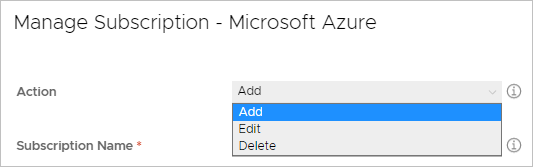
Hinweis: Wenn keine gespeicherten Microsoft Azure-Abonnements vorhanden sind, ist nur die Option Hinzufügen im Menü Aktion verfügbar.
Wie starte ich den Workflow "Abonnement verwalten"?
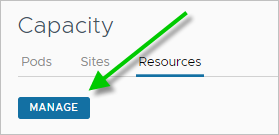
Sie können den gesamten Workflow "Abonnement verwalten" entweder über die Aktion Verwalten auf der Registerkarte "Ressourcen" der Konsolenseite "Kapazität" oder über die Seite "Erste Schritte" starten. Der folgende Screenshot veranschaulicht die Position der Aktion Verwalten auf der Seite "Kapazität".
Sie können den Workflow auch starten, indem Sie auf den Namen eines Abonnements klicken, das auf der Registerkarte Ressourcen aufgeführt ist. Wenn Sie auf einen bestimmten Namen klicken, wird das Fenster "Abonnement verwalten" geöffnet, in dem dieser Name standardmäßig im Feld Abonnementname ausgewählt ist und die anderen Felder bereits mit den für diesen Namen gespeicherten Informationen ausgefüllt sind.
Hinweis: Wenn Sie Abonnement verwalten öffnen, indem Sie auf einen bestimmten Namen klicken, ist die Option Bearbeiten im Menü Aktion vorausgewählt. Das System geht davon aus, dass Sie beim Klicken auf ein bestimmtes Element beabsichtigen, diese bestimmte Konfiguration zu aktualisieren.
Bearbeiten eines vorhandenen Abonnements
Wenn Sie die Abonnementinformationen im Microsoft Azure-Portal geändert haben, auf die sich Horizon Cloud bei der Verwendung mit den bereitgestellten Pods verlässt, müssen Sie die entsprechenden Informationselemente in der in Horizon Cloud gespeicherten Konfiguration aktualisieren. Nur wenn die Abonnementinformationen auf beiden Seiten – auf der Seite des Microsoft Azure-Portals und auf der Seite der Horizon Universal Console – übereinstimmen, können die in Ihrer Horizon Cloud-Umgebung gespeicherten Abonnementinformationen für die Verwendung mit den bereits in diesem Abonnement bereitgestellten Pods nutzbar bleiben. Wenn Sie beispielsweise die Anwendungs-ID für das Abonnement auf der Microsoft Azure-Seite ändern, melden Sie sich bei Horizon Cloud an und verwenden die Aktion Bearbeiten des Workflows "Abonnement verwalten", um das Feld Anwendungs-ID der gespeicherten Konfiguration entsprechend zu aktualisieren.
Die Bearbeitungsschritte finden Sie unter Ändern, Modifizieren und Aktualisieren der Abonnementinformationen für bereitgestellte Horizon Cloud-Pods.
Löschen eines vorhandenen Abonnements
Zusätzlich zur Bearbeitung ermöglicht der Workflow auch das Löschen einer gespeicherten Konfiguration, wenn alle Pods, die mit diesem Abonnementnamen verknüpft waren, gelöscht wurden. Durch das Löschen einer gespeicherten Konfiguration wird verhindert, dass dieser Abonnementname im Pod-Bereitstellungsassistenten angezeigt wird, wenn Sie das nächste Mal mit der Bereitstellung eines Pods beginnen. Das Löschen dieser nicht mehr verwendeten Abonnementnamen ist nützlich, wenn Sie Tests oder Proof-of-Concept-Vorgänge in der Horizon Cloud-Umgebung durchgeführt haben, in der Sie wiederholt Pods bereitstellen, dann löschen und erneut bereitstellen, und Sie die für die vorherigen Bereitstellungen gespeicherten Abonnementinformationen entfernen möchten.
So löschen Sie einen benannten Satz mit Abonnementinformationen:
-
Klicken Sie auf der Registerkarte "Ressourcen" der Seite "Kapazität" auf den Namen des Abonnements, das Sie aus Horizon Cloud löschen möchten. Der folgende Screenshot veranschaulicht die anklickbaren Namen
sub1undsub2.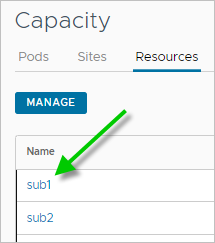
-
Vergewissern Sie sich im daraufhin geöffneten Fenster Abonnement verwalten, dass der Abonnementname, auf den Sie geklickt haben, dem zu löschenden Abonnement entspricht, und wählen Sie im Menü Aktion die Option Löschen aus. Der folgende Screenshot veranschaulicht die Auswahl der Aktion Löschen für die Abonnementinformationen, die unter dem Namen gespeichert sind
sub2.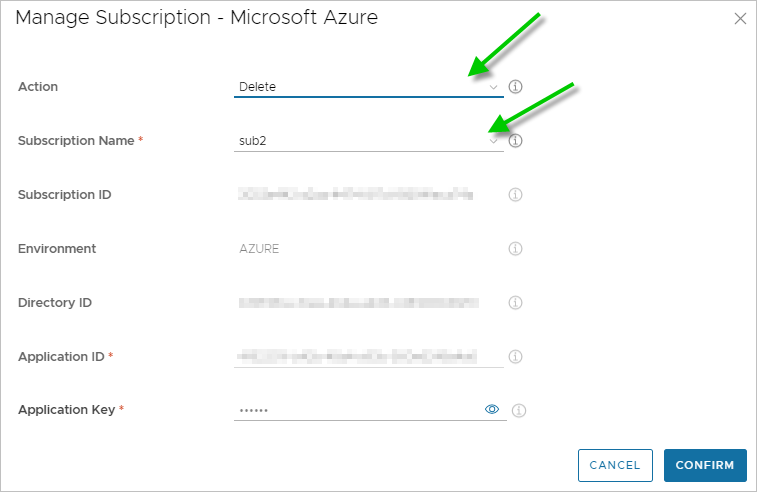
Hinweis: Wenn dem Abonnementnamen Pods zugeordnet sind, wird eine Meldung angezeigt, die besagt, dass Sie ihn nicht löschen können. Nur Abonnementnamen, denen null Pods zugeordnet sind, können gelöscht werden.
-
Klicken Sie auf Bestätigen.
Für den Anwendungsfall, bei dem Sie alle Ihre Pods gelöscht haben, die Sie in der Microsoft Azure-Cloud bereitgestellt hatten, und Sie alle gespeicherten Abonnementinformationen löschen möchten, navigieren Sie zur Seite "Erste Schritte" und verwenden Sie die Aktion Verwalten > Abonnements verwalten , um das Fenster "Abonnement verwalten" zu öffnen und die benannten Informationssätze zu löschen.
Abonnementinformationen
Der Workflow "Abonnement verwalten" bietet auch die Möglichkeit, einen neuen Satz mit Abonnementinformationen hinzuzufügen und außerhalb des Pod-Bereitstellungsassistenten in Ihrer Horizon Cloud-Umgebung zu speichern. Dieser Anwendungsfall ist hilfreich, wenn Personen in Ihrem Team über eindeutige Verantwortlichkeiten verfügen – z. B. wenn eine Person in Ihrem Team für das Hinzufügen aller Abonnementinformationen mit bestimmten verantwortlich ist, während eine andere Person in Ihrem Team für die tatsächliche Bereitstellung der Pods verantwortlich ist. Die erste Person kann vor dem Pod-Bereitstellungsprozess alle Informationen zu Horizon Cloud hinzufügen.
Wichtig: Wenn Sie neue Informationen eingeben, müssen Sie sicherstellen, dass die eingegebenen Abonnementinformationen den in den Voraussetzungen beschriebenen Abonnementanforderungen entsprechen. Wichtig ist insbesondere, dass der Dienstprinzipal über die erforderlichen Rollenberechtigungen verfügt. Wenn die Informationen die Abonnementanforderungen nicht erfüllen, schlagen diese Workflows möglicherweise fehl, wenn dieser benannte Satz von Abonnementinformationen in Workflows wie der Bereitstellung eines neuen Pods ausgewählt wird.
So fügen Sie einen neuen Satz mit Abonnementinformationen hinzu und speichern ihn in Horizon Cloud:
-
Klicken Sie auf der Registerkarte "Ressourcen" der Seite " Kapazität" auf Verwalten.
Hinweis: Wenn Sie auf der Seite "Erste Schritte" ein neues Abonnement hinzufügen, klicken Sie auf Verwalten > Abonnements verwalten.
-
Überprüfen Sie im Fenster Abonnement verwalten, ob die Aktion****auf Hinzufügen festgelegt ist.
-
Geben Sie unter Abonnementname einen Namen ein, der für diesen Satz mit gespeicherten Abonnementinformationen verwendet werden soll. Die Konsole verwendet diesen Namen auf ihren Seiten und Workflows, die Abonnements beinhalten. Der Name muss mit einem Buchstaben [a–Z] beginnen und darf nur Buchstaben, Bindestriche [-] und Ziffern enthalten.
-
Geben Sie die Microsoft Azure-Abonnementinformationen an.
Option Beschreibung Umgebung Wählen Sie die Cloud-Umgebung aus, die mit Ihrem Abonnement verknüpft ist, z. B.: - Azure – Commercial, für die standardmäßigen globalen Microsoft Azure-Cloudregionen
- Azure - China, für die Microsoft Azure in China-Cloud
- Azure – US Government, für die Microsoft Azure US Government-Cloud
Abonnement-ID Geben Sie Ihre Cloud-Kapazitätsabonnement-ID (im UUID-Format) ein. Diese Abonnement-ID muss für die ausgewählte Umgebung gültig sein. Geben Sie die ID Ihres Microsoft Azure-Abonnements ein (im UUID-Format). Sie können diese UUID aus dem Abonnementbereich des Microsoft Azure-Portals beziehen. Verzeichnis-ID Geben Sie Ihre Microsoft Azure-AD-Verzeichnis-ID (im UUID-Format) ein. Geben Sie die ID Ihres AD-Verzeichnisses von Microsoft Azure ein (im UUID-Format). Sie können diese UUID aus den Eigenschaften Ihres Microsoft Azure Active Directory im Microsoft Azure-Portal beziehen. Anwendungs-ID Geben Sie die Anwendungs-ID (im UUID-Format) ein, die mit dem im Microsoft Azure-Portal erstellten Dienstprinzipal verknüpft ist. Das Erstellen einer Anwendungsregistrierung und des zugeordneten Dienstprinzipals in Ihrem Microsoft Azure Active Directory ist erforderlich. Anwendungsschlüssel Geben Sie den Authentifizierungsschlüssel für den Dienstprinzipal ein, der im Microsoft Azure-Portal erstellt wurde. Das Erstellen dieses Schlüssels ist Voraussetzung. -
Klicken Sie auf Bestätigen.
War diese Seite hilfreich?