Diese Seite gilt für First-Gen-Horizon Cloud-Bereitstellungen. Auf dieser Seite wird der mehrstufige Workflow für die Konfiguration der Active Directory-Domäneninformationen beschrieben, die zum Freischalten der Verwaltungsfunktionen der First-Gen-Horizon Universal Console erforderlich sind.
Tipp: Sie können diese Active Directory-Domänenregistrierung weglassen. Ihre cloudverbundenen Horizon Pod-Bereitstellungen erhalten weiterhin Lizenzierung. Mit Ausnahme einiger Funktionen, die in den Bereichen Erste Schritte – Kapazität und Allgemeine Einrichtung der Konsole verfügbar sind, bleibt die Konsole gesperrt, bis mindestens eine Active Directory-Domäne konfiguriert ist.
Durch den Abschluss dieses Registrierungsvorgangs werden alle Verwaltungsfunktionen der Konsole freigeschaltet, die für die Umgebung Ihres First-Gen-Mandanten geeignet sind.
Zweck
Es empfiehlt sich, diesen Workflow sofort oder kurz nach dem Hinzufügen des ersten Pods zur Pod-Flotte Ihres Mandanten abzuschließen – unabhängig davon, ob es sich bei diesem Pod um eine Horizon Cloud on Microsoft Azure-Bereitstellung oder um eine Bereitstellung eines Horizon-Pods mit Horizon Cloud Connector handelt.
Der Grund, warum das Abschließen eine Best Practice ist, liegt darin, dass dieser Workflow die Verwaltungsfunktionen der Konsole freischaltet. Solange der Mandant nicht mindestens eine Active Directory-Domäne konfiguriert hat, sind fast alle Verwaltungsfunktionen der Konsole abgeblendet und gesperrt.
Überblick auf hoher Ebene
Der gesamte Workflow für die Domänenregistrierung weist diesen übergeordneten Ablauf auf.
-
Folgen Sie cloud.horizon.omnissa.com den Eingabeaufforderungen auf dem Bildschirm, um sich bei der Konsole anzumelden. Starten Sie dann in der -Konsole den Active Directory-Konfigurationsworkflow.
-
Im Schritt für die Domänenbindung geben Sie die namensbezogenen Informationen der Active Directory-Domäne, die protokollbezogenen Informationen und die Anmeldedaten eines Domänendienstkontos an, das Ihr Mandant zur Abfrage dieser Active Directory-Domäne verwenden kann. Es muss sowohl ein primäres als auch ein Hilfskonto angegeben werden. Informationen dazu, was Horizon Cloud für dieses Domänendienstkonto benötigt, finden Sie unter Domänendienstkonto – Erforderliche Eigenschaften.
-
Die Informationen zum Domänenbeitritt sind für eine Horizon Cloud on Microsoft Azure-Bereitstellung erforderlich. In diesem Schritt geben Sie die IP-Adresse für den DNS-Server an, der es dem Dienst ermöglicht, Maschinennamen für Ihren Mandanten aufzulösen, die standardmäßige Organisationseinheit (OE), in der die vom Pod bereitgestellten Mehrfachsitzungs- und Einzelsitzungsmaschinen (VMs) erstellt werden sollen, sowie die Anmeldedaten eines Domänenbeitrittsdienstkontos, das der Mandant verwenden kann, um diese VMs zur Active Directory-Domäne hinzuzufügen. Zu solchen VMs gehören importierte VMs, Farm-RDSH-Instanzen, VDI-Desktop-Instanzen usw. Informationen dazu, was der Mandant für dieses Domänenbeitrittskonto benötigt, finden Sie unter Domänenbeitrittskonto – Erforderliche Merkmale.
Wenn es sich bei dem ersten Pod Ihres Mandanten um einen Pod vom Typ Horizon Connection Server handelt, können Sie die Eingabe von Informationen zum Domänenbeitrittskonto überspringen. Die Cloud-Plane-Dienste für solche Pods funktionieren dann problemlos. Wenn Sie sich jedoch dafür entscheiden und später eine Horizon Cloud-Pod-Bereitstellung zu demselben Mandanten hinzufügen und dieser Pod Ressourcen für Endbenutzer in derselben Domäne bereitstellt, müssen Sie daran denken, die Domänenbeitrittsinformationen nach der Bereitstellung dieses Pods zu konfigurieren. Die Konsole benachrichtigt Sie nicht automatisch darüber, dass die Domänenbeitrittsinformationen nicht konfiguriert sind, nachdem Sie einen Horizon Cloud-Pod bereitgestellt haben.
-
Im letzten Schritt "Administrator hinzufügen" des Workflows weisen Sie einer Active Directory-Domänengruppe die Rolle Horizon Cloud-Superadministrator zu.
-
Nachdem Sie die Administratorinformationen gespeichert haben, werden Sie automatisch von der Konsole abgemeldet. Dieser Schritt stellt sicher, dass nur Administratoren in der im vorherigen Schritt identifizierten Domänengruppe Zugriff auf die Verwaltungsfunktionen der Konsole erhalten.
Wenn der Workflow dann für eine Active Directory-Domäne abgeschlossen ist, können Sie später zusätzliche Active Directory-Domänen konfigurieren, die den Anforderungen Ihrer Organisation entsprechen.
Wichtige Überlegungen
- Sie müssen diesen gesamten Workflow für mindestens eine Domäne abschließen, bevor Sie zu anderen Seiten in der Konsole wechseln können. Bis zum Abschluss dieser Aufgaben sind die Hauptdienste gesperrt.
- Der Workflowschritt der Zuweisung der Superadministratorrolle zu einer Active Directory-Domänengruppe ist eine Voraussetzung für die unterstützte Nutzung der Funktionen der Konsole. Wenn Sie den Assistenten vor Abschluss dieses Schritts abbrechen, öffnen Sie den Assistenten zum Registrieren von Active Directory erneut, indem Sie auf der Seite "Erste Schritte" der Konsole auf die Schaltfläche Konfigurieren klicken, und schließen Sie diese Rollenzuweisung ab.
- Ab der Dienstversion v2202 wird die Verwendung von LDAPS für Horizon Cloud on Microsoft Azure-Bereitstellungen unterstützt. Für diese Verwendung muss Ihr Mandant explizit dafür aktiviert sein, und auf dem ersten Pod des Mandanten und den nachfolgenden Pods muss die Manifestebene der Version v2201 ausgeführt werden. Weitere Informationen finden Sie unter Horizon Cloud on Microsoft Azure- und LDAPS-Unterstützung .
- Verteilungsgruppen werden auch dann nicht unterstützt, wenn sie unter einer Sicherheitsgruppe verschachtelt sind. Wählen Sie beim Erstellen von Active Directory-Gruppen immer Sicherheit für den Gruppentyp aus.
- Primären Domänendienstkonten und Hilfsdomänendienstkonten wird immer die Rolle "Superadministrator" zugewiesen, mit der alle Berechtigungen zum Durchführen von Verwaltungsaktionen in der Konsole erteilt werden. Sie sollten sicherstellen, dass Benutzer ohne Superadministratorberechtigungen nicht auf die angegebenen Domänendienstkonten zugreifen können.
- Stellen Sie sicher, dass die Abweichung der Uhr des Active Directory-Servers weniger als 4 Minuten beträgt. Ab Manifest 2474.x überprüft das System, ob die Abweichung der Uhr eines registrierten Active Directory-Servers weniger als 4 Minuten beträgt. Wenn diese Abweichung mehr als 4 Minuten beträgt, schlägt die Domänenservererkennung des Systems mit der Ausnahme "Abweichung der Uhr ist zu groß" fehl. Desktop-Verbindungsanforderungen von Endbenutzern können beeinträchtigt werden, wenn die Domänenservererkennung des Systems fehlschlägt.
- Wenn Sie planen, der Pod-Flotte dieses Mandanten zu einem späteren Zeitpunkt weitere Pod-Bereitstellungen hinzuzufügen, muss diese Active Directory-Domäne zum Zeitpunkt der Pod-Verbindung oder -Bereitstellung für diese Pods sichtbar sein.
- Außerdem können aufgrund eines bekannten Problems beim Verbinden von Horizon-Pods mithilfe von Horizon Cloud Connector unerwartete Ergebnisse auftreten, wenn Sie den Active Directory-Domänenregistrierungsprozess für den ersten Pod nicht abschließen, bevor Sie versuchen, den Workflow zur Cloud-Paarbildung des Connectors für nachfolgende Pods auszuführen. Auch wenn Sie den Workflow für die Cloud-Kopplung für mehrere Pods ausführen können, bevor Sie die erste Active Directory-Domänenregistrierung bei Horizon Cloud abgeschlossen haben, kann dieser Domänenregistrierungsprozess fehlschlagen, wenn Sie die erste Domänenregistrierung vor dem Ausführen dieses Cloud-Kopplungsprozesses für den nächsten Pod noch nicht abgeschlossen haben. In diesem Fall müssen Sie zuerst Trennen im Horizon Cloud Connector-Konfigurationsportal verwenden, um die Verbindung zwischen den einzelnen Cloud-verbundenen Pods zu entfernen, bis nur noch ein Cloud-verbundener Pod vorhanden ist. Entfernen Sie dann die fehlgeschlagene Active Directory-Registrierung, schließen Sie den Domänenregistrierungsprozess für diesen einzelnen cloudverbundenen Pod ab und führen Sie den Horizon Cloud Connector-Workflow für die nachfolgenden Pods erneut aus.
Vor dem Ausführen des Workflows in der Konsole
- Stellen Sie sicher, dass Ihr erster Pod erfolgreich bereitgestellt wurde. Der Assistent für die ersten Schritte der Konsole zeigt durch ein grünes Häkchensymbol an, ob der erste Pod erfolgreich bereitgestellt wurde (
 Bereitstellung an).
 - Ermitteln Sie den NetBIOS-Namen der Active Directory-Domäne und den DNS-Domänennamen für die Domäne, die Sie registrieren. Sie geben diese Werte im Fenster "Active Directory registrieren" der Konsole im ersten Schritt dieses Workflows an. Ein Beispiel für das Auffinden dieser Werte finden Sie unter Abrufen der Informationen zum NETBIOS-Namen und DNS-Domänennamen. Bitte beachten Sie, dass Sie den Kontonamen selbst in die Felder eingeben, z. B
ouraccountname. wie den Benutzeranmeldenamen ohne den Domänennamen. - Besorgen Sie sich gültige Informationen, die Sie in die erforderlichen Felder der Konsole für die erforderlichen primären und Hilfsdomänendienstkonten sowie für das Domänenbeitrittskonto eingeben können. Stellen Sie sicher, dass diese Konten in der Domäne vorhanden sind und den Anforderungen entsprechen, die unter Dienstkonten, die Horizon Cloud für seine Vorgänge benötigt beschrieben sind. Als Teil des Workflows der Konsole validiert der Dienst die von Ihnen eingegebenen Kontoinformationen.
- Um zu verhindern, dass der Schritt für das Domänenbeitrittskonto fehlschlägt, stellen Sie sicher, dass die Active Directory-Infrastruktur mit einer genauen Zeitquelle synchronisiert ist. Im Falle eines solchen Fehlers müssen Sie sich möglicherweise an den Horizon Cloud-Support wenden, um Unterstützung zu erhalten. Wenn der Schritt für die Bindung der Domäne erfolgreich war, aber der Schritt für den Domänenbeitritt fehlschlägt, können Sie versuchen, die Domäne zurückzusetzen, und untersuchen, ob Sie die Zeitquelle anpassen müssen. Informationen zum Zurücksetzen der Domäne finden Sie in den Schritten unter Entfernen der Active Directory-Domänenregistrierung.
Hinweis: Wenn es sich bei der ersten Pod-Bereitstellung Ihres Mandanten um den Bereitstellungstyp Horizon Connection Server und Horizon Cloud Connector handelt und bei der Ausführung dieses Workflows ein Problem auftritt, stellen Sie sicher, dass in Ihrer Bereitstellung unterstützte Versionen von Horizon Connection Server und Horizon Cloud Connector ausgeführt werden.
Anmelden und Starten des Workflows
-
Melden Sie sich bei der Konsole an, indem Sie unter https://cloud.horizon.omnissa.com/ zur Portal-URL der Horizon Universal Console navigieren.
Diese URL leitet zum Anmeldebildschirm von Cloud Services weiter, wie im folgenden Screenshot dargestellt. Melden Sie sich mit den Anmeldedaten an, die Ihrem Horizon Cloud-Mandanten zugeordnet sind. Folgen Sie dem Ablauf auf dem Bildschirm.
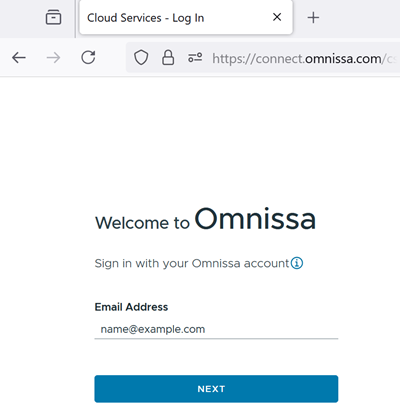
Wenn Sie die Nutzungsbedingungen mithilfe dieser Anmeldedaten noch nicht akzeptiert haben, wird ein Benachrichtigungsfeld über die Nutzungsbedingungen angezeigt, nachdem Sie auf die Schaltfläche Anmelden geklickt haben. Akzeptieren Sie die Nutzungsbedingungen, um fortzufahren.
Wenn Ihre Anmeldung erfolgreich authentifiziert wurde, wird die Konsole geöffnet und die Seite "Erste Schritte" angezeigt.
-
Erweitern Sie auf der Seite Erste Schritte den Abschnitt Allgemeine Einrichtung , sofern er noch nicht erweitert ist.
-
Klicken Sie unter Active Directory auf Konfigurieren.
Die Konsole zeigt ein Fenster an, das den Beginn des Workflows für die Active Directory-Registrierung darstellt. Das Aussehen dieses Fensters variiert je nachdem, ob Ihr Mandant mit einem Pod vom Typ Horizon Connection Server oder mit einer Horizon Cloud on Microsoft Azure-Bereitstellung anfängt.
Domänendienst – Horizon Connection Server-Pod
Geben Sie die angeforderten Informationen im Konsolenfenster ein und klicken Sie dann auf Domänendienst , um sie zu speichern. Geben Sie bei der Eingabe jedes Dienstkontonamens den Kontonamen ohne den Domänennamen ein, wie z. Bouraccountname. den Benutzeranmeldenamen.
| Feld | Beschreibung |
|---|---|
| NetBIOS-Name: | Die Konsole zeigt ein Auswahlmenü an, das mit den Namen aller Active Directory-Domänen aufgefüllt wird, die für den Horizon-Pod sichtbar sind. Wählen Sie die Active Directory-Domäne aus, die Sie zuerst registrieren möchten. |
| DNS-Domänenname | Schreibgeschützt Die Konsole zeigt automatisch den vollqualifizierten DNS-Domänennamen für die Active Directory-Domäne an, die unter NETBIOS-Name ausgewählt wurde. |
| Protokoll | Zeigt automatisch LDAP an, das für diesen Pod-Typ unterstützte Protokoll. |
| Benutzername für den Dienst und Bind-Kennwort | Geben Sie die Anmeldedaten des Domänendienstdienstkontos an, das der Dienst mit der ausgewählten Domäne verwenden soll. |
| Hilfsdienstkonto-Nr. | Geben Sie in den Feldern Benutzername für den Dienst und Bind-Kennwort ein Benutzerkonto in der Domäne ein, das als Hilfs-LDAP-Dienstkonto verwendet werden soll, sowie das zugehörige Kennwort . |
| Erweiterte Eigenschaften | Sofern Sie die Standardwerte nicht ändern, verwendet der Dienst die in der Konsole angezeigten Standardwerte.
|
Domänendienst – Bereitstellung von Horizon Cloud on Microsoft Azure
Geben Sie die angeforderten Informationen im Konsolenfenster ein und klicken Sie dann auf Domänendienst , um sie zu speichern. Geben Sie bei der Eingabe jedes Dienstkontonamens den Kontonamen ohne den Domänennamen ein, wie z. Bouraccountname. den Benutzeranmeldenamen.
| Feld | Beschreibung |
|---|---|
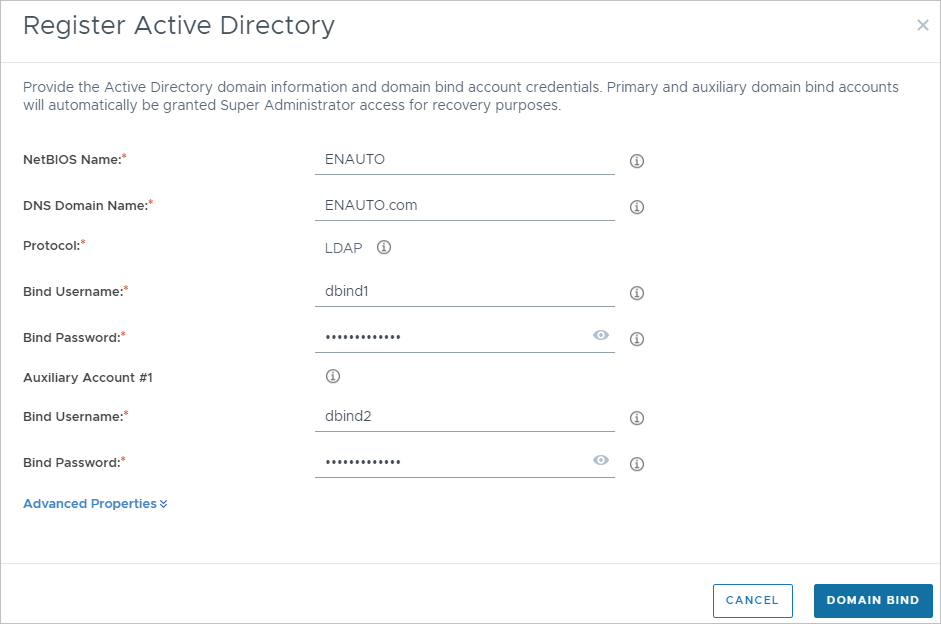
| NetBIOS-Name: | Das System zeigt ein Textfeld an. Geben Sie den NetBIOS-Namen für die AD-Domäne ein, zu der der Pod eine Sichtverbindung hat. In der Regel enthält dieser Name keinen Punkt. Ein Beispiel dafür, wie Sie den zu verwendenden Wert in Ihrer Active Directory-Domänenumgebung finden, finden Sie unter Abrufen der Informationen zum NETBIOS-Namen und DNS-Domänennamen. |
| DNS-Domänenname | Geben Sie den vollqualifizierten DNS-Domänennamen der AD-Domäne ein, die Sie unter NETBIOS-Name angegeben haben. |
| Protokoll | Zeigt automatisch LDAP an, das für diesen Pod-Typ unterstützte Protokoll. |
| Benutzername für den Dienst und Bind-Kennwort | Geben Sie die Anmeldedaten des Domänendienstdienstkontos an, das der Dienst mit der ausgewählten Domäne verwenden soll. |
| Hilfsdienstkonto-Nr. | Geben Sie in den Feldern Benutzername für den Dienst und Bind-Kennwort ein Benutzerkonto in der Domäne ein, das als Hilfs-LDAP-Dienstkonto verwendet werden soll, sowie das zugehörige Kennwort . |
| Erweiterte Eigenschaften | (Optional) Sofern Sie die Standardwerte nicht ändern, verwendet der Dienst die in der Konsole angezeigten Standardwerte.
|
Der folgende Screenshot veranschaulicht das Fenster "Active Directory registrieren", wenn sich Ihr erster Cloud-verbundener Pod in Microsoft Azure befindet. Die Felder enthalten Werte für eine Beispiel-Active Directory-Domäne mit dem NetBIOS-Namen und ENAUTO dem DNS-Domänennamen .ENAUTO.com
Domänenbeitritt
Wenn der Domänenbindungsschritt erfolgreich ist, zeigt die Konsole automatisch das Dialogfeld "Domänenbeitritt" an. Verwenden Sie für die Kontoanmeldedaten ein Active Directory-Konto, das den Richtlinien für das Domänenbeitrittskonto entspricht, die in den Voraussetzungen beschrieben sind.
Es wird empfohlen, die erforderlichen Felder in diesem Schritt des Assistenten auszufüllen. Obwohl das Domänenbeitrittskonto in dieser Version in erster Linie für Systemvorgänge im Zusammenhang mit VMs verwendet wird, die sich in Pods in Microsoft Azure befinden, gewährleistet der Abschluss dieses Schritts, dass die Konsole Sie auffordert, den nachfolgenden Schritt zum Erteilen der Superadministratorrolle abzuschließen.
Wichtig: Wenn der Domänenbindungsschritt fehlschlägt, Sie jedoch mit dem Hinzufügen des Domänenbeitrittskontos fortfahren und das System zum Schritt der Superadministratorrolle wechselt, ist der Registrierungsvorgang nicht vollständig abgeschlossen, selbst wenn das System mit dem nächsten Schritt fortfährt. Wenn diese Situation eintritt, führen Sie die Schritte unter Entfernen der Active Directory-Domänenregistrierung aus und starten Sie dann den Domänendienstablauf erneut.
-
Geben Sie im Dialogfeld "Domänenbeitritt" die erforderlichen Informationen ein.
Option Beschreibung Primäre DNS-Server-IP Die IP-Adresse des primären DNS-Servers, den Horizon Cloud zum Auflösen von Computernamen verwenden soll. Für einen Pod in Microsoft Azure muss dieser DNS-Server in der Lage sein, Maschinennamen innerhalb Ihrer Microsoft Azure-Cloud sowie externe Namen aufzulösen. Sekundäre DNS-Server-IP (Optional) IP eines sekundären DNS-Servers Standard-OE Active Directory-Organisationseinheit (OU), die von den Desktop-bezogenen virtuellen Maschinen des Pods verwendet werden soll, z. B. von importierten VMs, Farm-RDSH-VMs, VDI-Desktop-Instanzen. Eine Active Directory-Organisationseinheit hat das Format OU =NestedOrgName, OU=RootOrgName,DC=DomainComponent. Die Standardeinstellung des Systems lautetCN=Computers. Sie können den Standardwert an Ihre Anforderungen anpassen, z. B. CN=myexample. Hinweis: Eine Beschreibung verschachtelter Organisationsnamen finden Sie unter Überlegungen zur Verwendung verschachtelter Active Directory-Domänenorganisationseinheiten. Jede einzelne eingegebene OE darf maximal 64 Zeichen lang sein, wobei derOE=-Teil Ihrer Eingabe nicht mitgezählt wird. Microsoft begrenzt eine einzelne OE auf maximal 64 Zeichen. Ein OE-Pfad, der länger als 64 Zeichen ist, aber keine einzelne OE mehr als 64 Zeichen hat, ist gültig. Jede einzelne OE darf jedoch maximal 64 Zeichen lang sein.Benutzername für den Beitritt und Kennwort für den Beitritt Benutzerkonto in Active Directory, das über die erforderlichen Berechtigungen verfügt, um Computer mit dieser Active Directory-Domäne zu verbinden. Geben Sie den Benutzernamen und das zugehörige Kennwort an. Hinweis: Geben Sie nur den Benutzernamen selbst an. Geben Sie hier nicht den Domänennamen an. Benutzernamefür Hilfskonto für Beitritt und Kennwort für Hilfskonto für Beitritt (Optional) Geben Sie ein Hilfskonto für den Domänenbeitritt an. Wenn das von Ihnen angegebene primäre Domänenbeitrittskonto nicht mehr zugänglich ist, verwendet das System das zusätzliche Domänenbeitrittskonto für diese Vorgänge in Microsoft Azure-Pods, für die ein Domänenbeitritt erforderlich ist. Dazu zählen beispielsweise das Importieren von Image-VMs, das Erstellen von Farm-RDSH-Instanzen, VDI-Desktop-Instanzen usw. Verwenden Sie ein Active Directory-Konto, das dieselben Richtlinien wie für das primäre Domänenbeitrittskonto erfüllt, die in den Voraussetzungen beschrieben sind. Stellen Sie sicher, dass für dieses zusätzliche Domänenbeitrittskonto eine andere Ablaufzeit festgelegt ist als für das primäre Domänenbeitrittskonto, es sei denn, für beide Konten ist Läuft nie ab festgelegt. Wenn das primäre und das zusätzliche Domänenbeitrittskonto zur gleichen Zeit ablaufen, schlagen die Systemvorgänge für das Versiegeln von Images und die Bereitstellung von Farm-RDSH- und VDI-Desktop-VMs fehl. Wenn Sie jetzt kein Hilfskonto für den Domänenbeitritt hinzufügen, können Sie dies später tun. Wenn Sie jetzt ein Konto hinzufügen, können Sie es später aktualisieren oder entfernen. Es kann nur ein Hilfskonto für den Domänenbeitritt hinzugefügt werden. -
Klicken Sie auf Speichern.
Wenn der Schritt für den Domänenbeitritt erfolgreich verläuft, wird das Dialogfeld "Administrator hinzufügen" angezeigt, und Sie sollten mit dem Schritt fortfahren, um die Rolle "Superadministrator" Ihrer Gruppe von Administratoren in der AD-Domäne hinzuzufügen.
Wichtig: Wenn der Domänenbeitrittsschritt fehlschlägt, ist der Registrierungsvorgang nicht vollständig abgeschlossen. Führen Sie in diesem Fall die Schritte unter Entfernen der Active Directory-Domänenregistrierung aus und beginnen Sie dann erneut mit Schritt 4.
Hinzufügen der Superadministratorrolle zu einer AD-Gruppe
- Wählen Sie über die Active Directory-Suchfunktion im Dialogfeld "Administrator hinzufügen" die Active Directory-Administratorgruppe aus, die in Ihrer Umgebung die Verwaltungsaufgaben mit dieser Konsole ausführen soll. Durch diese Zuweisung wird sichergestellt, dass mindestens eines Ihrer Active Directory-Domänenbenutzerkonten die Berechtigungen zum Anmelden bei dieser Konsole erhält, da die Active Directory-Domäne nun für dieses Kundenkonto konfiguriert ist.
- Klicken Sie auf Speichern.
Wenn Sie auf Speichern klicken, werden Sie automatisch abgemeldet. Nachdem Sie den Pod nun mit Ihrer Active Directory-Domäne registriert haben, müssen Sie sich erneut anmelden, um die Verwendung eines Active Directory-Kontos sowie Ihrer Customer Connect-Kontoanmeldedaten zu erzwingen. Diesmal melden Sie sich beispielsweise mit den Anmeldedaten Ihres Customer Connect-Kontos und dann mit den Anmeldedaten des Active Directory-Kontos eines Benutzers an, der sich in der Active Directory-Gruppe befindet, der Sie soeben die Rolle "Superadministrator" zugewiesen haben.
Wichtig: Nachdem eine Active Directory-Gruppe der Rolle "Superadministrator" zugewiesen wurde, dürfen Sie die angegebene Administratorgruppe erst dann aus Ihrem Active Directory-System entfernen oder ihre in Ihrem Active Directory-System angezeigte GUID ändern, nachdem Sie eine weitere Administratorgruppe zu dieser Superadministratorrolle hinzugefügt haben, wie unter Zuweisen von Rollen zu Active Directory-Gruppen, die steuern, welche Bereiche der Horizon Universal Console für Einzelpersonen in diesen Gruppen nach der Authentifizierung aktiviert sind zu Ihrer Horizon Cloud-Mandantenumgebung. Diese Superadministratorrolle regelt, welche Ihrer AD-Benutzerkonten sich bei Ihrem Horizon Cloud-Mandantenkonto anmelden und administrative Vorgänge in der Konsole durchführen können. Wenn Sie die Gruppe aus Ihrem Active Directory-System entfernen oder ihre GUID in Ihrem Active Directory-System ändern, wird diese Änderung nicht an die Horizon Cloud-Steuerungsebene übermittelt und Horizon Cloud weiß, dass diese AD-Gruppe über die Rolle "Superadministrator" verfügt. Wenn es sich bei dieser Gruppe um die einzige dieser Superadministratorrolle zugewiesene Gruppe handelt, kann sich keines Ihrer AD-Konten mit Superadministratorzugriff mehr bei Ihrem Horizon Cloud-Mandantenkonto anmelden, um administrative Vorgänge durchzuführen. Zu diesem Zeitpunkt können nur die Anmeldedaten des Domänendienstkontos und des zusätzlichen Domänendienstkontos verwendet werden, um sich anzumelden und Gruppen zur Rolle "Superadministrator" hinzuzufügen.
Ergebnisse des Abschlusses des Vorgangs
Wenn alle Schritte des Assistenten abgeschlossen sind, sind die folgenden Elemente nun vorhanden:
- Die Active Directory-Domäne wird in der Cloud-Ebene als erste Cloud-konfigurierte Active Directory-Domäne konfiguriert, die diesem Horizon Cloud-Kundenkonto zugeordnet ist.
- Horizon Cloud verfügt über das Domänenbeitrittskonto, das für die Systemvorgänge erforderlich ist, bei denen virtuelle Maschinen dieser Domäne für Horizon Cloud-Pods hinzugefügt werden.
- Auf die Verwaltungsaktivitäten in der Konsole kann jetzt zugegriffen werden.
- Der Anmeldeablauf, während Sie sich bei der Konsole anmelden, wird geändert, da der Horizon Cloud-Mandant nun über seine erste registrierte Active Directory-Domäne verfügt. Eine Übersicht über den Anmeldeablauf finden Sie unter Informationen zur Authentifizierung in einer Horizon Cloud-Mandantenumgebung.
- Benutzer in der Gruppe, der Sie die Superadministrator-Rolle zugewiesen haben, können auf die Konsole zugreifen und Verwaltungsaktivitäten durchführen, wenn sie sich mit den zugehörigen Customer Connect-Kontoanmeldedaten anmelden. Damit diese Administratoren ihre eigenen Customer Connect-Kontoanmeldedaten für die Authentifizierung bei Horizon Cloud verwenden können, führen Sie die unter Erteilen von Administratorrollen für Einzelpersonen in Ihrer Organisation beschriebenen Schritte aus, um sich bei anzumelden und Aktionen in Ihrer Horizon Cloud-Mandantenumgebung mit der Horizon Universal Console durchzuführen.
- Benutzerkonten aus der registrierten Active Directory-Domäne können für Zuweisungen im Zusammenhang mit Ressourcen aus Pods in Microsoft Azure ausgewählt werden.
- Die Helpdesk-Funktionen der Konsole können mit Benutzerkonten aus dieser registrierten Active Directory-Domäne verwendet werden.
Nächste Schritte
Ab diesem Zeitpunkt führen Sie in der Regel die folgenden Aufgaben aus:
- Fügen Sie dieser Active Directory-Domänenkonfiguration zusätzliche Hilfsdienstkonten hinzu. Wenn die von Ihnen angegebenen primären und ersten Dienstkonten keinen Zugriff ermöglichen, verwendet das System das nächste Hilfsdienstkonto, um die Verbindung mit Active Directory herzustellen. Mit den Hilfsdienstkonten vermeiden Sie, dass die Konsole für Ihre Administratorbenutzer gesperrt wird, wenn das primäre Dienstkonto in der Active Directory-Domäne nicht mehr zugänglich ist. Weitere Informationen finden Sie unter Hinzufügen zusätzlicher Hilfsdienstkonten für eine Cloud-konfigurierte Active Directory-Domäne in Horizon Cloud.
- Gewähren Sie zusätzlichen Benutzern Zugriff auf die Verwaltung Ihrer Umgebung. Fügen Sie zuerst ihre Customer Connect-Konten mit zugeordneten Horizon Cloud-Rollen hinzu und geben Sie dann ihren Active Directory-Konten die entsprechende Horizon Cloud-Rolle. Weitere Informationen finden Sie unter Erteilen von Administratorrollen an Einzelpersonen in Ihrer Organisation zum Anmelden bei und Durchführen von Aktionen in Ihrer Horizon Cloud-Mandantenumgebung mit der Horizon Universal Console und Zuweisen von Rollen zu Active Directory-Gruppen, die steuern, welche Bereiche der Horizon Universal Console für Einzelpersonen in diesen Gruppen aktiviert sind, nachdem sie sich bei Ihrer Horizon Cloud-Mandantenumgebung authentifizieren.
- Fahren Sie mit den Schritten des Assistenten für erste Schritte fort. Weitere Informationen finden Sie unter Assistent für erste Schritte mit Horizon Cloud – Übersicht.
- Navigieren Sie zum Dashboard und anderen Bereichen der Konsole, um weitere Verwaltungsaufgaben kennenzulernen oder auszuführen. Weitere Informationen finden Sie unter First-Gen-Mandanten – Tour durch die First-Gen-Horizon Universal Console.
- Sie können auch zusätzliche Active Directory-Domänen registrieren, wenn Sie Benutzern den Verwaltungszugriff auf die Konsole gewähren oder Endbenutzern in anderen Active Directory-Domänen Zuweisungen zuweisen möchten. Weitere Informationen finden Sie unter Registrieren zusätzlicher Active Directory-Domänen als Cloud-konfigurierte Active Directory-Domänen in Ihrer Horizon Cloud-Mandantenumgebung.
- Weisen Sie den Benutzern in dieser Domäne, denen Sie schreibgeschützten Zugriff auf die Konsole gewähren möchten, die Rolle "Demo-Administrator" zu. Weitere Informationen finden Sie unter Best Practices zu den beiden Rollentypen, die Sie für die Verwendung der Konsole in Ihrer Horizon Cloud-Umgebung zuweisen und Zuweisen von Rollen zu Active Directory-Gruppen, die steuern, welche Bereiche der Konsole für Einzelpersonen in diesen Gruppen aktiviert sind, nachdem sie sich bei Ihrer Horizon Cloud-Mandantenumgebung authentifizieren.
VORSICHT:
Wenn Ihnen nur eine Active Directory-Gruppe mit der Rolle "Superadministrator" zugewiesen wurde, entfernen Sie diese Gruppe nicht vom Active Directory-Server. Dies kann zu Problemen bei zukünftigen Anmeldungen führen.
War diese Seite hilfreich?