Nachdem Sie die importierte virtuelle Maschine (VM) erstellt und mit Horizon Cloud gekoppelt haben, jedoch bevor Sie sie in ein veröffentlichtes Image konvertieren, passen Sie das Windows-Gastbetriebssystem der VM an, um alle für das Image erforderlichen Installationen und Konfigurationen auszuführen. Nachdem die VM diese Anpassung durchlaufen hat, wird sie manchmal als Golden Image bezeichnet. Dies deutet darauf hin, dass das Image mit allen Elementen konfiguriert ist, die Ihre geschäftlichen Anforderungen für die Desktops und Remoteanwendungen der Endbenutzer erfüllen, die auf diesem Image basieren werden.
Verwenden Sie die unten aufgeführten Links, um die VM weiter anzupassen. Für eine zusätzliche Optimierung der Image-VM, die eine verbesserte Konfiguration für die Verwendung von Blast Extreme bietet, empfiehlt es sich, die Anleitung in Fünf wichtige Schritte für Golden Images für eine optimale Remote-Experience-Leistung von Horizon Cloud-Farmen und -Desktops zu befolgen. Lesen Sie auch das Omnissa Blast Extreme-Optimierungshandbuch von Tech Zone und führen Sie zusätzliche Optimierungen für die Codec-Optionen im Image gemäß den Empfehlungen für Codec-Optionen durch.
Informationen zur Vermeidung von Sysprep-Problemen, wenn Sie keine der folgenden Optionen im Assistenten zum Importieren von VMs verwendet haben oder wenn Sie die Basisimage-VM manuell erstellt haben
Wenn Sie das Basisimage mit dem Assistenten zum Importieren virtueller Maschinen erstellt und die folgenden Optionen im Assistenten aktiviert haben, hat das System die VM so konfiguriert, dass einige typische Probleme vermieden werden, die während der Vorbereitung des Microsoft Windows-Systems (Sysprep) beobachtet wurden, die ausgeführt wird, wenn die importierte VM in ein versiegeltes Image konvertiert wird.
- Windows-Image optimieren – verfügbar im Assistenten für alle Betriebssysteme, die im Assistenten ausgewählt werden können. Diese Option wird unter Optimieren des Windows-Images bei Verwendung des Assistenten zum Importieren virtueller Maschinen aus Marketplace beschrieben.
- Einstellung Windows Store-Apps entfernen – verfügbar im Assistenten für Windows 10- oder 11-Client-Betriebssysteme. Diese Option wird unter Verwenden der Option "Windows Store-Apps entfernen" bei Verwendung des Desktop-Import-Assistenten beschrieben.
Wenn Sie diese Optionen im Assistenten zum Importieren virtueller Maschinen nicht verwendet haben oder wenn Sie die importierte VM manuell erstellt haben, können während des Versiegelungsprozesses manchmal Probleme auftreten, insbesondere im Zusammenhang mit dem Microsoft Windows-Systemvorbereitungsprozess (Sysprep). Zusätzlich zu den Schritten in den unten verknüpften Themen können Sie versuchen, einige der unten aufgeführten Methoden anzuwenden, bevor Sie die importierte VM in ein veröffentlichtes, versiegeltes Image konvertieren.
- Konfigurieren Sie die Dienste und Registrierungsschlüssel der Basisimage-VMs gemäß den Einstellungen, die das System verwendet, wenn die Schalter Windows-Image optimieren und Windows Store-Apps entfernen auf Ja gesetzt sind. Verwenden Sie die Links in der obigen Liste, um Informationen zu diesen Einstellungen zu erhalten.
- Entfernen Sie die Microsoft Windows-Pakete
appxwie in Microsoft KB 2769827 und Microsoft MVP-Artikel 615 beschrieben. Führen Sie unter Windows 10 oder 11 die Schritte zum Entfernen vonappx-Paketen unter allen Konten aus und entfernen Sie die gleichen Anwendungen aus jedem einzelnen Konto. Löschen Sie keine Konten oder Profile aus dem Image, bis Sie dieappxSchritte zum Entfernen für jedes Konto ausgeführt haben. Weitere Informationen zu den Befehlen zum Entfernen von Paketen, die der Image-Erstellungsvorgang ausführt, wenn Sie die Umschaltoption Windows Store-Apps entfernen des Assistenten zum Importieren virtueller Maschinen verwenden, finden Sie unter Verwenden der Option "Windows Store-Apps entfernen" bei Verwendung des Desktop-Import-Assistenten. - Versuchen Sie, die unter Optimieren von Images für Horizon beschriebenen Ratschläge zu befolgen. Obwohl dieses Handbuch im Kontext von Horizon 8 geschrieben wurde und andere als die in Ihrer Horizon Cloud-Umgebung unterstützten Windows-Betriebssysteme erwähnt, enthält es Details zur Verwendung des Omnissa OS Optimization Tool (OSOT) auf einer VM.
Für eine in Horizon Cloud importierte VM mit einem Microsoft Windows Client-Betriebssystem – Anpassen der VM an die Anforderungen Ihrer Organisation
Nachdem die virtuelle Maschine (VM), die auf einem Microsoft Windows-Client-Betriebssystem basiert, importiert wurde und Sie sie mit Horizon Cloud gekoppelt haben, jedoch bevor Sie sie in ein veröffentlichtes Image konvertieren, passen Sie das Windows-Gastbetriebssystem an, um alle Komponenten zu installieren und konfigurieren, die auf den VDI-Desktops der Endbenutzer vorhanden sein sollen. Zu diesem Zeitpunkt installieren Sie alle Drittanbieteranwendungen, die auf den VDI-Desktops verfügbar sein sollen. Darüber hinaus führen Sie zu diesem Zeitpunkt alle weiteren Anpassungen im Windows-Gastbetriebssystem durch, wie z. B. das Installieren spezieller Treiber gemäß den Anforderungen Ihrer Organisation, das Anwenden von Hintergrundbildern, das Festlegen von Standardfarben und -schriftarten, das Konfigurieren von Taskleisteneinstellungen usw. Die VM wird vor der Anpassung manchmal als Image oder Basisimage bezeichnet. Nach der Anpassung wird die VM mitunter als Golden Image bezeichnet.
Wenn auf der Seite "Importierte VMs" angezeigt wird, dass der Agent-bezogene Status der importierten VM aktiv ist, stellen Sie mithilfe der RDP-Software eine Verbindung zur VM her und installieren Sie die Anwendungen im zugrunde liegenden Betriebssystem.
Voraussetzungen
Stellen Sie sicher, dass auf der Seite "Importierte VMs" der Agent-bezogene Status für die VM aktiv ist. Um diesen Status zu erhalten, verwenden Sie die Aktion Agent-Paarbildung zurücksetzen auf der Seite "Importierte VMs". Diese Aktion befindet sich in der Dropdown-Liste Mehr .
Ermitteln Sie die IP-Adresse der VM, wie auf der Seite "Importierte VMs" angezeigt.
Hinweis: Wenn Sie den Microsoft-Remotedesktopclient als RDP-Software zum Herstellen einer Verbindung mit der VM verwenden, stellen Sie sicher, dass Sie die neueste Version verwenden. Beispielsweise ist die Version der standardmäßigen RDP-Software im Betriebssystem Windows 7 nicht hoch genug. Es muss Version 8 oder höher verwendet werden.
Stellen Sie je nachdem, wie die VM erstellt wurde, sicher, dass Sie mindestens über einen Satz der folgenden Anmeldeinformationen (Benutzername und Kennwort) für die Anmeldung beim Windows-Gastbetriebssystem der VM verfügen.
| Wie die VM erstellt wurde | Zur Anmeldung zu verwendende Anmeldedaten |
|---|---|
| Assistent zum Importieren virtueller Maschinen auf der Seite "Importierte VMs". |
Ab der Dienstversion von Dezember 2019 bietet der Assistent zum Importieren virtueller Maschinen die Option, dass entweder die vom Assistenten erstellte VM einer angegebenen Active Directory-Domäne hinzugefügt oder dass die VM der Domäne am Ende des Erstellungsvorgangs nicht hinzugefügt wird.
|
| Schritte zur manuellen Vorbereitung. |
In der Regel müssen Sie die VM nicht zu Ihrer Active Directory-Domäne hinzufügen, wenn Sie die VM manuell erstellen. Um sich bei dieser VM anzumelden, verwenden Sie eine der folgenden Optionen:
|
Wichtig: Ab Pod-Manifest 1230 und höher können Domänenkonten direkte Verbindungen zu domänenverknüpften Image-VMs herstellen, auf denen die Agent-Software installiert ist. Vor Pod-Manifest 1230 verhinderte die in einer mit einer Domäne verbundenen VM installierte Agent-Software, dass Domänenkonten direkt mit dieser VM verbunden werden konnten. Beachten Sie, dass solche Manifeste, die älter als 2298 sind, nicht mehr unterstützt werden und aktualisiert werden müssen, wie in KB 86476 beschrieben.
Vorgehensweise
-
Verwenden Sie die IP-Adresse der VM in der RDP-Software, um eine Verbindung zum Betriebssystem der VM herzustellen.
- Wenn die VM mit einer öffentlichen IP-Adresse erstellt wurde, können Sie diese IP-Adresse in Ihrer RDP-Software verwenden
- Wenn die VM über eine private IP-Adresse verfügt, müssen Sie die RDP-Verbindung nach einer der folgenden beiden Vorgehensweisen aufbauen:
- Verwenden Sie eine andere VM in Ihrem Microsoft Azure-Abonnement, die über eine öffentliche IP-Adresse verfügt und eine ausgehenden RDP-Verbindung zur importierten VM aufbaut.
- Verwenden Sie Ihr VPN und stellen Sie die RDP-Verbindung mit der VM über Ihr Unternehmensnetzwerk her. Hinweis: Um auf eine VM zuzugreifen, auf der die Agent-bezogenen Softwarekomponenten ausgeführt werden, muss der Remotedesktopclient in der Version 8 oder höher verwendet werden. Andernfalls schlägt die Verbindung fehl. Es wird empfohlen, den aktuellen Remotedesktopclient zu verwenden.
-
Melden Sie sich beim Windows-Betriebssystem mit den Anmeldedaten (Benutzername und Kennwort) an, wie in den Voraussetzungen hier beschrieben.
Wenn Sie die Anmeldedaten für das lokale Administratorkonto verwenden, die beim Erstellen der VM im Assistenten "Image importieren" angegeben wurden, geben Sie den Benutzernamen als
\usernameein.Hinweis: Wenn es sich bei der VM um eine domänenverknüpfte VM handelt, wie hier in den Voraussetzungen beschrieben, und Sie anstelle des lokalen Administratorkontos ein Domänenkonto verwenden möchten, geben Sie den Benutzernamen als
domain\usernameein, wobei Domäne der Name der Domäne ist. -
Wenn Sie beim Betriebssystem angemeldet sind, installieren Sie die Drittanbieteranwendungen oder -treiber, die für Ihre Endbenutzer in der VDI-Desktop-Umgebung verfügbar sein sollen.
-
Installieren Sie im Betriebssystem die benutzerdefinierten Treiber für die VDI-Desktops.
-
Nehmen Sie alle gewünschten Anpassungen oder Konfigurationen für die VDI-Desktops vor, z. B. Hinzufügen eines benutzerdefinierten Hintergrundbildes, Festlegen von Schriftarten, Farben oder Designs, Anpassen der Standardeinstellungen der Taskleiste usw.
-
Wenn Sie das Gastbetriebssystem der VM abgeschlossen haben, melden Sie sich vom Betriebssystem ab.
Nächster Schritt
Optimieren Sie das Image basierend auf Ihrem beabsichtigten Geschäftsszenario. Weitere Informationen finden Sie unter Fünf wichtige Schritte für Golden Images für eine optimale Remote-Experience-Leistung mit Horizon Cloud-Farmen und -Desktops.
Befolgen Sie die Best Practices zur Optimierung der VM, um zu verhindern, dass während des Vorgangs zum Konvertieren des Golden Image in ein zuweisbares Image in Horizon Cloud (auch bekannt als Veröffentlichen oder Versiegeln des Images) Sysprep-Fehler oder andere Fehler auftreten. Weitere Informationen finden Sie unter Anpassen des Windows-Betriebssystems der importierten VM.
Konvertieren Sie das Golden Image in ein zuweisungsfähiges Image, indem Sie die unter Konvertieren einer konfigurierten Image-VM in ein zuweisbares Image in Horizon Cloud pro Pod beschriebenen Schritte ausführen.
Für eine in Horizon Cloud importierte VM mit einem Microsoft Windows 10 oder 11 Enterprise-Betriebssystem für Mehrfachsitzungen – Anpassen der VM an die Anforderungen Ihrer Organisation
Nachdem die virtuelle Maschine (VM), die auf einem Microsoft Windows 10 Enterprise- oder Windows 11 Enterprise-Betriebssystem für Mehrfachsitzungen basiert, importiert wurde und Sie sie mit Horizon Cloud gekoppelt haben, jedoch bevor Sie sie in ein veröffentlichtes Image konvertieren, passen Sie das Gastbetriebssystem an, um alle gewünschten Elemente für die RDSH-VMs zu installieren und zu konfigurieren, auf denen die Remoteanwendungen und sitzungsbasierten Desktops der Endbenutzer bereitgestellt werden. Zu diesem Zeitpunkt installieren Sie alle Drittanbieteranwendungen, die auf den sitzungsbasierten Desktops verfügbar oder als Remoteanwendungen für Zuweisungen bereitgestellt werden sollen. Darüber hinaus führen Sie zu diesem Zeitpunkt alle weiteren Anpassungen im Windows-Gastbetriebssystem durch, wie z. B. das Installieren spezieller Treiber gemäß den Anforderungen Ihrer Organisation, das Anwenden von Hintergrundbildern, das Festlegen von Standardfarben und -schriftarten, das Konfigurieren von Taskleisteneinstellungen usw. Die VM wird vor der Anpassung manchmal als Image oder Basisimage bezeichnet. Nach der Anpassung wird die VM mitunter als Golden Image bezeichnet.
Tipp: Wie in den Häufig gestellten Fragen der Microsoft-Dokumentation beschrieben, handelt es sich bei Microsoft Windows 10 oder Windows 11 Enterprise für Mehrfachsitzungen um einen Remotedesktop-Sitzungshost(RDSH)-Typ, der mehrere gleichzeitige interaktive Sitzungen zulässt, die zuvor nur von Microsoft Windows Server-Betriebssystemen bereitgestellt werden konnten. Da es sich bei Microsoft Windows 10 oder 11 Enterprise für Mehrfachsitzungen um ein Betriebssystem vom Typ RDSH handelt, wird es in den Horizon Cloud RDSH-anwendbaren Workflows angezeigt, wenn die Konfiguration Ihres Horizon Cloud-Mandantenkontos die Verwendung vorsieht.
Wenn auf der Seite "Importierte VMs" angezeigt wird, dass der Agent-bezogene Status der importierten VM aktiv ist, stellen Sie mithilfe der RDP-Software eine Verbindung zur VM her und installieren Sie die Anwendungen im zugrunde liegenden Betriebssystem.
Voraussetzungen
Wenn die importierte VM eines der Microsoft Windows 10 oder 11 Enterprise-Systeme für Mehrfachsitzungen ausführt, das standardmäßig Office 365 ProPlus enthält, müssen Sie im Rahmen der Anpassung des Betriebssystems möglicherweise dieses Office 365 ProPlus für die Aktivierung gemeinsam genutzter Computer konfigurieren, wie im Microsoft-Dokumentationsthema Übersicht über die Aktivierung gemeinsam genutzter Computer für Office 365 ProPlus beschrieben. Lesen Sie dieses Microsoft-Dokumentationsthema, um zu bestimmen, wie Sie Office 365 ProPlus für die Aktivierung gemeinsam genutzter Computer konfigurieren möchten.
Stellen Sie sicher, dass auf der Seite "Importierte VMs" der Agent-bezogene Status für die VM aktiv ist. Um diesen Status zu erhalten, verwenden Sie die Aktion Agent-Paarbildung zurücksetzen auf der Seite "Importierte VMs". Diese Aktion befindet sich in der Dropdown-Liste Mehr .
Ermitteln Sie die IP-Adresse der VM, wie auf der Seite "Importierte VMs" angezeigt.
Tipp: Wenn Sie den Microsoft-Remotedesktopclient als RDP-Software zum Herstellen einer Verbindung mit der VM verwenden, stellen Sie sicher, dass Sie die neueste Version verwenden. Es muss Version 8 oder höher verwendet werden.
Stellen Sie je nachdem, wie die VM erstellt wurde, sicher, dass Sie mindestens über einen Satz der folgenden Anmeldeinformationen (Benutzername und Kennwort) für die Anmeldung beim Windows-Gastbetriebssystem der VM verfügen.
| Wie die VM erstellt wurde | Zur Anmeldung zu verwendende Anmeldedaten |
|---|---|
| Assistent zum Importieren virtueller Maschinen auf der Seite "Importierte VMs". |
Der Assistent zum Importieren virtueller Maschinen bietet die Option, dass entweder die vom Assistenten erstellte VM einer angegebenen Active Directory-Domäne hinzugefügt oder dass die VM der Domäne am Ende des Erstellungsvorgangs nicht hinzugefügt wird.
|
| Manuelle Vorbereitungsschritte in Manuelles Erstellen und Importieren einer virtuellen Maschine aus Microsoft Azure in Horizon Cloud. |
In der Regel müssen Sie die VM nicht zu Ihrer Active Directory-Domäne hinzufügen, wenn Sie die VM manuell erstellen. Um sich bei dieser VM anzumelden, verwenden Sie eine der folgenden Optionen:
|
Vorgehensweise
-
Verwenden Sie die IP-Adresse der VM in der RDP-Software, um eine Verbindung zum Betriebssystem der VM herzustellen.
- Wenn die VM mit einer öffentlichen IP-Adresse erstellt wurde, können Sie diese IP-Adresse in Ihrer RDP-Software verwenden
- Wenn die VM über eine private IP-Adresse verfügt, müssen Sie die RDP-Verbindung nach einer der folgenden beiden Vorgehensweisen aufbauen:
- Verwenden Sie eine andere VM in Ihrem Microsoft Azure-Abonnement, die über eine öffentliche IP-Adresse verfügt und eine ausgehenden RDP-Verbindung zur importierten VM aufbaut.
- Verwenden Sie Ihr VPN und stellen Sie die RDP-Verbindung mit der VM über Ihr Unternehmensnetzwerk her. Hinweis: Wenn Sie den Microsoft Remote Desktop Client als RDP-Software zum Herstellen einer Verbindung mit der VM verwenden, stellen Sie sicher, dass Sie die aktuelle Version verwenden. Es muss Version 8 oder höher verwendet werden.
-
Melden Sie sich beim Windows-Betriebssystem mit den Anmeldedaten (Benutzername und Kennwort) an, wie in den Voraussetzungen hier beschrieben.
Wenn Sie die Anmeldedaten für das lokale Administratorkonto verwenden, die beim Erstellen der VM im Assistenten "Image importieren" angegeben wurden, geben Sie den Benutzernamen als
\usernameein.Hinweis: Wenn es sich bei der VM um eine domänenverknüpfte VM handelt, wie hier in den Voraussetzungen beschrieben, und Sie anstelle des lokalen Administratorkontos ein Domänenkonto verwenden möchten, geben Sie den Benutzernamen als
domain\usernameein, wobei Domäne der Name der Domäne ist. -
Wenn Sie beim Betriebssystem angemeldet sind, installieren Sie die Drittanbieteranwendungen oder -treiber, die für Ihre Endbenutzer auf sitzungsbasierten Desktops verfügbar sein oder als Remoteanwendungen ausgeführt werden sollen.
-
Installieren Sie im Betriebssystem alle benutzerdefinierten Treiber, die auf den RDSH-Hosts verfügbar sein sollen.
-
Nehmen Sie alle gewünschten Anpassungen oder Konfigurationen für die sitzungsbasierten Desktops vor, z. B. Hinzufügen eines benutzerdefinierten Hintergrundbildes, Festlegen von Schriftarten, Farben oder Designs, Anpassen der Standardeinstellungen der Taskleiste usw.
-
Wenn Sie das Gastbetriebssystem der VM abgeschlossen haben, melden Sie sich vom Betriebssystem ab.
Nächster Schritt
Wenn die VM auf einer der Microsoft Windows 10 oder 11 Enterprise-Optionen für Mehrfachsitzungen basiert, die standardmäßig Office 365 ProPlus umfasst, sind möglicherweise zusätzliche Schritte erforderlich. Möglicherweise müssen Sie dieses Office 365 ProPlus für die Aktivierung gemeinsam genutzter Computer konfigurieren, wie im Microsoft-Dokumentationsthema Übersicht über die Aktivierung gemeinsam genutzter Computer für Office 365 ProPlus beschrieben. Lesen Sie dieses Microsoft-Dokumentationsthema, um zu bestimmen, wie Sie Office 365 ProPlus für die Aktivierung gemeinsam genutzter Computer konfigurieren möchten, und verwenden Sie die für Ihre Situation geeignete Methode.
Optimieren Sie das Image basierend auf Ihrem beabsichtigten Geschäftsszenario. Weitere Informationen finden Sie unter Fünf wichtige Schritte für Golden Images für eine optimale Remote-Experience-Leistung mit Horizon Cloud-Farmen und -Desktops.
Befolgen Sie die Best Practices zur Optimierung der VM, um zu verhindern, dass während des Vorgangs zum Konvertieren des Golden Image in ein zuweisbares Image in Horizon Cloud (auch bekannt als Veröffentlichen oder Versiegeln des Images) Sysprep-Fehler oder andere Fehler auftreten. Weitere Informationen finden Sie unter Anpassen des Windows-Betriebssystems der importierten VM.
Konvertieren Sie das Golden Image in ein zuweisungsfähiges Image, indem Sie die unter Konvertieren einer konfigurierten Image-VM in ein zuweisbares Image in Horizon Cloud pro Pod beschriebenen Schritte ausführen.
Für eine in Horizon Cloud importierte VM mit einem Microsoft Windows Server-Betriebssystem – Anpassen der VM an die Anforderungen Ihrer Organisation
Nachdem die auf einem Microsoft Windows Server-Betriebssystem basierende VM importiert wurde und Sie sie mit Horizon Cloud gekoppelt haben, jedoch bevor Sie sie in ein veröffentlichtes Image in Horizon Cloud konvertieren und bevor Sie sie in ein veröffentlichtes Image konvertieren, passen Sie das Gastbetriebssystem an, um alle gewünschten Elemente für die RDSH-VMs zu installieren und zu konfigurieren, auf denen die Remoteanwendungen und sitzungsbasierten Desktops der Endbenutzer ausgeführt werden sollen bereitgestellt. Darüber hinaus führen Sie zu diesem Zeitpunkt alle weiteren Anpassungen im Windows-Gastbetriebssystem durch, wie z. B. das Installieren spezieller Treiber gemäß den Anforderungen Ihrer Organisation, das Anwenden von Hintergrundbildern, das Festlegen von Standardfarben und -schriftarten, das Konfigurieren von Taskleisteneinstellungen usw. Die VM wird vor der Anpassung manchmal als Image oder Basisimage bezeichnet. Nach der Anpassung wird die VM mitunter als Golden Image bezeichnet.
Wenn auf der Seite "Importierte VMs" angezeigt wird, dass der Agent-bezogene Status der importierten VM aktiv ist, stellen Sie mithilfe der RDP-Software eine Verbindung zur VM her und installieren Sie die Anwendungen im zugrunde liegenden Betriebssystem.
Bewährte Methoden von Microsoft zur Installation von Anwendungen direkt auf einem RDSH-Server finden Sie im TechNet Magazine-Artikel Learn How to Install Applications on an RD Session Host Server (Erfahren Sie, wie Anwendungen auf einem RD-Sitzungshostserver installiert werden).
Voraussetzungen
Stellen Sie sicher, dass auf der Seite "Importierte VMs" der Agent-bezogene Status für die VM aktiv ist. Um diesen Status zu erhalten, verwenden Sie die Aktion Agent-Paarbildung zurücksetzen auf der Seite "Importierte VMs". Diese Aktion befindet sich in der Dropdown-Liste Mehr .
Ermitteln Sie die IP-Adresse der VM, wie auf der Seite "Importierte VMs" angezeigt.
Hinweis: Wenn Sie den Microsoft-Remotedesktopclient als RDP-Software zum Herstellen einer Verbindung mit der VM verwenden, stellen Sie sicher, dass Sie die neueste Version verwenden. Beispielsweise ist die Version der standardmäßigen RDP-Software im Betriebssystem Windows 7 nicht hoch genug. Es muss Version 8 oder höher verwendet werden.
Stellen Sie je nachdem, wie die VM erstellt wurde, sicher, dass Sie mindestens über einen Satz der folgenden Anmeldeinformationen (Benutzername und Kennwort) für die Anmeldung beim Windows-Gastbetriebssystem der VM verfügen.
| Wie die VM erstellt wurde | Zur Anmeldung zu verwendende Anmeldedaten |
|---|---|
| Assistent zum Importieren virtueller Maschinen auf der Seite "Importierte VMs". |
Ab der Dienstversion von Dezember 2019 bietet der Assistent zum Importieren virtueller Maschinen die Option, dass entweder die vom Assistenten erstellte VM einer angegebenen Active Directory-Domäne hinzugefügt oder dass die VM der Domäne am Ende des Erstellungsvorgangs nicht hinzugefügt wird.
|
| Schritte zur manuellen Vorbereitung. |
In der Regel müssen Sie die VM nicht zu Ihrer Active Directory-Domäne hinzufügen, wenn Sie die VM manuell erstellen. Um sich bei dieser VM anzumelden, verwenden Sie eine der folgenden Optionen:
|
Wichtig: Ab Pod-Manifest 1230 und höher können Domänenkonten direkte Verbindungen zu domänenverknüpften Image-VMs herstellen, auf denen die Agent-Software installiert ist. Vor Pod-Manifest 1230 verhinderte die in einer mit einer Domäne verbundenen VM installierte Agent-Software, dass Domänenkonten direkt mit dieser VM verbunden werden konnten. Beachten Sie, dass solche Manifeste, die älter als 2298 sind, nicht mehr unterstützt werden und aktualisiert werden müssen, wie in KB 86476 beschrieben.
Vorgehensweise
-
Verwenden Sie die IP-Adresse der VM in der RDP-Software, um eine Verbindung zum Betriebssystem der VM herzustellen.
- Wenn die VM mit einer öffentlichen IP-Adresse erstellt wurde, können Sie diese IP-Adresse in Ihrer RDP-Software verwenden
- Wenn die VM über eine private IP-Adresse verfügt, müssen Sie die RDP-Verbindung nach einer der folgenden beiden Vorgehensweisen aufbauen:
- Verwenden Sie eine andere VM in Ihrem Microsoft Azure-Abonnement, die über eine öffentliche IP-Adresse verfügt und eine ausgehenden RDP-Verbindung zur importierten VM aufbaut.
- Verwenden Sie Ihr VPN und stellen Sie die RDP-Verbindung mit der VM über Ihr Unternehmensnetzwerk her. Hinweis: Um auf eine VM zuzugreifen, auf der die Agent-bezogenen Softwarekomponenten ausgeführt werden, muss der Remotedesktopclient in der Version 8 oder höher verwendet werden. Andernfalls schlägt die Verbindung fehl. Es wird empfohlen, den aktuellen Remotedesktopclient zu verwenden.
-
Melden Sie sich beim Windows-Betriebssystem mit den Anmeldedaten (Benutzername und Kennwort) an, wie in den Voraussetzungen hier beschrieben.
Wenn Sie die Anmeldedaten für das lokale Administratorkonto verwenden, die beim Erstellen der VM im Assistenten "Image importieren" angegeben wurden, geben Sie den Benutzernamen als
\usernameein.Hinweis: Wenn es sich bei der VM um eine domänenverknüpfte VM handelt, wie hier in den Voraussetzungen beschrieben, und Sie anstelle des lokalen Administratorkontos ein Domänenkonto verwenden möchten, geben Sie den Benutzernamen als
domain\usernameein, wobei Domäne der Name der Domäne ist. -
Wenn Sie beim Betriebssystem angemeldet sind, führen Sie die folgenden Schritte aus, um Drittanbieteranwendungen oder Treiber zu installieren, die in der Multi-User-RDS-Desktop-Umgebung ausgeführt werden sollen.
-
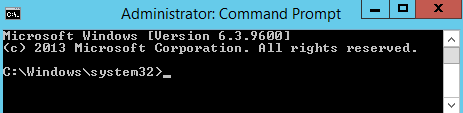
Öffnen Sie im Windows Server-Betriebssystem eine Eingabeaufforderung als Administrator, indem Sie mit der rechten Maustaste auf Start klicken und dann Eingabeaufforderung (Admin) auswählen.
-
Ermitteln Sie in dieser Eingabeaufforderung den aktuellen Installationsmodus des Servers, indem Sie den Befehl
change user /queryeingeben.
Die Antwort
Applicaton EXECUTE mode is enabledgibt an, dass sich der Server im RD-Ausführungsmodus befindet. -
Versetzen Sie den Server in dieser Eingabeaufforderung in den RD-Install-Modus, indem Sie den Befehl
change user /installausführen.
Wie im Dokument Bewährte Methoden von Microsoft beschrieben, ist RD-Install ein spezieller Installationsmodus für die Installation von Anwendungen, sodass diese in einer Umgebung für mehrere Benutzer ausgeführt werden können.
-
Installieren Sie die Drittanbieteranwendungen, die Sie für Ihre Endbenutzer auf deren RDS-Desktops oder als Remoteanwendungen bereitstellen möchten.
-
Wenn Sie die Installation der Anwendungen abgeschlossen haben, kehren Sie zum Eingabeaufforderungsfenster zurück und schalten Sie den Server in den RD-Execute-Modus, indem Sie den Befehl
change user /executeausführen.
-
-
Installieren Sie im Betriebssystem die benutzerdefinierten Treiber für die RDS-Desktops.
-
Nehmen Sie alle gewünschten Anpassungen und Konfigurationen für die RDS-Desktops vor, z. B. Hinzufügen eines benutzerdefinierten Hintergrunds, Festlegen von Schriftarten, Farben oder Designs, Anpassen der Standardeinstellungen der Taskleiste usw.
-
Wenn Sie das Gastbetriebssystem der VM abgeschlossen haben, melden Sie sich vom Betriebssystem ab.
Nächster Schritt
Optimieren Sie das Image basierend auf Ihrem beabsichtigten Geschäftsszenario. Weitere Informationen finden Sie unter Fünf wichtige Schritte für Golden Images für eine optimale Remote-Experience-Leistung mit Horizon Cloud-Farmen und -Desktops.
Befolgen Sie die Best Practices zur Optimierung der VM, um zu verhindern, dass während des Vorgangs zum Konvertieren des Golden Image in ein zuweisbares Image in Horizon Cloud (auch bekannt als Veröffentlichen oder Versiegeln des Images) Sysprep-Fehler oder andere Fehler auftreten. Weitere Informationen finden Sie unter Anpassen des Windows-Betriebssystems der importierten VM.
Konvertieren Sie das Golden Image in ein zuweisungsfähiges Image, indem Sie die unter Konvertieren einer konfigurierten Image-VM in ein zuweisbares Image in Horizon Cloud pro Pod beschriebenen Schritte ausführen.
War diese Seite hilfreich?