Diese cloud- und webbasierte Konsole ist die Benutzeroberfläche für die zentrale Steuerung zum Verwalten und Überwachen Ihrer First-Gen-Horizon Cloud-Umgebung und Ihrer cloudverbundenen Pods.
Achtung: Diese Informationen gelten nur, wenn Sie auf eine First-Gen-Mandantenumgebung in der First-Gen-Steuerungsebene zugreifen können. Wie im KB-Artikel 92424 beschrieben, hat die First-Gen-Steuerungsebene das Ende der Verfügbarkeit (End of Availability, EOA) erreicht. Weitere Informationen finden Sie in diesem Artikel.
Ab August 2022 ist Horizon Cloud allgemein verfügbar und verfügt über ein eigenes Handbuch, Verwenden der Horizon-Steuerungsebene Horizon Cloud.
Ein Hinweis darauf, in welcher Umgebung Sie sich befinden (Horizon Cloud oder First-Gen), ist das Muster, das im URL-Feld des Browsers angezeigt wird, nachdem Sie sich bei Ihrer Umgebung angemeldet haben und die Bezeichnung Horizon Universal Console sehen. Für eine Horizon Cloud-Umgebung enthält die URL-Adresse der Konsole einen Teil wie /hcsadmin/. Die URL der First-Gen-Konsole weist einen anderen Abschnitt (/horizonadmin/) auf.
Denken Sie daran: Die Horizon Universal Console ist dynamisch und spiegelt Funktionen wider, die für die zeitnahe Konfiguration Ihrer Mandantenumgebung geeignet sind. Der Zugriff auf die in dieser Dokumentation beschriebenen Funktionen kann von folgenden Faktoren abhängen:
- Ob die Funktion vom Systemcode abhängt, der nur im aktuellen Horizon Cloud-Pod-Manifest, in der Horizon Pod-Version oder in der Horizon Cloud Connector-Version verfügbar ist.
- Ob der Zugriff auf die Funktion in begrenzter Verfügbarkeit möglich ist, wie in den Versionshinweisen bei der Einführung der Funktion angegeben.
- Ob die Funktion bestimmte Lizenzen oder SKUs erfordert.
Wenn eine Funktion in dieser Dokumentation erwähnt wird und diese Funktion in der Konsole nicht angezeigt wird, überprüfen Sie zuerst in den Versionshinweisen , ob der Zugriff auf die Funktion eingeschränkt ist und wie Sie die Aktivierung in Ihrem Mandanten anfordern können. Wenn Sie der Meinung sind, dass Sie berechtigt sind, eine in dieser Dokumentation beschriebene Funktion zu verwenden, und diese nicht in der Konsole angezeigt wird, können Sie alternativ eine informative (nicht technische) Serviceanforderung (SR) über Ihr Customer Connect-Konto unter https://customerconnect.omnissa.com öffnen.
Beste Benutzererfahrung
Die Konsole ist mit den aktuellen Versionen von Google Chrome, Mozilla Firefox und Microsoft Edge kompatibel. Die Verwendung der Konsole in Microsoft Internet Explorer 11 wird nicht mehr unterstützt und führt zu einer suboptimalen Erfahrung. Die Konsole wird nicht für die Verwendung in Apple Safari unterstützt, obwohl Sie versuchen können, die Konsole in Apple Safari zu verwenden. Wenn Sie versuchen, mit einem nicht modernen Browser wie Microsoft Internet Explorer 11 auf die Konsole zuzugreifen, zeigt die Konsole eine Informationsmeldung an, die darauf hinweist, einen aktuellen Browser zu verwenden. Verwenden Sie die neuesten Versionen von Google Chrome, Mozilla Firefox und Microsoft Edge, um die beste Benutzererfahrung zu erzielen.
Navigation und Funktionsbereiche
Auf der linken Seite der Benutzeroberfläche befindet sich die Navigationsleiste, die eine Hierarchie für die Navigation zu den Hauptbereichen der Benutzeroberfläche bietet. In der folgenden Tabelle werden die einzelnen Bereiche beschrieben, beginnend mit dem oberen Rand der Leiste.
| Kategorie | Funktionsbereiche |
|---|---|
| Überwachen | Die Kategorie "Überwachen" bietet Zugriff auf das vereinheitlichte Dashboard, die Aktivitätsüberwachung, Berichte und Benachrichtigungen. Eine Übersicht über die Seiten in dieser Kategorie finden Sie unter Informationen zum Menü "Überwachen" in der Horizon Universal Console und unter den Themen First-Gen-Mandanten – Horizon Cloud-Dashboard – Integritätssichtbarkeit und Einblicke in Ihre Pod-Flotte und Mandantenumgebung, Seite "Aktivität", Seite "Berichte" und Seite "Benachrichtigungen". |
| Zuweisungen | Die Kategorie "Zuweisungen" bietet Zugriff auf Zuweisungen und zuweisungsbezogene Aktionen und Workflows. Eine Übersicht über die Seiten in dieser Kategorie und Links zu den verschiedenen zuweisungsbezogenen Workflows, die Sie mit Zuweisungen durchführen können, finden Sie unter Informationen zum Menü "Zuweisungen" in der Horizon Universal Console. |
| Bestandsliste | Die Kategorie "Bestandsliste" bietet Zugriff auf Desktop-as-a-Service-Artefakte Ihrer Pods, z. B. importierte Basis-VMs, versiegelte Images, Farmen und Anwendungen. Eine Übersicht über die Seiten in dieser Kategorie und die Aufgaben, die Sie dort ausführen können, finden Sie unter Anzeigen von Assets in der Bestandsliste Ihres Horizon Cloud-Mandanten. Hinweis: Viele Seiten dieser Kategorie gelten nur für Pods in Microsoft Azure. |
| Einstellungen | Die Kategorie "Einstellungen" bietet Zugriff auf Seiten, die Einstellungen und Konfigurationen in Ihrer Umgebung betreffen. Eine Übersicht über die Seiten in dieser Kategorie und die Aufgaben, die Sie dort ausführen können, finden Sie unter Menü "Einstellungen". |
In dieser Version gelten beispielsweise einige Bereiche der Konsole nur für Horizon Cloud-Pods, die in Microsoft Azure bereitgestellt werden. Horizon Cloud-Pods sind Pods, die vom automatisierten Pod-Bereitstellungsassistenten der Konsole in Microsoft Azure bereitgestellt werden und auf denen die Pod-Manager-Softwaretechnologie ausgeführt wird. Wenn Ihre cloudverbundene Pod-Flotte nur aus Horizon-Pods besteht – Pods, auf denen die Horizon Connection Server-Software ausgeführt wird –, werden in den Bereichen, die nur für die Pod-Manager-basierten Pods gelten, eine Grafik und eine Meldung angezeigt. Der folgende Screenshot ist ein Teil der Darstellung.

Wenn Ihre mit der Cloud verbundene Pod-Flotte sowohl Horizon Cloud-Pods als auch Horizon-Pods umfasst, wird auf verschiedenen Seiten möglicherweise ein Banner mit Erläuterungen angezeigt.
Obere Symbolleiste
Zusätzlich zu der Aktion Abmelden unter dem Namen des angemeldeten Benutzers bietet der obere Teil der Konsole Folgendes:
- Die Suchfunktion der Konsole zum Suchen nach Benutzern oder VMs (
 Weitere Informationen finden Sie unter Verwenden der Suchfunktion der Konsole.
 - Benachrichtigungen (
 ). Weitere Informationen finden Sie unter Seite "Benachrichtigungen".
 - Support-bezogene Informationen (
 ), z. B. Neuigkeiten im aktuellen Service-Level, webbasierte Dokumentation, Build-Informationen und Anfragen an den Support.
 - Sprachauswahl, um die Konsole in den unterstützten Sprachen anzuzeigen.
Informationen zu den Navigationsmenüs der First-Gen-Horizon Universal Console und zur Verwendung der Filterfelder
Auf dieser Dokumentationsseite wird die Verwendung der Navigationsmenüs und Filterfelder der First-Gen-Konsole beschrieben.
Navigationsmenüs auf der linken Seite
Die Menüs der First-Gen-Konsole bieten eine schnelle Navigationsmöglichkeit, um Aktivitäten zu überwachen und verschiedene Funktionen in Ihrer Horizon Cloud-Umgebung auszuführen. Diese Menüs befinden sich auf der linken Seite der Konsole.
| Menü | Beschreibung |
|---|---|
| Symbol oben links | Wenn Sie die Seite "Erste Schritte" als Ihre Standardzielseite festlegen, wird beim Klicken auf dieses Symbol die Seite "Erste Schritte" angezeigt. Weitere Informationen finden Sie unter Seite "Erste Schritte – Übersicht". Andernfalls wird durch Klicken auf dieses Symbol die Seite "Dashboard" angezeigt. |
| Überwachen | Bietet Zugriff auf:
|
| Zuweisungen | Bietet Zugriff auf den zuweisungsbezogenen Bereich der Konsole, in dem Sie mit Zuweisungen arbeiten können, die Endbenutzerzugriff auf zuweisbare Elemente im Bestand Ihrer Umgebung gewähren. Tipp: Die Konsole ist dynamisch und spiegelt die Workflows und Einstellungen wider, die für die aktuelle Situation in Ihrer Horizon Cloud-Mandantenumgebung geeignet sind. Die Bezeichnungen, die auf den zuweisungsbezogenen Seiten der Konsole angezeigt werden, variieren in Abhängigkeit von Faktoren wie der konfigurierten Brokering-Einstellung des Mandanten, den Typen der mit der Cloud verbundenen Pods in Ihrer Flotte, der regionalen Cloud-Ebene des Mandanten und den Funktionen, die auf bestimmten Lizenzierungen basieren. |
| Bestandsliste |
Wenn in Ihrer Umgebung Pods in Microsoft Azure bereitgestellt werden, bietet dieser Konsolenbereich Zugriff auf die Arbeit mit Ressourcen, wie z. B.:
|
| Einstellungen | Bietet Zugriff auf Bildschirme, auf denen Sie systemweite Einstellungen und Konfigurationen für verschiedene Systembereiche wie die folgenden vornehmen können:
|
Informationen zum Menü "Überwachen" in der Horizon Universal Console
Verwenden Sie Überwachen , um zu verschiedenen Dashboards, Anzeigen und Berichten zu navigieren. Sie können Details zur Nutzung Ihrer Umgebung, die Administrator- und Benutzeraktivitäten in der Umgebung sowie Systembenachrichtigungen und verschiedene Berichte anzeigen.
Klicken Sie auf Überwachen , um zu den nachfolgenden Seiten zu navigieren.
| Option | Beschreibung |
|---|---|
| Dashboard | Zeigt Informationen über die gesamte Umgebung an: Pod-Systemzustand, Kapazität und Nutzungsgrad, Endbenutzeraktivität und mehr. |
| Aktivität | Bietet Aktivitätsdetails für Administratoren und Endbenutzer sowie Überwachungsprotokolle. |
| Berichte | Bietet Zugriff auf verschiedene vordefinierte Berichte, einschließlich der Zuordnung von Benutzern zu Desktops. |
| Benachrichtigungen | Listet Benachrichtigungen auf, die Informationen über das System enthalten, z. B. wichtige Ereignisse. |
Seite "Aktivität"
Verwenden Sie die Seite "Aktivität ", um auf Daten zu aktuellen und früheren Ereignissen im System zuzugreifen.
Die Seite "Aktivität " erreichen Sie über das Symbol " Überwachen" . Die Seite enthält Registerkarten für Administratorereignisse, Benutzerereignisse und Überwachungsprotokolle für Ereignisse, die auf Ihren Pods initiiert wurden.
Verfügbare Aktionen
Auf den Registerkarten der Seite Aktivität finden Sie die folgenden Aktionen:
- Filtern Sie die angezeigten Ereignisse mithilfe der auf den einzelnen Registerkarten verfügbaren Filtertools.
- Liste aktualisieren
- Exportieren Sie die angezeigten Informationen mit der Funktion Bericht exportieren als Berichtsdatei. Anders als auf den anderen Registerkarten verwendet die Registerkarte Überwachungsprotokolle die Schaltfläche Exportieren zum Exportieren der Daten.
Auf der Registerkarte Administratoren können auch einige administratorbezogene Ereignisse abgebrochen werden. Weitere Informationen finden Sie im folgenden Abschnitt zu Administratorereignissen .
Exportieren von Berichten über die Registerkarten der Seite "Aktivität"
Jede Registerkarte bietet eine Aktion zum Exportieren eines Berichts, der die zugehörigen Daten der Registerkarte enthält.
Wenn Sie einen Bericht exportieren, wird er bei den meisten Registerkarten auf der Registerkarte Exportierte Berichte auf der Seite Berichte angezeigt, auf der Sie den Bericht herunterladen können. Weitere Informationen finden Sie auf der Seite "Berichte" .
Die Registerkarte Überwachungsprotokolle verwendet einen etwas anderen Exportmechanismus als die anderen Registerkarten. Wenn Sie auf der Registerkarte Überwachungsprotokolle auf die Registerkarte Exportieren klicken, wird die CSV-Datei heruntergeladen, anstatt die Funktion für exportierte Berichte zu verwenden.
Wichtig: Wenn Sie auf den Registerkarten, auf denen die Schaltfläche Bericht exportieren verwendet wird, die Option Alle Pods im Pod-Filter auswählen, ist die Schaltfläche Bericht exportieren deaktiviert. Sie können Daten für alle Ihre Pods exportieren, indem Sie für jeden Pod einen Export durchführen.
Wenn Sie mit dem Export beginnen, können Sie auswählen, ob Sie alle Daten oder nur die Daten wie aktuell gefiltert exportieren möchten.
Oben auf der Seite wird dann eine Meldung angezeigt, die angibt, dass der Bericht generiert wird.
Je nach Anzahl der Datensätze kann die Vorbereitungszeit einige Minuten dauern. Bei einem Bericht mit 50.000 Datensätzen dauert die Ausführung beispielsweise ca. 10 Minuten.
Sie können den Fortschritt des Berichts sehen und ihn, wenn er abgeschlossen ist, auf der Registerkarte " Exportierte Berichte " der Seite "Berichte " herunterladen. Wählen Sie auf der Registerkarte "Exportierte Berichte " Horizon Cloud aus der Liste aus, um diesen Bericht anzuzeigen
Bei Administrator- oder Benutzerereignissen handelt es sich bei der exportierten Berichtsdatei um eine CSV-Datei in einer ZIP-Datei. Die Daten in der generierten CSV-Datei sind nicht nach Datum sortiert. Sie können dies auf eine der folgenden Arten korrigieren:
- Öffnen Sie die CSV-Datei in Excel und legen Sie das Datumsformat für die Zellen mit Datumsangaben auf MM/TT/JJ hh:mm AM/PM fest.
- Erstellen Sie in Excel eine neue leere Arbeitsmappe und verwenden Sie den Datenimport-Assistenten von Excel, um die heruntergeladene CSV-Datei zu importieren.
Administratoren
Auf der Registerkarte Administratoren werden Informationen zu Administratorereignissen angezeigt. Erweitern Sie ein Ereignis, um Details und Teilaufgaben für dieses Ereignis anzuzeigen. Klicken Sie auf ein Ereignis, um Details und den Fortschritt für dieses Ereignis anzuzeigen. Klicken Sie auf die Ereignisbeschreibung, um weitere Informationen anzuzeigen.
| Spalte | Beschreibung |
|---|---|
| Beschreibung | Details zur Veranstaltung. |
| Status | "Erfolgreich" gibt an, dass ein Ereignis vollständig ausgeführt wurde. "Fehlgeschlagen" gibt an, dass ein Ereignis entweder teilweise oder gar nicht ausgeführt wurde. |
| % abgeschlossen | Aktueller Prozentsatz des abgeschlossenen Ereignisses. |
| Uhrzeit | Zeitpunkt, zu dem das Ereignis protokolliert wurde. |
Diese Filteroptionen sind auf der Registerkarte Administratoren verfügbar:
- Zeigen Sie mithilfe der Filter am oberen Rand der Registerkarte nur Ereignisse für einen bestimmten Zeitraum, einen bestimmten Pod oder einen bestimmten Status an.
- Filtern Sie die in der Tabelle angezeigten Ereignisse mit dem Filtertool in jeder Spalte.
Auf der Registerkarte Administratoren können Sie Aufgaben im Zusammenhang mit der Zuweisung abbrechen, bevor sie abgeschlossen sind, indem Sie die Aufgabe in der Liste auswählen und auf Abbrechen von Aufgaben klicken.
- Bevor Sie versuchen, eine Aufgabe zum Abbrechen auszuwählen, aktualisieren Sie die Ansicht, um den Status für die angezeigten Aufgaben zu aktualisieren.
- Wenn eine Aufgabe derzeit einen Status hat, in dem das System Ihnen ermöglicht, sie abzubrechen, können Sie das Kontrollkästchen der Aufgabe aktivieren, die abgebrochen werden soll. Wenn alle Aufgaben in der Liste abgebrochen werden können, haben Sie auch die Möglichkeit, das Kontrollkästchen "Alle auswählen" oben in der Liste zu aktivieren, um alle Aufgaben abzubrechen. Ist dies nicht der Fall, müssen Sie die Aufgaben einzeln auswählen.
Die folgende Tabelle zeigt die Aufgaben, die Sie abbrechen können.
| Aufgabe | Abbrechen, wenn sich die Aufgabe in der Warteschlange befindet | Abbrechen, wenn die Aufgabe ausgeführt wird |
|---|---|---|
| Farmerweiterung | Unterstützt Hinweis: Wenn das System automatisch eine Erweiterungsaufgabe für eine RDSH-Farm erstellt hat, muss die Farm offline sein, bevor Sie diese Aufgabe abbrechen können. | Unterstützt
Beachten Sie Folgendes:
|
| Erweiterung der Zuweisung | Unterstützt Hinweis: Wenn das System automatisch eine Erweiterungsaufgabe für eine VDI-Desktop-Zuweisung erstellt hat, muss die Zuweisung offline sein, bevor Sie diese Aufgabe abbrechen können. | Unterstützt
Beachten Sie Folgendes:
|
| In Image konvertieren | Unterstützt Hinweis: Wenn Sie diese Aufgabe abbrechen und wiederholen möchten, bestätigen Sie zunächst, dass sich die VM in einem Zustand befindet, in dem sie konvertiert werden kann. Wenn Sie sich diesbezüglich nicht sicher sind, schalten Sie die VM aus und wieder ein. | Unterstützt Hinweis: Wenn Sie diese Aufgabe abbrechen und wiederholen möchten, bestätigen Sie zunächst, dass sich die VM in einem Zustand befindet, in dem sie konvertiert werden kann. Wenn Sie sich diesbezüglich nicht sicher sind, schalten Sie die VM aus und wieder ein. |
Benutzerereignisse
Abhängig von den Pod-Typen in der Flotte des Mandanten zeigt die Konsole die Registerkarte Benutzer (Azure), die Registerkarte Benutzer (SDDC) oder beide Registerkarten an.
Verwenden Sie diese Registerkarten, um auf Beschreibungen und protokollierte Zeiten für Endbenutzerereignisse zuzugreifen, kategorisiert nach dem Pod-Typ, der diesen Ereignissen zugeordnet ist.
Verwenden Sie beispielsweise die Registerkarte Benutzer (SDDC), um auf Daten zuzugreifen, die für Endbenutzerereignisse im Zusammenhang mit den Horizon-Bereitstellungen des Mandanten protokolliert wurden.
Diese Filteroptionen sind auf diesen Registerkarten verfügbar:
- Zeigen Sie mithilfe der Filter am oberen Rand der Registerkarte nur Ereignisse für einen bestimmten Zeitraum oder einen bestimmten Pod an.
- Filtern Sie die in der Tabelle angezeigten Ereignisse mit dem Filtertool in jeder Spalte.
Überwachungsprotokolle
Auf der Registerkarte "Überwachungsprotokolle" werden die Uhrzeit, der Status, die Beschreibung und die Benutzerinformationen angezeigt, die für Ereignisse protokolliert wurden, die durch vom Administrator initiierte Aktionen auf Ihren Pods initiiert wurden. Weitere Informationen finden Sie unter Arbeiten mit Überwachungsprotokollen.
Sie können die angezeigten Ereignisse mit dem Filter-Tool oben auf der Registerkarte filtern.
Berichte
Verwenden Sie die Seite "Berichte" der Konsole, um auf verschiedene Berichte zuzugreifen, die sich auf die Desktop- und Anwendungssitzungen der Endbenutzer beziehen und von Ihrem First-Gen-Horizon Cloud-Mandanten bereitgestellt werden.
Achtung: Diese Dokumentationsseite für Berichte wurde aktualisiert, damit sie mit den Änderungen an der First-Gen-Konsole übereinstimmt, die im KB-Artikel 91183 beschrieben sind.
Wie im KB-Artikel beschrieben, ist Intelligence für Horizon für Horizon Cloud-Mandanten der ersten Generation verfügbar, die über Abonnementlizenzen Horizon Universal, Horizon Apps Universal und Horizon Apps Standard verfügen. Bei dieser Verfügbarkeit heißt es im KB-Artikel:
- Die historischen Dashboards und Berichte, die die First-Gen-Konsole bereitgestellt hat, sind jetzt über Intelligence verfügbar.
- Ab dem 30. Juni 2023 sind diese historischen Dashboards und Berichte in der First-Gen-Konsole nicht mehr verfügbar.
- Die folgenden Berichte, die zuvor auf der Seite "Berichte" der Konsole zu finden waren, sind jetzt nur noch in der Intelligence-Konsole verfügbar: Azure-Parallelität, Sitzungen, Benutzernutzung, VDI-Anwendungsnutzung, Auslastung.
- Da die Registerkarte "Zeitpläne" und die zugehörigen Funktionen auf der Seite "Berichte" nur für die Berichte Sitzungen, Benutzernutzung und VDI-Anwendungsnutzung galten, werden diese Registerkarte und Funktionen aus der Konsole entfernt.
- Bitte beachten Sie, dass, wenn Ihr First-Gen-Mandant die Überwachung von Benutzersitzungsdaten deaktiviert hat, die mit Nutzung, Trends und historischen Analysen verknüpften Berichte deaktiviert und dann in Intelligence nicht mehr verfügbar sind. Wenn die Überwachung deaktiviert ist, erfasst das System diese Benutzersitzungsinformationen für einen begrenzten Zeitraum. Auf den Benutzernamen wird ein Hash angewendet, um die Echtzeitverwaltung zu aktivieren und historische sowie aggregierte Ansichten dieser Benutzerinformationen zu deaktivieren. Dies führt dazu, dass Berichte, die normalerweise historische und aggregierte Ansichten dieser Daten enthalten (z. B. Sitzungsbericht), nicht verfügbar sind. Um zu überprüfen, ob bei Ihrem Mandanten diese Überwachung deaktiviert ist, navigieren Sie zu den Konsoleneinstellungen unter Einstellungen > Allgemeine Einstellungen > Überwachung.
Weitere Informationen finden Sie auf den folgenden Seiten in der Intelligence-Dokumentation: Integration von Horizon Cloud First-Gen und Zugriff auf Horizon Cloud-Daten in Intelligence-Berichten.
Navigieren auf der Seite "Berichte"
Wählen Sie Überwachen > Berichte aus, um die Seite "Berichte" zu öffnen, auf der Sie detaillierte Informationen für eine Vielzahl von Berichtstypen anzeigen können. Wenn Sie einen Bericht erstellen, wird er in der Konsole mit Optionen zum Filtern der Ergebnisse, zum manuellen Aktualisieren der Seite und zum Exportieren des Berichts angezeigt.
Die Seite "Berichte" verfügt über die folgenden Registerkarten:
- Auf der Registerkarte Bericht erstellen werden die Arten von Berichten angezeigt, die Sie erstellen können. Sie können auf den Berichtstyp klicken, um den Bericht in der Konsole zu erstellen. Beschreibungen der Berichtstypen finden Sie unten unter Berichtstypen .
- Auf der Registerkarte " Exportierte Berichte " werden exportierte Berichte aufgelistet, die zum Herunterladen bereitstehen. Dazu gehören Berichte auf der Registerkarte Berichte erstellen und Berichte, die aus Daten erstellt wurden, die Sie von anderen Stellen in der Konsole exportiert haben, z. B. von der Seite "Aktivität".
- Verwenden Sie das Dropdown-Menü oben auf der Registerkarte, um auszuwählen, welche Art von Bericht Sie anzeigen möchten. Die Anzahl der Auswahlmöglichkeiten hängt von den Pod-Typen in der Pod-Flotte Ihres Mandanten ab.
- Wählen Sie einen Bericht aus und klicken Sie auf die Schaltfläche Herunterladen , um eine ZIP-Datei mit der Berichtsdatei im XLSX-Format herunterzuladen.
Daten exportieren
Wenn Sie einen Bericht in der Konsole anzeigen, sehen Sie entweder eine beschriftete Schaltfläche zum Exportieren oder eine Symbolschaltfläche zum Exportieren. Dieses Symbol zeigt eine Seite mit einem Pfeil, der nach rechts zeigt.
Das Systemverhalten, das eintritt, nachdem Sie auf die Schaltfläche zum Starten des Exports geklickt haben, hängt von der Art des Berichts ab.
-
Für die meisten Berichte
Nachdem Sie den Export durch Klicken auf die entsprechende Schaltfläche eingeleitet haben, zeigt das System den Fortschritt der Berichterstellung an. Folgen Sie den Anweisungen auf dem Bildschirm.
Achtung: Wenn Sie über Pods in Microsoft Azure verfügen und einer dieser Pods auf Manifesten vor 2552 basiert, lautet der Systemprozess für größere Berichte wie folgt:
- Wenn Sie mit dem Export beginnen, informiert Sie eine Meldung darüber, dass der Bericht kompiliert wird und dass dies einige Zeit dauern kann. Je nach Anzahl der Datensätze kann die Vorbereitungszeit einige Minuten dauern. Bei einem Bericht mit 50.000 Datensätzen dauert die Ausführung beispielsweise ca. 10 Minuten.
- Wenn die Vorbereitung abgeschlossen ist, wird ein weiteres Dialogfeld mit der Meldung
Report Generated Successfullyund der Schaltfläche Herunterladen angezeigt. Nachdem Sie auf die Schaltfläche Herunterladen geklickt haben, müssen Sie warten, bis der Download abgeschlossen ist, bevor Sie dieses Dialogfeld schließen. Wenn Sie die Datei schließen, bevor der Download abgeschlossen ist, wird der Download abgebrochen. Da Sie keine anderen Aktionen in der Konsole ausführen können, bis dieser Vorgang abgeschlossen ist, sollten Sie bei einer großen Anzahl von Aktivitätsdatensätzen planen, die Informationen zu exportieren, wenn Sie bis zu 10 Minuten warten können, bevor Sie andere Aufgaben in der Konsole ausführen.
Berichtstyp
Wenn der Horizon Agent installiert ist, wird standardmäßig die Option Horizon Monitoring Service Agent installiert. Wenn Sie diese Option nicht installieren, werden aktivitätsbezogene Daten aus Benutzersitzungen in den Desktop- oder Farm-Mehrfachsitzungs-Instanzen, die auf diesem Image basieren, nicht gemeldet. Infolgedessen werden Daten zur Endbenutzeraktivität und anderen Arten von Desktopaktivität nicht in Berichten angezeigt. Darüber hinaus bietet diese Agent-Option für das RDP-Protokoll nur eine Teilmenge der Metriken, die sie für andere Protokolle bereitstellt.
VORSICHT:
Wenn Sie über mit der Cloud verbundene Horizon-Pods verfügen, die Desktopdaten an vRealize Operations Manager senden, führt die Aktivierung der Umschaltoptionen für die First-Gen-Cloud-Überwachung dazu, dass die Daten stattdessen an den Cloud Monitoring Service (CMS) gesendet werden. Um weiterhin vRealize Operations Manager zum Erfassen dieser Desktop-Sitzungsdaten zu verwenden, deaktivieren Sie CMS in den Konsoleneinstellungen unter Einstellungen > Allgemeine Einstellungen > Überwachung.
| Berichtstyp | Details |
|---|---|
| Benutzerzuordnung | Anzeige der Details und Sortieren nach verschiedenen Kategorien, z. B. Benutzername, Domäne, Desktopname, Desktopmodell, Farm und Zuordnungstyp (Benutzer oder Gruppe). Hinweis: Dieser Bericht wird nur für Benutzer gefüllt, die über mindestens eine direkte Desktop-Zuweisung verfügen. In der Konsole können Sie einzelne Benutzer oder Benutzergruppen auswählen, wenn Sie eine Desktop-Zuweisung vornehmen. Wenn ein Benutzer über mindestens eine Zuweisung als einzelner Benutzer und über keine, oder mehr Zuweisungen als Teil der zugewiesenen Gruppe verfügt, enthält dieser Bericht alle Desktop-Zuweisungen dieses Benutzers. Wenn jedoch alle Desktop-Zuweisungen des Benutzers über Gruppen erfolgen, sind die Zuweisungen des Benutzers nicht in diesem Bericht enthalten. Wenn der Benutzer einem Desktop als einzelner Benutzer zugeordnet ist, ist die Spalte "Gruppenname" leer. Wenn der Benutzer einem Desktop zugeordnet und nicht Mitglied einer Gruppe ist, die für die Desktop-Zuweisung berechtigt ist, wird in der Spalte "Gruppenname" der Name der berechtigten Gruppe angezeigt. |
| Desktop-Zuordnung | Anzeige der Details und Sortieren nach verschiedenen Kategorien, z. B. Desktopname, Modell, Zuweisungsname, Typ, Farm, aktiver Benutzer, zugeordnete Benutzer und zugeordnete Benutzergruppen. Hinweis: In diesem Bericht wird die Spalte "Zugeordnete Benutzer" nur für dedizierte VDI-Desktop-Zuweisungen ausgefüllt, da für solche Zuweisungen jeder Benutzer einem bestimmten VDI-Desktop zugeordnet wird und bei jeder Anmeldung zu demselben Desktop zurückkehrt. Dieser zugeordnete Benutzer ist der Benutzer, der diesem Desktop zugewiesen ist. Bei flexiblen VDI-Desktop-Zuweisungen und Sitzungs-Desktop-Zuweisungen, die von Farmen bedient werden, werden Benutzer jedoch nicht bestimmten Desktop-VMs zugeordnet. Daher enthält die Spalte "Zugeordnete Benutzer" für diese Desktop-Zuweisungstypen keine Daten. |
| URL-Konfigurationen | Zeigen Sie Informationen zu aktuell konfigurierten URL-Weiterleitungen an. Weitere Informationen finden Sie unter Einzel-Pod-Broker – Horizon Cloud-Pods – Erstellen einer benutzerdefinierten URL-Weiterleitung und deren Zuweisung zu Benutzern. |
| Agent-Versionen | Zeigen Sie die aktuellen Agentenversionen für jede VM an. Für einen Pod in Microsoft Azure wird auf dieser Registerkarte auch die Manifestversion des Pods angezeigt, sodass Sie bestimmen können, ob die Agent-Version aktualisiert werden muss oder nicht. Wählen Sie im Dropdown-Menü Pod oben links auf der Seite einen Pod aus, um Informationen zu diesem Pod anzuzeigen. Sie können auch Daten in allen Spalten, einschließlich "Zuweisungsname", sortieren. |
Benachrichtigungen pro Seite
Horizon Cloud verwendet Benachrichtigungen, um Sie über bestimmte Arten von Systemaktivitäten zu informieren, z. B. Ereignisse und Dienstregistrierungen.
Sie können aktuelle Benachrichtigungen in der Verwaltungskonsole anzeigen, indem Sie in der oberen rechten Ecke einer beliebigen Seite auf das Glockensymbol klicken (). Öffnen Sie die Seite "Benachrichtigungen", um alle Benachrichtigungen anzuzeigen. Diese Benachrichtigungen enthalten sowohl aktive als auch abgelehnte Benachrichtigungen, indem Sie auf Überwachen > Benachrichtigungen klicken.
Sie können die Benachrichtigungen auch für verschiedene Zeiträume (bis zu 30 Tage) anzeigen, die Seite aktualisieren und Ihre Suche filtern.
| Benachrichtigungstyp | Beschreibung |
|---|---|
| Geräteeintragung | Benachrichtigungen zur Dienstregistrierung werden während der Konfiguration Ihrer -Umgebung gesendet. Das System gibt diese Art von Benachrichtigung aus, wenn eines seiner Paketdienste erfolgreich registriert wird. |
| Pod-bezogen | Pod-bezogene Benachrichtigungen werden ausgegeben, wenn das System eine Änderung des Status des bereitgestellten Pods in Microsoft Azure erkennt. Diese Benachrichtigungen umfassen die Benachrichtigungen, wenn ein Pod die Verbindung zur Horizon Cloud-Ebene verloren hat und die Subnetze voll sind. Wenn Subnetze voll sind, werden bei Systemvorgängen, bei denen VMs geklont werden, Benachrichtigungen ausgegeben. |
| Pod-API-bezogen | Diese Benachrichtigungen entstehen durch Bedingungen, die von den API-Anforderungen der Cloud-Ebene erkannt werden, die an die Pod-Ressourcen in Microsoft Azure gestellt werden, wie z. B. API-Verlangsamungen oder Zeitüberschreitungen. |
| Primäres Dienstkonto gesperrt | Diese Benachrichtigungen werden ausgegeben, wenn das System feststellt, dass das primäre Domänendienstkonto fehlerhaft oder inaktiv ist. Weitere Informationen finden Sie im Abschnitt "Benachrichtigungen, wenn das primäre Domänendienstkonto gesperrt ist" im Abschnitt Fehlerbehebung. |
| Domänendienstkonto für Notfallzugriff verwendet | Diese Benachrichtigung wird angezeigt, wenn das primäre Domänendienstkonto oder das zusätzliche Domänendienstkonto für die Anmeldung bei der Konsole verwendet wird. Wie im Abschnitt "Zuweisen von Rollen zu Active Directory-Gruppen, die steuern, welche Bereiche der Horizon Universal Console für Einzelpersonen aktiviert sind" unter Fehlerbehebung beschrieben, wird primären Domänendienstkonten und Hilfsdomänendienstkonten immer die Rolle "Superadministrator" zugewiesen, mit der alle Berechtigungen zum Durchführen von Verwaltungsaktionen in der Konsole erteilt werden. |
| Neues verfügbares Update für Horizon Agent Installer (HAI) | Diese Benachrichtigung wird ausgegeben, wenn eine neuere Version des Agenten, der einer Pod-Softwareversion zugeordnet ist, verfügbar ist. Standardmäßig sucht das System alle sieben Tage nach Updates. |
Arbeiten mit Überwachungsprotokollen
Auf der Registerkarte "Überwachungsprotokolle" werden die Uhrzeit, der Status, die Beschreibung und die Benutzerinformationen angezeigt, die für Ereignisse protokolliert wurden, die durch vom Administrator initiierte Aktionen auf Ihren Pods initiiert wurden. Die Menge und die Typen der Ereignisdaten, die auf der Registerkarte "Überwachungsprotokolle" angegeben werden, können je nach Pod-Typ variieren. Die Horizon Cloud-Steuerungsebene behält Ereignisdaten für ein Jahr bei.
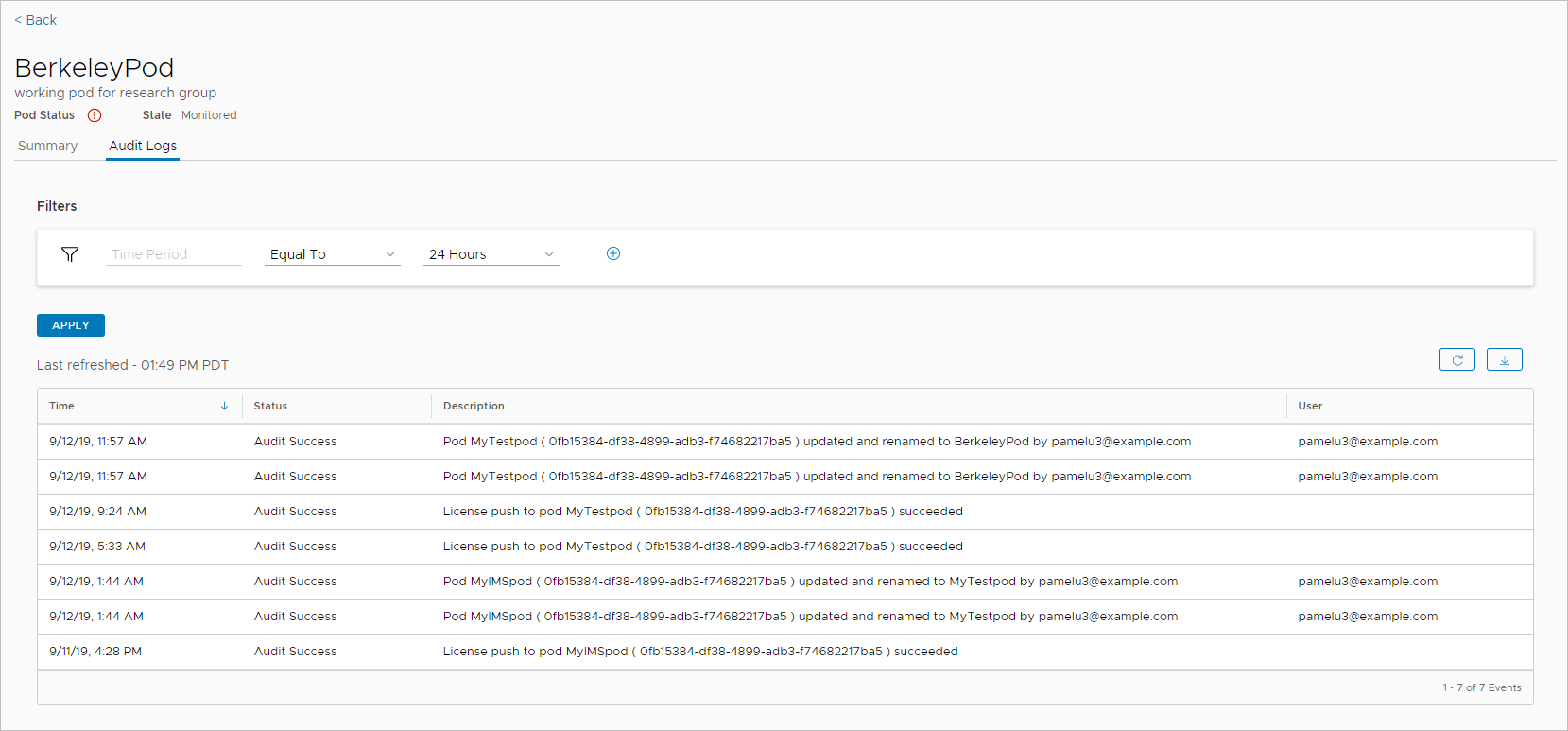
Überwachungsprotokolle
-
Um die Überwachungsprotokolle anzuzeigen, gehen Sie wie folgt vor:
- Wählen Sie Überwachen > Aktivität aus. Klicken Sie auf der Seite "Aktivität" auf die Registerkarte Überwachungsprotokolle .
- Wählen Sie Einstellungen > Kapazität aus. Klicken Sie auf der Seite Kapazität auf den Namen des Pods, für den Sie Protokolle anzeigen möchten, und klicken Sie dann auf die Registerkarte Überwachungsprotokolle . Standardmäßig werden auf der Registerkarte Überwachungsprotokolle die Protokolle für jedes Pod-bezogene Ereignis der letzten 24 Stunden in absteigender Reihenfolge nach Uhrzeit angezeigt, wobei die neuesten Ereignisse zuerst aufgeführt werden.
-
Um die Protokolle nach aufsteigender Zeitreihenfolge zu sortieren, klicken Sie auf die Spaltenüberschrift Zeit . Um zur absteigenden Reihenfolge zurückzukehren, klicken Sie erneut auf die Kopfzeile.
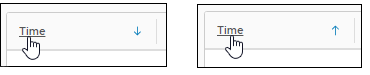
-
Um die Anzeige von Überwachungsprotokollen mit den zuletzt berichteten Ereignissen zu aktualisieren, klicken Sie auf die Schaltfläche
 .
.
Filtern von Überwachungsprotokollen
Um die Anzeige von Überwachungsprotokollen anzupassen, können Sie die Einstellungen für den Filter "Zeitraum" anpassen. Sie können auch zusätzliche Filter anwenden, um die Auswahl der angezeigten Protokolle weiter zu verfeinern. Jeder Filter verfügt über Dropdown-Menüs, mit denen Sie die Vorgänge und Werte definieren können, die zur Eingrenzung der Protokollauswahl verwendet werden.
-
Um den Filter "Zeitraum" anzupassen, wählen Sie einen Vorgang und einen Zeitwert aus den Dropdown-Menüs aus und klicken Sie auf Anwenden.
-
Um einen zusätzlichen Filter anzugeben, klicken Sie auf die Schaltfläche mit dem Pluszeichen (+). Wählen Sie in den Dropdown-Menüs den Filtertyp, den Vorgang und den Wert für den Filter aus. Klicken Sie dann auf Übernehmen.
Die in den Menüs "Vorgang" und "Wert" verfügbaren Optionen variieren je nach Filtertyp. Wenn Sie z. B. Schweregrad als Filtertyp, Größer oder gleich für den Vorgang und Erfolg als Wert auswählen, zeigt der Filter alle Protokolle mit dem Status "Erfolg" oder "Info" an.
Sie können auch mehrere Filter desselben Typs anwenden. Beispielsweise können Sie einen Filter für den Schweregrad anwenden, der Protokolle mit dem Status Gleich dem Wert Erfolg anzeigt. Anschließend können Sie einen zusätzlichen Filter für den Schweregrad anwenden, der Protokolle mit dem Status Gleich dem Wert Fehler anzeigt.
Herunterladen von Überwachungsprotokollen
Hinweis: Die Download-Funktion steht nur Benutzern zur Verfügung, die über Horizon Cloud-Superadministratorrechte verfügen.
Um die aktuelle, gefilterte Liste der Überwachungsprotokolle herunterzuladen, klicken Sie auf die Schaltfläche Herunterladen  ".
".
Die heruntergeladenen Protokolle befinden sich in einer CSV-Datei und verfügen über die folgenden Eigenschaften:
-
Die Download-Datei enthält alle Protokolle, die den aktuellen Filterkriterien entsprechen, unabhängig davon, ob sie auf der Registerkarte "Überwachungsprotokolle" angezeigt werden.
Beispielsweise könnte der aktuelle Filter insgesamt 1000 Protokolle zurückgeben, die sich über mehrere Seiten der Registerkarte "Überwachungsprotokolle" erstrecken. Auf jeder Seite können jedoch nur 10 Protokolle angezeigt werden. Die Download-Datei enthält alle 1000 Protokolle von allen Seiten der Seite "Überwachungsprotokolle", nicht nur die aktuell angezeigte Seite.
-
Die Download-Datei listet Protokolle immer in absteigender Reihenfolge der Uhrzeit auf, unabhängig von der Sortierreihenfolge, die auf der Registerkarte Überwachungsprotokolle angegeben wurde. Die Sortierreihenfolge gilt nur für die Anzeige auf der Registerkarte "Überwachungsprotokolle".
-
Standardmäßig verwendet die Download-Datei das Namensformat AuditReport-<YYYY-MM-DDTHH_MIN_SEC.millisZ> (z. B. "AuditEventReport-2019-08-14T11_16_32.096Z").
Informationen zum Menü "Zuweisungen" in der Horizon Universal Console
Über Zuweisungen in der Navigationsleiste der Konsole erhalten Sie Zugriff auf die zuweisungsbezogenen Workflows, die Sie in Ihrer Horizon Cloud-Umgebung durchführen können.
Tipp: Die Konsole ist dynamisch und spiegelt die Workflows und Einstellungen wider, die für die aktuelle Situation in Ihrer Horizon Cloud-Mandantenumgebung geeignet sind. Die Bezeichnungen, die auf den zuweisungsbezogenen Seiten der Konsole angezeigt werden, variieren in Abhängigkeit von Faktoren wie der konfigurierten Brokering-Einstellung des Mandanten, den Typen der mit der Cloud verbundenen Pods in Ihrer Flotte, der regionalen Cloud-Ebene des Mandanten und den Funktionen, die auf bestimmten Lizenzierungen basieren.
Wenn Sie über gemischte Pod-Typen verfügen
Wenn Sie sowohl über Horizon-Pods als auch Pods in Microsoft Azure verfügen, werden beim Klicken auf Zuweisungen unterschiedliche Optionen angezeigt, abhängig von den konfigurierten Brokering-Einstellungen Ihres Mandanten und davon, ob Ihr Mandant für die Verwendung von App Volumes aktiviert ist.
Wenn alle Ihre Pods Horizon-Pods sind
Wenn alle Ihre Pods Horizon-Pods sind, wird durch Klicken auf Zuweisungen eine Seite angezeigt, auf der Sie Aktionen zum Erstellen neuer Desktop-Zuweisungen und zum Arbeiten mit Ihren vorhandenen Zuweisungen initiieren können. Wenn Sie auf den Namen der einzelnen aufgelisteten Zuweisungen klicken, werden weitere Informationen zu der jeweiligen Zuweisung angezeigt, z. B. Angaben dazu, welchen Benutzern sie zugeordnet ist sowie weitere Details. Weitere Informationen zu Desktop-Zuweisungen für cloudverbundene Horizon-Pods finden Sie unter Erstellen und Verwalten von Zuweisungen in Ihrer Universal Broker-Umgebung und den zugehörigen Unterthemen sowie unter Horizon-Pods – Erstellen einer Multi-Cloud-Zuweisung von VDI-Desktops.
Wenn sich alle Pods in Microsoft Azure befinden
Wenn Sie keine Horizon-Pods haben, erhalten Sie durch Klicken auf Zuweisungen Zugriff auf die Auswahlmöglichkeiten, auf deren Grundlage Sie Aktionen zum Erstellen neuer Zuweisungen und zum Arbeiten mit Ihren vorhandenen Zuweisungen initiieren können. Wenn Sie auf den zuweisungsbezogenen Seiten auf den Namen der einzelnen aufgelisteten Zuweisungen klicken, werden weitere Informationen zu der jeweiligen Zuweisung angezeigt, z. B. Angaben dazu, welchen Benutzern sie zugeordnet ist sowie weitere Details. Wenn Sie auf eine VDI-Desktop-Zuweisung klicken, können Sie nicht nur weitere Informationen zur Zuweisung anzeigen, sondern auch zur Registerkarte Desktops der VDI-Desktop-Zuweisung navigieren, um die Liste der virtuellen Desktops anzuzeigen, die sich in dieser VDI-Desktop-Zuweisung befinden, und optional Aktionen auf diesen Desktops ausführen.
Allgemeine Informationen zum Verwalten von Zuweisungen für Ihren Pod in Microsoft Azure und Links zu weiteren Dokumentationsthemen finden Sie unter Verwalten von Zuweisungen, die von Horizon Cloud-Pods in Microsoft Azure bereitgestellt werden.
Anzeigen von Assets in der Bestandsliste Ihres Horizon Cloud-Mandanten
Die Bestandsliste Ihres Horizon Cloud-Mandanten enthält Assets wie RDSH-Farmen, veröffentlichte Images, Anwendungen und importierte virtuelle Maschinen (VMs). Die Assets sind Bausteine, aus denen die zugewiesenen Desktops und Remoteanwendungen Ihrer Endbenutzer abgeleitet werden. Sie greifen auf diese Bestandsliste und die verschiedenen Assets mithilfe der Bestandsliste in der Horizon Universal Console zu.
Aufgrund der dynamischen Natur der Konsole werden in Ihrer Live-Umgebung möglicherweise Einträge und Bezeichnungen angezeigt, die Variationen der hier beschriebenen sind.
Denken Sie daran: Eine cloudverbundene Pod-Flotte kann aus zwei verschiedenen Pod-Typen bestehen. Ein Horizon-Pod ist der Pod-Typ, der auf Horizon Connection Server basiert und auf einer vSphere-basierten SDDC-Plattform bereitgestellt wird. Ein Horizon Cloud-Pod ist der Pod-Typ, der auf der Pod-Manager-Technologie basiert und vom Horizon Cloud-Pod-Bereitsteller in Microsoft Azure bereitgestellt wird, wie unter Horizon Cloud Pods – Verwenden der Seite "Kapazität" zum Hinzufügen weiterer Pods beschrieben.
Anwendungen
Über Bestand erreichen Sie Workflows, die das Hinzufügen anwendungsbezogener Assets zur Bestandsliste und die Verwaltung dieser Assets beinhalten. Zu diesen anwendungsbezogenen Assets gehören App Volumes-Anwendungen und farmbasierte Remoteanwendungen. Weitere Informationen finden Sie unter Anwendungen in Ihrem Horizon Cloud-Bestand.
Farmanlagen
Über Bestand gelangen Sie zu farmbezogenen Workflows zum Erstellen und Verwalten von RDSH-Farmen und deren RDSH-VMs. Weitere Informationen finden Sie unter Farmen in Horizon Cloud und den zugehörigen Unterthemen.
Image-Assets
Über Bestandsliste gelangen Sie zu Image-bezogenen Workflows. Die tatsächlichen Bezeichnungen und Seiten, die Sie in der Konsole sehen, und die verfügbaren Workflows, die diese Seiten unterstützen, können je nach den Pod-Typen, die sich derzeit in Ihrer Pod-Flotte befinden, variieren.
-
Wenn Ihre Pod-Flotte ausschließlich aus cloudverbundenen Horizon-Pods besteht
Cloudverbundene Horizon-Pods unterstützen die Verwendung von Funktionen des Horizon Image Management Service und der Multi-Pod-Image-Verwaltung. Multi-Pod-Images werden vom Horizon Image Management Service bereitgestellt. Die Workflows zur Verwaltung von Multi-Pod-Images werden im First-Gen Horizon Cloud – IMS-Handbuch behandelt.
-
Wenn Ihre Pod-Flotte mindestens einen Horizon Cloud-Pod in Microsoft Azure enthält
Horizon Cloud-Pods unterstützen die Verwendung von Images pro Pod in Ihrer Horizon Cloud-Bestandsliste. Weitere Informationen finden Sie in den folgenden Themen, in denen Workflows für Pro-Pod-Images beschrieben werden:
- Erstellen von Desktop-Images und Ihrer Horizon Cloud-Pods in Microsoft Azure und die zugehörigen Unterthemen.
- Verwalten veröffentlichter Images für Horizon Cloud-Pods in Microsoft Azure und die zugehörigen Unterthemen. Wenn ab der Dienstversion vom Juli 2021 alle Ihre Horizon Cloud-Pods das Manifest 2632 oder höher aufweisen und Ihr Mandant für die Verwendung von Universal Broker konfiguriert ist, stehen die Funktionen des Horizon Image Management Service und der Multi-Pod-Image-Verwaltung für diese Pods zur Verfügung. Die Workflows zur Verwaltung von Multi-Pod-Images werden im Handbuch First-Gen Horizon Cloud – IMS Guide behandelt.
Importierte VM-Assets
Über Bestandsliste gelangen Sie zu der Seite, auf der Sie die automatische Erstellung und den Import einer Basisimage-VM in einem einzelnen Horizon Cloud-Pod in Microsoft Azure initiieren und verschiedene Vorgänge auf den aufgeführten VMs durchführen können, z. B. das Ein- und Ausschalten. Die auf dieser Seite aufgeführten virtuellen Maschinen (VMs) sind diejenigen, die auf folgende Weise in Ihre Horizon Cloud-Umgebung gebracht wurden:
- Die VMs, die Sie über die Aktionsschaltfläche Importieren auf der Seite " Importierte VMs" erstellt und auf Pro-Pod-Basis importiert haben, indem Sie die Schritte unter Automatisches Erstellen einer Basis-VM aus dem Microsoft Azure Marketplace und Koppeln mit Horizon Cloud pro Pod befolgen.
- VMs, die das System aus den Ressourcengruppen der Pods
podID-base-vmsimportiert hat, wenn sie manuell erstellt wurden, indem Sie die Schritte unter Manuelles Erstellen und Importieren einer virtuellen Maschine aus Microsoft Azure in Horizon Cloud ausführen.
Bevor eine VM in einer Farm oder einer VDI-Desktop-Zuweisung verwendet werden kann, muss sie in den veröffentlichten Zustand versetzt werden, was auch als Versiegeln des Images bezeichnet wird. Auch wenn auf der Seite "Importierte VMs" eine Aktion zum Konvertieren einer aufgeführten Basis-VM in den veröffentlichten Zustand vorhanden ist, wird ein versiegeltes, veröffentlichtes Image in der Regel über die Seiten für Images erstellt, die im vorherigen Abschnitt Image-Assets beschrieben sind. Stellen Sie vor dem Versiegeln der VM sicher, dass alle gewünschten Anwendungen und Treiber auf ihr installiert sind.
Für einen Horizon Cloud-Pod in Microsoft Azure aktualisiert die Aktion Agentenpaarung zurücksetzen der Seite den Agentenstatus, der den Schlüsselaustausch zwischen dem Pod-Manager und dem Agenten in der importierten VM zum Sichern der Verbindungen zwischen beiden steuert. Da ein Schlüsselpaar zum Herstellen dieser sicheren Verbindungen verwendet wird, wird der Begriff "Paarbildung" verwendet, um diesen Schlüsselaustausch zu beschreiben. Sie verwenden diesen Workflow in der Regel in den folgenden Szenarien:
-
Für eine VM, die kürzlich importiert wurde, und zwar unter Verwendung des automatisierten Workflows zum Importieren von VMs aus dem Microsoft Azure Marketplace: In diesem Szenario startet diese Aktion die Agent-Software neu, die der Workflow in der VM installiert hat, wodurch die Paarbildung abgeschlossen wird.
Für eine VM, die Sie manuell erstellt und in der Sie die Agent-Software installiert haben, und zwar unter Verwendung des manuellen Workflows zum Importieren von VMs aus Microsoft Azure: In diesem Szenario startet diese Aktion die Agent-Software neu, die der Workflow in der VM installiert hat, wodurch die Paarbildung abgeschlossen wird.
Für eine aufgelistete VM, die eine Fehlermeldung in der Spalte "Agent-Status" anzeigt: In diesem Szenario startet diese Aktion die Agent-Software neu, um den Paarbildungsfehler zu beheben und die Paarbildung abzuschließen.
Einige zusätzliche Hinweise zur Seite "Importierte VMs":
- Wenn der Prozess zum Importieren eines Images aus dem Microsoft Azure Marketplace fehlschlägt, generiert das System eine Benachrichtigung über den Fehler und zeigt einen Fehler-Link in der Spalte Agent-Status an. Wenn Sie auf diesen Link klicken, wird die Benachrichtigungsseite geöffnet, auf der Sie den Grund für den Fehler lesen können.
- Die Seite "Importierte VMs" wird nicht automatisch aktualisiert. Nachdem Sie eine Aktion ausgeführt haben, müssen Sie möglicherweise auf die Aktualisierungsaktion klicken, um den aktuellen Status anzuzeigen. Wenn beispielsweise eine VM ausgeschaltet ist und Sie die Aktion Einschalten auswählen, wird auf der Seite In Bearbeitung angezeigt, während der Einschaltvorgang gestartet wird. Dieser Status wird angezeigt, bis Sie die Seite aktualisieren.
- Wenn die Multi-Pod-Image-Verwaltungsfunktionen in Ihrer Mandantenumgebung verfügbar sind, steht die Aktion Wechsel zu Multi-Pod-Images für die Verwendung auf VMs zur Verfügung, bei denen es sich um Einzelsitzungs-VDI-Images handelt. Diese Aktion wird in erster Linie für manuell importierte VMs verwendet, um deren Verwendung innerhalb der Multi-Pod-Image-Workflows zu ermöglichen.
Menü "Einstellungen"
Über die Einstellungen in der Navigationsleiste der Horizon Cloud-Konsole können Sie auf Seiten für die Arbeit mit verschiedenen Aspekten Ihrer Horizon Cloud-Umgebung zugreifen, z. B. umgebungsweite Einstellungen, Identitätsverwaltung, rollenbasierter Zugriff (RBAC) für die Konsole, Ihre bereitgestellten Pods und verschiedene verwandte Einstellungen und Konfigurationen.
Klicken Sie auf Einstellungen, um auf diese Seiten in der Konsole zuzugreifen.
Denken Sie daran: Die Konsole spiegelt dynamisch den aktuellen Zustand Ihrer Mandantenumgebung wider. Daher werden beim Klicken auf Einstellungen möglicherweise Einträge und Bezeichnungen angezeigt, die Variationen der unten beschriebenen sind. In der Regel, aber nicht immer, blendet die Konsole eine Seite aus der Ansicht aus, wenn diese Seite nicht auf die aktuelle Situation in Ihrer Mandantenumgebung anwendbar ist.
| Seite der Benutzeroberfläche | Beschreibung |
|---|---|
| Allgemeine Einstellungen | Zeigt Einstellungen an, die umgebungsweit für diese bestimmte Horizon Cloud-Mandantenumgebung gelten, z. B. die Customer Connect-Benutzer, die sich bei der Umgebung anmelden können, ihre Rollen und andere vergleichbare Einstellungen, einschließlich der Umschaltoption zum Aktivieren oder Deaktivieren der Überwachung der Benutzersitzungsinformationen. Sie können die Einstellungen auf dieser Seite bearbeiten. Weitere Informationen finden Sie unter Anpassbare allgemeine Einstellungen für Ihre Horizon Cloud-Mandantenumgebung . |
| Active Directory | Anzeigen und Bearbeiten von Active Directory (AD)-Details und Konfigurieren der True SSO-Funktionen für Ihre Umgebung. True SSO bietet Endbenutzern die Möglichkeit, eine Verbindung zu ihren Desktops und RDS-basierten Remoteanwendungen herzustellen, ohne AD-Anmeldedaten eingeben zu müssen. Weitere Informationen finden Sie unter Horizon Cloud – True SSO – Vollständige Konfiguration von True SSO für Ihre Horizon Cloud-Umgebung. |
| Benutzer und Gruppen | Verwalten Sie die Start-Site-Zuweisungen Ihrer Endbenutzer. Weitere Informationen finden Sie unter Arbeiten mit Sites in einer Universal Broker-Umgebung. |
| Rollen und Berechtigungen | Rollen und Berechtigungen Weitere Informationen finden Sie unter Zuweisen von Rollen zu Active Directory-Gruppen, die steuern, welche Bereiche der Horizon Universal Console für Einzelpersonen in diesen Gruppen aktiviert sind, nachdem sie sich bei Ihrer Horizon Cloud-Mandantenumgebung authentifizieren. |
| Kapazität | Zeigen Sie Details zu Ihren bereitgestellten Pods an, z. B. die Auslastung und Kapazitätsnutzung jedes Pods, und führen Sie einen Drilldown durch, um einige der bearbeitbaren Eigenschaften, die mit einem Pod verbunden sind, anzuzeigen und optional zu aktualisieren, z. B. den angegebenen NTP-Server, den Anwendungsschlüssel des zugehörigen Microsoft Azure-Abonnements usw. Weitere Informationen finden Sie unter First-Gen-Mandanten – Verwalten Ihrer mit der Cloud verbundenen Pods für alle von First-Gen-Horizon Cloud unterstützten Pod-Typen. |
| Identitätsverwaltung | Die Konsole stellt diese Seite nur dann zur Verfügung, wenn der Mandant bereits für die Verwendung von Einzel-Pod-Brokering für die Horizon Cloud-Pods der Pod-Flotte in Microsoft Azure konfiguriert ist. In diesem Mandantenszenario wird diese Seite verwendet, um die Integration des Mandanten in Ihre Access-Umgebung zu konfigurieren. |
| Lizenzen | Zeigen Sie Details der aktuellen Lizenzen für Ihre Umgebung an, einschließlich der Anzahl der Lizenzen und Abrechnungszyklen. Sie können auch auf die SID für eine Lizenz klicken, um die Seite mit der Abonnementliste bei Customer Connect zu öffnen (Sie müssen sich mit Ihren Customer Connect-Anmeldedaten anmelden). |
| VM-Typen und -Größen | Verwalten Sie die Typen und Größen von VMs, die in Farmen und Zuweisungen für Pods in Microsoft Azure verwendet werden sollen. Weitere Informationen finden Sie unter Verwalten von VM-Typen und -Größen für Farmen und Zuweisungen in der Horizon Universal Console. |
| Erste Schritte | Zeigen Sie den Assistenten für erste Schritte an. Weitere Informationen finden Sie unter Seite "Erste Schritte – Übersicht ". |
| Broker | Konfigurieren Sie Einstellungen, die für das vom System durchgeführte Brokering von vom Pod bereitgestellten Ressourcen für Ihre Endbenutzer gelten, z. B. Einstellungen, die Zeitüberschreitungen für Endbenutzersitzungen steuern. Wenn der Mandant mit Universal Broker konfiguriert ist, enthält diese Seite eine Registerkarte zum Konfigurieren von Einstellungen, die für die Integration des Mandanten mit Omnissa Access und mit Workspace ONE Intelligent Hub gelten. Weitere Informationen finden Sie unter First-Gen Horizon Cloud mit Universal Broker – Integrieren des Mandanten in Access und Intelligent Hub-Dienste. |
Anpassbare allgemeine Einstellungen für Ihre Horizon Cloud-Mandantenumgebung
Verwenden Sie die Seite "Allgemeine Einstellungen" der Horizon Universal Console, um Einstellungen zu ändern, die für Ihre gesamte Horizon Cloud-Mandantenumgebung gelten.
Hinweis: Die Konsole spiegelt dynamisch den aktuellen Zustand Ihrer Mandantenumgebung wider. Daher werden auf der Seite "Allgemeine Einstellungen" nur die Abschnitte und Einstellungen angezeigt, die für den aktuellen Zustand Ihrer Mandantenumgebung relevant und geeignet sind. Wenn es sich bei Ihren mit der Cloud verbundenen Pods beispielsweise ausschließlich um Horizon-Pods und keine Pods in Microsoft Azure handelt, werden auf dieser Seite nur die für Horizon-Pods relevanten Einstellungen bereitgestellt. Wenn Sie mindestens einen Pod in Microsoft Azure bereitgestellt haben, werden auf der Seite "Allgemeine Einstellungen" die für diesen Pod-Typ relevanten Einstellungen angezeigt.
Um eine Einstellung zu ändern, verwenden Sie das Bleistiftsymbol neben dem Abschnitt, der die Einstellung enthält, die Sie ändern möchten. Ein Bearbeitungsfenster mit den Einstellungen dieses Abschnitts wird angezeigt. Ändern Sie die Einstellungen in diesem Fenster und speichern Sie Ihre Änderungen im System.
Hinweis: Wenn Sie eine der folgenden Einstellungen ändern, kann es bis zu 5 Minuten dauern, bis die Aktualisierung wirksam wird.
- Die Einstellung Dedizierten Desktop-Zuweisungsnamen aktivieren im Abschnitt "Desktop-Zuweisungsoptionen".
- Die Einstellungen im Abschnitt "Domänensicherheitseinstellungen", aufgeführt unter "Domänensicherheitseinstellungen" auf der Seite "Allgemeine Einstellungen".
Standarddomäne
Wenn Sie nur eine Active Directory-Domäne in Ihrer Umgebung registriert haben, wird der Name dieser Domäne hier angezeigt. Wenn Sie mehrere Active Directory-Domänen registriert haben, zeigt dieses Textfeld den Namen der Active Directory-Domäne an, die als Active Directory-Standarddomäne angegeben ist (diejenige, die zuerst in der Domänenauswahlliste auf der Active Directory-Anmeldeseite angezeigt wird, wenn sich Administratoren bei der Verwaltungskonsole anmelden).
Diese Einstellung steuert nur, welche Active Directory-Domäne zuerst in der Domänenauswahlliste auf dieser Active Directory-Anmeldeseite angezeigt wird. Wie unter Anmelden bei der Horizon Universal Console zum Ausführen von Verwaltungsaufgaben in Ihrer Horizon Cloud-Umgebung beschrieben, enthält die Active Directory-Anmeldeseite eine Domänenauswahlliste, wenn in Ihrer Umgebung mehrere Active Directory-Domänen registriert sind. Sie können dieses Textfeld Standarddomäne verwenden, um eine der Active Directory-Domänen als Standard festzulegen. Diese Active Directory-Standarddomäne wird dann in der Domänenauswahlliste der Active Directory-Anmeldeseite zuerst angezeigt. Klicken Sie auf Bearbeiten , um die aktuelle Einstellung zu ändern.
Konten
Um Benutzern die Möglichkeit zu geben, sich bei Horizon Cloud anzumelden, fügen Sie deren Customer Connect-Konten hinzu. Nachdem sie hier ihre Kontoinformationen hinzugefügt haben, weisen Sie ihren Active Directory-Benutzerkonten die Rolle zu, die für ihre berufliche oder geschäftliche Aufgabe geeignet ist. Weitere Informationen finden Sie unter Zuweisen von Rollen zu Active Directory-Gruppen, die steuern, welche Bereiche der Horizon Universal Console für Einzelpersonen in diesen Gruppen aktiviert sind, nachdem sie sich bei Ihrer Horizon Cloud-Mandantenumgebung authentifizieren.
Benachrichtigungsempfänger
Damit bestimmte Nicht-Administratorbenutzer oder -gruppen E-Mail-Benachrichtigungen bezüglich Ihrer Horizon Cloud-Umgebung erhalten können, fügen Sie deren E-Mail-Adressen zur Liste der Benachrichtigungsempfänger hinzu.
Die vorangehende Liste der Konten kann verschiedene Administratortypen enthalten. Wenn Sie jedoch möchten, dass Benutzer oder Gruppen, die keine Administratoren sind, E-Mail-Benachrichtigungen erhalten, z. B. E-Mail-Benachrichtigungen zur Verwaltung und zur geplanten Wartung, verwenden Sie den Abschnitt Benachrichtigungsempfänger, um ihre E-Mail-Adressen hinzuzufügen.
Alle von Horizon Cloud generierten E-Mail-Benachrichtigungen werden an alle aufgelisteten E-Mail-Adressen gesendet.
Zeitüberschreitung der Sitzung
Diese Einstellungen regeln Zeitüberschreitungen für Verbindungen mit Ihrer Horizon Cloud-Umgebung:
- Die Einstellung Zeitüberschreitung des Administratorportals regelt, wie lange ein Administrator ununterbrochen bei der Konsole angemeldet bleiben kann. Nach Ablauf dieser Zeitspanne endet die authentifizierte Sitzung des Administrators und der Administrator muss sich erneut anmelden.
Löschschutz
Die Einstellung Löschschutz steuert die Anzahl Desktop-VMs, die pro Stunde in jeder Ihrer dedizierten Desktopzuweisungen gelöscht werden können. Wählen Sie eine der folgenden Optionen für Massenlöschung für dedizierten Desktop (pro Stunde) aus.
- Unbegrenzt : Es können unbegrenzt Desktop-VMs aus dedizierten Desktopzuweisungen gelöscht werden.
- Keine : Es können keine Desktop-VMs aus einer dedizierten Desktopzuweisung gelöscht werden, es sei denn, Sie erlauben dies für eine bestimmte Zuweisung mithilfe der Option Maximale Anzahl an Desktop-Löschungen (siehe Hinweis unten).
- Benutzerdefiniert : Anzahl der Desktop-VMs, die pro Stunde aus einer dedizierten Desktopzuweisung gelöscht werden können. Wenn Sie Benutzerdefiniert auswählen, müssen Sie auch einen numerischen Wert rechts neben diesem Dropdown-Menü eingeben. Sie können das Löschen zusätzlicher Desktop-VMs aus einer bestimmten Zuweisung zulassen, indem Sie Maximale Anzahl an Desktop-Löschungen verwenden (siehe Hinweis unten).
Hinweis:
Wenn Sie Keine oder Benutzerdefiniert ausgewählt haben, können Sie zusätzliche Löschungen für eine bestimmte Zuweisung zulassen, bevor dieser Grenzwert erreicht wird, indem Sie die Einstellung Maximale Anzahl an Desktop-Löschungen beim Erstellen oder Bearbeiten der Zuweisung bearbeiten. Wenn Sie für Maximale Anzahl an Desktop-Löschungen einen Wert größer als 0 eingegeben haben, autorisiert das System das Löschen dieser Anzahl von VMs, bevor die Löschungen auf die für Löschschutz festgelegte Rate angerechnet werden.
Beispielsweise können Sie für Maximale Anzahl an Desktop-Löschungen****Benutzerdefiniert mit dem Wert "10" und für Löschschutz****Benutzerdefiniert mit dem Wert "1" festlegen. In diesem Fall lässt das System nach dem Löschen der ersten 10 VMs (unabhängig davon, wie lange es dauert, bis die Anzahl erreicht wird) ab diesem Zeitpunkt nur das Löschen einer zusätzlichen VM pro Stunde zu.
Wenn Sie Unbegrenzt für Löschschutz auswählen, ist es nicht erforderlich, die Einstellung Maximale Anzahl an Desktop-Löschungen zu verwenden.
Weitere Informationen zur Einstellung Maximale Anzahl an Desktop-Löschungen finden Sie unter Erstellen einer dedizierten VDI-Desktop-Zuweisung.
Um alle VM-Löschungen in einer dedizierten Desktop-Zuweisung zu verhindern, verwenden Sie die Einstellung Löschungen verhindern auf der Seite "Zuweisungen ". Weitere Informationen finden Sie unter Verhindern von Löschvorgängen oder Zulassen von Löschvorgängen für eine dedizierte Desktopzuweisung.
RDSH-Farm
Sie können eine Meldung bereitstellen, die in Horizon Cloud für Endbenutzer angezeigt wird, wenn deren angemeldete Windows-Sitzung mit ihrem Sitzungsdesktop oder ihrer Remoteanwendung die konfigurierte maximale Sitzungsdauer der Farm erreicht hat. Das System erzwingt die Abmeldung des Benutzers von der angemeldeten Windows-Sitzung, nachdem die Toleranzperiode abgelaufen ist.
Im Textfeld Toleranzperiode können Sie die Zeit angeben, die das System warten soll, bevor die Abmeldung des Benutzers erzwungen wird, nachdem die Erinnerung gesendet wurde.
Optionen für die Desktop-Zuweisung
Verwenden Sie diese Einstellung, um die angezeigten Namen der virtuellen Desktops zu konfigurieren. Diese werden für Endbenutzer angezeigt, wenn sie über ihre Endbenutzer-Clients auf ihre zugewiesenen virtuellen Desktops zugreifen. Diese Einstellung gilt nur für virtuelle Desktops, die von einer dedizierten VDI-Desktop-Zuweisung über Pods in Microsoft Azure bereitgestellt werden. Informationen zu Desktop-Zuweisungen in Horizon Cloud finden Sie unter Eine kurze Einführung in die Desktop-Zuweisungen Ihres Mandanten basierend auf Horizon Cloud-Pods in Microsoft Azure.
Wenn sich ein Endbenutzer anfänglich bei seinem Endbenutzer-Client anmeldet und einen über eine dedizierte VDI-Desktop-Zuweisung neu bereitgestellten Desktop angezeigt bekommt, zeigt der Client den Namen der dedizierten VDI-Desktop-Zuweisung an. Zu diesem Zeitpunkt ist diesem Endbenutzer noch keine bestimmte Desktop-VM als seine dedizierte Desktop-VM zugewiesen. Wenn dieser Endbenutzer den virtuellen Desktop zum ersten Mal startet, reserviert das System diese spezifische Desktop-VM für diesen Benutzer. Bei nachfolgenden Desktop-Starts hängt es von der hier ausgewählten Einstellung ab, welcher Name für den Desktop im Client des Endbenutzers angezeigt wird.
Wichtiger Hinweis:
-
Die Aktivierung der Einstellung Dedizierten Desktop-Zuweisungsnamen aktivieren gilt für Pods mit der Pod-Manifestversion 1900 und höher. Wenn der Pod eine Manifestversion unter 1900 aufweist, bleibt das bisherige Verhalten für virtuelle Desktops wirksam, die über diesen Pod bereitgestellt werden, unabhängig von der Umschalteinstellung.
-
Wenn Sie die Einstellung ändern, kann es bis zu 5 Minuten dauern, bis die Aktualisierung wirksam wird.
-
Diese Option gilt nicht für Endbenutzerverbindungen, die Access verwenden. Wenn ein Endbenutzer Access verwendet, um auf einen Desktop zuzugreifen, für den er über eine dedizierte VDI-Desktop-Zuweisung berechtigt ist, zeigt Access den Zuweisungsnamen an, und das Horizon Client- oder Horizon Web Client (Blast)-Portal des Benutzers zeigt den VM-Namen für nachfolgende Desktop-Starts an.
-
Wenn die Umschaltoption Dedizierten Desktop-Zuweisungsnamen aktivieren deaktiviert ist, zeigen die Endbenutzer-Clients den Namen der zugrunde liegenden VM des virtuellen Desktops an. Die Anzeige des VM-Namens entspricht dem bisherigen Verhalten.
-
Wenn die Umschaltoption Dedizierten Desktop-Zuweisungsnamen aktivieren aktiviert ist, zeigen die Endbenutzer-Clients weiterhin den Namen der dedizierten VDI-Desktop-Zuweisung an, die den virtuellen Desktop bereitstellt, auch für nachfolgende Desktop-Starts.
Agentaktualisierungen
Die Einstellung "Fehlerschwellenwert" gibt die Anzahl der VMs an, für die automatisierte Agentenaktualisierungen für dedizierte Desktopzuweisungen in Pods in Microsoft Azure fehlschlagen dürfen, bevor der Aktualisierungsvorgang beendet wird. Dadurch wird verhindert, dass es zu Massenausfällen kommt. Der Standardwert beträgt 30. Weitere Informationen finden Sie unter Aktualisieren von Agent-bezogener Software, die von Horizon Cloud verwendet wird.
Image-Verwaltungseinstellungen
Diese Einstellungen werden angezeigt, wenn die Pod-Flotte Ihres Mandanten mindestens einen Horizon-Pod enthält. Diese Einstellungen gelten für die Funktionen des Image-Verwaltungsdiensts (IMS) für Horizon-Pods. Geben Sie Einstellungen zur Optimierung des Image-Replizierungsvorgangs ein. Alle Informationen zum Image-Verwaltungsdienst finden Sie im Dokument First-Gen Horizon Cloud – IMS-Handbuch und den zugehörigen Unterthemen.
Domänensicherheitseinstellungen
Verwenden Sie diese Einstellungen, um die Kommunikation von Active Directory-Domänennamen an nicht authentifizierte Benutzer zu verhindern, die die verschiedenen Horizon Clients zum Herstellen einer Verbindung mit den Pods in Microsoft Azure verwenden. Diese Einstellungen bestimmen, ob die Informationen zur Active Directory-Domäne an den Client gesendet werden und, wenn sie gesendet werden, wie sie auf den Anmeldeseiten der Endbenutzer-Clients angezeigt werden. Weitere Informationen finden Sie unter Horizon Cloud – Domänensicherheitseinstellungen auf der Seite "Allgemeine Einstellungen".
Wichtiger Hinweis:
-
Diese Einstellungen werden auf alle Pods Ihrer Umgebung angewendet, die in Microsoft Azure bereitgestellt sind und sich im selben Horizon Cloud-Kundenkonto (Mandanten) befinden.
-
Die hier ausgewählte Kombination von Optionen ändert das Benutzererlebnis in den Clients. Bestimmte Kombinationen können Anforderungen dazu festlegen, wie Endbenutzer Domäneninformationen auf der Clientanmeldeseite eingeben, insbesondere bei Verwendung älterer Clients, Befehlszeilenclients und Umgebungen mit mehreren Active Directory-Domänen. Wie sich diese Einstellungen auf die Benutzererfahrung des Clients auswirken, hängt vom Client ab. Möglicherweise müssen Sie die gewünschte Endbenutzererfahrung entsprechend den Sicherheitsrichtlinien Ihrer Organisation abwägen. Weitere Informationen finden Sie unter Horizon Cloud – Domänensicherheitseinstellungen auf der Seite "Allgemeine Einstellungen".
-
Auf der Seite "Allgemeine Einstellungen" wird dieser Abschnitt mit den Domänensicherheitseinstellungen nicht angezeigt, wenn Ihre Horizon Cloud-Umgebung über Pods in Microsoft Azure verfügt, die noch nicht auf die Pod-Manifestversion 1273 oder höher aktualisiert wurden. Um Zugriff auf diese Steuerelemente zu erhalten, aktualisieren Sie alle Ihre Pods in Microsoft Azure auf diese Version.
-
Bis alle Ihre Pods auf die Pod-Manifestversion 1273 oder höher aktualisiert wurden, ist Ihre Umgebung standardmäßig so konfiguriert, dass das Verhalten dem Verhalten in der vorherigen Horizon Cloud-Version entspricht. Bis alle Pods diese Versionsebene aufweisen, sendet das System die Active Directory-Domänennamen an die Endbenutzer-Clients, während die Clients das veraltete Verhalten aufweisen, bei dem das Dropdown-Menü "Active Directory-Domäne" angezeigt wird.
Wenn sich dann alle Pod-Manifeste in der Version 1273 oder höher befinden, werden diese Einstellungen auf der Seite "Allgemeine Einstellungen" angezeigt. Zu diesem Zeitpunkt entsprechen die angezeigten Einstellungen dem veralteten Verhalten (beide Steuerelemente sind auf Nein festgelegt), und Sie können sie ändern, um die Kommunikation der Domäneninformationen mit den Clients zu steuern.
Um die aktuellen Manifestversionen Ihrer Pods anzuzeigen, verwenden Sie die Seite "Kapazität". Informationen zur Pod-Manifestversion dieser Version finden Sie auf der Seite Versionshinweise.
Überwachung
Wählen Sie diese Option aus, damit der Horizon Cloud Monitoring Service Sitzungs-, Anwendungs- und Desktopdaten von verbundenen Pods zu Überwachungs- und Berichtszwecken erfassen und speichern kann. Der CMS ist einer der zentralen Dienste, die in Horizon Cloud bereitgestellt werden. Eine Einführung in den CMS finden Sie unter First-Gen-Mandanten – Einführung in die in der Horizon Universal Console bereitgestellten vereinheitlichten Sichtbarkeits- und Einblicks-, Integritätsüberwachungs- und Helpdesk-Funktionen des Cloud Monitoring Service.
-
Verwenden Sie die Umschaltoption Cloud Monitoring Service , um den Cloud Monitoring Service zu aktivieren oder zu deaktivieren. Diese Funktion ist standardmäßig aktiviert.
Wenn diese Einstellung deaktiviert ist, wird die Einstellung Sitzungsdaten unten nicht angezeigt.
-
Wenn der Cloud Monitoring Service aktiviert ist, können Sie die Umschaltoption Sitzungsdaten verwenden, um die Verfolgung von Benutzerinformationen zu den Sitzungen Ihrer Endbenutzer zu aktivieren oder abzulehnen. Zu den erfassten Informationen gehören die Anmeldezeiten, die Sitzungsdauer und die durchschnittliche Sitzungsdauer pro Benutzer.
Wenn Sie sich für die Erfassung von Benutzerdaten entscheiden, erfasst der Dienst diese Informationen und speichert sie für die Dauer Ihrer Nutzung Ihrer First-Gen-Horizon Cloud-Umgebung. Wie in KB-Artikel 91183 beschrieben, werden diese Daten in Intelligence zur Verfügung gestellt. Sie können die erfassten Daten löschen, indem Sie die Umschaltoption Sitzungsdaten deaktivieren.
Wenn Sie sich von der Erfassung von Benutzerdaten abmelden, aber den Überwachungsdienst aktiviert lassen, erfasst der Dienst Sitzungsdaten für einen begrenzten Zeitraum und hasht den Benutzernamen, um die Echtzeitverwaltung zu ermöglichen, während die historische und aggregierte Ansicht dieser Informationen deaktiviert wird. Infolgedessen sind einige Berichte, z. B. der Bericht zur Horizon-Benutzernutzung, nicht verfügbar. In diesem Fall erfasst das System auch weiterhin andere Daten in Bezug auf Anwendungen und Desktops in verbundenen Pods.
Pendo-Analysen und -Handbücher
Die Konsole zeigt diesen Abschnitt nur an, wenn Sie sich bei Ihrem Horizon Cloud-Mandanten mit der Cloud Services-Anmeldemethode angemeldet haben. Wenn Sie sich mit den Customer Connect-Anmeldedaten im Horizon Cloud-Anmeldebildschirm angemeldet haben, zeigt die Konsole diesen Abschnitt nicht an.
Dieser Abschnitt gibt den aktuellen Aktivierungsstatus der Pendo-bezogenen Dienstfunktion an. Wenn Sie sich bei Ihrem Mandanten mit der Cloud Services-Anmeldemethode anmelden, sind die Pendo-bezogenen Funktionen standardmäßig aktiviert.
Um mehr über diese Pendo-bezogenen Funktionen zu lesen und optional die aktuellen Einstellungen zu ändern, klicken Sie auf das Bearbeitungssymbol (Bleistiftsymbol). Wenn Sie auf das Symbol klicken, leitet Sie die Konsole auf die Seite "Cookie-Nutzung" weiter, auf der Informationen zu diesen Pendo-bezogenen Funktionen bereitgestellt und Umschaltoptionen zum Ändern der Einstellungen angezeigt werden.
Um die Änderungen, die Sie auf der Seite "Cookie-Nutzung" vorgenommen haben, auf der Seite "Allgemeine Einstellungen" der Horizon Universal Console widerzuspiegeln, aktualisieren Sie die Seite "Allgemeine Einstellungen".
Domänen-Sicherheitseinstellungen auf der Seite "Allgemeine Einstellungen"
Verwenden Sie diese Einstellungen, um eine Kommunikation der Active Directory-Domänennamen an nicht authentifizierte Benutzer zu verhindern, die die verschiedenen Horizon Clients verwenden. Diese Einstellungen bestimmen, ob die Informationen zu den Active Directory-Domänen, die in Ihrer Horizon Cloud-Umgebung registriert sind, an die Horizon-Endbenutzer-Clients gesendet werden und, wenn sie gesendet werden, wie sie auf den Anmeldebildschirmen der Endbenutzer-Clients angezeigt werden.
Zum Konfigurieren Ihrer -Umgebung gehört das Registrieren Ihrer Umgebung bei Ihren Active Directory-Domänen. Wenn Ihre Endbenutzer einen Horizon Client verwenden, um auf ihre berechtigten Desktops und Remoteanwendungen zuzugreifen, wird diesen Domänen die Zugriffsberechtigung zugewiesen. Vor der vierteljährlichen Dienstversion vom März 2019 wiesen das System und die Clients ein Standardverhalten auf, und es gab keine Optionen zum Anpassen dieses Standardverhaltens. Ab März 2019 werden die Standardeinstellungen geändert, und Sie können optional die neuen Steuerelemente für die Domänensicherheitseinstellungen verwenden, um die Standardwerte zu ändern.
Wichtig: Wenn diese Einstellungen geändert werden, kann es bis zu 5 Minuten dauern, bis die Aktualisierung wirksam wird.
Dieses Thema enthält die folgenden Abschnitte.
- Domänensicherheitseinstellungen
- Aktuelles Standardverhalten im Vergleich zu früheren Versionen
- Beziehung zu den Manifestebenen Ihrer Pods
- Szenarien und Anforderungen für die Benutzeranmeldung bei einzelnen Active Directory-Domänen
- Szenarien und Anforderungen für die Benutzeranmeldung bei mehreren Active Directory-Domänen
- Informationen zu Pods in Microsoft Azure mit Unified Access Gateway-Instanzen, die mit Zwei-Faktor-Authentifizierung konfiguriert sind
Domänensicherheitseinstellungen
Kombinationen dieser Einstellungen bestimmen, ob Domäneninformationen an den Client gesendet werden und ob dem Endbenutzer im Client ein Domänenauswahlmenü zur Verfügung steht.
Wichtig: Diese Einstellungen gelten für alle Ihre Horizon Cloud-Pods in Microsoft Azure, die sich in derselben Horizon Cloud-Umgebung befinden. Alle diese Pods, die in Microsoft Azure mit demselben Horizon Cloud-Kundenkonto (Mandant) bereitgestellt werden, erhalten dieselbe Kombination. Alle Endbenutzer, die eine Verbindung zu Ihren Pods herstellen, erhalten das Verhalten gemäß diesen Einstellungen, unabhängig davon, welcher Pod ihre virtuellen Desktops und Remoteanwendungen bereitstellt.
VORSICHT:
Diese Einstellungen ändern das Benutzererlebnis in den Clients. Das Verhalten für Endbenutzer, die Versionen von Horizon Client vor Version 5.0 verwenden, unterscheidet sich von dem für Horizon Client 5.0 und höher. Bestimmte Kombinationen können Anforderungen dazu festlegen, wie Ihre Endbenutzer ihre Domäneninformationen auf dem Client-Anmeldebildschirm angeben, insbesondere bei Verwendung älterer Clients, Befehlszeilenclients und wenn Ihre Umgebung mit mehreren Active Directory-Domänen konfiguriert ist. Wie sich diese Einstellungen auf die Benutzererfahrung des Clients auswirken, hängt vom Client ab. Möglicherweise müssen Sie die gewünschte Endbenutzererfahrung entsprechend den Sicherheitsrichtlinien Ihrer Organisation abwägen. Weitere Informationen finden Sie in den Abschnitten Szenarien und Anforderungen für die Benutzeranmeldung bei einzelnen Active Directory-Domänen und Szenarien und Anforderungen für die Benutzeranmeldung bei mehreren Active Directory-Domänen.
| Option | Beschreibung |
|---|---|
| Nur Standarddomäne anzeigen |
Diese Option steuert, welche Domäneninformationen das System vor der Benutzerauthentifizierung an verbundene Clients sendet.
|
| Domänenfeld ausblenden: |
Diese Option steuert die Sichtbarkeit aller an den Client gesendeten domänenbezogenen Informationen auf dem Client-Anmeldebildschirm, basierend auf der Einstellung Nur Standarddomäne anzeigen.
|
Standardverhalten im Vergleich zu früheren Versionen
In der folgenden Tabelle werden das vorherige Standardverhalten, das neue Standardverhalten und die Einstellungen aufgeführt, mit denen Sie das Verhalten an die Anforderungen Ihrer Organisation anpassen können.
| Bisheriges Standardverhalten | Standardverhalten jetzt | Entsprechende Kombination der Domänen-Sicherheitseinstellungen für das Standardverhalten dieser Version |
|---|---|---|
| Das System sendete die Namen der registrierten Active Directory-Domänen an die Clients. |
Das System sendet nur einen literalen Zeichenfolgenwert (*DefaultDomain*) an die Clients und nicht die Namen der registrierten Active Directory-Domänen.
Hinweis: Das Senden der literalen Zeichenfolge bietet Unterstützung für ältere Horizon Clients, die so implementiert wurden, dass sie eine Zeichenfolgenliste mit Domänennamen erwarten. | Nur Standarddomäne anzeigen Standardeinstellung: Ja |
| Die Clients zeigten auf dem Anmeldebildschirm ein Dropdown-Menü an, das die Liste der registrierten Active Directory-Domänennamen enthält, aus denen die Endbenutzer vor der Anmeldung ihre Domäne auswählen können. |
Die Clients zeigen die literale Zeichenfolge *DefaultDomain* an. | Domänenfeld ausblenden Standardeinstellung: Nein |
Beziehung zu den Manifestebenen Ihrer Pods
Wenn Sie ein bestehender Kunde mit Pods sind, die in einer früheren Dienstversion erstellt wurden, ist Ihre Umgebung standardmäßig so konfiguriert, dass das Verhalten der vorherigen Horizon Cloud-Version erreicht wird, bis alle Ihre Pods in Microsoft Azure auf die Manifestebene für diese Horizon Cloud-Version aktualisiert wurden. Dieses veraltete Verhalten ist:
- Das System sendet die Active Directory-Domänennamen an den Client (Nur Standarddomäne anzeigen ist auf Nein festgelegt).
- Die Clients verfügen über ein Dropdown-Menü, das dem Endbenutzer vor der Anmeldung die Liste der Domänennamen anzeigt (Domänenfeld ausblenden ist auf Nein festgelegt).
Außerdem werden auf der Seite "Allgemeine Einstellungen" keine Steuerelemente für die Domänensicherheitseinstellungen angezeigt, bis sich alle Ihre Pods auf dieser Dienstversionsebene befinden. Wenn Sie über eine gemischte Umgebung mit bestehenden, nicht aktualisierten Pods und auf dieser Versionsebene neu bereitgestellten Pods verfügen, sind die neuen Steuerelemente nicht verfügbar. Folglich können Sie keine Änderung vom veralteten Verhalten vornehmen, bis sich alle Ihre Pods auf dieser Dienstversionsebene befinden.
Wenn alle Pods in Ihrer Umgebung aktualisiert wurden, sind die Einstellungen in der Horizon Cloud-Verwaltungskonsole verfügbar. Die Standardeinstellungen nach der Aktualisierung sind auf das Verhalten vor der Aktualisierung festgelegt (Nur Standarddomäne anzeigen ist auf Nein festgelegt und Domänenfeld ausblenden ist auf Nein festgelegt). Die Standardeinstellungen nach dem Update unterscheiden sich von den Standardeinstellungen für neue Kunden. Diese Einstellungen werden angewendet, sodass das veraltete Verhalten vor der Aktualisierung für Ihre Endbenutzer nach der Aktualisierung fortgesetzt wird, bis Sie die Einstellungen ändern, um die Sicherheitsanforderungen Ihrer Organisation zu erfüllen.
Szenarien und Anforderungen für die Benutzeranmeldung bei einzelnen Active Directory-Domänen
In der folgenden Tabelle wird das Verhalten für verschiedene Einstellungskombinationen beschrieben, wenn Ihre Umgebung über eine einzelne Active Directory-Domäne ohne Zwei-Faktor-Authentifizierung verfügt und Ihre Endbenutzer die Horizon Clients 5.0 und spätere Versionen verwenden.
Nur Standarddomäne anzeigen (wenn aktiviert, wird *DefaultDomain* gesendet) | Domänenfeld ausblenden: | Horizon Client 5.0-Anmeldebildschirm – Details | Wie sich Benutzer anmelden |
|---|---|---|---|
| Ja | Ja | Der Anmeldebildschirm des Clients umfasst die standardmäßigen Felder "Benutzername" und "Kennwort". Es wird kein Domänenfeld angezeigt. Es wird kein Domänenname gesendet.
Der folgende Screenshot ist ein Beispiel dafür, wie der resultierende Anmeldebildschirm für den Windows-Client aussieht.
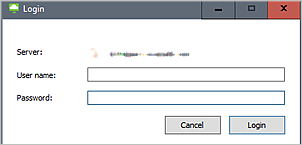 | Wenn eine einzelne Domäne vorhanden ist, können Endbenutzer für die Anmeldung einen der folgenden Werte in das Textfeld Benutzername eingeben. Domänenname ist erforderlich.
|
| Ja | Nein | Der Anmeldebildschirm des Clients umfasst die standardmäßigen Felder "Benutzername" und "Kennwort". Das Feld "Domäne" zeigt *DefaultDomain* an. Es wird kein Domänenname gesendet.
Der folgende Screenshot ist ein Beispiel dafür, wie der resultierende Anmeldebildschirm für den Windows-Client aussieht.
| Wenn eine einzelne Domäne vorhanden ist, können Endbenutzer für die Anmeldung einen der folgenden Werte in das Textfeld Benutzername eingeben. Domänenname ist erforderlich.
|
| Nein | Ja | Der Anmeldebildschirm des Clients umfasst die standardmäßigen Felder "Benutzername" und "Kennwort". Es wird kein Domänenfeld angezeigt. Das System sendet den Domänennamen an den Client. Hinweis: Diese Kombination ist untypisch. Diese Kombination wird normalerweise nicht verwendet, da dabei das Domänenfeld ausgeblendet wird, obwohl das System den Domänennamen sendet. Der Anmeldebildschirm sieht genauso aus wie der in der ersten Zeile dieser Tabelle, wobei kein Domänenfeld angezeigt wird. | Endbenutzer müssen den Domänennamen in das Textfeld Benutzername eingeben.
|
| Nein | Nein | Der Anmeldebildschirm des Clients umfasst die standardmäßigen Felder "Benutzername" und "Kennwort" sowie ein standardmäßiges Dropdown-Menü für die Domänenauswahl, das den einen verfügbaren Domänennamen anzeigt. Der Domänenname wird gesendet. | Der Endbenutzer kann seinen Benutzernamen im Textfeld Benutzername angeben und die einzelne Domäne verwenden, die in der im Client angezeigten Liste enthalten ist. Das Starten des Clients über die Befehlszeile und das Angeben der Domäne im Befehl funktioniert. |
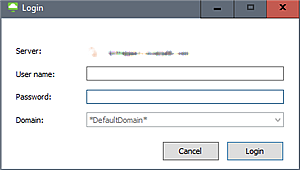
In dieser Tabelle wird das Verhalten beschrieben, wenn Ihre Umgebung über eine einzelne Active Directory-Domäne verfügt und Ihre Endbenutzer frühere Horizon Client-Versionen verwenden (vor 5.0).
Wichtig: Das Starten des Clients über die Befehlszeile bei älteren Clients (vor Version 5.0) und das Angeben der Domäne im Befehl schlägt für alle unten stehenden Kombinationen fehl. Um dieses Verhalten zu umgehen, verwenden Sie entweder für die Domänenoption des Befehls oder aktualisieren Sie *DefaultDomain* den Client auf die Version 5.0. Wenn Sie jedoch über mehr als eine Active Directory-Domäne verfügen, funktioniert die Weitergabe *DefaultDomain* nicht.
Nur Standarddomäne anzeigen (wenn aktiviert, wird *DefaultDomain* gesendet) | Domänenfeld ausblenden: | Details zum Anmeldebildschirm von Horizon Client vor Version 5.0 | Wie sich Benutzer anmelden |
|---|---|---|---|
| Ja | Ja | Der Anmeldebildschirm des Clients umfasst die standardmäßigen Felder "Benutzername" und "Kennwort". Es wird kein Domänenfeld angezeigt. Es wird kein Domänenname gesendet. | Endbenutzer müssen den Domänennamen in das Textfeld Benutzername eingeben.
|
| Ja | Nein | Der Anmeldebildschirm des Clients umfasst die standardmäßigen Felder "Benutzername" und "Kennwort". Das Feld "Domäne" zeigt *DefaultDomain* an. Es wird kein Domänenname gesendet. | Endbenutzer müssen den Benutzernamen in das Textfeld Benutzername eingeben. Wenn der Domänenname enthalten ist, wird eine Fehlermeldung angezeigt, die besagt, dass der angegebene Domänenname nicht in der Domänenliste vorhanden ist. |
| Nein | Ja | Der Anmeldebildschirm des Clients umfasst die standardmäßigen Felder "Benutzername" und "Kennwort". Es wird kein Domänenfeld angezeigt. Das System sendet den Domänennamen an den Client. Hinweis: Diese Kombination ist untypisch. Diese Kombination wird normalerweise nicht verwendet, da dabei das Domänenfeld ausgeblendet wird, obwohl das System den Domänennamen sendet. Der Anmeldebildschirm sieht genauso aus wie der in der ersten Zeile dieser Tabelle, wobei kein Domänenfeld angezeigt wird. | Endbenutzer müssen den Domänennamen in das Textfeld Benutzername eingeben.
|
| Nein | Nein | Der Anmeldebildschirm des Clients umfasst die standardmäßigen Felder "Benutzername" und "Kennwort" sowie ein standardmäßiges Dropdown-Menü für die Domänenauswahl, das den einen verfügbaren Domänennamen anzeigt. Der Domänenname wird gesendet. | Der Endbenutzer kann seinen Benutzernamen im Textfeld Benutzername angeben und die einzelne Domäne verwenden, die in der im Client angezeigten Liste enthalten ist. |
Szenarien und Anforderungen für die Benutzeranmeldung bei mehreren Active Directory-Domänen
In dieser Tabelle wird das Verhalten bei verschiedenen Einstellungskombinationen beschrieben, wenn Ihre Umgebung über mehrere Active Directory-Domänen ohne Zwei-Faktor-Authentifizierung verfügt und Ihre Endbenutzer Horizon Clients 5.0 und spätere Versionen verwenden.
Im Grunde muss der Endbenutzer den Domänennamen angeben, wenn er seinen Benutzernamen eingibt, wie z. B domain\username. mit Ausnahme der veralteten Kombination, bei der die Domänennamen gesendet werden und im Client angezeigt werden.
Nur Standarddomäne anzeigen (wenn aktiviert, wird *DefaultDomain* gesendet) | Domänenfeld ausblenden: | Horizon Client 5.0-Anmeldebildschirm – Details | Wie sich Benutzer anmelden |
|---|---|---|---|
| Ja | Ja | Der Anmeldebildschirm des Clients umfasst die standardmäßigen Felder "Benutzername" und "Kennwort". Es wird kein Domänenfeld angezeigt. Es werden keine Domänennamen gesendet.
Der folgende Screenshot ist ein Beispiel dafür, wie der resultierende Anmeldebildschirm für den Windows-Client aussieht.
| Endbenutzer müssen den Domänennamen in das Textfeld Benutzername eingeben.
|
| Ja | Nein | Der Anmeldebildschirm des Clients umfasst die standardmäßigen Felder "Benutzername" und "Kennwort". Das Feld "Domäne" zeigt *DefaultDomain* an. Es werden keine Domänennamen gesendet.
Der folgende Screenshot ist ein Beispiel dafür, wie der resultierende Anmeldebildschirm für den Windows-Client aussieht.
| Endbenutzer müssen den Domänennamen in das Textfeld Benutzername eingeben.
|
| Nein | Ja | Der Anmeldebildschirm des Clients umfasst die standardmäßigen Felder "Benutzername" und "Kennwort". Es wird kein Domänenfeld angezeigt. Das System sendet die Domänennamen an den Client. Hinweis: Diese Kombination ist untypisch. Diese Kombination wird normalerweise nicht verwendet, da dabei das Domänenfeld ausgeblendet wird, obwohl das System die Domänennamen sendet. Der Anmeldebildschirm sieht genauso aus wie der in der ersten Zeile dieser Tabelle, wobei kein Domänenfeld angezeigt wird. | Endbenutzer müssen den Domänennamen in das Textfeld Benutzername eingeben.
|
| Nein | Nein | Der Anmeldebildschirm des Clients enthält die standardmäßigen Felder "Benutzername" und "Kennwort" sowie ein standardmäßiges Dropdown-Menü für die Domänenauswahl, das die Liste der Domänennamen anzeigt. Die Domänennamen werden gesendet. | Der Endbenutzer kann seinen Benutzernamen im Textfeld Benutzername angeben und seine Domäne aus der im Client angezeigten Liste auswählen. Das Starten des Clients über die Befehlszeile und das Angeben der Domäne im Befehl funktioniert. |
In dieser Tabelle wird das Verhalten beschrieben, wenn Ihre Umgebung über mehrere Active Directory-Domänen verfügt und Ihre Endbenutzer frühere Horizon Client-Versionen verwenden (vor 5.0).
Wichtiger Hinweis:
- Wenn Sie Domänenfeld ausblenden auf Ja festlegen, können Endbenutzer ihre Domäne in das Textfeld Benutzername in diesen Horizon Clients vor Version 5.0 eingeben. Wenn Sie über mehrere Domänen verfügen und die Verwendung von Horizon Clients vor Version 5.0 durch Ihre Endbenutzer unterstützen möchten, müssen Sie für Domänenfeld ausblenden die Option****Ja festlegen, damit Ihre Endbenutzer bei der Eingabe ihres Benutzernamens den Domänennamen angeben können.
- Das Starten des Clients über die Befehlszeile bei älteren Clients (vor Version 5.0) und das Angeben der Domäne im Befehl schlägt für alle unten stehenden Kombinationen fehl. Die einzige Möglichkeit, dies zu umgehen, wenn Sie über mehrere Active Directory-Domänen verfügen und den Client über die Befehlszeile starten möchten, besteht darin, den Client auf die Version 5.0 zu aktualisieren.
Nur Standarddomäne anzeigen (wenn aktiviert, wird *DefaultDomain* gesendet) | Domänenfeld ausblenden: | Details zum Anmeldebildschirm von Horizon Client vor Version 5.0 | Wie sich Benutzer anmelden |
|---|---|---|---|
| Ja | Ja | Der Anmeldebildschirm des Clients umfasst die standardmäßigen Felder "Benutzername" und "Kennwort". Es wird kein Domänenfeld angezeigt. Es wird kein Domänenname gesendet. | Endbenutzer müssen den Domänennamen in das Textfeld Benutzername eingeben.
|
| Ja | Nein | Der Anmeldebildschirm des Clients umfasst die standardmäßigen Felder "Benutzername" und "Kennwort". Das Feld "Domäne" zeigt *DefaultDomain* an. Es wird kein Domänenname gesendet. | Diese Kombination wird für Umgebungen mit mehreren Active Directory-Domänen nicht unterstützt. |
| Nein | Ja | Der Anmeldebildschirm des Clients umfasst die standardmäßigen Felder "Benutzername" und "Kennwort". Es wird kein Domänenfeld angezeigt. Das System sendet den Domänennamen an den Client. Hinweis: Diese Kombination ist untypisch. Diese Kombination wird normalerweise nicht verwendet, da dabei das Domänenfeld ausgeblendet wird, obwohl das System die Domänennamen sendet. | Endbenutzer müssen den Domänennamen in das Textfeld Benutzername eingeben.
|
| Nein | Nein | Der Anmeldebildschirm des Clients umfasst die standardmäßigen Felder "Benutzername" und "Kennwort" sowie ein standardmäßiges Dropdown-Menü für die Domänenauswahl, das den einen verfügbaren Domänennamen anzeigt. Der Domänenname wird gesendet. | Der Endbenutzer kann seinen Benutzernamen im Textfeld Benutzername angeben und seine Domäne aus der im Client angezeigten Liste auswählen. |
Informationen zu Pods in Microsoft Azure mit Unified Access Gateway-Instanzen, die mit Zwei-Faktor-Authentifizierung konfiguriert sind
Wie unter First-Gen-Mandanten – Angeben der Zwei-Faktor-Authentifizierungsfunktion für den Pod beschrieben, haben Sie bei der Bereitstellung eines Pods in Microsoft Azure die Möglichkeit, ihn mit der auf den zugehörigen Unified Access Gateway-Instanzen konfigurierten Zwei-Faktor-Authentifizierung bereitzustellen.
Wenn das Unified Access Gateway eines Pods in Microsoft Azure mit Zwei-Faktor-Authentifizierung konfiguriert ist, werden Endbenutzer, die sich bei ihren Horizon Clients authentifizieren möchten, zunächst aufgefordert, ihre Anmeldeinformationen für die Zwei-Faktor-Authentifizierung einzugeben, bevor sie in einem Anmeldebildschirm nach ihren Anmeldeinformationen für die Active Directory-Domäne gefragt werden. In diesem Fall sendet das System die Domänenliste erst dann an die Clients, wenn die Anmeldeinformationen des Endbenutzers diesen anfänglichen Authentifizierungsbildschirm erfolgreich durchlaufen haben.
Generell gilt, dass es sich unter Umständen empfiehlt, das System so zu konfigurieren, dass die Domänenliste an die Clients gesendet werden und die Clients das Dropdown-Menü für Domänen anzeigen, wenn die Unified Access Gateway-Instanzen Ihrer Pods mit Zwei-Faktor-Authentifizierung konfiguriert sind. Diese Konfiguration bietet die gleiche Legacy-Endbenutzererfahrung für alle Ihre Endbenutzer, unabhängig davon, welche Horizon Client-Version sie verwenden oder über wie viele Active Directory-Domänen Sie verfügen. Nachdem der Endbenutzer die Zwei-Faktor-Authentifizierung erfolgreich abgeschlossen hat, kann er im zweiten Anmeldebildschirm seine Domäne aus dem Dropdown-Menü auswählen. So können sie vermeiden, dass sie ihren Domänennamen angeben müssen, wenn sie ihre Anmeldedaten im Bildschirm "Anfängliche Authentifizierung" eingeben.
Da die Domänensicherheitseinstellungen jedoch auf der Ebene des Horizon Cloud-Kundenkontos (Mandant) angewendet werden, empfiehlt es sich möglicherweise, das Senden der Domänenliste zu vermeiden, wenn für einige Ihrer Pods keine Zwei-Faktor-Authentifizierung konfiguriert ist, da diese Pods die Domänennamen an die Clients senden, die sich mit ihnen verbinden, bevor sich die Endbenutzer anmelden.
Wichtig: Wenn bei der Zwei-Faktor-Authentifizierungskonfiguration eines Pods für Benutzername beibehalten die Option Ja festgelegt ist, stellen Sie sicher, dass für Domänenfeld ausblenden die Option Nein festgelegt ist. Andernfalls sind Ihre Endbenutzer nicht in der Lage, die Domäneninformationen bereitzustellen, die das System ihren Anmeldedaten zuordnen soll.
Die Endbenutzer-Anmeldeanforderungen von Horizon Client folgen den gleichen Mustern, die in Szenarien und Anforderungen für die Benutzeranmeldung bei einzelnen Active Directory-Domänen und Szenarien für mehrere Active Directory-Domänen und Anforderungen für die Benutzeranmeldung beschrieben sind. Wenn Sie eine Verbindung zu einem Pod herstellen, für den die Zwei-Faktor-Authentifizierung konfiguriert ist, und Sie über mehrere Active Directory-Domänen verfügen, muss der Endbenutzer seinen Domänennamen als angeben, wenn domain\usernamefür Domänenfeld ausblenden****die Option Ja festgelegt ist.
Horizon Cloud – Veraltet – Seite "Dateifreigabe"
Die Verwendung der Seite "Dateifreigabe" in der Horizon Universal Console ist veraltet. Wenn diese Seite angezeigt wird, werden daher keine Informationen auf dieser Seite bereitgestellt. In der Regel wird diese Seite nicht einmal in der Konsole angezeigt, wenn in Ihrer Umgebung nur Pods in Microsoft Azure bereitgestellt werden.
First-Gen-Mandanten – Abrufen von Lizenzinformationen über die Horizon Universal Console
In diesem Abschnitt werden die Möglichkeiten beschrieben, die die First-Gen-Horizon Universal Console bietet, um lizenzbezogene Informationen aus Ihrer First-Gen-Horizon Cloud-Umgebung zu erhalten.
Einem Horizon Cloud-Mandanten können verschiedene Arten von lizenzbezogenen Informationen zugeordnet werden. Zu diesen Typen gehören in der Regel Horizon-Abonnementlizenzen, Schlüssel für auf unbefristeten Schlüsseln basierende Produkte, wenn Ihre Horizon-Lizenz diese enthält, sowie Add-On-Lizenzen, die möglicherweise zur Verwendung mit Ihrem Mandanten berechtigt sind.
Hinweis: Nicht jede SKU ist für auf unbefristeten Schlüsseln basierende Produktlizenzen geeignet. Wenn die Aktion Anzeigen für ein Produkt nicht auf der Benutzeroberfläche angezeigt wird und Sie glauben, dass Ihre SKU die Lizenz für dieses Produkt bereitstellt, befolgen Sie bitte die Anleitung unter KB-Artikel 6000014.
Anmelden ausschließlich zum Abrufen von Schlüsseln für Produkte mit unbefristeten Schlüsseln
Wenn die zugeordneten Lizenzen Ihres Horizon Cloud-Mandanten auf unbefristeten Schlüsseln basierende Produkte wie vSphere umfassen und Sie sich mit der Rolle "Horizon Cloud-Kundenadministrator" bei der Horizon Universal Console anmelden, bietet die Konsole auf der Seite "Erste Schritte" einen Link Unbefristete Schlüssel anzeigen .
Wenn Sie die vorstehenden Anforderungen nicht erfüllen, zeigt die Konsole diesen Link nicht an.
Der folgende Screenshot zeigt, wo Sie diesen Link Unbefristete Schlüssel anzeigen auf der Seite "Erste Schritte" sehen können, wenn Sie die oben genannten Anforderungen erfüllen.
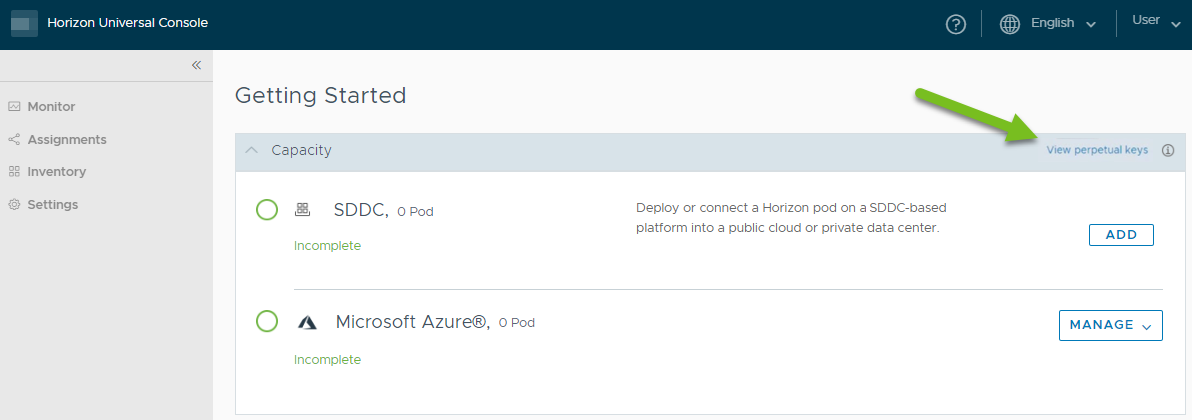
Wenn Sie auf diesen Link klicken, wird ein Benutzeroberflächenbildschirm geöffnet, in dem Sie diese Schlüssel anzeigen und kopieren können.
Anzeigen oder Kopieren eines Schlüssels
Wenn Sie auf Unbefristete Schlüssel anzeigen klicken, wird der im folgenden Screenshot dargestellte Benutzeroberflächenbildschirm angezeigt. Dieser Bildschirm listet verschiedene auf unbefristeten Schlüsseln basierende Produkte auf, die möglicherweise mit diesem Mandanten verknüpft sind. Die Benutzeroberfläche zeigt an, welche Produkte über zugeordnete Schlüssel verfügen.
Verwenden Sie für einen verfügbaren Schlüssel die Symbole in der Zeile dieses Schlüssels, um den Schlüssel anzuzeigen oder zu kopieren.
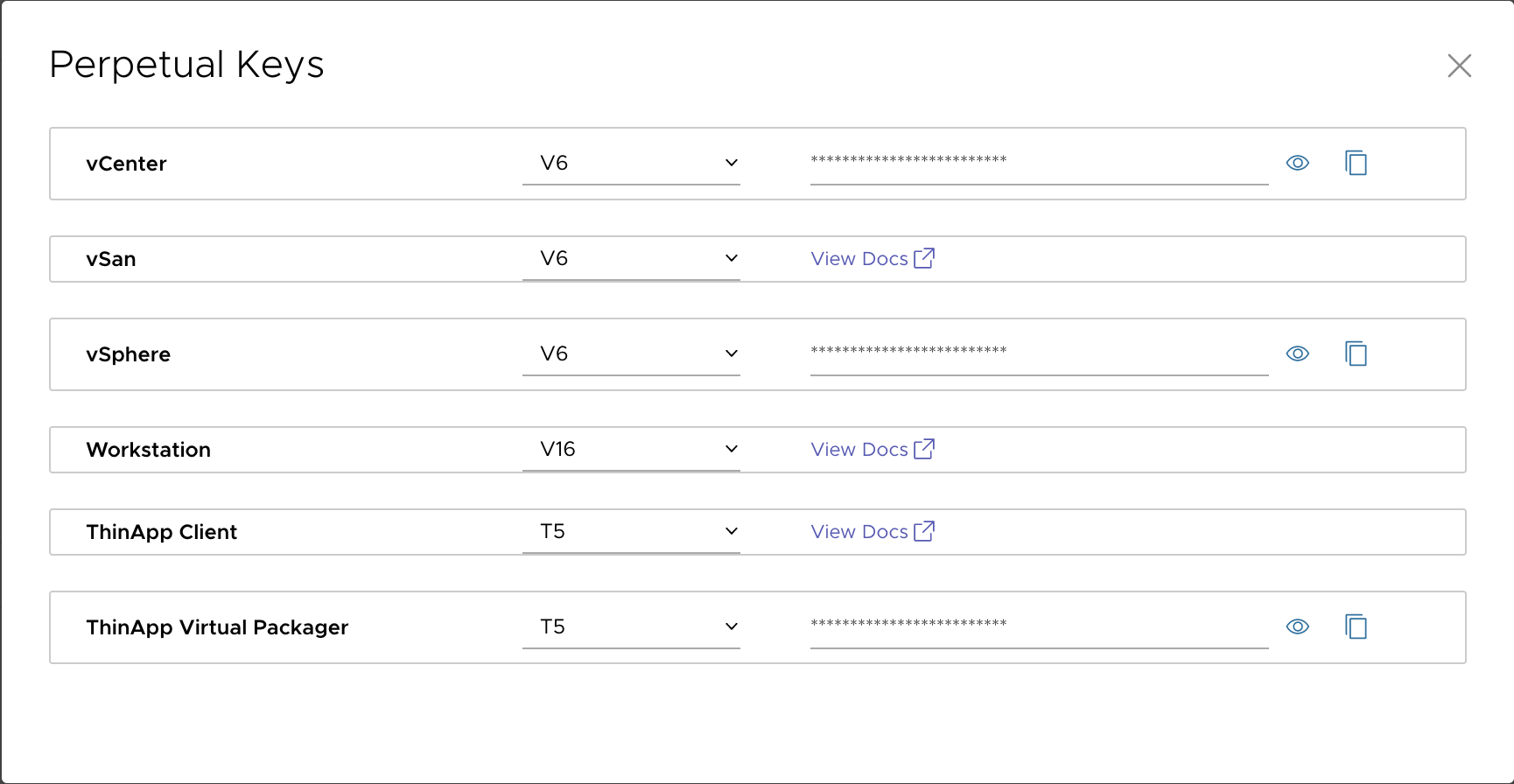
Wenn ein Schlüssel nicht verfügbar ist und Sie zusätzliche Unterstützung benötigen, klicken Sie auf den angezeigten Link, um die Online-Anleitung anzuzeigen.
Wenn der Mandant über mindestens eine registrierte Active Directory-Domäne verfügt
Nur wenn der Horizon Cloud-Mandant über mindestens eine registrierte Active Directory-Domäne verfügt, haben Sie Zugriff auf die Seite "Lizenzen" der Benutzeroberfläche.
Standardmäßig ist der Zugriff auf alle Seiten der Konsole, die sich im linken Navigationsbereich befinden, bis diese erste Registrierung abgeschlossen ist, mit Ausnahme der Benutzeroberflächenseite "Erste Schritte".
Die Seite Lizenzen ist eine dieser Benutzeroberflächenseiten, auf die der Zugriff gesperrt ist, bis die erste Domänenregistrierung abgeschlossen ist.
Wenn jedoch mindestens eine Domäne für den Mandanten registriert ist, können Sie über die linke Navigationsleiste der Konsole Einstellungen > Lizenzen auf die Seite "Lizenzen" zugreifen.
Auf der Seite "Lizenzen" wird der Link Unbefristete Schlüssel anzeigen nur angezeigt, wenn die folgenden Bedingungen erfüllt sind. Andernfalls ist dieser Link nicht vorhanden.
-
Der Mandant verfügt über eine zugeordnete Horizon-Abonnementlizenz, die auf unbefristeten Schlüsseln basierende Produkte wie vSphere umfasst.
-
Sie sind bei der -Konsole mit der Rolle Horizon Cloud-Kundenadministrator angemeldet.
Wenn Sie auf diesen Link klicken, öffnet sich ein Benutzeroberflächenbildschirm, auf dem Sie die Schlüssel anzeigen und kopieren können, wie im Abschnitt dieser Seite beschrieben Anzeigen oder Kopieren eines Schlüssels.
Lizenzen pro Seite
In der folgenden Tabelle werden die Arten von Informationen beschrieben, die auf der Seite Lizenzen angezeigt werden.
| Feld | Beschreibung |
|---|---|
| SID | Dienstinstanz-ID. Dieser Wert ist ein eindeutiger Bezeichner, der für jedes Abonnement generiert wird. Dieser Wert ist auch ein Hyperlink, mit dem Sie die Seite mit der Abonnementliste dieser SID öffnen können, die sich auf der Customer Connect-Anmeldeseite befindet. Wenn Sie auf diesen Hyperlink klicken, wird die Anmeldeseite angezeigt. |
| Arbeitsplätze gesamt | Anzahl der in der Lizenz enthaltenen Arbeitsplätze. |
| Rechnung | Art der Abrechnung und Gesamtdauer der Lizenz. Die Abrechnungstypen lauten wie folgt:
|
| Typ | Der Typ der jeweiligen Lizenz. Für jede Tabellenzeile ist der in dieser Spalte angezeigte Name eine der Abonnementlizenzen und Add-On-Lizenzen aus Ihrem Customer Connect-Konto, die auch für die Verwendung mit diesem Mandanten zugeordnet sind, z. B. Horizon Service Universal, Workspace ONE Assist for Horizon usw. |
| Klassifizierung | Die Lizenzklassifizierungen lauten:
|
| Startdatum | Datum, an dem die Lizenz aktiv wurde. |
Seite "Identitätsverwaltung" in der Horizon Universal Console
Diese Seite wird angezeigt, wenn Ihre Horizon Cloud-Umgebung für die Verwendung von Einzel-Pod-Brokering mit Ihren Horizon Cloud-Pods in Microsoft Azure konfiguriert ist. In dieser Konfiguration verwenden Sie die Seite "Identitätsverwaltung", um die erforderlichen Informationen zum Identitätsverwaltungsanbieter für den Access Cloud-Mandanten, der in diesen Horizon Cloud-Mandanten integriert ist, hinzuzufügen, zu bearbeiten und zu konfigurieren.
Hinweis: Die Konsole spiegelt dynamisch die aktuelle Konfiguration und den Status Ihrer Mandantenumgebung wider. Die Konsole stellt die Seite Identitätsverwaltung zur Verfügung, wenn Ihre Mandantenumgebung für die Verwendung von Einzel-Pod-Brokering für Ihre Pods in Microsoft Azure konfiguriert ist. Wenn Ihre Umgebung für die Verwendung von Universal Broker konfiguriert ist, steht Ihnen diese Seite nicht zur Verfügung. Sie verwenden stattdessen die Seite "Broker". Um den für Ihre Umgebung konfigurierten Brokering-Typ anzuzeigen, navigieren Sie zur Seite "Broker" der Konsole (Einstellungen > Broker).
Hinweis: Wenn Ihr Horizon Cloud-Mandant mit Einzel-Pod-Broker vor der Dienstversion v2207 in einen Access Cloud-Mandanten integriert war, zeigt die Konsole möglicherweise den Namen des zugeordneten Access Cloud-Mandanten oben auf der Seite "Identitätsverwaltung" an.
Zugriffskonfiguration
In diesem Abschnitt zeigt die Konsole die derzeit für diesen Horizon Cloud-Mandanten konfigurierten Identitätsverwaltungsanbieter an, einschließlich der folgenden Informationen für jeden.
- Status – Aktueller Status der aufgelisteten Konfiguration. Bewegen Sie den Mauszeiger über das Symbol, um den aktuellen Status anzuzeigen.
- Zugriffs-URL: Die Metadaten-URL des Identitätsverwaltungsanbieters.
- Zugriffsumleitung: Gibt an, ob die automatische Umleitung zu Access für die aufgelistete Konfiguration konfiguriert ist. Sie können die Umleitung nur für einen Identitätsanbieter pro Mandant aktivieren. Diese Funktion wird hauptsächlich mit der Funktion verwendet, um den Zugriff von Endbenutzern auf ihre Desktops und Anwendungen über Access zu erzwingen. Weitere Informationen finden Sie unter Konfigurieren der Option zum Erzwingen des Endbenutzerzugriffs, um Zugriff zu verwenden.
- Zeitüberschreitung SSO-Token – Zeitüberschreitungswert in Minuten.
- Datencenter – Für einen in Microsoft Azure bereitgestellten Pod entspricht der angezeigte Wert der Softwareversion des Pods für den spezifischen Pod, der mit diesem speziellen Anbieter konfiguriert ist. Diese Nummer entspricht der Versionsnummer des Pods, die auf der Detailseite des Pods aufgeführt ist. Weitere Informationen zu allen von First-Gen-Horizon Cloud unterstützten Pod-Typen finden Sie in der Beschreibung der Detailseite des Pods unter First-Gen-Mandanten – Verwalten Ihrer cloudverbundenen Pods.
- FQDN für Clientzugriff – Der FQDN, den Sie Ihren Endbenutzern mitteilen, um eine Verbindung mit Horizon Cloud herzustellen.
- Speicherort – Der Speicherort des Pods.
- Pod – Der Pod, für den diese Konfiguration gilt.
Hinzufügen einer neuen Konfiguration
Das Konfigurieren eines Access Cloud-Mandanten zur Verwendung mit einem Horizon Cloud-Pod, der einen Einzel-Pod-Broker verwendet, ist ein mehrstufiger Prozess.
- Lesen Sie Einzel-Pod-Broker – Integration in Access.
- Befolgen Sie die Schritte unter Einzel-Pod-Broker – Schritte für die Konfiguration mit dem entsprechenden Zugriffsmandanten.
Bearbeiten der Einstellungen für eine -Konfiguration
So bearbeiten Sie die Informationen für eine Konfiguration auf dieser Seite:
-
Wählen Sie die aufgelistete Konfiguration aus.
-
Klicken Sie auf Bearbeiten.
-
Bearbeiten Sie die folgenden Informationen.
Feld Beschreibung Zeitüberschreitung – SSO-Token Zeitüberschreitungswert in Minuten. FQDN für den Clientzugriff: Für einen Pod in Microsoft Azure geben Sie hier den FQDN ein, den Sie Ihren Endbenutzern mitteilen, um eine Verbindung mit Horizon Cloud herzustellen. Zugriffsumleitung Beim Bearbeiten der Konfiguration können Sie die aktuelle Einstellung dieses Schalters ändern. Wenn Sie außerdem so konfiguriert sind, dass der Endbenutzerzugriff über Access erzwungen wird, können Sie diesen Schalter auf JA setzen, damit die Clients der Endbenutzer automatisch zu ihrer Access-Umgebung umgeleitet werden. Weitere Informationen zu den Optionen zum Erzwingen des Endbenutzerzugriffs über Access finden Sie im folgenden Abschnitt Konfigurieren der Option zum Erzwingen des Endbenutzerzugriffs über den -Zugriff. Wenn die automatische Umleitung in den Endbenutzer-Clients auf JA gesetzt ist, der Client versucht, eine Verbindung mit Horizon Cloud herzustellen und den Zugriff über Access erzwingt, wird der Client automatisch zur Workspace Access-Umgebung umgeleitet, die in dieser Konfiguration des Identitätsverwaltungsanbieters angegeben ist. Wenn der Schalter auf NEIN festgelegt ist, ist die automatische Umleitung nicht aktiviert, und die Clients zeigen stattdessen eine Informationsmeldung für den Benutzer an. Hinweis: Sie können diese Umleitung nur für eine der Identitätsverwaltungs-URLs pro Pod aktivieren. Wenn Sie versuchen, diese Funktion für mehrere URLs und denselben Pod zu aktivieren, wird eine Fehlermeldung angezeigt. -
Klicken Sie auf Speichern.
Konfigurieren der Option zum Erzwingen des Endbenutzerzugriffs über
Für jeden aufgeführten Anbieter können Sie mit den folgenden Schritten konfigurieren, ob Endbenutzer direkt von Horizon Cloud aus auf die ihnen zugewiesenen Desktops und Remoteanwendungen zugreifen können oder nur mit Access auf zugreifen müssen.
Hinweis: Wenn Sie diese Einstellungen ändern, kann es bis zu 5 Minuten dauern, bis die Aktualisierung wirksam wird.
-
Klicken Sie auf Konfigurieren.
-
Bearbeiten Sie die Einstellungen wie unten beschrieben.
Feld Beschreibung Workspace ONE Access für Remotebenutzer erzwingen: Wählen Sie "JA", um den Remotebenutzerzugriff mit Ausnahme des Identitätsverwaltungsanbieters zu blockieren. Die Option wird nur angezeigt, wenn der Status des Anbieters grün ist. Workspace ONE Access für interne Benutzer erzwingen: Wählen Sie "JA" aus, um den Zugriff durch interne Benutzer mit Ausnahme des Identitätsverwaltungsanbieters zu blockieren. Die Option wird nur angezeigt, wenn der Status des Anbieters grün ist. -
Klicken Sie auf Speichern.
Wenn Sie den Endbenutzerzugriff über Access erzwingen, bearbeiten Sie in der Regel auch die entsprechende Identitätsanbieterkonfiguration, um anzugeben, dass die Endbenutzerclients automatisch zu Access umleiten. Weitere Informationen finden Sie im vorherigen Abschnitt Bearbeiten von Einstellungen für eine Konfiguration.
Die Funktion zum Erzwingen des Endbenutzerzugriffs auf Access funktioniert wie folgt mit der Funktion "Zugriffsumleitung".
| Erzwingen des Endbenutzerzugriffs über die Einstellung "Zugriff" | Einstellung für die Zugriffsumleitung | Was passiert, wenn der Client des Endbenutzers eine Verbindung mit Horizon Cloud herstellt, um auf seine Desktops und Anwendungen zuzugreifen |
|---|---|---|
| Aktiviert (Ja) | Aktiviert (Ja) | Der Client wird automatisch zu Access umgeleitet. |
| Aktiviert (Ja) | Deaktiviert | Client zeigt eine Meldung an, die den Benutzer darüber informiert, dass er über Access auf Horizon Cloud zugreifen muss. Eine automatische Umleitung findet nicht statt. |
| Deaktiviert | Aktiviert (Ja) | Client zeigt den Horizon Cloud-Anmeldebildschirm an, auf dem sich der Endbenutzer anmelden kann. Eine automatische Umleitung findet nicht statt, da der erzwungene Zugriff auf Access nicht aktiviert ist. |
| Deaktiviert | Deaktiviert | Client zeigt den Horizon Cloud-Anmeldebildschirm an, auf dem sich der Endbenutzer anmelden kann. In diesem Szenario sind sowohl der erzwungene Zugriff als auch die automatischen Umleitungsfunktionen deaktiviert. |
Entfernen einer Konfiguration
So entfernen Sie eine der Konfigurationen:
- Wählen Sie die Konfiguration in der Liste aus.
- Klicken Sie auf Entfernen.
- Klicken Sie auf Löschen , um den Vorgang zu bestätigen.
Broker-bezogene Einstellungen für Ihre Horizon Cloud-Mandantenumgebung
Verwenden Sie die Seite "Broker" der Horizon Universal Console, um die für Ihre gesamte Horizon Cloud-Mandantenumgebung geltenden Broker-bezogenen Einstellungen zu ändern.
Denken Sie daran: Die Konsole spiegelt dynamisch den aktuellen Zustand Ihrer Mandantenumgebung wider. Daher zeigt die Konsole auf dieser Seite Abschnitte und die verschiedenen Einstellungen an, je nachdem, welche für den aktuellen Zustand Ihrer Mandantenumgebung relevant und geeignet sind.
Hinweis: Wenn Sie eine der in den folgenden Abschnitten beschriebenen Einstellungen ändern, kann es bis zu 5 Minuten dauern, bis die Aktualisierung wirksam wird.
- Die Einstellungen in den Abschnitten "Zeitüberschreitung der Sitzung ".
- Die Einstellung Horizon Web Client-Anmeldedaten bereinigen, wenn die Registerkarte geschlossen wird .
Universal Broker
Die Konsole zeigt diesen Abschnitt an, wenn Ihr Mandant so konfiguriert ist, dass Ihre cloudverbundenen Pods den Universal Broker verwenden, um berechtigte, vom Pod bereitgestellte Ressourcen an die Clients der Endbenutzer zu vermitteln. Wenn die Universal Broker-Einstellungen bereits im System gespeichert wurden, werden diese aktuellen Einstellungen in diesem Abschnitt angezeigt. Um diese Einstellungen zu ändern, klicken Sie auf das Bleistiftsymbol neben der Bezeichnung Universal Broker und folgen Sie dann den Anweisungen auf dem Bildschirm. Weitere Informationen zu den Einstellungen auf dem Bildschirm finden Sie unter Konfigurieren der Universal Broker-Einstellungen.
Abhängig von der aktuellen Konfiguration des Mandanten werden auf der Seite "Broker" möglicherweise einige zusätzliche Registerkarten angezeigt, wie z. B. die folgenden Elemente.
- Einstellungen zur Identifizierung von IP-Bereichen für Universal Broker, um zu unterscheiden, ob der eingehende Datenverkehr eines Clients aus Ihrem internen Netzwerk stammt. Weitere Informationen finden Sie unter Definieren interner Netzwerkbereiche.
- Client-Einschränkungseinstellungen für Endbenutzersitzungen. Weitere Informationen finden Sie unter Konfigurieren von globalen Client-Einschränkungen.
- Integration in Access- und Intelligent Hub-Dienste. Weitere Informationen finden Sie unter Integrieren des Mandanten in Access und Intelligent Hub-Dienste.
Einzel-Pod-Broker
Die Konsole zeigt diesen Abschnitt an, wenn Ihr Mandant so konfiguriert ist, dass Ihre Horizon Cloud-Pods in Microsoft Azure die klassische Pod-basierte Brokering-Methode des Diensts verwenden, um berechtigte, vom Pod bereitgestellte Ressourcen an die Clients der Endbenutzer zu vermitteln. Bei diesen Pods handelt es sich um diejenigen Pods, auf denen die Horizon Cloud-Pod-Manager-Technologie ausgeführt wird.
Ab der Dienstversion v2111 ist die Verwendung von Einzel-Pod-Brokering für Greenfield-Kundenmandantenumgebungen nicht verfügbar. In diesem Zusammenhang bezeichnet "Greenfield" eine Mandantenumgebung, in der das Aktivierungsverfahren der Konsole nie zuvor auf der Broker-Seite der Konsole für die Horizon Cloud-Pods des Mandanten initiiert wurde.
-
Zeitüberschreitung der Sitzung
Diese Einstellungen regeln die Verbindungen, die Endbenutzer von ihren Endpunktgeräten aus über Horizon Client, Horizon Web Client, Omnissa Access und Workspace ONE Intelligent Hub herstellen. Sie können diese Zeitüberschreitungseinstellungen anpassen und ausreichend Zeit zuteilen, um zu vermeiden, dass Benutzer sich unerwarteterweise erneut bei Horizon Cloud authentifizieren müssen. Diese Einstellungen sind mit der Verbindung zwischen dem Client, der auf dem Endpoint-Gerät des berechtigten Endbenutzers ausgeführt wird, und dem Pod, der VDI-Desktops, RDS-Sitzungs-Desktops und Remoteanwendungen für diesen berechtigten Endbenutzer bereitstellt, verknüpft. Diese Einstellungen sind unabhängig von der angemeldeten Sitzung des Benutzers beim zugrunde liegenden Windows-Betriebssystem dieser Desktops und Anwendungen. Wenn der Pod erkennt, dass die durch diese Einstellungen festgelegten Bedingungen zutreffen, läuft die authentifizierte Horizon Client-, Horizon Web Client-, Omnissa Access- oder Workspace ONE Intelligent Hub-Verbindung des Benutzers ab.
Zeitüberschreitung Beschreibung Client-Taktsignalintervall Steuert das Intervall zwischen Horizon Client-Taktsignalen und den Status der Endpoint-Verbindung mit dem Pod-Manager im Pod. Anhand dieser Taktsignale wird dem Pod-Manager die Leerlaufzeit mitgeteilt, die bei der Verbindung mit dem Endpoint aufgetreten ist. Leerlaufzeit tritt auf, wenn keine Interaktion mit dem Endgerät stattfindet. Im Gegensatz zur Leerlaufzeit in der Sitzung des Windows-Betriebssystems, die der Desktop- oder Remoteanwendungsnutzung des Benutzers zugrunde liegt, ist Leerlaufzeit der Fall. In großen Desktop-Bereitstellungen kann das Festlegen der Aktivitätstaktsignale auf längere Intervalle den Netzwerkdatenverkehr reduzieren und die Leistung erhöhen. Client-Leerlaufbenutzer Die maximale Zeit, die der Endbenutzer in Bezug auf die Verbindung zwischen dem Endpoint-Gerät eines Endbenutzers und dem Pod-Manager des Pods inaktiv sein kann, z. B. wenn keine Tastatur- oder Mausaktivitäten auf dem Clientgerät erkannt werden. Wenn dieses Maximum erreicht ist, läuft die Authentifizierung der Verbindung beim Pod-Manager ab und alle aktiven Horizon Client-, Horizon Web Client-, Omnissa Access- und Workspace ONE Intelligent Hub-Remoteanwendungsverbindungen (RDS-basiert) werden geschlossen. - Die Anmeldedaten für Single Sign-On (SSO) im Pod-Manager werden verworfen. Der Benutzer muss sich in seinem Client erneut authentifizieren, um erneut eine Verbindung von seinem Endpunktgerät zum Pod-Manager in diesem Pod herzustellen.
- Anwendungssitzungen getrennt
Client-Broker-Sitzung Die maximale Zeit, die eine Horizon Client-, Horizon Web Client-, Omnissa Access- oder Workspace ONE Intelligent Hub-Verbindung mit dem Pod-Manager in Bezug auf die Verbindung zwischen dem Endpoint-Gerät eines Endbenutzers und dem Pod-Manager des Pods sein kann, bevor die Authentifizierung der Verbindung abläuft. Der Zähler der Zeitüberschreitung wird jedes Mal gestartet, wenn sich der Benutzer beim Pod im Client auf seinem Endpoint-Gerät authentifiziert. Wenn diese Zeitüberschreitung eintritt, kann der Benutzer weiterhin in seiner vorhandenen Sitzung arbeiten, die derzeit über den Pod-Manager zugewiesen ist. Wenn der Benutzer im Client auf seinem Endpoint-Gerät eine Aktion ausführt, die eine Kommunikation mit dem Pod-Manager erfordert, wie z. B. das Ändern einer Clienteinstellung, benötigt der Pod-Manager eine erneut authentifizierte Verbindung. Der Endbenutzer muss sich erneut beim Client auf seinem Endpoint-Gerät (Horizon Client, Horizon-Webclients, Omnissa Access oder Workspace ONE Intelligent Hub) anmelden. Hinweis: Die Zeitüberschreitung für die Client-Broker-Sitzung muss mindestens gleich der Summe der Einstellung für das Client-Taktsignalintervall und der Zeitüberschreitung für Client-Leerlaufbenutzer sein. -
Horizon Web Client
Die Einstellung Bereinigen der Horizon Web Client-Anmeldedaten, wenn die Registerkarte geschlossen wird wirkt sich auf die Systemsicherheit und Benutzerfreundlichkeit aus, wenn Endbenutzer den Horizon Web Client für den Zugriff auf ihre Desktops oder Anwendungen verwenden. Die Einstellung bestimmt, ob Endbenutzer ihre Anmeldedaten erneut eingeben müssen.
- Wenn die Einstellung Ja lautet, müssen Endbenutzer ihre Daten erneut eingeben, wenn die Verbindung wieder hergestellt wird. Hierbei steht die Sicherheit im Vordergrund.
- Wenn die Einstellung Nein lautet, müssen Endbenutzer ihre Daten nicht erneut eingeben, wenn die Verbindung wieder hergestellt wird. Diese Einstellung gewährleistet Benutzerfreundlichkeit.
-
Pool-/Farmoptionen
Die Option Client ermöglichen, auf ausgeschaltete VM zu warten regelt, was passiert, wenn der Endbenutzer Horizon Client verwendet, um eine Verbindung zu einem Desktop oder einer Remoteanwendung herzustellen, während die zugrunde liegende virtuelle VDI- oder RDSH-Maschine in der Cloud ausgeschaltet ist. Aufgrund der Energieverwaltungseinstellungen einer Zuweisung oder RDSH-Farm ist möglicherweise nicht genügend Kapazität vorhanden, um die Clientanforderung zu erfüllen. Wenn die Verbindung initiiert wird, startet Horizon Cloud das Einschalten der virtuellen Maschine, die benötigt wird, um die Anforderung zu erfüllen. Obwohl die zugrunde liegende virtuelle Maschine eingeschaltet wird, ist der Horizon Cloud Agent in der virtuellen Maschine noch nicht gestartet und kann nicht auf die Verbindungsanforderung des Horizon Client antworten. Da es einige Zeit dauern kann, bis der Client eine Verbindung herstellt und der Agent startet, können Sie diese Option verwenden, damit der Client den Verbindungsversuch wiederholt und den Endbenutzer über die geschätzte Zeit informiert. Wenn in diesem Szenario die Umschaltoption Client erneut aktivieren auf Ja festgelegt ist, zeigt der Client eine Nachricht mit der geschätzten Wartezeit für den Endbenutzer an.
- Horizon Cloud beginnt mit dem Einschalten der virtuellen Maschine in der Cloud, die die Clientanforderung des Endbenutzers verarbeiten wird.
- Horizon Cloud benachrichtigt Horizon Client, um den Verbindungsversuch zu wiederholen, sobald der Agent in der virtuellen Maschine ausgeführt wird.
- Der Client zeigt für den Benutzer eine Meldung mit der geschätzten Wartezeit an, bevor der Client den Verbindungsversuch wiederholt.
Assistent für erste Schritte mit Horizon Cloud – Übersicht
Sie verwenden den Assistenten für erste Schritte, um die erforderlichen Konfigurationsschritte durchzuführen, bevor Sie die Umgebung vollständig verwalten und verwenden können (z. B. das Registrieren einer Active Directory-Domäne). Der Assistent für erste Schritte wird standardmäßig angezeigt, wenn Sie sich zum ersten Mal bei der Horizon Universal Console anmelden. Nachdem Sie die Registrierung einer Active Directory-Domäne abgeschlossen und die Rolle "Horizon Cloud-Superadministrator" einer Active Directory-Gruppe in dieser Domäne zugewiesen haben, haben Sie Zugriff auf die linke Navigationsleiste der Konsole, um Verwaltungsaufgaben in Ihrer Umgebung durchzuführen. Auch zu diesem Zeitpunkt können Sie die Umschaltoption unten auf der Seite "Erste Schritte" ändern, um die Verwendung der Seite "Erste Schritte" als Standardstartseite der Konsole zu beenden und stattdessen die Seite "Dashboard" als Standardstartseite zu verwenden.
Hinweis: Hier verwendete Begriffe:
- Ein Horizon Cloud-Pod basiert auf der Pod-Manager-Technologie von Horizon Cloud on Microsoft Azure.
- Ein Horizon-Pod basiert auf der Verbindungsserver-Technologie von Horizon.
Der Assistent für erste Schritte bietet eine allgemeine Übersicht über die bereits erledigten und noch ausstehenden Aufgaben. Sie können über Einstellungen > Erste Schritte auf den Assistenten zugreifen.
Hinweis: Um sicherzustellen, dass alle Aufgaben erledigt sind, die zum Ausführen und Verwalten der Umgebung erforderlich sind, überprüfen Sie die Schritte in den folgenden Themen, je nachdem, welcher Pod-Typ zuerst in Ihrer Umgebung bereitgestellt wurde. Bestimmte Aufgaben wie das Hochladen von Zertifikaten können im Assistenten für erste Schritte nicht ausgeführt werden.
- Für Horizon Cloud on Microsoft Azure-Bereitstellungen: First-Gen-Mandanten – Horizon Cloud on Microsoft Azure – Allgemeine Reihenfolge
- Für Horizon-Pod plus Horizon Cloud Connector-Bereitstellungen: First-Gen-Mandanten – Onboarding eines Horizon-Pods in die First-Gen-Horizon Cloud-Steuerungsebene
| Abschnitt | Beschreibung |
|---|---|
| Kapazität |
Wenn die Pod-Flotte Ihres Mandanten keine Pods enthält, in diesem Abschnitt. Sie haben folgende Möglichkeiten:
|
| Allgemeine Einrichtung | Bietet Details und Links für die Erstkonfiguration verschiedener mandantenweiter Einstellungen wie die Registrierung einer Active Directory-Domäne. Weitere Informationen finden Sie im Abschnitt "Allgemeine Einrichtung" des Assistenten für erste Schritte der Horizon Universal Console. |
| Desktop-Zuweisung |
|
| Anwendungszuweisung | Hinweis: In dieser Version wird dieser Abschnitt nicht angezeigt, wenn Ihre Pod-Flotte ausschließlich aus Horizon-Pods besteht. Wenn Ihre Pod-Flotte mindestens einen Horizon Cloud-Pod enthält, finden Sie in diesem Abschnitt Links zu Aufgabenseiten im Zusammenhang mit Anwendungen und Anwendungszuweisungen. Weitere Informationen finden Sie unter Anwendungen in Ihrer Horizon Cloud-Bestandsliste und den zugehörigen Unterthemen. |
Sobald Sie mindestens eine Active Directory-Domäne registriert und mindestens einer Ihrer Active Directory-Benutzergruppen die Rolle "Superadministrator" zugewiesen haben, ist die Anzeige des Assistenten nicht mehr unbedingt erforderlich. Um festzulegen, dass der Assistent bei jeder Anmeldung bei der Konsole angezeigt werden soll, setzen Sie den Schieberegler unten auf der Hauptseite des Assistenten auf Ja.
Hinweis: Auch wenn der Assistent in erster Linie für die erstmalige Einrichtung eines Pods gedacht ist und die meisten Benutzer den Assistenten danach ausschalten, ist er für manche Benutzer möglicherweise ein geeigneter Ausgangspunkt für die Durchführung einiger Standardaufgaben.
Abschnitt "Allgemeine Einrichtung" des Assistenten für erste Schritte in der Horizon Universal Console
Bei der erstmaligen Konfiguration für einen Pod, der mit Ihrer Horizon Cloud-Umgebung verbunden ist, verwenden Sie die Optionen im Abschnitt "Allgemeine Einrichtung" für die Erstkonfiguration verschiedener Pod-Einstellungen, wie z. B. die Registrierung einer Active Directory-Domäne. Nach der Erstkonfiguration können Sie die Optionen im Abschnitt "Allgemeine Einrichtung" verwenden, um die Konsolenseiten zu öffnen, auf denen Sie die Konfigurationen bearbeiten können.
| Auswahl | Beschreibung |
|---|---|
| Konten | Erteilen Sie anderen Personen Zugriff auf die Konsole und Ihre Horizon Cloud-Umgebung mit ihren eigenen Customer Connect-Konten. Weitere Informationen finden Sie unter Erteilen von Administratorrollen für die Anmeldung und das Ausführen von Aktionen in Ihrem Mandanten. |
| Active Directory | Registrieren Sie die anfängliche Active Directory-Domäne und fügen Sie die Informationen für den Domänendienst und den Domänenbeitritt hinzu. Die Registrierung von mindestens einer Active Directory-Domäne ist erforderlich, um Konsolenbenutzern Rollen und Berechtigungen oder Dienste zuzuweisen. Sie müssen eine Active Directory-Domäne registrieren und den Domänenbeitritt abschließen, bevor Sie andere Vorgänge mit dem ersten Cloud-verbundenen Pod durchführen können, einschließlich der Registrierung zusätzlicher Active Directory-Domänen. Informationen zu Aufgaben im Zusammenhang mit Active Directory und Ihren Pods finden Sie unter:
|
| Rollen und Berechtigungen | Weisen Sie den Benutzern, die für die Verwaltung der Umgebung zuständig sind, Rollen zu. Eine Rolle gewährt den Benutzern, denen diese Rolle zugewiesen wurde, die zugehörigen Berechtigungen. Weitere Informationen finden Sie unter Zuweisen von Rollen zu Active Directory-Gruppen, die steuern, welche Bereiche der Horizon Universal Console für Einzelpersonen in diesen Gruppen aktiviert sind, nachdem sie sich bei Ihrer Horizon Cloud-Mandantenumgebung authentifizieren. |
| Broker | Aktivieren Sie die Brokering-Technologie, die verwendet werden soll, wenn die Clients Ihrer Endbenutzer eine Verbindung mit den vom Pod bereitgestellten Ressourcen herstellen, für die Sie diesen Endbenutzern eine Berechtigung erteilt haben. Konfigurieren Sie Einstellungen im Zusammenhang mit den vermittelten Endbenutzersitzungen, z. B. Zeitüberschreitungseinstellungen für Sitzungen. |
| Cloud Monitoring Service | Wählen Sie diese Option aus, damit der Horizon Cloud Monitoring Service Sitzungs-, Anwendungs- und Desktopdaten von verbundenen Pods zu Überwachungs- und Berichtszwecken erfassen und speichern kann.
|
Verwenden des Filterfelds in der Horizon Universal Console
Verschiedene Seiten in der Horizon Cloud-Verwaltungskonsole bieten Möglichkeiten zum Filtern der mittelgroßen und großen Informationsmenge, die auf der Seite angezeigt werden, z. B. die verschiedenen Berichte und die Seite "Aktivität". Auf einigen Seiten wird ein Filterfeld am oberen Rand der Seite angezeigt. Auf anderen Seiten verfügt jede Spalte über ein Filtersymbol in der Spaltenüberschrift, auf die Sie klicken, um auf das Filtertextfeld zuzugreifen. Wenn Sie für die Seiten mit bereitgestellter Filterung Zeichen in das Filtertextfeld eingeben, zeigt das System nur die Teilmenge der angezeigten Datensätze an, die diesem Muster entsprechende Zeichen enthalten.
Die folgenden Screenshots veranschaulichen Beispiele für das Filterfeld, das auf einigen Seiten bereitgestellt wird, und das Filtersymbol, das für Spalten auf einigen Seiten bereitgestellt wird. Dieses erste Beispiel befindet sich auf der Seite "Images".

Dieses zweite Beispiel befindet sich auf der Seite "Aktivität".
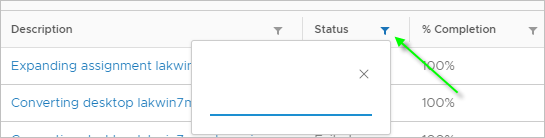
Hinweis: Für die Filtertextfelder, die sich oben auf der Seite befinden, beginnt das System mit der Zuordnung des Musters und dem Filtern der auf der Seite angezeigten Datensätze, nachdem Sie drei (3) Zeichen in das Filtertextfeld eingegeben haben. Für das Filtersymbol über den Spaltenüberschriften beginnt das System mit der Filterung, nachdem Sie ein (1) Zeichen eingegeben haben.
Filterung auf dem Bildschirm auf den Berichtsseiten
Auf den Registerkarten der Seite "Berichte" funktioniert das Filtertextfeld nach der Anzahl der Elemente, die auf der Benutzeroberfläche selbst angezeigt werden, und nicht nach der Gesamtzahl der Systemdatensätze für dieses Element. Diese Seiten unterstützen die Anzeige von bis zu 500 Elementen. Wenn das System also mehr als 500 Datensätze für ein Element enthält, werden nur bis zu 500 Elemente auf der Seite der Benutzeroberfläche angezeigt. Mit dem Filtertextfeld werden nur die 500 angezeigten Datensätze gefiltert. Der Filter wird nicht auf den gesamten Satz angewendet. Hier ist ein Beispiel zur Veranschaulichung:
- Sie haben einer VDI-Floating-Desktop-Zuweisung 2000 Benutzer zugewiesen.
- Die Benutzernamen reichen von vdiuser-1 bis vdiuser-2000, wie vdiuser-500, vdiuser-501, vdiuser-502 usw. bis vdiuser-2000.
- Im Laufe eines Tages melden sich alle 2.000 Benutzer an und verwenden einen Desktop aus dieser Zuweisung.
- Wenn Sie zu Monitor > Berichte > Desktop-Zuordnung navigieren, wird eine Meldung angezeigt, dass der Bericht mehr als 500 Elemente enthält.
- Wenn Sie vdiuser-54 in den Filter eingeben, um die Datensätze für die Benutzer vdiuser-54, vdiuser-540, vdiuser-541 bis vdiuser-549 anzuzeigen, werden voraussichtlich 11 Zeilen angezeigt.
Anstatt jedoch die erwarteten 11 Zeilen aus dem gesamten 2000er-Satz anzuzeigen, zeigt die Desktop-Zuordnungsseite nur die Teilmenge der ursprünglich angezeigten 500 Zeilen an, die dem Filtermuster entsprechen. Um den vollständigen Datensatz anzuzeigen, verwenden Sie die Exportfunktion ( ).
).
War diese Seite hilfreich?