Wenn ein flexibler VDI-Desktop auf einem Multi-Pod-Image basiert, in dem der App Volumes Agent installiert ist, und sich die Endbenutzer, die für die App Volumes-Anwendungen berechtigt sind, beim Desktop anmelden, wird eine Fehlermeldung mit dem Satz "Virtualisierung wird deaktiviert" angezeigt.
Bei der Anmeldung beim flexiblen VDI-Desktop wird eine Fehlermeldung angezeigt, die in etwa so lautet: "Verbindungsfehler. App Volumes Manager konnte nicht kontaktiert werden. Virtualisierung wird deaktiviert." oder "Fehler vom Manager (Fehlercode: 400) Virtualisierung ist deaktiviert."
Hinweis: App Volumes, das mit Horizon Cloud on Microsoft Azure-Bereitstellungen verwendet wird, wird nur für die Verwendung mit flexiblen VDI-Desktops unterstützt. Da dedizierte VDI-Desktops derzeit nicht für die Verwendung mit App Volumes mit diesen Horizon Cloud-Pods unterstützt werden, wird auf dieser Dokumentationsseite das Szenario mit flexiblen VDI-Desktops beschrieben.
Dieses Problem tritt im folgenden Szenario auf.
- Sie verfügen über mehrere Horizon Cloud on Microsoft Azure-Pods in der Flotte Ihres Mandanten.
- Die flexiblen VDI-Desktops wurden mithilfe von Multi-Pod-Images mithilfe des Veröffentlichungsworkflows auf der Seite Bestand > Images – Multi-Pod der Konsole erstellt.
- Im Veröffentlichungsworkflow wurde die Umschaltoption Horizon Agent installieren deaktiviert. Das heißt, die Option zum Installieren des Agenten durch den Image-Verwaltungsdienst während des Veröffentlichungsworkflows wurde deaktiviert.
In der First-Generation-Horizon Cloud verfügt jeder Pod über eine eigene App Volumes Manager-IP-Adresse.
Im Veröffentlichungsworkflow eines Multi-Pod-Images wird auf jedem Ziel-Pod eine Kopie veröffentlicht.
Die Kopie des Multi-Pod-Images eines jeden Pods muss die spezifische App Volumes Manager-IP für diesen Pod kennen.
Jede Kopie erfährt die App Volumes Manager-IP für den zugehörigen Pod, wenn der Image-Verwaltungsdienst (IMS) den Horizon Agent installiert.
Nur wenn die Umschaltoption Horizon Agent installieren für den Veröffentlichungsworkflow aktiviert ist, führt IMS die vorgesehenen Aktionen aus, um jede Kopie mit der spezifischen App Volumes Manager-IP des Pods zu konfigurieren.
Wenn die Umschaltoption Horizon Agent installieren im Veröffentlichungsworkflow deaktiviert ist, überspringt IMS diese Aktionen, was dazu führt, dass alle Kopien mit derselben App Volumes Manager-IP konfiguriert werden, anstatt mit den einzelnen IPs, die für ihre Pods spezifisch sind.
Um dieses Problem zu vermeiden, lassen Sie IMS die Agent-Installation als Teil des Veröffentlichungsworkflows durchführen. Stellen Sie sicher, dass die Umschaltoption Horizon Agent installieren im Veröffentlichungsworkflow aktiviert ist.
Hinweis: Dieses Problem tritt auch auf, wenn Sie das veröffentlichte Image mit der Aktion Wechsel zu Multi-Pod-Images erstellt haben, die ein importiertes Image von der Seite " Importierte VMs " der Konsole auf die Seite "Images – Multi-Pod" verschiebt, dann die erste Image-Version veröffentlicht und dieses Image in den Desktop-Zuweisungen verwendet haben. Im Anwendungsfall der Aktion Wechsel zu Multi-Pod-Images stellt die Konsole die Umschaltoption Horizon Agent installieren nicht zum Einschalten zur Verfügung, da der Agent bereits auf dem Image aus den importierten VMs installiert ist. Für eine Problemumgehung in diesem speziellen Szenario verwenden Sie die erste Lösung unten.
Ergebnisse
-
So beheben Sie dieses Problem für vorhandene Desktops und veröffentlichte Multi-Pod-Images
-
Suchen Sie das Image auf der Seite Images – Multi-Pod der Konsole (Bestandsliste > Images – Multi-Pod).

-
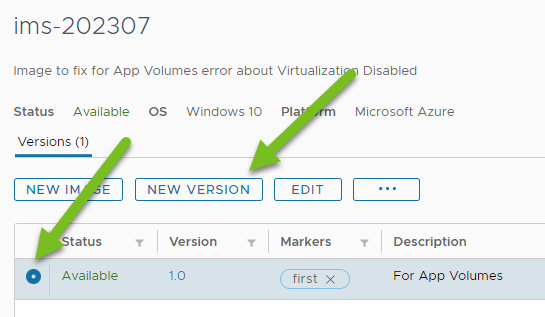
Klicken Sie auf den Namen des Images, um zur Seite der Benutzeroberfläche der Image-Versionen zu navigieren.
Klicken Sie auf den Namen des Images, wie der grüne Pfeil im vorherigen Screenshot zeigt.
Klicken Sie dann auf dieser Seite mit den Image-Versionen auf das Optionsfeld, damit die Aktion Neue Version verfügbar wird.
-
Klicken Sie auf Neue Version , um eine neue Version des Image zu erstellen.
Sie veröffentlichen diese neue Version mit der Option, den Horizon Agent in diese neue Image-Version zu installieren.
Der folgende Screenshot veranschaulicht die Benutzeroberfläche, nachdem Sie auf Neue Version geklickt und die Informationen ausgefüllt haben.
Wichtig: Denken Sie daran, eine Markierung einzugeben und die Eingabetaste zu drücken, um sicherzustellen, dass die Markierung im Feld Marker angezeigt wird, bevor Sie dieses Fenster absenden. Wenn keine Markierung für die Version vorhanden ist, können Sie den letzten Schritt der Aktualisierung der flexiblen VDI-Desktop-Zuweisung zur Verwendung dieser neuen Image-Version nicht erfolgreich abschließen.
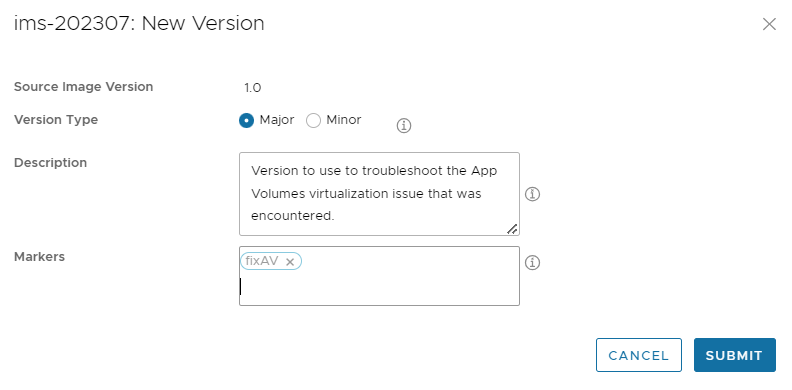
Klicken Sie auf Absenden , um die Erstellung dieser neuen Image-Version abzuschließen.
Das System stellt die zugrunde liegende VM für die neue Image-Version bereit.
-
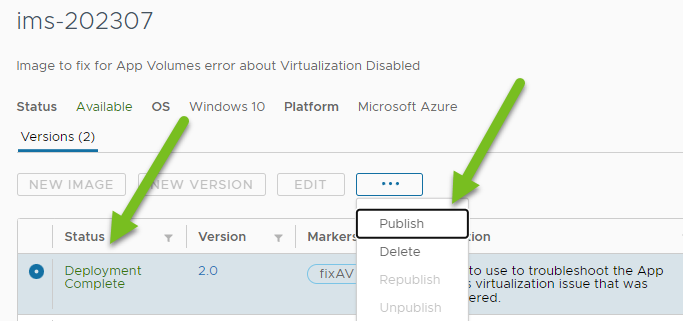
Wenn die Benutzeroberfläche für die neue Image-Version Bereitstellung abgeschlossen auf der Seite "Image-Versionen" anzeigt, wählen Sie diese Image-Version aus und klicken Sie auf Veröffentlichen.
-
Stellen Sie im Veröffentlichungsworkflow sicher, dass die Option Horizon Agent installieren aktiviert ist.
Achtung: Stellen Sie sicher, dass die Option Horizon Agent installieren für diese neue Image-Version aktiviert ist, um sicherzustellen, dass das Problem "Virtualisierung ist deaktiviert" nicht auftritt, wenn Sie diese Schritte zur Fehlerbehebung ausführen.
-
Aktualisieren Sie dann die flexible VDI-Desktop-Zuweisung, um die neue Image-Version zu verwenden, wenn sie bereit ist.
-
-
So vermeiden Sie dieses Problem bei brandneuen Images
Verwenden Sie immer den Workflow Image importieren auf der Seite Images – Multi-Pod der Konsole und veröffentlichen Sie die Images mit dem Standard-Workflow, wobei Horizon Agent installieren aktiviert sein muss.
War diese Seite hilfreich?