フローティング VDI デスクトップが App Volumes Agent がインストールされているマルチポッド イメージに基づいている場合、App Volumes アプリケーションの使用資格が付与されたエンド ユーザーがデスクトップにログインすると、「仮想化が無効です」という文を含むエラー メッセージが表示されます。
フローティング VDI デスクトップにログインすると、「接続エラー。App Volumes Manager に接続できません。仮想化が無効です。」または「Manager からのエラー (エラー コード: 400) 仮想化が無効です。」
メモ: Horizon Cloud on Microsoft Azure 環境で使用される App Volumes は、フローティング VDI デスクトップでの使用のみがサポートされます。専用 VDI デスクトップは現在、これらの Horizon Cloud ポッドを持つ App Volumes での使用がサポートされていないため、このドキュメント ページではフローティング VDI デスクトップのシナリオについて説明します。
この問題は、次のシナリオで発生します。
- テナントのフリートに複数の Horizon Cloud on Microsoft Azure ポッドがある。
- フローティング VDI デスクトップは、コンソールの インベントリ > イメージ - マルチポッド ページの公開ワークフローを使用して、マルチポッド イメージを使用して作成されました。
- 公開ワークフローで、 Horizon Agent のインストール トグルがオフになっていました。つまり、公開ワークフロー中にイメージ管理サービスにエージェントをインストールさせるオプションが選択解除されていました。
第 1 世代 Horizon Cloud の設計上、各ポッドには独自の App Volumes Manager IP アドレスがあります。
マルチポッド イメージの公開ワークフローでは、コピーが各宛先ポッドに公開されます。
マルチポッド イメージの各ポッドのコピーは、そのポッドの特定の App Volumes Manager IP アドレスを認識している必要があります。
各コピーが関連付けられたポッドの App Volumes Manager IP アドレスを認識する方法は、イメージ管理サービス (IMS) が Horizon Agent をインストールするときです。
公開ワークフローで Horizon Agent のインストール トグルがオンになっている場合にのみ、IMS は、ポッドの特定の App Volumes Manager IP アドレスを使用して各コピーを構成するように設計されたアクションを実行します。
公開ワークフローで Horizon Agent のインストール トグルがオフになっている場合、IMS はこれらのアクションをスキップし、その結果、すべてのコピーは、ポッドに固有の個々の IP アドレスではなく、同じ App Volumes Manager IP アドレスで構成されます。
したがって、この問題が発生しないようにするには、IMS に公開ワークフローの一部としてエージェントのインストールを実行させます。公開ワークフローで Horizon Agent のインストール トグルがオンになっていることを確認します。
メモ:この問題は、インポートされたイメージをコンソールの [インポートされた仮想マシン] ページから [イメージ - マルチポッド] ページに移動する マルチポッド イメージに移動 アクションを使用して公開イメージを作成し、最初のイメージ バージョンを公開して、そのイメージをデスクトップ割り当てで使用した場合にも発生します。マルチポッド イメージに移動 アクションの使用事例では、インポートされた仮想マシンのイメージにはすでにエージェントがインストールされているため、コンソールでは Horizon Agent のインストール トグルをオンにできません。この特定のシナリオでの回避策として、以下の最初の解決策を使用してください。
タスクの結果
-
既存のデスクトップと公開されたマルチポッド イメージでこの問題を解決するには
-
コンソールの イメージ - マルチポッド ページ(インベントリ > イメージ - マルチポッド)でイメージを見つけます。
![[マルチポッド イメージ] ページのイメージのスクリーンショット。緑色の矢印はクリックする場所を指しています。](images/GUID-6E9D88E3-905C-4810-A4F7-7F8A07CA1327-low.png "[マルチポッド イメージ] ページのイメージのスクリーンショット。緑色の矢印はクリックする場所を指しています。")
-
イメージの名前をクリックして、イメージ バージョンのユーザー インターフェイス ページに移動します。
前のスクリーンショットの緑色の矢印が示すイメージの名前をクリックします。
次に、その [イメージ バージョン] ページでラジオ ボタンをクリックすると、 新しいバージョン アクションが使用可能になります。
![ボタンを指す緑色の矢印が表示されたイメージのバージョン ページのスクリーンショット。ボタンを選択して、[新しいバージョン] ボタンを選択します。](images/GUID-5E0FACED-080F-4213-A918-B146B4039F8A-low.png "ボタンを指す緑色の矢印が表示されたイメージのバージョン ページのスクリーンショット。ボタンを選択して、[新しいバージョン] ボタンを選択します。")
-
新しいバージョン をクリックして、イメージの新しいバージョンを作成します。
この新しいイメージ バージョンに Horizon Agent をインストールするオプションを使用して、この新しいバージョンを公開します。
次のスクリーンショットは、 新しいバージョン をクリックして情報を入力した後のユーザー インターフェイスを示しています。
重要: マーカーを入力し、 Enter をクリックして、マーカー が マーカー フィールドに 表示されていることを確認してから、このウィンドウを送信します。バージョンのマーカーが存在しない場合、この新しいイメージ バージョンを使用するようにフローティング VDI デスクトップ割り当てを更新する最後の手順を正常に完了することはできません。
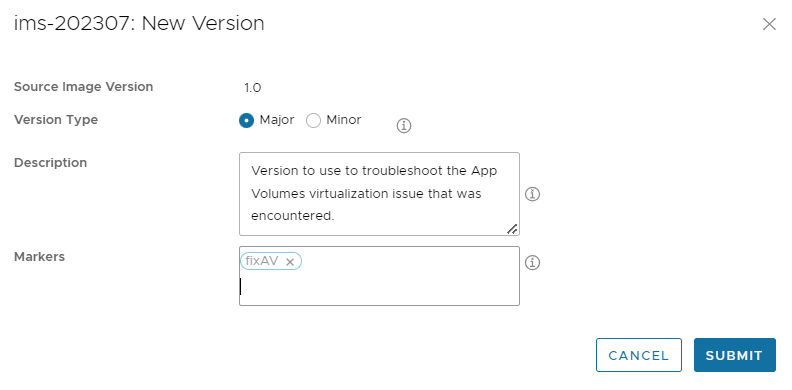
送信 をクリックして、この新しいイメージ バージョンの作成を完了します。
システムは、新しいイメージ バージョンの基盤となる仮想マシンを展開します。
-
新しいイメージ バージョンが [イメージ バージョン] ページで 展開の完了 であることがユーザー インターフェイスに表示されたら、そのイメージ バージョンを選択して 公開 をクリックします。
![選択した新しいバージョンと [公開] アクションのスクリーンショット。緑色の矢印は両方を指しています。](images/GUID-99008D22-AC40-4204-9D15-EB6B59E9E050-low.png "選択した新しいバージョンと [公開] アクションのスクリーンショット。緑色の矢印は両方を指しています。")
-
[公開] ワークフローで、 Horizon Agent のインストール オプションがオンになっていることを確認します。
注意: この新しいイメージ バージョンで Horizon Agent のインストール オプションがオンになっていることを確認することは、これらのトラブルシューティング手順を完了したときに「仮想化が無効」の問題が発生しないようにするために重要です。
-
次に、新しいイメージ バージョンの準備ができたら、フローティング VDI デスクトップ割り当てを更新して、そのバージョンを使用します。
-
-
新しいイメージでこの問題を回避するには
常にコンソールの イメージ - マルチポッド ページの イメージのインポート ワークフローを使用し、Horizon Agent のインストール をオンにして、標準のワークフローを使用してイメージを公開します。
このページは役に立ちましたか?