イメージを公開したら、Horizon Universal Console を使用してそのイメージを管理できます。公開イメージは Horizon Cloud シーリング プロセスを正常に完了したイメージであり、Horizon Cloud はそれを使用して RDS ファーム(RDSH 対応イメージの場合)または VDI デスクトップをプロビジョニングできます。このようなイメージを説明するために使用される他の用語は、シールドされたイメージや割り当て可能なイメージです。イメージのシーリングは、イメージの公開またはデスクトップへのイメージの変換と呼ばれることがあります。
Microsoft Azure の Horizon Cloud ポッドから公開されたイメージに対して実行できるアクション
イメージを公開したら、Horizon Universal Console を使用してそのイメージを管理できます。公開されたイメージは Horizon Cloud のシーリング プロセスを正常に完了したイメージであり、Horizon Cloud はそれを使用して、RDSH ファーム内の RDSH 仮想マシン(RDSH 対応イメージの場合)または VDI デスクトップ仮想マシンをプロビジョニングできます。このようなイメージを説明するために使用される他の用語は、シールドされたイメージや割り当て可能なイメージです。イメージがシールドされると、コンソールにはそのイメージのステータスが 公開済み と表示されます。
ヒント:第 1 世代テナント - 第 1 世代 Horizon Universal Console のツアーで説明されているように、クラウドベースのコンソールは動的であり、Horizon Cloud テナント環境の最新の状況に適したワークフローと設定を反映します。機能へのアクセスは、クラウド接続されたポッドがポッドの最新レベルのソフトウェアを実行しているかどうか、機能がクラウド プレーンのテナント レコードで設定された特定のオプションに基づいているかどうかなどの要因によって異なります。ポッドのフリートまたはテナント アカウント構成にそのような機能の使用が含まれている場合、コンソールはそのような機能に関連する要素を動的に反映します。そのため、ここで説明するラベルとは少し異なるラベルがコンソールに表示される場合があります。また、使用したい機能がコンソール内に見つからない場合は、Horizon Cloud の担当者に問い合わせるか、サポート リクエストを発行して、テナント アカウント構成にその機能を使用する資格が付与されているか確認してください。
コンソールは非常に動的であるため、特定の環境に応じてコンソールに異なるラベルが表示される場合があります。
手順
-
インベントリ をクリックして、操作対象のイメージがあるイメージ関連のページに移動します。
-
そのイメージに対応するチェック ボックスをクリックします。
-
イメージに対してアクションを実行するには、イメージのチェック ボックスを選択し、いずれかのアクション ボタンをクリックします。
ボタン 説明 名前の変更 注: このページには、無効状態の 名前の変更 という名前のアクションが含まれています。これは、このアクションが Microsoft Azure にデプロイされたポッドからのイメージでは現在サポートされていないためです。 重複 複製ワークフローは通常、イメージ仮想マシン内のアプリケーションのインストールや更新など、ファームまたは VDI デスクトップ割り当ての基盤となるゴールド イメージを更新するときに使用されます。既存のイメージを複製すると、同じ構成の新しい名前のイメージが作成されます。 ファームおよび VDI デスクトップ割り当てに使用されるイメージを変更する詳細な手順については、 Horizon Cloud のファームに使用されるイメージの変更 および VDI デスクトップ割り当てに使用されるイメージの変更を参照してください。 複製 をクリックするときは、新しい複製された仮想マシンの名前を入力する必要があります。新しい名前を入力して 保存 をクリックすると、システムは新しいベース仮想マシンを作成するためにシールドされたイメージの仮想マシンのクローンを作成し、新しい仮想マシンを インポートされた仮想マシン ページに一覧表示します。インポートされた仮想マシン ページに新しい仮想マシンのエージェントがアクティブであることが報告されたら、ログインして変更を加えることができます。変更が完了したら、複製を公開して、割り当て可能な(シールドされた)イメージにします。 注: システムでクローン作成プロセスを開始すると、元のシールドされたイメージはプロセスの最初の部分で移行ステータスになります。しばらくすると、元のシールドされたイメージは元の状態に戻ります。複製イメージの進行状況は、[インポートされた仮想マシン ページまたは [アクティビティ] ページを使用して監視できます。 エージェントの更新 イメージのエージェントに関連するソフトウェア コンポーネントを新しいバージョンに更新します。このボタンをクリックすると、エージェントのアップデート ウィザードが開きます。 エージェントのアップデートがイメージに対して利用可能な場合、イメージの名前の横に青いドットが表示されます。その青いドットの上にカーソルを置くと、そのイメージで使用可能なエージェントのすべてのアップデートを示すポップアップが表示されます。 詳細については、次のいずれかのトピックを参照してください。 - Horizon Cloud の RDSH イメージのエージェント ソフトウェアの更新
- Horizon Cloud ポッド - フローティング VDI デスクトップ割り当てで使用されるイメージのエージェント ソフトウェアを更新する
その他の実行可能なアクションのいずれかを実行するには、 詳細 をクリックし、必要なオプションを選択します。
メモ: イメージが選択されているときに ブートストラップのダウンロード および パスワードの更新 アクションが表示されても、これらのアクションはどのイメージにも適用されません。
ドロップダウン オプション 説明 削除 選択したイメージを完全に削除します。 注: ファームなどでイメージが使用中であることをシステムが検出した場合、イメージを削除することはできません。 公開 ファームまたは VDI デスクトップ割り当てで使用されるイメージの場合、このアクションは複製されたイメージを再公開して、再度割り当て可能にします。イメージがすでに割り当て可能な(シールドされた)イメージである場合、このアクションは使用できません。割り当て可能なイメージとは、ステータスが 公開済み のイメージです。 デスクトップへの変換 このアクションは、公開ワークフローに失敗し、[公開済み] ステータスに達していないイメージに対してのみ使用します。このアクションにより、公開イメージがシールド前の仮想マシンに変換されます。シールド前の仮想マシンは、その時点で インポートされた仮想マシン ページに一覧表示されます。 注意: この操作は慎重に使用してください。このアクションを同じイメージで繰り返し使用すると、予期しない結果が発生し、イメージを再公開しようとするときにイメージのシールドに失敗することがあります。たとえば、新しいイメージを作成し、そのイメージで [公開] を実行して「公開済み」ステータスに到達してから、[デスクトップへの変換] を実行し、再度 [公開] を実行すると、公開ワークフローで発生する Sysprep プロセスが失敗することがあります。再度イメージをシールド前のイメージに変換すると、その時点以降、イメージは常に公開ワークフローに失敗する可能性があります。その時点で、最初からやり直して新しい基本イメージを作成することが賢明です。 イメージの割り当て コンソールにこのアクションが表示されても、このアクションは Microsoft Azure 環境のイメージには使用されません。その結果、アクションにアクセスできなくなります。 イメージの一括割り当て このオプションは、シングルポッド仲介用に構成された環境でのみ使用できます。Microsoft Azure のポッドに Universal Broker を使用するように環境が構成されている場合、このアクションは現在その構成でサポートされていないため、無効になります。 直接の親イメージ(選択したイメージが複製または更新されたイメージ)に基づく複数の割り当てまたはファームにイメージを割り当てます。 イメージの一括割り当て ダイアログ ボックスで、リストから割り当てとファームを選択し、 更新 をクリックします。 注: シングルポッド仲介用に構成された環境では、このオプションは 複製 操作を使用して作成されたイメージと エージェントの更新 操作を使用して新しいバージョンのエージェントに更新されたイメージでのみ使用できます。 -
イメージの詳細を表示するには、イメージの名前をクリックします。
画面には、イメージの詳細ページと、その詳細ページからイメージに対して実行できるアクションのボタンが表示されます。
たとえば、この画面には
lawin2016という名前の RDS 対応の割り当て可能なサーバ イメージの情報が表示されています。このイメージはlakjun30という名前のポッドに属し、2 つの RDSH ファームによって参照されています。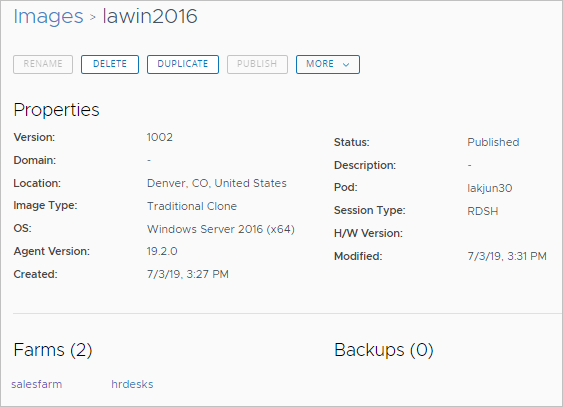
Horizon Cloud のファームに使用されるイメージの変更
最初の RDSH 対応イメージを公開し、それを使用してファームを作成したら、そのイメージを変更し、そのイメージを使用しているすべてのファームに変更をプッシュできます。通常、すでに公開されているイメージを更新するのは、追加のサードパーティ アプリケーションまたはその他の機能をインストールするためです。このワークフローは、Horizon Universal Console で開始します。
メモ: RDSH 対応イメージを変更して Horizon Cloud エージェント関連のコンポーネントを更新する場合は、別の手順を使用します。Horizon Cloud での RDSH イメージのエージェント ソフトウェアのアップデートを参照してください。
概要レベルでは、使用中のイメージを更新するワークフローは次のとおりです。
- 既存のイメージを複製して、同じ構成と新しい名前のイメージを作成します。複製プロセスでは、システムはシールドされたイメージの仮想マシン (VM) のクローンを作成して新しい未公開のゴールド イメージ仮想マシンを作成し、[インポートされた仮想マシン] ページに新しい仮想マシンを一覧表示します。
- [インポートされた仮想マシン] ページに新しい仮想マシンのエージェントがアクティブであることが報告されたら、仮想マシンにログインし、その複製された仮想マシンに必要な変更を加えます。
- イメージに変換 を使用して、その複製された仮想マシンを公開し、割り当て可能な(シールドされた)イメージにします。
- 元のイメージを使用しているファームを編集して、元のイメージの代わりに新しく更新された複製イメージを使用します。
前提条件
イメージにログインして更新するには、ローカル管理者アカウントの認証情報があることを確認します。この管理者アカウントは、[新しいイメージ] ワークフローを使用してイメージを公開するために使用したものと同じです。構成済みイメージ仮想マシンを Horizon Cloud の割り当て可能なイメージに変換するを参照してください。
メモ: Microsoft リモート デスクトップ クライアントを RDP ソフトウェアとして使用して仮想マシンに接続する場合は、それが最新のバージョンであることを確認してください。たとえば、Windows 7 オペレーティング システムのデフォルトの RDP ソフトウェアのバージョンが十分ではありません。のバージョンは、バージョン 8 以降である必要があります。
手順
-
インベントリ をクリックして、イメージが表示されているイメージ関連のページに移動します。
-
イメージのチェック ボックスを選択し、 複製 をクリックします。
ダイアログ ボックスで、複製イメージの名前を入力します。新しい名前を入力して 保存 をクリックすると、システムは新しいイメージ仮想マシンを作成するためにシールドされたイメージの仮想マシンのクローンを作成し、その新しい仮想マシンを [インポートされた仮想マシン] ページに一覧表示します。
メモ: システムでクローン作成プロセスが開始されると、元のシールドされたイメージは、プロセスの最初の部分で移行ステータスになります。しばらくすると、元のシールドされたイメージは元の状態に戻ります。
-
インベントリ**> インポートされた仮想マシン** に移動して、[インポートされた仮想マシン] ページに新しい仮想マシンのエージェントがアクティブであることがいつ報告されるかを確認します。
-
新しい仮想マシンのエージェントがアクティブであることが [インポートされた仮想マシン] ページに表示されたら、仮想マシンの IP アドレスと RDP ソフトウェアを使用して RDSH 対応の Windows オペレーティング システムに接続します。
- 元のイメージがパブリック IP アドレスを使用して作成された場合、新しい複製された仮想マシンにはパブリック IP アドレスがあり、その IP アドレスを RDP ソフトウェアで使用できます
- 元のイメージがパブリック IP アドレスを使用して作成されていない場合、新しい複製された仮想マシンには Microsoft Azure クラウド環境でプライベートな IP アドレスがあり、次の 2 つの方法のいずれかを使用して RDP を実装する必要があります。
- パブリック IP アドレスを持つ Microsoft Azure サブスクリプション内の別の仮想マシンを使用し、仮想マシンに対してアウトバウンド RDP を実行します。
- VPN と RDP を企業のネットワーク経由で仮想マシン内で使用する
-
イメージの作成時に [イメージのインポート] ウィザードで指定されたユーザー名とパスワードを使用して、Windows オペレーティング システムにログインします。
ローカル管理者名を使用する場合は、
\usernameのようにユーザー名を入力します。 -
Windows オペレーティング システムで、目的の更新を実行します。
追加のサードパーティ アプリケーションをインストールする場合は、 Microsoft Windows Server オペレーティング システムを搭載した Horizon Cloud のインポートされた仮想マシンの場合 — 組織のニーズに合わせた仮想マシンのカスタマイズで説明されている手順を参照してください。
-
[インポートされた仮想マシン] ページに戻り、複製された仮想マシンのチェック ボックスをオンにして、 詳細 > イメージに変換 の順にクリックします。
システムは、標準の公開プロセスを通じて複製および更新されたイメージを取得します。イメージは、このプロセスの開始時にリストされていたイメージ関連のページに表示されます。公開プロセスが完了すると、イメージが 公開済み ステータスで表示されます。
-
複製および更新されたイメージのステータスが [公開済み] になっている場合は、元のイメージを使用している各ファームを更新して、代わりに新しい複製イメージを使用します。このイメージには変更が含まれています。
各ファームの詳細ページで、全般設定 編集 リンクをクリックしてウィンドウを開き、新しい複製イメージを選択して保存します。
タスクの結果
更新するファームは、更新されたイメージを使用して RDSH インスタンスを自動的に削除して再作成します。
次のタスク
元のイメージを使用しているファームを更新済みで、組織で元のイメージが不要になったと判断できる場合は、コンソールを使用して元のイメージを削除できます。組織内の他の管理者が、低いレベルのソフトウェアを含むイメージを使用しないようにするために、元のイメージを削除することはベスト プラクティスです。
VDI デスクトップ割り当てに使用するイメージの変更
イメージを公開し、それを使用して VDI デスクトップ割り当てを作成したら、そのイメージを変更し、そのイメージを使用するすべての VDI デスクトップ割り当てに変更をプッシュできます。通常、すでに公開されているイメージを更新するのは、追加のサードパーティ アプリケーションまたはその他の機能をインストールするためです。このワークフローは、Horizon Universal Console で開始します。
メモ: イメージを変更して Horizon Cloud Agent 関連のコンポーネントを更新する場合は、別の手順を使用します。Horizon Cloud ポッド - VDI デスクトップ割り当て、ファーム、公開イメージ、ベース仮想マシンにインストールされているエージェント関連ソフトウェアの更新およびそのサブトピックを参照してください。
概要レベルでは、使用中のイメージを更新するワークフローは次のとおりです。
- 既存のイメージを複製して、同じ構成と新しい名前のイメージを作成します。複製プロセスでは、システムはシールドされたイメージの仮想マシン (VM) のクローンを作成して新しい未公開のゴールド イメージ仮想マシンを作成し、[インポートされた仮想マシン] ページに新しい仮想マシンを一覧表示します。
- [インポートされた仮想マシン] ページに新しい仮想マシンのエージェントがアクティブであることが報告されたら、仮想マシンにログインし、その複製された仮想マシンに必要な変更を加えます。
- イメージに変換 を使用して、その複製された仮想マシンを公開し、割り当て可能な(シールドされた)イメージにします。
- 元のイメージを使用している VDI デスクトップ割り当てを編集して、元のイメージの代わりに新しく更新された複製イメージを使用します。
前提条件
イメージにログインして更新するには、ローカル管理者アカウントの認証情報があることを確認します。この管理者アカウントは、[新しいイメージ] ワークフローを使用してイメージを公開するために使用したものと同じです。構成済みイメージ仮想マシンを Horizon Cloud の割り当て可能なイメージに変換するを参照してください。
メモ: Microsoft リモート デスクトップ クライアントを RDP ソフトウェアとして使用して仮想マシンに接続する場合は、それが最新のバージョンであることを確認してください。たとえば、Windows 7 オペレーティング システムのデフォルトの RDP ソフトウェアのバージョンが十分ではありません。のバージョンは、バージョン 8 以降である必要があります。
手順
-
インベントリ をクリックして、イメージが表示されているイメージ関連のページに移動します。
-
イメージのチェック ボックスを選択し、 複製 をクリックします。
ダイアログ ボックスで、複製イメージの名前を入力します。新しい名前を入力して 保存 をクリックすると、システムは新しいイメージ仮想マシンを作成するためにシールドされたイメージの仮想マシンのクローンを作成し、[インポートされた仮想マシン] ページに新しい仮想マシンを表示します。
メモ: システムでクローン作成プロセスが開始されると、元のシールドされたイメージは、プロセスの最初の部分で移行ステータスになります。しばらくすると、元のシールドされたイメージは元の状態に戻ります。
-
インベントリ**> インポートされた仮想マシン** に移動して、[インポートされた仮想マシン] ページに新しい仮想マシンのエージェントがアクティブであることがいつ報告されるかを確認します。
-
新しい仮想マシンのエージェントがアクティブであることが [インポートされた仮想マシン] ページに表示されたら、仮想マシンの IP アドレスと RDP ソフトウェアを使用して Windows オペレーティング システムに接続します。
- 元のイメージがパブリック IP アドレスを使用して作成された場合、新しい複製された仮想マシンにはパブリック IP アドレスがあり、その IP アドレスを RDP ソフトウェアで使用できます
- 元のイメージがパブリック IP アドレスを使用して作成されていない場合、新しい複製された仮想マシンには Microsoft Azure クラウド環境でプライベートな IP アドレスがあり、次の 2 つの方法のいずれかを使用して RDP を実装する必要があります。
- パブリック IP アドレスを持つ Microsoft Azure サブスクリプション内の別の仮想マシンを使用し、仮想マシンに対してアウトバウンド RDP を実行します。
- VPN と RDP を企業のネットワーク経由で仮想マシン内で使用する
-
イメージの作成時に [イメージのインポート] ウィザードで指定されたユーザー名とパスワードを使用して、Windows オペレーティング システムにログインします。
ローカル管理者名を使用する場合は、
\usernameのようにユーザー名を入力します。 -
Windows オペレーティング システムで、目的の更新を実行します。
追加のサードパーティ アプリケーションをインストールする場合は、 Microsoft Windows クライアント オペレーティング システムを搭載した Horizon Cloud のインポートされた仮想マシンの場合 — 組織のニーズに合わせた仮想マシンのカスタマイズで説明されている手順を参照してください。
-
[インポートされた仮想マシン] ページに戻り、複製された仮想マシンのチェック ボックスをオンにして、 詳細 > イメージに変換 の順にクリックします。
システムは、標準の公開プロセスを通じて複製および更新されたイメージを取得します。イメージは、このプロセスの開始時にリストされていたイメージ関連のページに表示されます。公開プロセスが完了すると、イメージが 公開済み ステータスで表示されます。
-
複製および更新されたイメージのステータスが [公開済み] になっている場合は、元のイメージを使用している各 VDI デスクトップ割り当てを編集して、代わりに新しい複製イメージを使用します。このイメージには変更が含まれています。
タスクの結果
VDI デスクトップ割り当てを更新してそのイメージを変更すると、次のようになります。
- 割り当て内の未割り当てでパワーオフされた仮想マシンは、新しいイメージを使用して自動的に再作成されます。
- パワーオンされていてもアクティブなエンド ユーザー接続がない未割り当ての仮想マシンは、新しいイメージを使用して自動的に再作成されます。
- パワーオンされた未割り当ての仮想マシンで、フローティング VDI デスクトップ割り当てなどのアクティブなエンド ユーザー接続がある場合、エンド ユーザーがログオフすると、新しいイメージで自動的に更新されます。
- 専用 VDI デスクトップ割り当てなどのエンド ユーザーにマッピングされたデスクトップ仮想マシンは、新しいイメージに自動的に更新されません。このような割り当てられたデスクトップ仮想マシンを更新して、代わりに新しい複製イメージを使用するには、そのデスクトップ仮想マシンを手動で割り当て解除する必要があります。次回システムがデスクトップ仮想マシンをパワーオンするときに、新しいイメージが適用されます。その後、そのデスクトップ仮想マシンを特定のエンド ユーザーに手動で割り当て直すことができます。
次のタスク
元のイメージを使用している VDI デスクトップ割り当てを更新済みで、組織で元のイメージが不要になったと判断できる場合は、コンソールを使用して元のイメージを削除できます。組織内の他の管理者が、低いレベルのソフトウェアを含むイメージを使用しないようにするために、元のイメージを削除することはベスト プラクティスです。
このページは役に立ちましたか?