第 1 世代の Horizon Cloud テナントのポッド フリートに少なくとも 1 つのポッドがあり、Active Directory ドメイン登録手順が完了すると、[キャパシティ] ページには、ポッド フリートにポッドを追加するためのメニュー オプションが表示されます。この特定のワークフローは、Horizon Cloud ポッドに適用されます。このようなポッドは Horizon Cloud ポッド マネージャ テクノロジーをベースとしており、これは Microsoft Azure サブスクリプションでのみ実行され、vSphere ベースの SDDC を必要としません。
メモ:KB-92424 に示されているように、新しいアクションは、第 1 世代の制御プレーンの提供終了 (EOA) から承認された例外がある場合にのみ使用できます。
さまざまなポッド タイプのフリートにポッドを追加する方法の概要については、 第 1 世代テナント - 第 1 世代 Horizon Universal Console の [キャパシティ] ページについておよびHorizon Cloud ポッド フリートへのポッドの追加を参照してください。
重要: ここでのワークフローは、AVS 上の Horizon ポッドには適用されません。この特定のワークフローは、Horizon Cloud ポッドに適用されます。Horizon Cloud ポッドは Horizon Cloud ポッド マネージャ テクノロジーに基づいており、Horizon ポッドは Connection Server テクノロジーに基づいています。
注意:
これらの手順に記載されている IP アドレスは例です。組織のニーズを満たすアドレス範囲を使用する必要があります。IP アドレス範囲に言及している各手順では、組織に適用可能なアドレスに置き換えてください。
ウィザードには複数の手順があります。手順で情報を指定した後で、 次へ をクリックして次の手順に進みます。
前提条件
ポッド デプロイ ウィザードを開始する前に、必要なアイテムがあることを確認します。ウィザードで指定する必要がある項目は、必要なポッド構成オプションによって異なります。第 1 世代テナント - 第 1 世代ポッドのデプロイ ウィザードを実行するための前提条件のリストを参照してください。
追加のポッドに必要な項目に加えて、追加のポッドをデプロイする前に、最初のクラウド接続ポッドが完全にデプロイされ、Active Directory ドメイン バインドとドメイン参加の手順が完了している必要があります。顧客アカウント レコード内のすべてのクラウド接続ポッドは同じ Active Directory 情報を共有し、クラウド接続された各ポッドはすべてのクラウド構成の Active Directory ドメインを認識できる必要があります。詳細については、 第 1 世代テナント - Horizon Cloud 制御プレーン テナントに必要な最初の Active Directory ドメイン登録の実行を参照してください。
テナントが Universal Broker で構成され、ブローカ設定で 2 要素認証が有効になっている場合は、2 要素認証設定を持ち、同じ 2 要素認証タイプを使用する外部 Unified Access Gateway が必要です。
手順
- コンソールで、 設定 > キャパシティ に移動し、 新規 > Microsoft Azure をクリックして、ポッド デプロイ ウィザードを起動します。
ウィザードの最初の手順が開きます。
![ウィザードの [サブスクリプション] 手順のスクリーンショット。](images/GUID-B5CECA9C-D38B-4870-BD3A-E7E78A8DDCF7-low.png "ウィザードの [サブスクリプション] 手順のスクリーンショット。")
- ウィザードの最初の手順で、以前に入力したサブスクリプションの名前を選択するか、新しいサブスクリプション情報を入力して、このポッドで使用するサブスクリプションを指定します。
既存のサブスクリプションを選択すると、以前にシステムに入力されたそのサブスクリプションの情報が手順に入力されます。
重要: 新しい情報を入力する場合は、入力するサブスクリプション情報が 前提条件に記載されているサブスクリプション要件を満たしていることを確認する必要があります。特に、サービス プリンシパルに必要なロール権限が付与されている必要があります。
| オプション | 説明 |
|---|---|
| サブスクリプションの適用 | 以前に入力したサブスクリプションの名前を選択するか、 新規追加 を選択して新しいサブスクリプション情報を入力します。 |
| サブスクリプション ID | 新しいサブスクリプション情報を指定する場合は、以前に入力した他のサブスクリプションと区別できるように、わかりやすい名前を入力します。 名前は文字から始まり、文字、ダッシュ、および数字のみを使用する必要があります。 |
| 環境 | サブスクリプションに関連付けられているクラウド環境を選択します。次に例を示します。
|
| サブスクリプション ID | クラウド キャパシティ サブスクリプション ID(UUID 形式)を入力します。このサブスクリプション ID は、選択した環境に対して有効である必要があります。Microsoft Azure の場合は、Microsoft Azure ポータルの [サブスクリプション] 領域からこの UUID を取得できます。 |
| ディレクトリ ID | Microsoft Azure AD ディレクトリ ID を UUID 形式 で入力します。Microsoft Azure の場合は、Microsoft Azure ポータルの Microsoft Azure Active Directory プロパティからこの UUID を取得できます。 |
| アプリケーション | Microsoft Azure ポータルで作成したサービス プリンシパルに関連付けられているアプリケーション ID を UUID 形式で入力します。Microsoft Azure Active Directory でアプリケーション登録とそれに関連付けられたサービス プリンシパルを作成することは前提条件です。 |
| アプリケーション | Microsoft Azure ポータルで作成した、サービス プリンシパルの認証キーのキー値を入力します。このキーの作成は必須です。 |
| 外部ゲートウェイに別のサブスクリプションを使用する | 外部 Unified Access Gateway 構成をポッドのサブスクリプションとは別の専用のサブスクリプションにデプロイする場合は、このトグルを有効にします。外部ゲートウェイに個別のサブスクリプションを使用すると、組織はチームの専門分野に応じて、それらのサブスクリプションを制御する個別のチームを柔軟に割り当てることができます。これにより、組織内のどのユーザーがサブスクリプションのリソース グループ内のポッドのアセットにアクセスでき、どのユーザーがゲートウェイのアセットにアクセスできるかについて、よりきめ細かいアクセス制御が可能になります。
このトグルをオンにすると、ゲートウェイのサブスクリプション情報を入力するためのフィールドが表示されます。ポッドのサブスクリプションの場合と同様に、これらのフィールドに情報を指定します。 |
- 次へ をクリックして次の手順に進みます。
次へ をクリックすると、新しいサブスクリプションを追加した場合、システムは指定されたすべての値の有効性、および値が相互に適切に関連しているかどうかを、以下のように検証します。
- 指定されたサブスクリプション ID は、選択した環境で有効ですか。
- 指定されたディレクトリ ID、アプリケーション ID、およびアプリケーション キーがそのサブスクリプションで有効であるか。
- 指定されたアプリケーション ID のアプリケーションのサービス プリンシパルに、共同作成者ロール、またはポッド デプロイヤが必要とするロール操作用に構成されたカスタム ロールのいずれかがあるか。
- 指定されたアプリケーション ID のアプリケーションのサービス プリンシパルに、実行しているデプロイのタイプでデプロイ プロセスが必要とするすべての操作を許可するロールが割り当てられているか。サービス プリンシパルとそのロール要件の説明については、 アプリケーション登録を作成して Horizon Cloud ポッド デプロイヤに必要なサービス プリンシパルを作成する および 組織がカスタム ロールを使用することを希望する場合のトピックを参照してください。
値の確認に関するエラー メッセージが表示される場合は、少なくとも 1 つの値が、サブスクリプションに存在しないか、別の値との有効な関係を持っていないために無効になっています。たとえば、サブスクリプションにある ディレクトリ ID を指定し、別のディレクトリにある アプリケーション ID の値を指定した場合、エラー メッセージが表示されます。
このエラー メッセージが表示された場合は、複数の値が無効である可能性があります。このエラー メッセージが表示された場合は、収集したサブスクリプション関連情報とサービス プリンシパルの構成を確認します。
- このウィザードの手順では、ネットワーク情報に加えて、ポッドの名前などの詳細を指定します。
| オプション | 説明 |
|---|---|
| サイト | Microsoft Azure のポッドに Universal Broker を使用するようにテナント環境が構成されていて、追加のポッドをデプロイすると、ウィザードに サイト が表示されます。ポッドをサイトに関連付けます。既存のサイトを選択するか、デフォルト サイト を使用するか、新しいサイトの名前を指定できます。[キャパシティ] ページの サイト タブには、 環境ですでに構成されているサイトが一覧表示されます。 |
| ポッド名 | このポッドのわかりやすい名前を入力します。管理コンソールでは、このポッドを他のポッドと区別するために、この名前が使用されます。 注: この名前は、Horizon Cloud 顧客アカウントの既存のポッド間で一意である必要があります。名前は、[キャパシティ] ページにリストされているポッドの名前と一致してはいけません。 |
| 場所 | 既存の市区町村名を選択するか、 追加 をクリックして新しい市区町村を指定します。 システムは市区町村名に基づいてポッドをグループ化し、コンソールの [ダッシュボード] ページの [Horizon のグローバルな占有量] マップに表示します。 追加 をクリックしたら、市区町村の名前を入力します。システムは、入力した文字に一致する世界の市区町村名をバックエンドの地理参照テーブルに自動的に表示し、そのリストから市区町村を選択できます。 注: システムのオートコンプリート リストから都市を選択する必要があります。現在、既知の問題により、場所の名前はローカライズされていません。 |
| Microsoft Azure | ポッドをデプロイする物理的な地理的な Microsoft Azure リージョンを選択します。使用可能なリージョンは、以前に選択した Microsoft Azure 環境によって決まります。 このポッドでサービスを提供するエンド ユーザーとの近接性に基づいてリージョンを選択することを検討してください。近くに近ければ近いほど、遅延は短くなります。 重要: すべての Microsoft Azure リージョンで GPU 対応の仮想マシンがサポートされているわけではありません。GPU 対応のデスクトップまたはリモート アプリケーションでポッドを使用する場合は、使用する NV シリーズ、NVv4 シリーズ、NCv2 シリーズの仮想マシン タイプが、ポッド用に選択した Microsoft Azure リージョンで提供され、この Horizon Cloud リリースでサポートされていることを確認します。詳細については、 https://azure.microsoft.com/en-us/regions/services/ にある Microsoft のドキュメントを参照してください。 |
| 説明 | オプション:このポッドの説明を入力します。 |
| Azure リソース タグ |
オプション:Azure リソース グループに適用するカスタム タグを作成します。Azure リソース タグはリソース グループにのみ適用され、グループ内のリソースには継承されません。
最初のタグを作成するには、[名前] フィールドと [値] フィールドに情報を入力します。追加のタグを作成するには、 + をクリックし、既存のフィールドの下に表示される 名前 と 値 のフィールドに情報を入力します。
|
| Azure 仮想ネットワーク | リストから仮想ネットワークを選択します。 Microsoft Azure リージョン フィールドで選択したリージョンに存在する仮想ネットワーク (VNet) のみがここに表示されます。Microsoft Azure サブスクリプションで、そのリージョンで使用する VNet をすでに作成しておく必要があります。 |
| 既存のサブネットを使用 | ポッドのサブネット要件を満たすために事前にサブネットを作成していた場合は、このトグルを有効にします。このトグルを はい に設定すると、サブネットを指定するためのウィザードのフィールドがドロップダウン選択メニューに変わります。 重要: ウィザードでは、必要なサブネットの 1 つに既存のサブネットを使用したり、その他の必要なサブネットに CIDR アドレスを入力したりすることはできません。このトグルを はい に設定した場合は、ポッドに必要なすべてのサブネットを既存のサブネットから選択する必要があります。 |
| 管理サブネット 管理サブネット (CIDR) | 既存のサブネットを使用を有効にすると、このメニューには、Virtual Network に選択された VNet で使用可能なサブネットが一覧表示されます。ポッドの管理サブネットに使用する既存のサブネットを選択します。
重要:
|
| 仮想マシン サブネット - プライマリ 仮想マシン サブネット (CIDR) - プライマリ | このフィールドは、エンドユーザーのデスクトップとアプリケーションを提供するためにポッドがプロビジョニングする仮想マシンに使用されるサブネットに関連します。このような仮想マシンには、ゴールド イメージ仮想マシン、ファームの RDSH 対応仮想マシン、VDI デスクトップ仮想マシンが含まれます。 既存のサブネットを使用 を有効にすると、このメニューには、Virtual Network で選択した VNet 上で使用可能なサブネットが一覧表示されます。これらの仮想マシンに使用する既存のサブネットを選択します。 重要: 他のリソースが接続されていない空のサブネットを選択します。サブネットが空でない場合、デプロイ プロセス中またはポッドの操作中に予期しない結果が発生する可能性があります。 既存のサブネットを使用がオフになっている場合、サブネットのアドレス範囲を CIDR 表記(192.168.12.0/22 など)で入力して、ポッドのデプロイ時にこのサブネットをデプロイヤが作成するようにします。デスクトップ サブネットの場合、少なくとも /27 の CIDR が必要であり、/22 の CIDR を推奨します。 重要: ファームの RDSH 対応仮想マシンと VDI デスクトップ仮想マシンをエンド ユーザーに提供できるように、このポッドでプロビジョニングする予定の仮想マシンの数に十分対応できる範囲を入力します。このデスクトップ サブネットは、ポッドのデプロイ後に拡張することはできません。 注意: 既存のサブネットを使用するウィザード オプションを選択しない場合、そのサブネットは Microsoft Azure 環境に存在している必要があります。すでに存在する場合は、ウィザードの次の手順に進もうとするとエラーが表示されます。 |
| NTP サーバ | 時刻の同期に使用する NTP サーバのリストをカンマで区切って入力します。
ここで入力する NTP サーバは、パブリック NTP サーバか、時刻同期を提供するために設定した独自の NTP サーバです。ここで指定する NTP サーバは、使用するポッドの 仮想ネットワーク フィールドで選択した仮想ネットワークからアクセスできる必要があります。このフィールドでは、各 NTP サーバを IP アドレスまたはドメイン名のいずれかで指定できます。このフィールドに数値の IP アドレスではなくドメイン名を指定する場合は、仮想ネットワーク用に構成された DNS が指定された名前を解決できることを確認する必要があります。
パブリック NTP サーバ ドメイン名の例としては、 time.windows.com、 us.pool.ntp.org、 time.google.com があります。 |
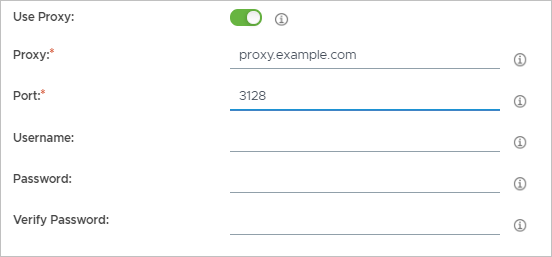
| プロキシを使用 | アウトバウンド インターネット接続用のプロキシが必要な場合は、このトグルを有効にして、表示される関連フィールドに入力します。
ポッド デプロイヤは、ソフトウェアを Microsoft Azure クラウド環境に安全にダウンロードし、Horizon Cloud クラウド制御プレーンに接続するために、インターネットへのアウトバウンド アクセスを必要とします。ポッドでプロキシ構成を使用できるようにするには、トグルを有効にした後に次の情報を提供する必要があります。
|
- 次へ をクリックして次の手順に進みます。
次のスクリーンショットは、最初に表示されたときの次の手順の例です。一部のコントロールは、外部 Unified Access Gateway ゲートウェイ構成に別のサブスクリプションを使用するために最初のウィザード手順で選択した場合にのみ表示されます。
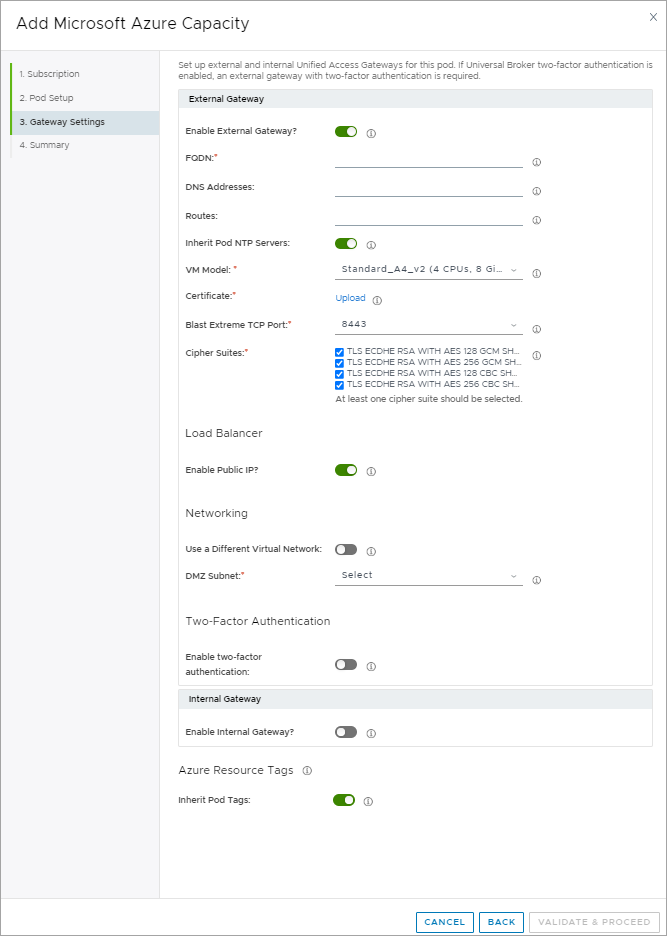
- 必要なゲートウェイ構成の情報を指定し、オプションでそのゲートウェイの 2 要素認証構成を指定します。テナントが Universal Broker で構成されていて、Universal Broker の設定ですでに 2 要素認証が構成されている場合は、外部 Unified Access Gateway を選択し、ゲートウェイで同じ 2 要素認証タイプを指定する必要があります。
次のトピックの手順を実行します。
- 第 1 世代テナント - Horizon Cloud ポッドのゲートウェイ構成の指定
- 第 1 世代テナント - ポッドの 2 要素認証機能の指定 注: この手順では、ゲートウェイ リソース グループにポッドに指定したのと同じカスタム タグを継承させるか、別のカスタム タグを指定するかを選択できます。どちらのゲートウェイ タイプでも、指定された同じタグのセットが使用されます。
- 検証と続行 をクリックします。
検証と続行 をクリックすると、システムは、次のような指定された値の有効性と適切性を検証します。
- サブネットが有効で、サブスクリプション内で選択したリージョンの他のネットワークと重複していないか。
- サブスクリプションのクォータに、ポッドを構築するのに十分な仮想マシン (VM) とコアがあるか。
- 証明書が正しい PEM 形式である。 ネットワークの重複に関するエラー メッセージが表示される場合は、サブスクリプションに同じ値を使用している既存のサブネットがあるかどうかを確認します。
すべてが「OK」と検証された場合は、[サマリ] ページが表示されます。
- 概要情報を確認し、送信 をクリックします
システムは、Microsoft Azure 環境へのポッドのデプロイを開始します。
タスクの結果
ポッドのデプロイには最大で 1 時間ほどかかる場合があります。ポッドが正常にデプロイされるまで、そのポッドの進捗状況のアイコンが表示されます。更新の進行状況を確認するには、ブラウザ画面の更新が必要になる場合があります。
重要: Microsoft Azure China クラウドに追加のポッドをデプロイする場合、プロセスが完了するまでに 1 時間以上かかることがあります。このプロセスは地理的なネットワークの問題の影響を受け、バイナリがクラウド制御プレーンからダウンロードされるときにダウンロード速度が低下する可能性があります。
次のタスク
ポッドのゲートウェイ構成に 2 要素認証を指定した場合は、次のタスクを実行する必要があります。
- ポッドの外部ゲートウェイに 2 要素認証が構成されていて、ゲートウェイの Unified Access Gateway インスタンスがデプロイされているのと同じ VNet トポロジ内で 2 要素認証サーバにアクセスできない場合は、外部ゲートウェイのロード バランサの IP アドレスからの通信を許可するようにその 2 要素認証サーバを構成します。
このシナリオでは、ゲートウェイのデプロイと同じ VNet トポロジ内で 2 要素認証サーバにアクセスできないため、Unified Access Gateway インスタンスは、そのロード バランサ アドレスを使用してそのサーバとの接続を試みます。その通信トラフィックを許可するには、その外部ゲートウェイのリソース グループにあるロード バランサ リソースの IP アドレスが、2 要素認証サーバの構成でクライアントまたは登録済みエージェントとして指定されていることを確認します。その通信を許可する方法の詳細については、2 要素認証サーバのドキュメントを参照してください。
- 同じ VNet トポロジ内で 2 要素認証サーバにアクセスできる場合は、Microsoft Azure でのデプロイの Unified Access Gateway インスタンス用に作成された適切な NIC からの通信を許可するように 2 要素認証サーバを構成します。
ネットワーク管理者は、展開に使用される Azure VNet トポロジとそのサブネットに対する 2 要素認証サーバのネットワーク可視性を決定します。2 要素認証サーバは、ネットワーク管理者が 2 要素認証サーバにネットワーク可視性を与えたサブネットに対応する Unified Access Gateway インスタンスの NIC の IP アドレスからの通信を許可する必要があります。
Microsoft Azure のゲートウェイのリソース グループには、そのサブネットに対応する 4 つの NIC があり、そのうち 2 つが 2 つの Unified Access Gateway インスタンスに対して現在アクティブです。もう 2 つはアイドル状態で、ポッドとそのゲートウェイが更新を完了した後にアクティブになります。
実行中のポッド操作のため、および各ポッドの更新後のために、ゲートウェイと 2 要素認証サーバ間の通信トラフィックをサポートするには、これら 4 つの NIC の IP アドレスがそのサーバの構成でクライアントまたは登録エージェントとして指定されていることを確認します。その通信を許可する方法の詳細については、2 要素認証サーバのドキュメントを参照してください。
Unified Access Gateway 構成を指定した場合は、指定した構成のタイプに応じて、DNS サーバに適切な CNAME レコードが設定されていることを確認します。
- 外部 Unified Access Gateway 構成の場合、デプロイ ウィザードに入力した FQDN を、ポッドの Microsoft Azure パブリック ロード バランサの自動生成された FQDN にマッピングします。
- 内部 Unified Access Gateway 構成の場合、デプロイ ウィザードに入力した FQDN をポッドの Microsoft Azure 内部ロード バランサのプライベート IP アドレスにマッピングします。
ポッドの詳細ページでロード バランサ情報を見つける手順については、 DNS サーバでマッピングする Horizon Cloud ポッドのゲートウェイのロード バランサ情報の取得方法 を参照してください。
このページは役に立ちましたか?