Microsoft Azure でポッドの仮想マシン (VM) を手動で構築してインポートする場合は、エージェントに関連するソフトウェア コンポーネントをインストールする前に、ベース仮想マシンを入念に準備するためにいくつかの追加タスクを実行する必要があります。これらの手順は、Microsoft Azure ポータルを使用して実行し、新しい仮想マシンに接続します。
仮想マシンにインストールされている Microsoft Windows オペレーティング システムのタイプに応じて、以下のトピックの手順に従います。
前のトピック:Microsoft Azure のポッドでの仮想マシンの手動作成
次のトピック:手動で作成した仮想マシンへのエージェント関連のソフトウェア コンポーネントのインストールおよび Horizon Cloud とのペアリング
Horizon Cloud に必要なエージェントをインストールするためのサーバ仮想マシンの準備
次の手順を使用して、ポッドの RDSH ファームでの使用を予定している、手動で作成したサーバ仮想マシンを準備します。これらの手順は、Horizon Cloud エージェントに関連するソフトウェアをインストールする前に実行します。Microsoft Azure ポータルを使用して、新しい仮想マシンに接続します。
概要レベルでは、実際にエージェントをインストールする前に仮想マシンを準備する手順は次のとおりです。
- RDS ロールを有効にします。
- 仮想マシンのローカル管理者アカウントのプロパティを パスワードは無期限 に設定します。デフォルトでは、作成された仮想マシンのローカル セキュリティ ポリシーでは、アカウントのパスワードの最大有効期間が 42 日間に設定されています。このローカル管理者アカウントのパスワードの有効期限が切れないようにすると、このローカル アカウントが後で使用できなくなる可能性がなくなります。Horizon Cloud イメージ公開ワークフローは、仮想マシンのローカル管理者アカウントを使用し、作成されるシールドされた仮想マシンをドメインから削除します。アカウントのパスワードの有効期限が切れるようにすると、将来のある時点において、そのアカウントを使用して仮想マシンにログインできなくなる場合があります。
- Horizon Agents Installer を仮想マシンにダウンロードします。
前提条件
Microsoft Azure のポッドに仮想マシンを手動で作成するの手順を完了します。これらの文書化された手順以外で Microsoft Azure で作成したベース仮想マシンを使用している場合は、ベース仮想マシンが Microsoft Azure から Horizon Cloud に仮想マシンを手動で構築してインポートするに記載されている基準を満たしていることを確認します。
注意:
「Microsoft Azure から Horizon Cloud に仮想マシンを手動で構築してインポートする」の説明に従って、仮想マシンが ストレージ - 管理対象ディスクを使用 を はい に設定し、正しい仮想ネットワークとサブネットを使用して作成されていることを確認します。そうしないと、この仮想マシンを構成してエージェント関連のコンポーネントをインストールした後でも Horizon Cloud で使用できず、最初から作成し直す必要があります。
構成に費やした時間を無駄にしないよう仮想マシンがその基準を満たしていることを確認するには、Horizon Cloud にログインして インベントリ仮想マシン ページに移動し、仮想マシンがリストされているかどうか確認します。一覧表示されている場合は、仮想マシンが必要な基準を満たしているため、以降の構成を安全に進めることができます。
手順
-
仮想マシンに接続し、Windows システムにログインします。
これを行う方法の 1 つは、Microsoft Azure ポータルの仮想マシンの詳細ページに移動し、ポータルの 接続 アクションを使用することです。
このログインはオペレーティング システムへの最初のログインであるため、Windows は右側にネットワーク プロンプトの質問を表示します。プロンプトは、ネットワーク上の PC、デバイス、およびその他のアイテムを自動的に検出するかどうかを尋ねます。通常、このプロンプトを閉じるには 、[いいえ] をクリックします。
Server Manager が自動的に開き、初回構成ウィザードが表示されます。
-
仮想マシンで RDS ロールを有効にします。
RDS ロールを有効にすると、RDSH ファームでこのサーバ仮想マシンを使用して、セッションベースのデスクトップとリモート アプリケーションを提供できます。
-
Microsoft Azure ポータルで、パワーオン状態の仮想マシンに接続します。
-
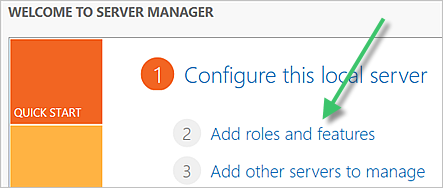
Server Manager ダッシュボードで、 ロールと機能の追加 をクリックします。
-
ロールベースまたは機能ベースのインストール を選択して、ウィザードを実行します。
-
[サーバの選択] の手順では、デフォルトの設定のままにして 次へ をクリックします。
-
サーバ ロール の手順で、リモート デスクトップ サービス を選択し、次へ をクリックします。
-
[機能] の手順では、デフォルトの設定のままにして 次へ をクリックします。
-
クリックして ロール サービス 手順に進み、 リモート デスクトップ セッション ホスト を選択します。
-
オプションで、リモート デスクトップ ライセンス診断機能ツールに関するプロンプトの設定を保持します。
-
プロセスを開始します。
ウィザードが RDS 役割のインストールを開始します。再起動が保留中であることが画面に示されたら、ウィザードを閉じて RDP セッションを閉じます。
-
Microsoft Azure ポータルで、仮想マシンの 停止 をクリックして、完全にパワーオフします。
-
仮想マシンが完全に停止したことがポータルに反映されたら、 開始 をクリックして再度パワーオンします。
-
前述のように、パワーオン状態の仮想マシンに再接続します。
ウィザードに 完了 の手順が表示され、成功を示すメッセージが表示されたら、 閉じる をクリックしてウィザードを閉じます。
-
-
仮想マシンで、仮想マシンのローカル管理者アカウントのパスワードを パスワードは無期限です に設定します。
ローカル管理者アカウントのパスワードを設定する 1 つの方法として、
lusrmgr.mscを実行し、アカウントのプロパティを更新して [ローカル ユーザーとグループ] を開く方法があります。 -
Internet Explorer で一時的に Horizon Agents Installer ソフトウェアをダウンロードできるようにするには、管理者とユーザーの両方で IE セキュリティ強化の構成 をオフにします。
次のタスク
エージェントに関連するソフトウェア コンポーネントをインストールするには、ポッドのマニフェスト バージョンに適用されるトピックに記載されている手順を実行します。
メモ: ドメイン アカウントを使用して仮想マシンにログインできるようにする場合は、オプションで仮想マシンを Active Directory ドメインに参加させることができます。それ以外の場合は、ローカル管理者アカウントを使用して、エージェント ソフトウェアをインストールして仮想マシンをカスタマイズするときに仮想マシンにログインします。
Horizon Cloud に必要なエージェントのインストール用に Microsoft Windows 10 または 11 Enterprise マルチセッション仮想マシンを準備する
次の手順は、エージェントをインストールする前に、Microsoft Windows 10 または Windows 11 Enterprise マルチセッション オペレーティング システムがある仮想マシンを手動で準備するためのものです。これらの手順は、Microsoft Azure ポータルを使用して実行し、新しい仮想マシンに接続します。
覚えておいてください:Microsoft のドキュメント FAQ で説明されているように、Microsoft Windows 10 または Windows 11 Enterprise マルチセッションは、以前は Microsoft Windows Server オペレーティング システムのみが提供できた複数の同時対話型セッションを許可する Remote Desktop Session Host (RDSH) タイプです。Horizon Cloud テナント アカウント構成で使用が許可されている場合は、Horizon Cloud 環境で Microsoft Windows 10 または 11 Enterprise マルチセッションを使用できます。
概要レベルでは、実際にエージェントをインストールする前に仮想マシンを準備する手順は次のとおりです。
- 仮想マシンのローカル管理者アカウントのプロパティを パスワードは無期限 に設定します。デフォルトでは、作成された仮想マシンのローカル セキュリティ ポリシーでは、アカウントのパスワードの最大有効期間が 42 日間に設定されています。このローカル管理者アカウントのパスワードの有効期限が切れないようにすると、後でこのローカル アカウントを使用できなくなる可能性がなくなります。Horizon Cloud イメージ公開ワークフローは、仮想マシンのローカル管理者アカウントを使用し、作成されるシールドされた仮想マシンをドメインから削除します。アカウントのパスワードの有効期限が切れるようにすると、将来のある時点において、イメージを公開するときに問題が発生する可能性があります。
- Horizon Agents Installer を仮想マシンにダウンロードします。
前提条件
Microsoft Azure のポッドに仮想マシンを手動で作成するの手順を完了します。これらの文書化された手順以外で Microsoft Azure で作成したベース仮想マシンを使用している場合は、ベース仮想マシンが Microsoft Azure から Horizon Cloud に仮想マシンを手動で構築してインポートするに記載されている基準を満たしていることを確認します。
注意:
「Microsoft Azure から Horizon Cloud に仮想マシンを手動で構築してインポートする」の説明に従って、仮想マシンが ストレージ - 管理対象ディスクを使用 を はい に設定し、正しい仮想ネットワークとサブネットを使用して作成されていることを確認します。そうしないと、この仮想マシンを構成してエージェント関連のコンポーネントをインストールした後でも Horizon Cloud で使用できず、最初から作成し直す必要があります。
仮想マシンの構成に費やした時間を無駄にしないで仮想マシンがその基準を満たしていることを確認するには、Horizon Cloud にログインして インベントリ仮想マシン ページに移動し、仮想マシンがリストされているかどうかを確認します。一覧表示されている場合は、仮想マシンが上記の基準を満たしているため、構成を安全に続行できます。
手順
-
選択した方法(RDP など)や、Microsoft Azure の Windows 仮想マシンに接続するときに通常使用する方法を使用して、仮想マシンに接続します。
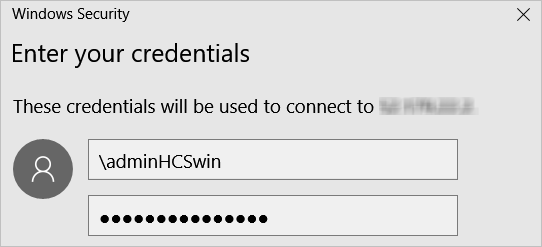
接続方法では、仮想マシン作成ウィザードで指定したデフォルトのユーザー名とパスワードを使用して接続します。ドメインなしでログインするには、ユーザー名の前にバックスラッシュ (\) を含めます。次のスクリーンショットは、RDP クライアントの使用例です。証明書に関する警告に対して [はい] を選択すると、リモート システムに進むことができます。
これはオペレーティング システムへの最初のログインであるため、Windows ではネットワーク プロンプトの質問が右側に表示される場合があります。プロンプトは、ネットワーク上の PC、デバイス、およびその他のアイテムを自動的に検出するかどうかを尋ねます。ネットワーク プロンプトが表示された場合は、 いいえ をクリックして閉じます。
-
仮想マシンで、仮想マシンのローカル管理者アカウントのパスワードを パスワードは無期限です に設定します。
ローカル管理者アカウントのパスワードを設定する 1 つの方法として、
lusrmgr.mscを実行し、アカウントのプロパティを更新して [ローカル ユーザーとグループ] を開く方法があります。
次のタスク
エージェントに関連するソフトウェア コンポーネントをインストールするには、ポッドのマニフェスト バージョンに適用されるトピックに記載されている手順を実行します。
メモ: ドメイン アカウントを使用して仮想マシンにログインできるようにする場合は、オプションで仮想マシンを Active Directory ドメインに参加させることができます。それ以外の場合は、ローカル管理者アカウントを使用して、エージェント ソフトウェアをインストールして仮想マシンをカスタマイズするときに仮想マシンにログインします。
Horizon Cloud に必要なエージェントのインストールのための VDI デスクトップ仮想マシンの準備
次の手順は、エージェントをインストールする前に、Microsoft Windows クライアント オペレーティング システムがある仮想マシンを手動で準備するためのものです。これらの手順は、Microsoft Azure ポータルを使用して実行し、新しい仮想マシンに接続します。
概要レベルでは、実際にエージェントをインストールする前に仮想マシンを準備する手順は次のとおりです。
- 仮想マシンのローカル管理者アカウントのプロパティを パスワードは無期限 に設定します。デフォルトでは、作成された仮想マシンのローカル セキュリティ ポリシーでは、アカウントのパスワードの最大有効期間が 42 日間に設定されています。このローカル管理者アカウントのパスワードの有効期限が切れないようにすると、後でこのローカル アカウントを使用できなくなる可能性がなくなります。Horizon Cloud イメージ公開ワークフローは、仮想マシンのローカル管理者アカウントを使用し、作成されるシールドされた仮想マシンをドメインから削除します。アカウントのパスワードの有効期限が切れるようにすると、将来のある時点において、イメージを公開するときに問題が発生する可能性があります。
- Horizon Agents Installer を仮想マシンにダウンロードします。
前提条件
Microsoft Azure のポッドに仮想マシンを手動で作成するの手順を完了します。これらの文書化された手順以外で Microsoft Azure で作成したベース仮想マシンを使用している場合は、ベース仮想マシンが Microsoft Azure から Horizon Cloud に仮想マシンを手動で構築してインポートするに記載されている基準を満たしていることを確認します。
注意:
「Microsoft Azure から Horizon Cloud に仮想マシンを手動で構築してインポートする」の説明に従って、仮想マシンが ストレージ - 管理対象ディスクを使用 を はい に設定し、正しい仮想ネットワークとサブネットを使用して作成されていることを確認します。そうしないと、この仮想マシンを構成してエージェント関連のコンポーネントをインストールした後でも Horizon Cloud で使用できず、最初から作成し直す必要があります。
仮想マシンの構成に費やした時間を無駄にしないで仮想マシンがその基準を満たしていることを確認するには、Horizon Cloud にログインして インベントリ仮想マシン ページに移動し、仮想マシンがリストされているかどうかを確認します。一覧表示されている場合は、仮想マシンが上記の基準を満たしているため、構成を安全に続行できます。
手順
-
仮想マシンに接続し、Windows システムにログインします。
これを行う方法の 1 つは、Microsoft Azure ポータルの仮想マシンの詳細ページに移動し、ポータルの 接続 アクションを使用することです。
このログインはオペレーティング システムへの最初のログインであるため、Windows は右側にネットワーク プロンプトの質問を表示します。プロンプトは、ネットワーク上の PC、デバイス、およびその他のアイテムを自動的に検出するかどうかを尋ねます。通常、このプロンプトを閉じるには 、[いいえ] をクリックします。
-
仮想マシンで、仮想マシンのローカル管理者アカウントのパスワードを パスワードは無期限です に設定します。
ローカル管理者アカウントのパスワードを設定する 1 つの方法として、
lusrmgr.mscを実行し、アカウントのプロパティを更新して [ローカル ユーザーとグループ] を開く方法があります。
次のタスク
エージェントに関連するソフトウェア コンポーネントをインストールするには、ポッドのマニフェスト バージョンに適用されるトピックに記載されている手順を実行します。
メモ: ドメイン アカウントを使用して仮想マシンにログインできるようにする場合は、オプションで仮想マシンを Active Directory ドメインに参加させることができます。それ以外の場合は、ローカル管理者アカウントを使用して、エージェント ソフトウェアをインストールして仮想マシンをカスタマイズするときに仮想マシンにログインします。
このページは役に立ちましたか?