このトピックでは、Universal Broker を有効にしたときに、Access と Intelligent Hub を Horizon Cloud 環境に統合する方法について説明します。統合プロセスにより、Horizon Cloud の割り当てが Workspace ONE Intelligent Hub カタログに追加され、使用資格が付与されたユーザーが簡単かつ安全にアクセスできるようになります。
Horizon Universal Console は、既存の Access クラウド テナントを Horizon Cloud テナントと統合するための機能を提供します。
コンソールは、Horizon Cloud テナントで次の要件が満たされている場合に、この統合をサポートします。
- Horizon Cloud テナントには Universal Broker が構成されています。テナントの現在の構成は、Horizon Universal Console ブローカ ページに表示されます。
- 参加しているすべてのポッドが、対応する最小ソフトウェア バージョンを実行していること。
- Microsoft Azure の Horizon Cloud ポッドの場合、統合はマニフェスト 2474.0 以降でサポートされます。
- Horizon ポッドの場合、統合は現在 Connection Server 2012 (8.1.0) 以降でサポートされています。
メモ: この機能に関連するその他の注意事項と制限事項については、 Horizon Cloud - 既知の制限事項を参照してください。
- 用語 - 資格と割り当て
- Workspace ONE では、資格という用語は、Universal Broker サービスから Workspace ONE Intelligent Hub サービスへの同期を表すために使用されます。
- Horizon Cloud では、割り当てはリソースと資格の両方の組み合わせを表します。Horizon Universal Console で、ユーザーを割り当てに追加すると、そのユーザーには、ポッドでプロビジョニングされた割り当てのリソースを使用する資格が付与されます。
手順
-
Horizon Universal Console で、[ブローカ] ページの [ID とアクセス ] タブに移動して、統合ウィザードを開始します。
![[ブローカ] ページの [ID とアクセス] タブのスクリーンショット。緑色の矢印はそのタブを指しています。](images/GUID-DE5D000D-A750-4078-8556-CCC0088B69F3-low.png "[ブローカ] ページの [ID とアクセス] タブのスクリーンショット。緑色の矢印はそのタブを指しています。")
-
ウィザードの手順 1 で、表示された 選択 メニューを使用して、Horizon Cloud テナントと統合する Access クラウド テナントを指定します。
![ウィザードの手順 1 テナントへのアクセス権の提供のスクリーンショット。緑色の矢印は手順の [選択] メニューを指しています。](images/GUID-94121102-421A-41A3-BD9F-8C9B559F5D5B-low.png "ウィザードの手順 1 テナントへのアクセス権の提供のスクリーンショット。緑色の矢印は手順の [選択] メニューを指しています。")
- テナントの URL がドロップダウン メニューのオプションとして表示される場合(シングルポッド ブローカ環境で以前に Horizon Cloud テナントと統合されたテナントなど)、そのオプションを選択します。次に、このドキュメント ページの手順 4 に進みます。
- ドロップダウン メニューにテナントの URL がオプションとして表示されない場合は、 既存のクラウド テナントの追加 を選択して、Access テナントを統合します。次の手順に進みます。 メモ: Horizon Cloud テナントには、1 つの Access テナントのみを統合できます。
-
既存のクラウド テナントの追加 で、Access テナントをこの Horizon Cloud テナントに追加するために必要な詳細を指定します。
-
Access テナントにリモート アプリケーション アクセス クライアントを作成します。
統合ウィザードを完了するには、クライアント ID とこのクライアントの共有シークレット キーが必要です。詳細については、「 リモート アプリケーション アクセス クライアントの作成」を参照してください。
-
Horizon Universal Console 統合ウィザードの手順 1 で 既存のクラウド テナントの追加 を選択した後、構成されたクライアントから必要な情報を求める画面のプロンプトに従います。
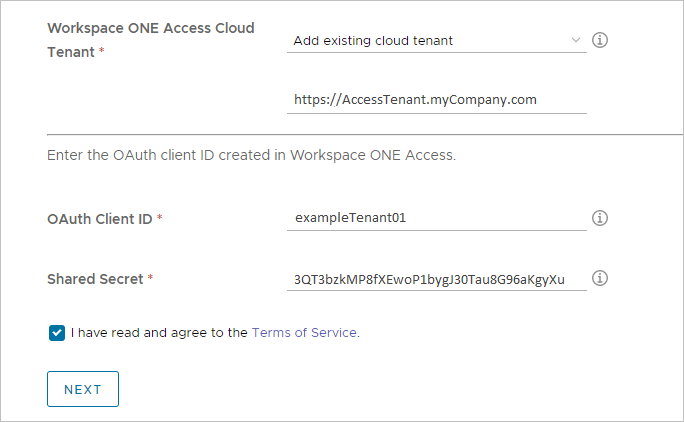
次のスクリーンショットは、 既存のクラウド テナントの追加 を選択した後のウィザードの手順 1 を示しています。
![メニューで [既存のクラウド テナントの追加] が選択されている場合のコンソールのフィールドを示すスクリーンショット。](images/GUID-26D1C7FD-EEB1-4E05-A3F9-DC8EB77F50B3-low.png "メニューで [既存のクラウド テナントの追加] が選択されている場合のコンソールのフィールドを示すスクリーンショット。")
設定 説明 テナント URL へのアクセス Access テナントの完全な URL を入力します。例: https://AccessTenant.myCompany.comOAuth クライアント ID リモート アプリケーション アクセス クライアントの作成の説明に従って、構成されたリモート アプリケーション アクセス クライアントのクライアント ID を入力します。 共有シークレット リモート アプリケーション アクセス クライアントの作成の説明に従って、構成されたリモート アプリケーション アクセス クライアントの生成された共有シークレット キーを入力します。 サービス利用規約 提供されたリンクを使用してサービス利用規約を確認し、チェック ボックスを選択して規約に同意することを示します。 次のスクリーンショットは、サンプル データを含むフィールドを示しています。コンソールは動的であり、特定の状況に応じて表示される内容が異なる場合があります。
-
必要な情報をすべて入力したら、 次へ をクリックします。
システムは、指定されたアクセス テナントで指定されたデータを検証します。テナントが正常に検証されると、コンソールにテナントの詳細が表示されます。
検証に成功すると、ウィザードの手順 2 を使用して統合手順を続行できます。
-
-
統合をサポートするには、次の前提条件を満たす必要があります。
-
参加しているすべてのポッドがサポートされている最新のバージョンに更新されていることを確認します。このトピックの最初の要件のリストを参照してください。
-
Universal Broker と Access および Intelligent Hub の統合と互換性のある Access Connector のバージョンがインストールされていることを確認します。
一般的に、Universal Broker およびテナントのポッドの使用と互換性もある最新バージョンをインストールすることをお勧めします。これは、最新バージョンには最新の修正と改善が含まれているためです。通常どおり、 Omnissa 製品ドキュメント サイト内の Access Connector のドキュメントを参照してください。さまざまなバージョンの詳細については、「Access Connector リリース ノート」を参照してください。Universal Broker との互換性が開始された最も古いバージョンは v19.03.0.1 でした。
そのコネクタのインストールの一環として、コネクタは Access クラウド テナントとペアリングされます。コネクタのインストール方法については、Access Connector のドキュメントを参照してください。
注意: Access と Universal Broker および Horizon Cloud on Microsoft Azure デプロイの組み合わせでは、仮想アプリケーションのコレクション機能はサポートされないことに注意してください。
Universal Broker と Access の統合は、Horizon Cloud on Microsoft Azure デプロイでのレガシー仮想アプリケーションのコレクションの使用に優先し、その代わりに使用されます。
したがって、以前に Access と統合された既存のシングルポッド ブローカ Horizon Cloud on Microsoft Azure デプロイがあり、その後 Universal Broker に移行したためにこのページに従っている場合は、Universal Broker に移行する前から Access Connector を Access テナントとペアリングしていました。Access Connector が v19.03.0.1 以降の場合、そのバージョンは Universal Broker と Access の統合と互換性があります。v19.03.0.1 コネクタは、このページの手順を実行するまで、および手順 7.d に到達するまで、そのままにしておくことができます。そのコネクタが v19.03.0.1 より前のバージョンである場合は、Universal Broker と Access の統合が機能するように、そのコネクタの以前のバージョンを v19.03.0.1 以降にアップグレードしてください。
次に、このページの手順 7.d で、コンソールの画面上のクリーンアップ ガイダンスに従って、これらの展開に含まれる既存の仮想アプリケーションのコレクションをクリーンアップする必要があります。クリーンアップ アクティビティを完了すると、統合された Universal Broker と Access および Intelligent Hub サービスの最新機能を使用して、同じアプリケーションが Access および Intelligent Hub サービスで引き続き機能するようになります。
クリーンアップ後に、既存の Access Connector を Universal Broker と互換性のある最新バージョンにアップグレードして、最新の修正と改善を取得することを強くお勧めします。
-
インストールされている Access Connector と Active Directory 間のディレクトリ統合を設定します。
Access でディレクトリをセットアップする場合は、次の要件を満たしていることを確認してください。
- アクセス ディレクトリのディレクトリ検索属性として sAMAccountName を設定します。
- Horizon Cloud テナントに同期されているすべての Active Directory ドメイン、ユーザー、およびグループが Access テナントにも同期されていることを確認します。そうしないと、Hub カタログ内のすべての資格がユーザーに表示されません。 メモ: Active Directory から同期されたユーザーのみが、Hub カタログから Horizon Cloud アプリケーションおよびデスクトップにアクセスできます。ジャストインタイム ユーザーやローカル ユーザーなど、その他のタイプのユーザーはサポートされていません。
-
「 ユーザー アクセスの構成」の説明に従って、大文字と小文字を区別する非常に特殊なユーザー属性を構成します。
-
Horizon Cloud 統合のための Intelligent Hub の構成の説明に従って、Workspace ONE Intelligent Hub に必要な設定を構成します。
-
Horizon Cloud 統合のユーザー属性の構成の説明に従って、Access テナントの必須ユーザー属性を構成します。
Access では、Horizon Cloud ユーザーとの整合性を維持し、割り当て資格を同期するために、これらの属性を構成する必要があります。
-
-
すべての前提条件を完了したら、Horizon Universal Console の統合ウィザードに戻り、前提条件が完了していることを確認します。
コンソールで、ブローカ ページの ID とアクセス タブに移動し、手順 2 を展開し、一覧表示されたすべての前提条件のチェック ボックスを選択して、 次へ をクリックします。
![前提条件のリストが [Access] ページに表示されます。](images/GUID-A9675A81-3386-4944-9D36-31AD909F08AB-low.png "前提条件のリストが [Access] ページに表示されます。")
-
統合ウィザードの手順 3 で、Workspace ONE Intelligent Hub サービスを有効にし、統合ワークフローを完了します。
-
有効化プロセスを開始するには、 有効化 をクリックします。有効化が開始されたとき、処理中、正常に完了したときに、コンソールにステータス メッセージが表示されます。アクティベーションが完了するまでに最大 15 分かかる場合があります。
-
アクティベーションを完了したら、資格のあるユーザーが Hub カタログ内の Horizon Cloud 割り当てを表示し、カタログからこれらの割り当てられたリソースに正常に接続できることを確認します。
-
Horizon Universal Console ブローカ ページの ID とアクセス タブで統合ウィザードに戻り、エンド ユーザーがカタログから割り当てにアクセスできることを示すチェック ボックスをオンにします。
-
次に、表示されるコンソールの画面上のガイダンスに従います。
コンソールの表示は動的で、特定の状況を反映します。
したがって、表示される画面上のガイダンスを注意深く読み、何をするように指示されているかを特定し、特定の状況に応じてそれに従う必要があります。
-
以前にシングル ポッド ブローカを使用して Horizon Cloud on Microsoft Azure 環境と統合 されていなかった Access テナントを統合する場合
コンソールの画面上のガイダンスに従って、統合を確認します。
-
以前にシングルポッド ブローカ(後で Universal Broker に移行)を使用して Horizon Cloud on Microsoft Azure デプロイと統合された Access テナントを統合する場合
コンソールには、レガシー統合に関連するガイダンスが表示されます。レガシー統合のクリーンアップに関するコンソールの画面上のガイダンスに従います。
画面上のガイダンスと手順に従うと、レガシー統合が Universal Broker 統合環境に変換されます。クリーンアップ タスクがバックグラウンドで自動的に実行されるようにします。
期待値を設定するために、これらのクリーンアップ タスクは次の項目に適用されます。
-
Horizon Universal Console の [ID 管理] ページから設定された ID プロバイダ構成エントリ。
-
仮想アプリケーションのコレクションとリソース同期プロファイル。
覚えておいてください: 仮想アプリケーションのコレクション機能は、Access と Universal Broker および Horizon Cloud on Microsoft Azure デプロイの組み合わせではサポートされていません。Access と Universal Broker のこの統合プロセスでは、これらの Horizon Cloud on Microsoft Azure デプロイから既存のすべての仮想アプリケーションのコレクションをクリーンアップする必要があります。
コンソールの クリーンアップ ボタンを使用したシステムの自動クリーンアップは、Horizon Cloud on Microsoft Azure デプロイのすべてのテナント ホスト エントリが統合中のこの Horizon Cloud テナントに属している仮想アプリケーション コレクションにのみ適用されます。仮想アプリケーションのコレクションに、別の Horizon Cloud テナントまたは Horizon Cloud 以外のホストに属するテナント ホスト エントリが含まれている場合は、必要に応じてテナント ホスト エントリまたは仮想アプリケーションのコレクションのいずれかを手動でクリーンアップする必要があります。手動クリーンアップを完了したら、チェック ボックスをオンにして、手動クリーンアップ タスクが完了したことを確認する必要があります。
-
-
When the system identifies that the integration is successfully complete, the console displays a banner message indicating that the integration workflow is now complete.
-
次のタスク
必要に応じて、「 ユーザー接続の Intelligent Hub リダイレクトの構成」の説明に従ってリダイレクト ポリシーを構成します。
このページは役に立ちましたか?