このドキュメント ページでは、Horizon Cloud に必要で適切なエージェントに関連するコンポーネントを手動でインストールし、仮想マシンをクラウド プレーンとペアリングする手順について説明します。ベース仮想マシンの Windows オペレーティング システムで、Horizon Agents Installer を実行します。仮想マシンを再起動した後、Horizon Cloud 管理コンソールを使用して仮想マシンとクラウド プレーンをペアリングします。
このタスクを実行する場合は、次の点に注意してください。
-
このドキュメントのトピックの手順は、サポートされているマニフェスト バージョンのポッドを対象としています。Horizon Cloud on Microsoft Azure ポッド マニフェストのサポート ステートメントについては、 KB 86476を参照してください。ポッドの詳細ページを使用してポッドのマニフェスト バージョンを確認するには、第 1 世代 Horizon Cloud でサポートされるすべてのポッド タイプについて、第 1 世代テナント - クラウド接続されたポッドの管理を参照してください。
ポッドのマニフェストが 1600 未満の場合は、これらの手順を使用しないでください。1600 未満のマニフェストは、ジェネラル サポートの終了に達しました。マニフェストが 1600 未満のポッドの場合、このページの手順は失敗します。
-
エージェントに関連するソフトウェアは、ポッドのマニフェスト レベルに適したバージョンの Horizon Agents Installer を使用してインストールする必要があります。ポッドのマニフェスト バージョンと一致する Horizon Agents Installer のバージョンについては、 Horizon Cloud リリース ノートで、ポッドのマニフェスト バージョンを示すセクションを見つけます。対応する Horizon Agents Installer バージョンが近くに表示されます。
-
ポッドのマニフェスト バージョンに適したバージョンよりも 4 つ以上古いバージョンの Windows 仮想マシンに Horizon Agents Installer をインストールすると、イメージ仮想マシンに基づいてファームと VDI デスクトップ割り当てを作成するときにダウンストリームの問題が発生する可能性があります。たとえば、古いバージョンの Horizon Agents Installer をインストールしたイメージ仮想マシンに基づいてファームを作成する場合、システムはプロトコルとして Horizon Web Client (Blast) を選択できる場合があります。ただし、この選択は正常に適用されたように見えても、ファームの RDS 仮想マシンには適用されません。
-
仮想マシンで Windows 11 OS タイプ(単一セッションまたはマルチセッション)が実行されている場合は、Horizon Agents Installer バージョン 22.1 以降を使用する必要があります。
-
ヘルプ デスク プラグイン オプションは、デフォルトでインストールされます。このオプションをインストールしない場合、このイメージに基づくデスクトップ インスタンスまたはファーム RDSH インスタンスのユーザー セッションからのパフォーマンス関連のメトリックは収集されません。その結果、このようなセッションでは一部のデータがユーザー カードで使用できなくなります。詳細については、 第 1 世代テナント - Horizon Cloud のヘルプ デスクとも呼ばれるユーザー カード機能についてを参照してください。
-
デフォルトでは、Horizon Monitoring Service Agent オプションがインストールされています。このオプションをインストールしない場合、このイメージに基づく VDI デスクトップ インスタンスまたはファーム マルチセッション インスタンスのユーザー セッションからのアクティビティ関連データはクラウド プレーンに報告されません。その結果、エンドユーザー アクティビティや他の種類のデスクトップ アクティビティのデータは、Omnissa Intelligence コンソールの関連レポートには表示されません。
-
App Volumes Agent オプションは、デフォルトでは有効になっていません。このオプションを選択すると、App Volumes Agent がインストールされ、この仮想マシンを使用して、Horizon Cloud ポッドでの使用がサポートされている App Volumes 機能を利用できるようになります。Horizon Cloud on Microsoft Azure の App Volumes アプリケーション - 概要と前提条件を参照してください。
-
Dynamic Environment Manager オプションは、デフォルトでは有効になっていません。このオプションを選択すると、FlexEngine と呼ばれる Dynamic Environment Manager クライアント コンポーネントがインストールされます。このオプションを選択すると、標準モードを使用して FlexEngine がインストールされます。標準モードでは、Dynamic Environment Manager グループ ポリシーを構成するためのインストール後の構成手順が必要です。Dynamic Environment Manager の使用方法については、 Dynamic Environment Manager の製品ドキュメントを参照してください。Dynamic Environment Manager は、ポッドによってプロビジョニングされたデスクトップのエンドユーザー データ、設定、およびプロファイルの維持に必要なさまざまなオプションを提供します。
メモ: Dynamic Environment Manager オプションをインストールに選択すると、インストール パスは
C:\Program Files\Omnissa\Horizon Agents\User Environment Managerになります。
前提条件
Microsoft Azure のポッドでの仮想マシンの手動作成 および エージェントをインストールする前に手動で作成した仮想マシンの準備の説明に従って、仮想マシン (VM) が作成および構成されていることを確認します。
ポッドのマニフェスト レベルに適したバージョンの Horizon Agents Installer があることを確認します。ポッドのマニフェスト バージョンは 、第 1 世代 Horizon Cloud でサポートされているすべてのポッド タイプについて、「第 1 世代テナント - クラウド接続ポッドの管理」のポッドの詳細ページで確認できます。ポッドのマニフェスト バージョンと一致する Horizon Agents Installer のバージョンを確認するには、 リリース ノートでポッドのマニフェスト バージョンを示すセクションを見つけます。
この仮想マシンがポッドの App Volumes 機能を利用できるように App Volumes Agent をインストールする場合は、エージェントがポッドで実行されている App Volumes Manager と通信するために必要な IP アドレスが必要です。エージェント オプションで App Volumes Agent が選択されている場合、Horizon Agents Installer には App Volumes Manager IP アドレスを指定 と表示されます。使用する IP アドレスは、ポッドの詳細ページの ポッド マネージャのロード バランサの IP アドレス ラベルの横にあります。次の図は、ポッドの詳細ページと ポッド マネージャのロード バランサの IP アドレスの場所の例です。
![ポッドの [キャパシティ] ページでポッド マネージャのロード バランサの IP アドレスの場所を示すスクリーンショット](images/GUID-0F10FEBB-D90E-4D32-AA6B-F3E38884EEC6-low.png "ポッドの [キャパシティ] ページでポッド マネージャのロード バランサの IP アドレスの場所を示すスクリーンショット")
手順
-
インストーラをダウンロードした場所に移動して起動します。
重要: このベース仮想マシンによって生成されるデスクトップまたは RDS ベースのリモート アプリケーションで URL リダイレクト オプションを使用する場合は、コマンド ラインを使用してインストーラを起動する必要があります。コマンドには
VDM_URL_FILTERING_ENABLED=1パラメータを追加します。
次はその例です。
```
Horizon-Agents-Installer-x.y.z-build-x64.exe VDM_URL_FILTERING_ENABLED=1
```
ここで、x.y.z と build はファイル名の数字と一致します。
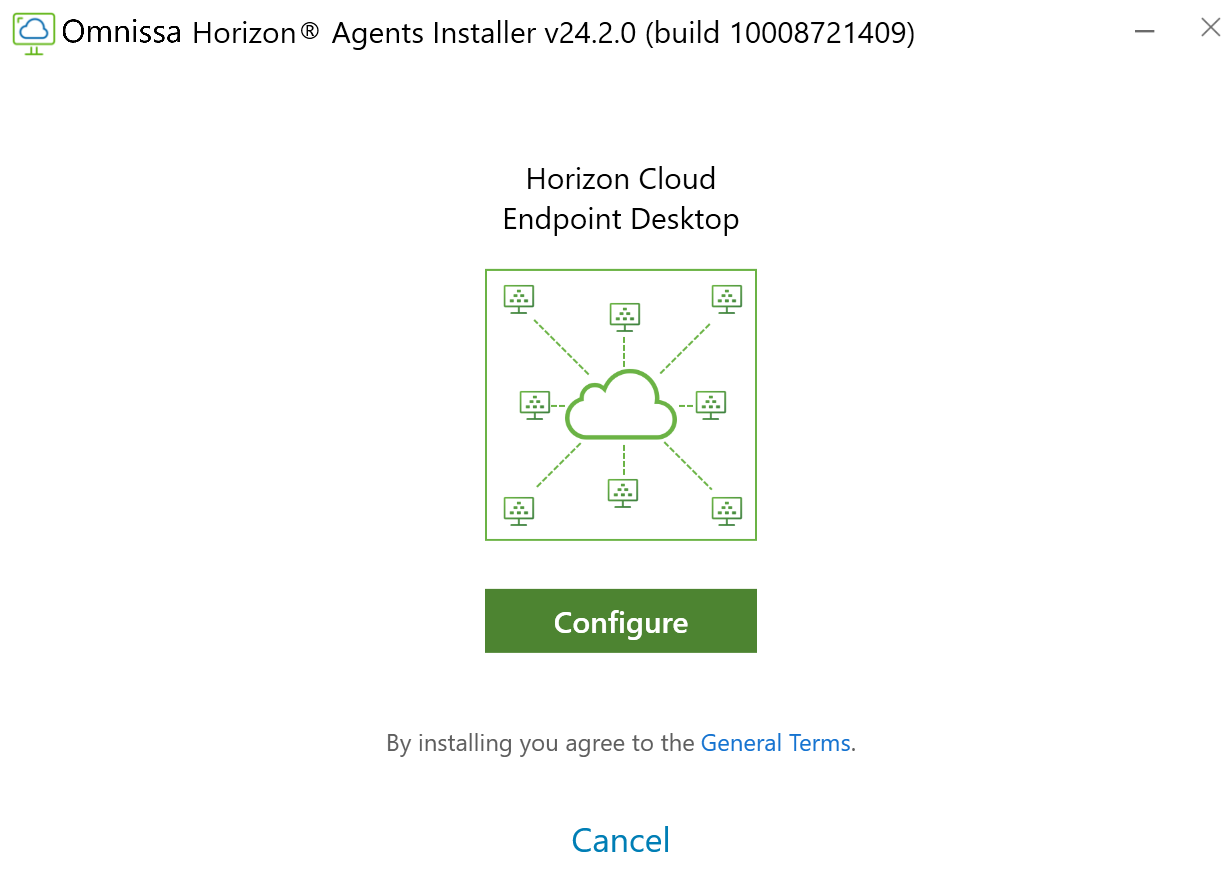
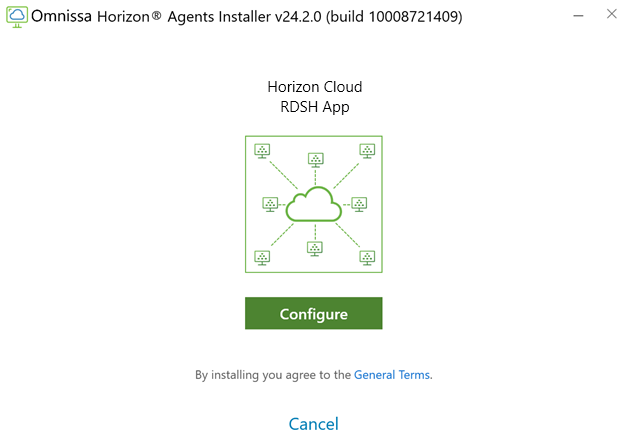
数分後、インストール ウィザードに [ようこそ] 画面が表示されます。インストーラは、クライアント オペレーティング システムで実行されているか、リモート デスクトップ セッション ホスト \(RDSH\) タイプのオペレーティング システムで実行しているかを検出し、適切な [ようこそ] 画面を表示します。RDSH タイプのオペレーティング システムには、RDS ロールが有効になっている Microsoft Windows サーバ オペレーティング システムと、Microsoft Windows 10 Enterprise マルチセッション オペレーティング システムが含まれます。
- Microsoft Windows クライアント オペレーティング システムを実行している仮想マシンの場合は、Horizon Cloud Endpoint Desktop イメージが表示されます。
- Remote Desktop Session Host \(RDSH\) タイプのオペレーティング システムを実行している仮想マシンの場合、Horizon Cloud RDSH アプリケーション イメージが表示されます。
2. 構成 をクリックします。
ウィザードの次の手順が表示されます。次の図は、Windows 11 オペレーティング システムを搭載した仮想マシンでこの手順を実行する場合の例です。
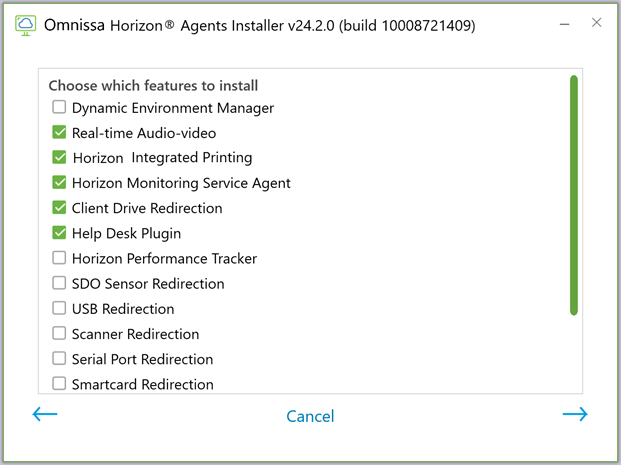
**メモ:** Windows 7 Enterprise 仮想マシンの場合、Windows 7 Enterprise オペレーティング システムでの使用がサポートされているエージェント オプションのみを選択できます。
3. 下にスクロールして、機能オプションを表示します。
次の図は、Windows 11 オペレーティング システムを搭載した仮想マシンでこの手順を実行する場合の例です。
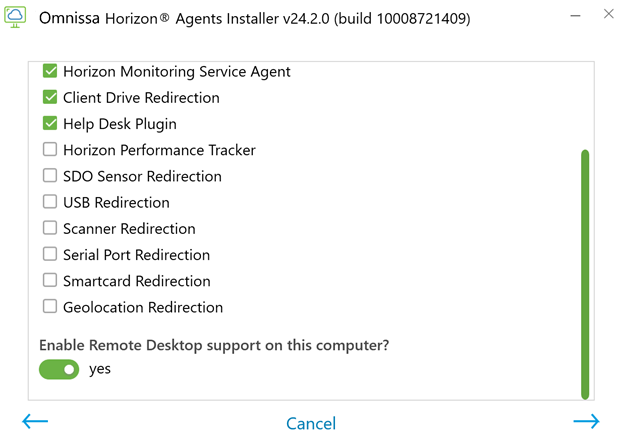
4. インストールする機能のチェック ボックスを選択し、矢印をクリックして次の手順に進みます。
仮想マシンが GPU によりバッキングされた Windows RDSH タイプのオペレーティング システム仮想マシンの場合は、 **3DRDSH** オプションを選択します。

**メモ:** ヘルプ デスク プラグイン オプションをインストールしない場合、このイメージに基づくデスクトップ インスタンスまたはファーム RDSH インスタンスのユーザー セッションからのパフォーマンス関連メトリックは収集されません。その結果、このようなセッションでは一部のデータがユーザー カードで使用できなくなります。詳細については、 [第 1 世代テナント - Horizon Cloud のヘルプ デスクとも呼ばれるユーザー カード機能について](HelpDeskFeaturesinYourHorizonCloudEnvironment.md)を参照してください。
5. USB リダイレクトを安全に使用することについてのメッセージが表示されたら 、OK をクリックします。
-
App Volumes Agent を選択した場合、インストーラに App Volumes Manager IP アドレスを指定 が表示されます。前のセクションで説明したように、使用する IP アドレスは、ポッドの詳細ページの ポッド マネージャのロード バランサの IP アドレス ラベルの横にあります。
-
最後の手順で、 インストールを続行 をクリックします。
インストーラがコンポーネントのインストールを開始します。
メモ: ディスプレイ アダプタのインストールを確認するメッセージが表示されたら、 インストール をクリックします。
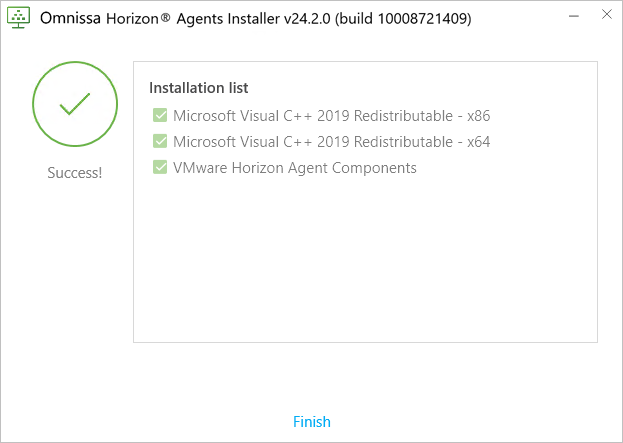
すべてのコンポーネントがインストールされると、ウィザードに 完了 が表示されます。次の図は、RDSH 対応イメージでインストーラを実行し、デフォルト オプションのみを選択したときにインストールされるコンポーネントのリストを示しています。特定のエントリは、オペレーティング システムおよび選択するオプションによって異なる場合があります。
-
ウィザードで終了の通知が表示されたら、 終了 をクリックします。
-
今すぐ再起動 をクリックして仮想マシンを再起動し、構成の変更を有効にします。
-
仮想マシンが再びパワーオンされたら、Horizon Cloud で エージェント ペアリングをリセット アクションを使用して、Horizon Cloud 環境とペアリングします。
-
インベントリ > インポートされた仮想マシン に移動し、仮想マシンの横に仮想マシンがパワーオンされていることを示す緑色のドットが表示されていることを確認します。
エージェント ソフトウェアが仮想マシンにインストールされていても、仮想マシンはまだ Horizon Cloud とペアリングされていません。次の図に示すように、仮想マシンの エージェントのステータス 列に
Not Pairedが表示されます。![[エージェントのステータス] 列に [ペアなし] の仮想マシンがリストされた [インポートされた仮想マシン] ページのスクリーンショット](images/GUID-493F64EC-3923-4A9D-94BB-183BA655E25D-low.png "[エージェントのステータス] 列に [ペアなし] の仮想マシンがリストされた [インポートされた仮想マシン] ページのスクリーンショット")
-
仮想マシンを選択し、 詳細 > エージェント ペアリングをリセット の順に選択して、仮想マシンとHorizon Cloudをペアリングします。
メモ: ペアリング プロセスが完了するまでに数分かかる場合があります。ペアリング処理中に仮想マシンが再起動され、エージェントのステータスが [
Not Paired] から [Unknown]、[Active] に変わります。円形の矢印アイコンを使用して [インポートされた仮想マシン] ページを更新し、仮想マシンの現在のステータスを確認します。
-
タスクの結果
[エージェントのステータス] 列に Active およびエージェントのバージョン( 20.2.0 など)が表示されたら、仮想マシンのペアリング プロセスは完了します。次の図は、ペアリング プロセスが完了した後の仮想マシンを示しています。この時点で、ベース仮想マシンは、シールドされたイメージとも呼ばれる割り当て可能なイメージを作成するための Horizon Cloud 環境の要件に準拠します。
![[エージェントのステータス] 列に [有効 (20.2.0)] と表示された、インポートされた仮想マシンのスクリーンショット](images/GUID-A23B2660-D6C9-43AD-AB87-C43D36AE0783-low.png "[エージェントのステータス] 列に [有効 (20.2.0)] と表示された、インポートされた仮想マシンのスクリーンショット")
次のタスク
仮想マシンを Active Directory ドメインに参加させた場合、ドメイン アカウントを使用して仮想マシンに接続し、イメージをカスタマイズできます。仮想マシンを Active Directory ドメインに参加させなかった場合は、ローカル管理者アカウントを使用して仮想マシンに接続し、イメージをカスタマイズできます。
壁紙などの設定や、この仮想マシンによってエンド ユーザーに提供されるアプリケーションのインストールなど、イメージの Windows オペレーティング システムをカスタマイズします。仮想マシンのパブリック IP アドレスを有効にした場合は、Microsoft リモート デスクトップ接続などの RDP クライアントの [インポートされた仮想マシン] ページに表示される IP アドレスを使用して、作成された仮想マシンに接続できます。詳細については、 インポートされた仮想マシンの Windows オペレーティング システムのカスタマイズ とそのサブトピックを参照してください。
- Microsoft Windows Server オペレーティング システムの場合: Microsoft Windows Server オペレーティング システムを搭載した Horizon Cloud のインポートされた仮想マシンの場合:組織のニーズに合わせた仮想マシンのカスタマイズ
- Microsoft Windows 10 Enterprise マルチセッション オペレーティング システム の場合: Microsoft Windows 10 または 11 Enterprise マルチセッション オペレーティング システムを搭載した Horizon Cloud のインポートされた仮想マシンの場合 — 組織のニーズに合わせた仮想マシンのカスタマイズ
- Microsoft Windows クライアント タイプのオペレーティング システムの場合:Microsoft Windows クライアント オペレーティング システムを搭載した Horizon Cloud のインポートされた仮想マシンの場合:組織のニーズに合わせた仮想マシンのカスタマイズ
重要:インポートされた仮想マシンの Windows オペレーティング システムのカスタマイズ、Marketplace からの仮想マシンのインポート ウィザードを使用する場合の Windows イメージの最適化の決定、および [デスクトップのインポート] ウィザードを使用する場合の Windows Store アプリの削除オプションの使用の説明に従って、イメージ仮想マシンを最適化することをお勧めします。
ヒント: イメージ仮想マシンをさらに調整して、Omnissa Blast Extreme を使用するための構成を改善するには、ベスト プラクティスとして、 Horizon Cloud ファームとデスクトップから最適なリモート エクスペリエンス パフォーマンスを得るためにゴールド イメージで実行すべき 5 つの重要なステップのガイダンスに従うことをお勧めします。もう 1 つのベスト プラクティスは 、『Omnissa Blast Extreme Optimization Guide 』を読み、コーデック オプションに関するガイドの推奨事項に従って、イメージ内のコーデック オプションの追加の調整を実行することです。
App Volumes Agent のインストールを選択した場合は、サポートされている App Volumes 機能でこのイメージを使用するために、 Horizon Cloud on Microsoft Azure の App Volumes アプリケーション - 概要と前提条件 に記載されているサブトピックを続行してください。
Dynamic Environment Manager オプションをインストールすることを選択した場合は、少なくとも SMB 2 が有効になっている Microsoft Azure サブスクリプションに別のファイル サーバを構成します。次に、そのファイル サーバを使用して Dynamic Environment Manager を構成します。以下を構成します。詳細については、 Dynamic Environment Manager のドキュメントを参照してください。
Horizon Agent の使用に関するセキュリティを強化するには、Active Directory サーバ ドメイン ポリシーの GPO(グループ ポリシー オブジェクト)を構成して、SSL および TLS プロトコルの脆弱な暗号を無効にします。SSL/TLS プロトコルを使用した通信時の脆弱な暗号の無効化に関する Horizon Agent の情報については、 Horizon 8 のドキュメントで適切な情報を参照してください。そのドキュメント ページからリンクされている Horizon Agent 情報で、「脆弱な暗号」という語句を検索します。
NV シリーズまたは NVv4 シリーズの仮想マシン タイプを選択した場合は、仮想マシンのオペレーティング システムにログインし、サポートされている適切なグラフィックス ドライバをインストールして、仮想マシンの GPU 機能を取得する必要があります。仮想マシンが作成されたらドライバをインストールします。[インポートされた仮想マシン] ページには、仮想マシンのエージェントの状態がアクティブであることが表示されます。適切な GPU ドライバのインストールを参照してください。
Horizon Cloud 環境に関連付けられているライセンスで Workspace ONE Assist for Horizon を使用する資格が付与されており、この仮想マシンに基づくエンドユーザー仮想セッションでそのリモート サポート機能を使用する場合は、Workspace ONE Assist for Horizon エージェントをこの仮想マシンにインストールします。Workspace ONE Assist for Horizon の使用方法については、 Workspace ONE Assist for Horizon and Horizon Cloudを参照してください。
イメージのカスタマイズが完了したら、イメージを割り当て可能なイメージに変換します。
-
イメージにマルチセッション タイプのオペレーティング システムがある場合、またはテナント環境がマルチポッド イメージ管理機能を使用するための基準をまだ満たしていない場合は、[新しいイメージ] ワークフローを使用してイメージを割り当て可能なイメージに変換します。構成 済みイメージ仮想マシンをポッドごとに Horizon Cloud の割り当て可能なイメージに変換するを参照してください。
-
イメージに単一セッション VDI タイプのオペレーティング システムがあり、テナント環境でマルチポッド イメージ管理機能が使用可能な場合は、 [マルチポッド イメージに移動] ワークフローを実行して、これらの機能でこのイメージを使用できます。2021 年 7 月のサービス リリースでは、すべての Horizon Cloud ポッドがマニフェスト 2632 以降で、テナントが Universal Broker を使用するように構成されている場合、Horizon Image Management Service とマルチポッド イメージ管理の機能が使用できます。
注意:
[マルチポッド イメージに移動] ワークフローの使用には、特に App Volumes Agent をイメージにインストールし、それをコンソールの [マルチポッド イメージ] ページに移動してイメージを公開し、そのゴールド イメージを Azure 機能上の App Volumes で使用する予定の場合には、多くの点に注意する必要があります。監視対象の詳細については、「 マルチポッド イメージに移動」ワークフロー を参照してください。
前のトピック:エージェントをインストールする前に手動で作成した仮想マシンを準備する
次のトピック:非推奨 - ポッドのマニフェスト バージョンが 1600 未満の場合、エージェントに関連するソフトウェア コンポーネントをベース仮想マシンにインストールする
このページは役に立ちましたか?