管理コンソールは、エンド ユーザーの仮想デスクトップおよびアプリケーションの使用状況を監視したり、問題のトラブルシューティングを行ったりするための単一のペインを提供します。ヘルプ デスク管理者のコンソールへのロール ベースのアクセスを構成すると、管理者はコンソールにログインし、検索機能を使用してユーザーを検索できます。特定のユーザーの場合、ヘルプ デスク管理者はそのユーザーのセッションを検索して問題のトラブルシューティングを行ったり、特定のデスクトップ メンテナンス操作をいくつか実行したりできます。
組織内には、 環境で提供される仮想デスクトップやリモート アプリケーションをエンド ユーザーが使用しているときに発生する可能性があるあらゆる問題について、エンド ユーザーを支援する役割の人を配置している場合があります。また、潜在的にセッションに影響を与える可能性のある問題を特定するために、エンド ユーザーのセッションの監視や、デスクトップ インスタンスおよびファーム RDSH インスタンスの監視を行う人も配置する場合があります。
コンソールでは、次の項目がこれらのヘルプ デスク関連のタスクの実行をサポートします。
-
ヘルプ デスク ワーカーの Customer Connect アカウントに、適切なヘルプ デスク関連の役割とともに コンソールへのアクセス権を付与します。認証ワークフローは、これらのアカウント認証情報を使用します。Customer Connect アカウントの場合、Horizon Cloud は、 顧客ヘルプデスク と 顧客ヘルプデスク(読み取り専用)という 2 つの事前定義されたヘルプ デスク関連のロールを提供します。コンソールの [全般設定] ページまたは [はじめに] ページを使用して、ヘルプ デスク ワーカーの Customer Connect アカウントを追加します。手順については、 Horizon Universal Console を使用して Horizon Cloud テナント環境にログインしてアクションを実行するための管理ロールを組織内の個人に付与するを参照してください。
-
ヘルプ デスク ワーカーの Active Directory アカウントに適切な Horizon Cloud ヘルプ デスク関連の役割を付与します。認証ワークフローには、Active Directory アカウントの認証情報も含まれます。Active Directory アカウントの場合、Horizon Cloud は 、ヘルプ デスク管理者 と ヘルプ デスク読み取り専用管理者という 2 つの事前定義されたヘルプ デスク関連の役割を提供します。手順については、 Active Directory テナント環境への認証後に、そのグループ内の個人に対して Horizon Cloud Console のどの部分を有効にするかを制御する Active Directory グループにロールを割り当てるを参照してください。
メモ: Horizon Cloud ロールは、Active Directory グループ レベルで割り当てられます。ヘルプ デスク ワーカーの Active Directory アカウントは、ロールが付与される Active Directory グループに含まれている必要があります。
-
コンソールの検索機能。ヘルプ デスク ワーカーは、この機能を使用して、特定のエンド ユーザーまたは仮想マシン(デスクトップ インスタンスまたはファームの RDSH インスタンス)を検索できます。
-
ユーザー カード機能。ヘルプ デスク ワーカーは、特定のユーザーのユーザー カードを使用して、そのユーザーのセッションを調べて問題のトラブルシューティングを行ったり、特定のデスクトップ メンテナンス操作をいくつか実行したりできます。ヘルプ デスク ワーカーが使用できる操作は、そのユーザーの Active Directory アカウントに割り当てられたヘルプ デスク関連の役割によって異なります。
コンソールの検索機能の使用
管理コンソールの検索機能を使用して、環境内の特定のユーザーまたは仮想マシン (VM) を名前で検索します。
メモ: このリリースでは、検索機能の範囲には、vSphere ベースの SDDC の Horizon ポッドからのクラウド仲介された RDSH 割り当ては含まれません。また、仮想マシンの検索は、Microsoft Azure のポッドにある仮想マシンにのみ適用されます。
ユーザーまたは仮想マシンのいずれかで検索できます。ユーザーまたは仮想マシンの検索を選択したら、検索テキスト ボックスに検索語を入力します。検索テキスト ボックスに少なくとも 3 文字を入力すると、それらの文字で始まる名前が表示されます。さらに文字を入力すると、結果を絞り込むことができます。
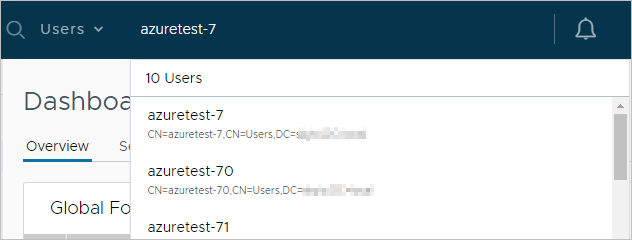
メモ: 仮想マシンの検索では、ファーム内の RDS サーバ仮想マシンと、Horizon Cloud テナント環境にプロビジョニングされている VDI デスクトップ仮想マシンを検索できます。
検索しているユーザーまたは仮想マシンが表示されたら、それをクリックして詳細を取得できます。表示される画面は、ユーザーまたは仮想マシンのどちらをクリックしたかによって異なります。
- ユーザーの場合は、そのユーザーのカードが表示されます。詳細については、 第 1 世代テナント - Horizon Cloud のヘルプ デスクとも呼ばれるユーザー カード機能についてを参照してください。
- 仮想マシンの場合、その仮想マシンを見つけるための画面が表示されます。たとえば、リストされた仮想マシンをクリックし、その仮想マシンがファーム内の RDS ホストである場合、システムではそのファームの詳細ページの ホスト タブが表示されます。
第 1 世代テナント - ユーザー カード機能(Horizon Cloud のヘルプ デスクとも呼ばれる)について
コンソールのユーザー カード機能をダッシュボードとして使用し、特定のユーザーの割り当て済みリソース(そのユーザーのデスクトップなど)を処理します。このユーザー カード機能は、ヘルプ デスクとも呼ばれます。
注意: このページは、 ナレッジベースの記事 KB91183 で説明されているように、第 1 世代のコンソールへの変更に合わせて更新されています。
ナレッジベースの記事で説明されているように、Intelligence for Horizon は、Horizon Universal、Horizon Apps Universal、および Horizon Apps Standard のサブスクリプション ライセンスを持つ第 1 世代の Horizon Cloud テナントで使用できます。この可用性により、ナレッジベースの記事には次のように記載されています。
- 第 1 世代コンソールで提供されていた履歴ダッシュボードとレポートは、Intelligence を介して使用できるようになります。
- 2023 年 6 月 30 日の時点で、これらの履歴ダッシュボードとレポートは第 1 世代コンソールでは使用できなくなりました。
- これらの変更により、以前は Horizon Cloud on Microsoft Azure ポッドからのセッションの第 1 世代のユーザー カード ユーザー インターフェイスに表示されていた履歴パフォーマンス データは、Intelligence でのみ使用できるようになりました。
詳細については、「 Horizon Cloud First-Gen の統合 」および「 Intelligence レポートでの Horizon Cloud データへのアクセス」を参照してください。
概要
重要: この機能を Horizon ポッドで使用するには、Connection Server インスタンスをインストールした後に、ポッドの Connection Server のイベント データベースを構成する必要があります。イベント データベースは、Horizon ポッド関連のイベントに関する情報を、ログ ファイルではなくデータベースのレコードとして保存します。イベント レポート用のイベント データベースの構成については、Horizon 製品の『インストール ガイド』を参照してください。
コンソールの検索機能を使用して、特定のユーザーのカードを表示します。ユーザーを検索する方法については 、「コンソールの検索機能の使用 」を参照してください。検索結果でユーザーをクリックすると、そのユーザーのカードが表示されます。
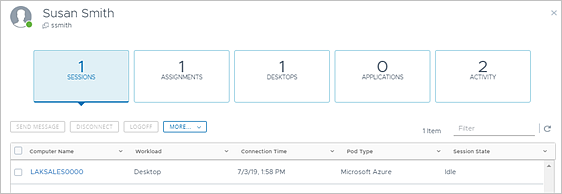
ユーザー カード内を移動し、画面上のプロンプトに従って、この特定のユーザーのコンテキスト、そのユーザーの仮想デスクトップおよびアプリケーションに関する情報データを表示します。さまざまなタイプの情報やデータを表示するために、ある情報領域から別の情報領域にクリックしなければならない場合があります。
メモ: このリリースでは、ユーザー カードの一部の領域は、Microsoft Azure にデプロイされたポッドによってプロビジョニングされたアイテムにのみ適用されます。Microsoft Azure にポッドがない場合、それらの領域には、Microsoft Azure にポッドをデプロイしている場合にのみ、そのページが使用可能であることを示すグラフィックとメッセージが表示されます。表示されるグラフィックの例については、「 第 1 世代テナント - 第 1 世代 Horizon Universal Console のツアー」を参照してください。
-
セッション
ユーザー カード内を移動して、すべてのクラウド接続ポッドから集計された、ユーザーの現在のセッションに関するリアルタイムの情報を取得します。リストされたセッションに対して実行できるアクションを提供します。これらのアクションの詳細については、「 セッションで実行できるアクション 」を参照してください。
メモ: 現在のセッションがない場合、[セッション] タブには最上段に
0の値が表示されます。セッションをクリックしてダッシュボードを開きます。セッションのダッシュボードから、トラブルシューティングのためにユーザー セッションを監視できます。セッション ダッシュボードの操作を参照してください。
-
割り当て
ユーザー カード内を移動して、このユーザーが参加する割り当てに関する情報を取得します。Horizon Cloud における割り当ては、ユーザーが仮想デスクトップまたはアプリケーションの使用資格を付与されるエンティティです。
メモ: URL リダイレクトのカスタマイズ割り当てがユーザー カードに表示されません。
-
デスクトップ
ユーザー カード内を移動して、ユーザーに割り当てられた仮想デスクトップに関する次のような情報を取得します。
-
VDI フローティング デスクトップへのアクティブなセッション
-
RDSH セッション デスクトップへのアクティブなセッション
-
ユーザーがそのデスクトップに対してアクティブなセッションを持っていない場合でも、このユーザーに割り当てられている VDI 専用デスクトップ。 システムは、次の 2 つの方法のいずれかで VDI 専用デスクトップをユーザーに割り当てます。
-
VDI 専用デスクトップ割り当てのページで 割り当て アクションを使用して、特定の専用デスクトップをこの特定のユーザーに明示的に割り当てます
-
ユーザーは、ユーザーに資格が付与された VDI 専用デスクトップ割り当てによって定義されたセットからデスクトップを要求します。特定の専用デスクトップをユーザーに明示的に割り当てることなく、VDI 専用デスクトップ割り当ての使用資格をユーザーに付与できます。ユーザーに資格を付与するには、割り当ての [ユーザー/グループ ] 領域を使用します。次に、資格が付与されたユーザーがその割り当て内のデスクトップのセットから初めてデスクトップを起動すると、そのユーザーはその VDI 専用デスクトップを要求し、システムはその VDI 専用デスクトップをユーザーに永続的に割り当てます。 ユーザー カードには、デスクトップの基盤となる仮想マシン (VM) でアクションを実行するためのアクション ボタンもあります。これらのボタンを使用できるかどうかは、コンソールのロールベースのアクション コントロール (RBAC) から割り当てられたロールによって異なります。
-
-
アプリケーション
ユーザー カード内を移動して、ユーザーに割り当てられたリモート アプリケーションに関する情報を取得します。
-
アクティビティ
ユーザー カード内を移動して、選択した期間におけるユーザーのアクティビティに関する情報を取得します。
セッションで実行できるアクション
リストされたセッションに対して実行できるアクションは、セッションのタイプ、ポッドのタイプ、および管理者の権限によって異なります。ユーザー カード内を移動し、画面上のラベルに従って、ユーザー カード内でこれらのアクションを見つけます。
| 操作 | 説明 | Horizon | Horizon | Microsoft Azure | Microsoft Azure |
|---|---|---|---|---|---|
| VDI デスクトップ | セッションベースのデスクトップ | VDI デスクトップ | セッションベースのデスクトップ | ||
| 通知メッセージの送信 | 特定のセッションのログイン ユーザーに特定の通知メッセージを送信することは、ユーザー カードで提供されるアクションの 1 つです。メッセージが送信されると、ユーザーの画面に表示されます。 | はい | はい | はい | はい |
| Omnissa Workspace ONE Assist for Horizon | このアクションにより、選択したエンドユーザー デスクトップ セッションで Workspace ONE Assist for Horizon 製品の機能を使用できるようになります。これらの機能を使用すると、管理者はリモート表示および制御機能を使用して、仮想デスクトップについて従業員を支援できます。アクション ボタンへのアクセスは、テナント環境に Workspace ONE Assist for Horizon 製品を使用するためのライセンスが付与されており、選択したデスクトップの基盤となる仮想マシンとその仮想マシンをプロビジョニングしているポッドで追加の最小要件が満たされている場合にのみ使用できます。これらの要件およびこの機能の使用方法については、ガイド Workspace ONE Assist for HorizonおよびHorizon Cloudを参照してください。 | はい | いいえ | はい | いいえ |
| Microsoft リモート アシスタントの使用 | ヘルプ デスク ツールでは、このアクションには リモート アシスタンス というラベルが付いています。このアクションは、Horizon ポッドからのセッションで使用できます。このアクションでは、公開デスクトップで Microsoft リモート アシスタント機能を使用します。このアクションは、特定のエンドユーザー セッションで開始します。 | はい | はい | いいえ | いいえ |
| 再起動 | このアクションにより、エンドユーザー セッションの基盤となる仮想マシンが再起動されます。 | はい | いいえ | はい | いいえ |
| 切断 | セッションを切断します。 | はい | はい | はい | はい |
| ログオフ | ユーザーをセッションからログオフします。 | はい | はい | はい | はい |
| リセット | エンドユーザー セッションの基盤となる仮想マシンをリセットします。 | はい | いいえ | はい | いいえ |
セッション ダッシュボードの操作
アクティブなセッションの 1 つをクリックすると、そのセッションに関するデータを確認できるダッシュボードが開きます。このダッシュボードの各領域を移動して、ダッシュボードが提供するデータを表示し、ダッシュボードで使用可能なアクションを実行します。
-
詳細
トラブルシューティングの目的で、CPU 使用率、メモリ使用率、ネットワーク遅延、ディスク パフォーマンスなど、セッション関連の詳細情報を使用してエンド ユーザーのセッションを監視します。ダッシュボードをスクロールし、画面上のコントロールを使用して、詳細の量を調整します。
メモ: RDP プロトコルで使用できるメトリックは限られています。アクティブなセッションが RDP プロトコルを使用している場合、他のサポートされているプロトコルに比べて、使用可能なメトリックは少なくなります。
次のスクリーンショットは、セッション ダッシュボードで使用可能な一部のタイプのデータとアクションの例を示しています。
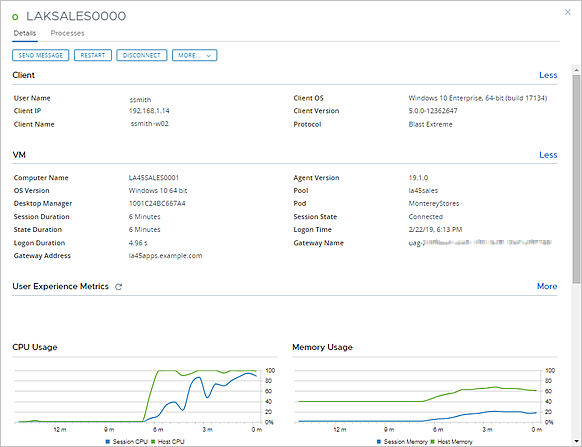
ダッシュボードには、スーパー管理者とヘルプ デスク管理者がセッションの問題のトラブルシューティングに使用できるパフォーマンス データ メトリックとアクションが表示されます。
-
プロセス
ダッシュボードでは、セッションで実行されているプロセスとアプリケーションに関する情報へのアクセスを提供し、問題のあるプロセスまたはアプリケーションを終了する方法を提供します。
ヘルプ デスク機能がデスクトップ仮想マシンまたはファーム仮想マシンにインストールされていない場合
VDI デスクトップ仮想マシンまたはファームの RDSH 仮想マシンが、ヘルプ デスク機能がインストールされていないイメージに基づいている場合、その仮想マシンに接続されているセッションのダッシュボードを開くと、情報アラートが表示されます。

この場合、仮想マシンのデータはレポートされません。通常のデータは使用できないため、このようなセッションでは、次のようなダッシュボード領域の一部が空白または空で表示されます。
- クライアントと仮想マシンに関するほとんどのデータが使用できません。
- ユーザー エクスペリエンスのメトリックとチャートが空です。
- [プロセス] タブが空です。
- 更新アイコンはクリックできません。
- タスクの終了 ボタンなど、一部のアクション ボタンは表示されません。
このページは役に立ちましたか?