La console d'administration contient un volet unique à utiliser pour surveiller l'utilisation de postes de travail virtuels et d'applications par un utilisateur final, et résoudre les problèmes. Après avoir configuré l'accès basé sur les rôles à la console pour vos administrateurs de support technique, ils peuvent se connecter et utiliser la fonctionnalité de recherche de la console pour rechercher des utilisateurs. Pour un utilisateur spécifique, l'administrateur du support technique peut ensuite rechercher les sessions de cet utilisateur pour résoudre les problèmes et effectuer certaines opérations de maintenance de postes de travail spécifiques.
Dans votre organisation, il est possible qu'il y ait des personnes qui aident vos utilisateurs finaux à résoudre leurs problèmes lorsqu'ils utilisent leurs postes de travail virtuels et applications distantes fournis par votre environnement. Il est également possible qu'il y ait des personnes dont vous souhaitez qu'elles surveillent les sessions des utilisateurs finaux ou les instances de poste de travail et RDSH de batterie de serveurs afin d'identifier les problèmes susceptibles d'avoir une incidence sur les sessions.
Dans la console, les éléments suivants prennent en charge la réalisation de ces tâches liées au support technique :
-
Attribuez aux comptes Customer Connect de vos employés du support technique l'accès à la console avec le rôle approprié lié au support technique. Le workflow d'authentification utilise ces informations d'identification du compte. Pour les comptes Customer Connect, Horizon Cloud fournit deux rôles prédéfinis liés au support technique : Support technique client et Support technique client en lecture seule. Vous pouvez ajouter les comptes Customer Connect des employés du support technique à l'aide de la page Paramètres généraux ou de la page Démarrage de la console. Pour connaître les étapes, reportez-vous à la section Attribuer des rôles administratifs aux utilisateurs de votre organisation pour qu'ils se connectent à et effectuent des actions dans votre environnement de locataire Horizon Cloud à l'aide d'Horizon Universal Console.
-
Attribuez aux comptes Active Directory des employés du support technique le rôle approprié lié au support technique d'Horizon Cloud. Le workflow d'authentification implique également les informations d'identification du compte Active Directory. Pour les comptes Active Directory, Horizon Cloud fournit deux rôles prédéfinis liés au support technique : Administrateur de support technique et Administrateur de support technique en lecture seule. Pour connaître les étapes, reportez-vous à la section Attribuer des rôles à des groupes Active Directory qui contrôlent les zones d'activation d'Horizon Universal Console pour les individus de ces groupes après leur authentification dans votre environnement de locataire Horizon Cloud.
Remarque : Les rôles Horizon Cloud sont attribués au niveau du groupe Active Directory. Les comptes Active Directory des employés du support technique doivent appartenir à un groupe Active Directory pour que les rôles leur soient accordés.
-
Fonctionnalité de recherche de la console. Les employés du support technique peuvent utiliser cette fonctionnalité pour rechercher un utilisateur final ou une machine virtuelle spécifique (instance de poste de travail ou RDSH de batterie de serveurs).
-
La fonctionnalité de fiche utilisateur. À l'aide d'une fiche d'utilisateur spécifique, les employés du support technique peuvent examiner les sessions de cet utilisateur pour résoudre les problèmes et exécuter certaines opérations de maintenance de postes de travail spécifiques. Les opérations disponibles pour l'employé du support technique dépendent du rôle lié au support technique attribué au compte Active Directory de cette personne.
Utilisation de la fonctionnalité de recherche de la console
Utilisez la fonctionnalité de recherche de la console d'administration pour rechercher un utilisateur spécifique ou une machine virtuelle par nom dans votre environnement.
Remarque : Dans cette version, l'étendue de la fonctionnalité de recherche n'inclut pas les attributions RDSH intermédiées par le cloud à partir d'espaces Horizon dans un SDDC basé sur vSphere. En outre, la recherche de VM ne s'applique qu'aux VM situées dans les espaces de Microsoft Azure.
Vous pouvez effectuer une recherche sur des utilisateurs ou des machines virtuelles. Après avoir sélectionné une recherche d'utilisateurs ou de machines virtuelles, entrez votre terme de recherche dans la zone de texte de recherche. Lorsque vous avez entré au moins trois (3) caractères dans la zone de texte de recherche, les noms qui commencent par ces caractères s'affichent. Vous pouvez continuer à entrer des caractères pour affiner les résultats.
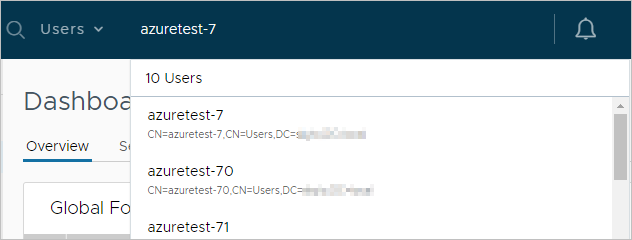
Remarque : Avec la recherche de machines virtuelles, vous pouvez rechercher des machines virtuelles de serveur RDS dans des batteries de serveurs et des machines virtuelles de poste de travail VDI provisionnées dans votre environnement de locataire Horizon Cloud.
Lorsque celle que vous recherchez s'affiche, cliquez dessus pour obtenir plus de détails sur l'utilisateur ou la machine virtuelle. l'écran qui s'affiche varie selon que vous avez cliqué sur un utilisateur ou sur une machine virtuelle :
- Pour un utilisateur, la fiche de cet utilisateur s'affiche. Pour plus d'informations, reportez-vous à la section Locataires de première génération - À propos de la fonctionnalité de fiche utilisateur, également appelée Service d'assistance dans Horizon Cloud.
- Pour une machine virtuelle, le système affiche l'écran sur lequel vous pouvez localiser cette machine virtuelle. Par exemple, si vous cliquez sur une machine virtuelle répertoriée et que celle-ci est un hôte RDS dans une batterie de serveurs, le système affiche l'onglet Hôtes de la page de détails de cette batterie de serveurs.
Locataires de première génération : à propos de la fonctionnalité de fiche utilisateur, également appelée service d'assistance dans Horizon Cloud
Utilisez la fonctionnalité de fiche utilisateur de la console comme tableau de bord pour utiliser des ressources attribuées à un utilisateur spécifique, telles que les postes de travail de cet utilisateur. Cette fonctionnalité de fiche utilisateur est également désignée comme le support technique.
À l'attention de : Cette page est mise à jour pour refléter les modifications apportées à la console de première génération, comme décrit dans l'article 91183 de la base de connaissances.
Comme décrit dans l'article de la base de connaissances, Intelligence for Horizon est disponible pour les locataires Horizon Cloud de première génération disposant de licences d'abonnement Horizon Universal, Horizon Apps Universal et Horizon Apps Standard. Compte tenu de cette disponibilité, l'article de la base de connaissances indique :
- Les tableaux de bord et les rapports historiques fournis par la console de première génération seront désormais disponibles via Intelligence.
- Depuis le 30 juin 2023, ces tableaux de bord et rapports historiques ne sont plus disponibles dans la console de première génération.
- Avec ces modifications, les données de performances historiques précédemment affichées dans l'interface utilisateur de la fiche utilisateur de première génération pour les sessions à partir des espaces Horizon Cloud on Microsoft Azure sont désormais uniquement disponibles dans Intelligence.
Pour plus d'informations, reportez-vous aux sections Intégration d'Horizon Cloud de première génération et Accéder aux données Horizon Cloud dans des rapports Intelligence.
Introduction
À noter : Pour utiliser cette fonctionnalité avec un espace Horizon, vous devez configurer une base de données d'événements pour le Serveur de connexion de l'espace après avoir installé l'instance du Serveur de connexion. La base de données des événements stocke des informations sur les événements liés à l'espace Horizon sous forme d'enregistrements dans une base de données plutôt que dans un fichier journal. Pour plus d'informations sur la configuration d'une base de données d'événements pour les rapports d'événements, reportez-vous au Guide d'installation du produit Horizon.
Vous utilisez la fonctionnalité de recherche de la console pour afficher la fiche d'un utilisateur spécifique. Pour savoir comment rechercher un utilisateur, reportez-vous à la section Utilisation de la fonctionnalité de recherche de la console. Lorsque vous cliquez sur un utilisateur dans les résultats de la recherche, la fiche de cet utilisateur s'affiche.
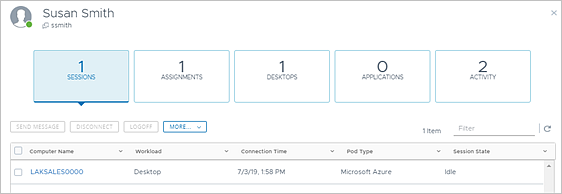
Consultez les données informatives dans le contexte de cet utilisateur spécifique, à propos des applications et des postes de travail virtuels de cet utilisateur, en accédant à la fiche utilisateur et en suivant les invites à l'écran. Vous devrez peut-être cliquer pour passer d'une zone d'information à une autre afin d'afficher différents types d'informations et de données.
Remarque : Dans cette version, certaines zones de la fiche utilisateur ne s'appliquent qu'aux éléments provisionnés par les espaces déployés dans Microsoft Azure. Lorsque vous ne disposez d'aucun espace dans Microsoft Azure, ces zones affichent un graphique et un message qui indique que la page est uniquement disponible lorsque vous avez déployé un espace dans Microsoft Azure. Pour obtenir un exemple du graphique affiché, reportez-vous à la section Locataires de première génération - Visite d'Horizon Universal Console de première génération.
-
Sessions
Accédez à la fiche utilisateur pour obtenir des informations en temps réel sur les sessions actuelles de l'utilisateur, agrégées à partir de tous vos espaces connectés au cloud. Fournit des actions que vous pouvez effectuer sur les sessions répertoriées. Pour plus d'informations sur ces actions, reportez-vous à la section Actions que vous pouvez effectuer sur les sessions.
Remarque : l'onglet Sessions affiche la valeur en haut lorsqu'il n'y a pas de
0session en cours.Cliquez sur une session pour ouvrir son tableau de bord. Dans le tableau de bord d'une session, vous pouvez surveiller la session utilisateur à des fins de dépannage. Reportez-vous à la section Utilisation du tableau de bord de session.
-
Affectations
Accédez à la fiche utilisateur pour obtenir des informations sur les attributions auxquelles cet utilisateur participe. Dans Horizon Cloud, une attribution est l'entité par laquelle un utilisateur est autorisé à accéder à une application ou un poste de travail virtuel.
Remarque : Les attributions de personnalisation de redirection d'URL ne sont pas répertoriées dans la fiche utilisateur.
-
Postes de travail
Accédez à la fiche utilisateur pour obtenir des informations sur les postes de travail virtuels attribués à l'utilisateur, telles que :
-
Sessions actives sur des postes de travail VDI flottants
-
Sessions actives sur les postes de travail de session RDSH
-
Postes de travail VDI dédiés qui ont été attribués à cet utilisateur, même lorsque celui-ci ne dispose pas d'une session active sur ce poste de travail. Le système attribue un poste de travail VDI dédié à un utilisateur de l'une des deux manières suivantes :
-
Vous attribuez explicitement ce poste de travail dédié spécifique à cet utilisateur particulier, à l'aide de l'action Attribuer sur la page de l'attribution de poste de travail VDI dédié
-
l'utilisateur réclame le poste de travail provenant de l'ensemble défini par l'attribution de poste de travail VDI dédié à laquelle cet utilisateur a droit. Vous pouvez autoriser un utilisateur à accéder à une attribution de poste de travail VDI dédié sans attribuer explicitement un poste de travail spécifique à cet utilisateur. Vous autorisez l'accès à des utilisateurs à l'aide de la zone Utilisateurs/Groupes de l'attribution. Puis, lorsqu'un utilisateur autorisé lance pour la première fois un poste de travail provenant de l'ensemble des postes de travail dans cette attribution, cet utilisateur a réclamé ce poste de travail VDI dédié, et le système attribue définitivement ce poste de travail VDI dédié à cet utilisateur. La fiche utilisateur fournit également des boutons d'action pour effectuer des actions sur les machines virtuelles sous-jacentes des postes de travail. l'utilisation de ces boutons dépend du rôle qui vous est attribué à partir du contrôle d'action basé sur les rôles (RBAC) de la console.
-
-
Application
Accédez à la fiche utilisateur pour obtenir des informations sur les applications distantes attribuées à l'utilisateur.
-
Activité
Accédez à la fiche utilisateur pour obtenir des informations sur l'activité de l'utilisateur pour les périodes sélectionnées.
Actions que vous pouvez effectuer sur les sessions
Les actions disponibles que vous pouvez effectuer sur une session répertoriée varient selon le type de session, le type d'espace et les autorisations de l'administrateur. Accédez à la fiche utilisateur et suivez les étiquettes à l'écran pour localiser ces actions dans la fiche utilisateur.
| Action | Description | Horizon | Horizon | Microsoft Azure | Microsoft Azure |
|---|---|---|---|---|---|
| Poste de travail VDI | Applications et postes de travail basés sur une session | Poste de travail VDI | Applications et postes de travail basés sur une session | ||
| Message de notification | l'envoi d'un message de notification à l'utilisateur connecté d'une session spécifique pour une session spécifique est l'une des actions fournies dans la fiche utilisateur. Une fois envoyé, le message s'affiche sur l'écran de l'utilisateur. | Oui | Oui | Oui | Oui |
| Omnissa Workspace ONE Assist for Horizon | Cette action permet d'utiliser les fonctionnalités du produit Workspace ONE Assist for Horizon avec la session de poste de travail de l'utilisateur final sélectionnée. Ces fonctionnalités permettent à vos administrateurs d'aider les employés à utiliser leurs postes de travail virtuels à l'aide des fonctionnalités d'affichage et de contrôle à distance. l'accès au bouton d'action n'est disponible que lorsque votre environnement de locataire dispose d'une licence pour utiliser le produit Workspace ONE Assist for Horizon et lorsque la configuration minimale requise supplémentaire est respectée sur la machine virtuelle qui sous-tend le poste de travail sélectionné et sur l'espace qui provisionne cette machine virtuelle. Pour connaître ces conditions requises et les informations sur l'utilisation de cette fonctionnalité, reportez-vous au guide Workspace ONE Assist for Horizon et Horizon Cloud. | Oui | Non | Oui | Non |
| Utiliser l'assistance à distance Microsoft | Dans l'outil Service d'assistance, cette action est appelée Assistance à distance. Cette action est disponible pour les sessions à partir d'un espace Horizon. Cette action utilise la fonctionnalité Assistance à distance Microsoft sur le poste de travail publié. Vous lancez cette action sur une session d'utilisateur final spécifique. | Oui | Oui | Non | Non |
| Redémarrer | Cette action redémarre la VM qui sous-tend la session d'utilisateur final. | Oui | Non | Oui | Non |
| Déconnecter | Déconnecter la session | Oui | Oui | Oui | Oui |
| Fermer la session | Déconnecte l'utilisateur de la session. | Oui | Oui | Oui | Oui |
| Réinitialisation | Réinitialise la VM qui sous-tend la session d'utilisateur final. | Oui | Non | Oui | Non |
Utilisation du tableau de bord de session
Cliquez sur l'une des sessions actives pour ouvrir un tableau de bord dans lequel vous pouvez voir des données sur cette session. Naviguez dans chaque zone de ce tableau de bord pour afficher les données que celui-ci fournit et effectuer des actions que le tableau de bord met à votre disposition.
-
Détails
Utilisez les détails liés à la session pour surveiller la session de l'utilisateur final à des fins de dépannage, telles que l'utilisation du CPU, l'utilisation de la mémoire, la latence réseau, les performances du disque, etc. Faites défiler le tableau de bord et utilisez les commandes à l'écran pour afficher plus ou moins de détails.
Remarque : Des mesures limitées sont disponibles pour le protocole RDP. Si la session active utilise le protocole RDP, moins de mesures sont disponibles que pour les autres protocoles pris en charge.
La capture d'écran suivante montre un exemple de certains des types de données et des actions disponibles dans le tableau de bord de la session.
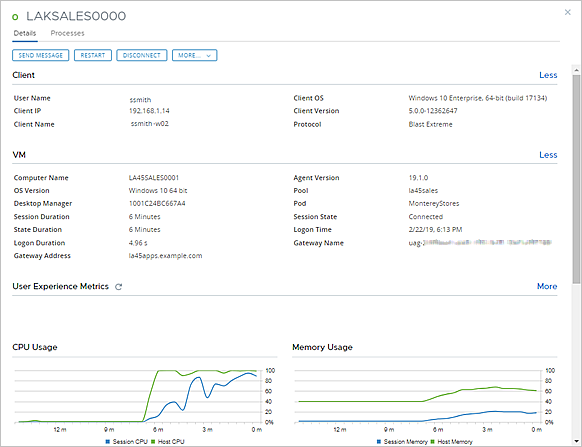
Le tableau de bord fournit des mesures de données de performance et des actions que les super administrateurs et administrateurs du support technique peuvent utiliser pour résoudre les problèmes dans la session.
-
Processus
Le tableau de bord donne accès aux informations sur les processus et les applications qui s'exécutent dans la session et permet de mettre fin à un processus ou à une application problématique.
Lorsque la fonctionnalité de service d'assistance n'est pas installée sur la machine virtuelle de poste de travail ou de batterie de serveurs
Lorsqu'une machine virtuelle de poste de travail VDI ou RDSH de batterie de serveurs est basée sur une image sur laquelle la fonctionnalité de service d'assistance n'est pas installée, une alerte d'information s'affiche lorsque vous ouvrez le tableau de bord pour une session connectée à cette machine virtuelle.

Dans ce cas, les données de la machine virtuelle ne sont pas signalées. Étant donné que les données habituelles ne sont pas disponibles, certaines zones du tableau de bord apparaissent vierges ou vides pour ces sessions, telles que :
- La plupart des données sur le client et la VM ne sont pas disponibles.
- Les mesures et les graphiques de l'expérience utilisateur sont vides.
- l'onglet Processus est vide.
- Les icônes d'actualisation ne sont pas cliquables.
- Certains boutons d'action, tels que le bouton Terminer la tâche , ne s'affichent pas.
Cette page vous a-t-elle été utile ?