Cet article décrit comment activer et configurer les paramètres SNMP (Simple Network Management Protocol) pour le dispositif Horizon Cloud Connector. Cette configuration vous permet de surveiller les événements clés d'Horizon Cloud Connector via un système de gestion de réseau.
Pour utiliser cette fonctionnalité, vous devez exécuter Horizon Cloud Connector 2.0 ou version ultérieure.
Fonctionnement de la surveillance SNMP avec Horizon Cloud Connector
Horizon Cloud Connector prend en charge la surveillance via l'utilisation d'interruptions SNMP provenant du dispositif lorsque certains événements se produisent. Ces interruptions informent le système de gestion du réseau de l'événement déclencheur ou de la condition.
Remarque : Horizon Cloud Connector fonctionne uniquement en tant qu'émetteur d'interruptions et ne prend pas en charge d'autres opérations SNMP, telles que la réception d'une GETopération, GETBULKou GETNEXT .
Par défaut, le service SNMP est désactivé pour Horizon Cloud Connector. Pour utiliser les interruptions SNMP, vous devez d'abord activer et configurer le service SNMP pour le dispositif, comme décrit plus loin dans cet article.
Les fichiers MIB (Management Information Base) contiennent les définitions d'interruptions qui peuvent être fournies par les périphériques gérés. Les fichiers MIB définissent les objets gérés, décrits par des identificateurs d'objets (OID) et des variables disposés en hiérarchie. Vous pouvez télécharger les fichiers MIB requis à l'aide du lien fourni plus loin dans cet article.
Événements d'Horizon Cloud Connector que vous pouvez surveiller avec des interruptions SNMP
Après avoir activé et configuré le service SNMP pour le dispositif, Horizon Cloud Connector prend en charge les interruptions SNMP pour les événements suivants :
- Échec de la synchronisation de la licence d'abonnement Horizon, également appelée licence universelle Horizon
- Événements du cycle de vie affectant la configuration d'Horizon Cloud Connector, tels que :
-
- Configuration ou reconfiguration du dispositif pour le coupler avec un espace Horizon
-
- Mise à jour vers une nouvelle version logicielle d'Horizon Cloud Connector
-
- Déconnexion du dispositif de l'espace Horizon
l'un de ces événements déclenche l'émission d'une interruption SNMP du dispositif vers le système de gestion du réseau.
Configuration de la surveillance SNMP pour Horizon Cloud Connector
Le processus de configuration SNMP se compose des étapes générales suivantes :
- Étape 1 : Obtenez les fichiers MIB liés à vSphere à utiliser par le système de gestion du réseau.
- Étape 2 : dans votre système de gestion de réseau, configurez l'ID du moteur d'Horizon Cloud Connector.
- Étape 3 : activez et configurez le service SNMP dans le portail de configuration d'Horizon Cloud Connector.
Pour obtenir les détails de chaque étape, reportez-vous aux sections suivantes.
Étape 1 : obtenir les fichiers MIB et les OID liés à vSphere
La norme RFC 2578 de la structure des informations de gestion (SMI) est la syntaxe utilisée pour écrire des fichiers MIB (Management Information Base) pour des produits et des fonctions spécifiques. Les versions de ces fichiers MIB sont établies indépendamment du produit et ils peuvent être utilisés pour identifier les types d'événements et les informations relatives aux données d'événement.
Au moment de la rédaction de ce document, vous devez contacter le support Omnissa pour obtenir les fichiers MIB pour votre version spécifique d'Horizon Cloud Connector.
Étape 2 : configurer l'ID du moteur Horizon Cloud Connector dans le système de gestion
Pendant le processus d'activation de SNMP, Horizon Cloud Connector génère automatiquement un ID de moteur SNMP unique à utiliser par votre système de gestion réseau. l'ID du moteur est utilisé avec une fonction de hachage pour générer des clés d'authentification et de chiffrement de messages SNMP v3.
-
Lancez le portail de configuration d'Horizon Cloud Connector en pointant votre navigateur sur
https://<appliance IP>, où Dispositif est l'adresse IP ou le nom de domaine complet du nœud du dispositif. -
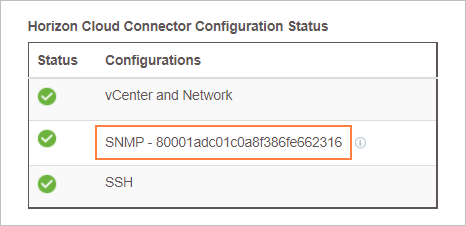
Dans le portail de configuration, recherchez l'ID du moteur SNMP qui s'affiche sous la liste État de configuration d'Horizon Cloud Connector.
l'exemple de capture d'écran suivant montre un ID de moteur SNMP généré automatiquement tel qu'il s'affiche dans le portail de configuration.
-
Dans votre système de gestion réseau, ajoutez l'ID du moteur SNMP à la page de configuration appropriée.
Étape 3 : activer et configurer le service SNMP d'Horizon Cloud Connector
Vous pouvez accéder aux paramètres du service SNMP via le portail de configuration d'Horizon Cloud Connector.
-
Lancez le portail de configuration d'Horizon Cloud Connector en pointant votre navigateur sur
https://<appliance IP>, où Dispositif est l'adresse IP ou le nom de domaine complet du nœud du dispositif. -
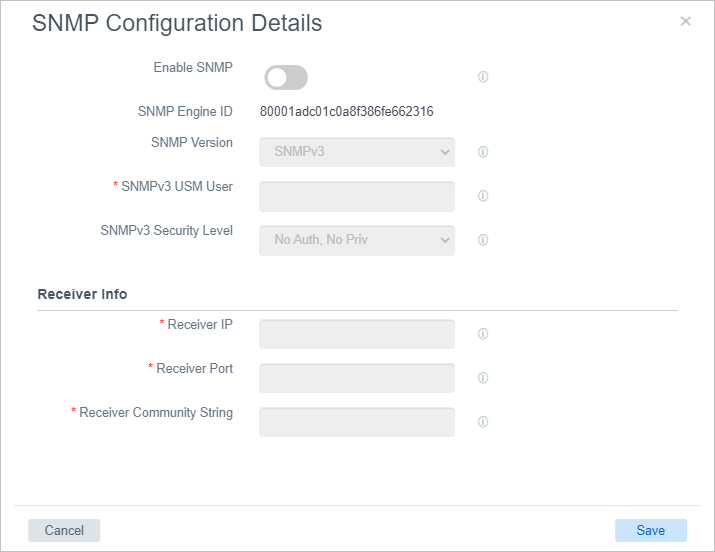
En haut du portail de configuration, cliquez sur Configurer SNMP.
La boîte de dialogue de la configuration SNMP s'affiche. La capture d'écran suivante montre un exemple de boîte de dialogue telle qu'elle s'affiche initialement.
-
Activez le bouton bascule Activer SNMP .
-
Spécifiez les paramètres de la version SNMP, du nom d'utilisateur et du niveau de sécurité comme décrit dans le tableau suivant.
Paramètre Description ID du moteur SNMP Ce paramètre en lecture seule affiche l'ID du moteur SNMP généré automatiquement pour Horizon Cloud Connector. Version de SNMP Ce paramètre vous permet de spécifier la version de SNMP que vous souhaitez utiliser. Cette version prend uniquement en charge SNMP v3. Utilisateur USM SNMPv3 Configurez l'utilisateur du modèle de sécurité basé sur l'utilisateur (USM) SNMPv3 qui peut accéder aux informations de surveillance SNMP. Le nom d'utilisateur doit comporter entre 8 et 31 caractères et contenir uniquement des lettres et des chiffres. Niveau de sécurité SNMPv3 Spécifiez si vous voulez utiliser un algorithme d'authentification facultatif, avec ou sans algorithme de confidentialité, pour le service SNMP. l'authentification est utilisée pour garantir l'identité des utilisateurs. La confidentialité permet le chiffrement des messages SNMP v3 pour garantir la confidentialité des données. l'authentification et la confidentialité sont toutes deux facultatives. Cependant, vous devez activer l'authentification pour activer la confidentialité. -
(Facultatif) Si vous avez spécifié un niveau de sécurité qui inclut l'authentification, configurez les détails de l'authentification comme décrit dans le tableau suivant.
Paramètre Description Algorithme d'authentification SNMPv3 Spécifiez l'algorithme d'authentification utilisé pour établir l'identité des utilisateurs SNMP. Mot de passe d'authentification SNMPv3 Configurez le mot de passe requis par l'algorithme d'authentification pour établir l'identité des utilisateurs. Le mot de passe d'authentification doit comporter entre 8 et 31 caractères. Confirmer le mot de passe Entrez à nouveau le mot de passe d'authentification. -
(Facultatif) Si vous avez spécifié le niveau de sécurité qui inclut à la fois l'authentification et la confidentialité, configurez les détails de confidentialité comme décrit dans le tableau suivant.
Paramètre Description Algorithme de confidentialité SNMPv3 Spécifiez l'algorithme de confidentialité utilisé pour chiffrer les messages SNMP. Mot de passe de confidentialité SNMPv3 Configurez le mot de passe requis par l'algorithme de confidentialité pour générer une clé de chiffrement. Le mot de passe de confidentialité doit comporter entre 8 et 31 caractères. Confirmer le mot de passe de confidentialité Entrez à nouveau le mot de passe de confidentialité. -
Spécifiez les détails du système de gestion de réseau pouvant recevoir des interruptions SNMP d'Horizon Cloud Connector, comme décrit dans le tableau suivant.
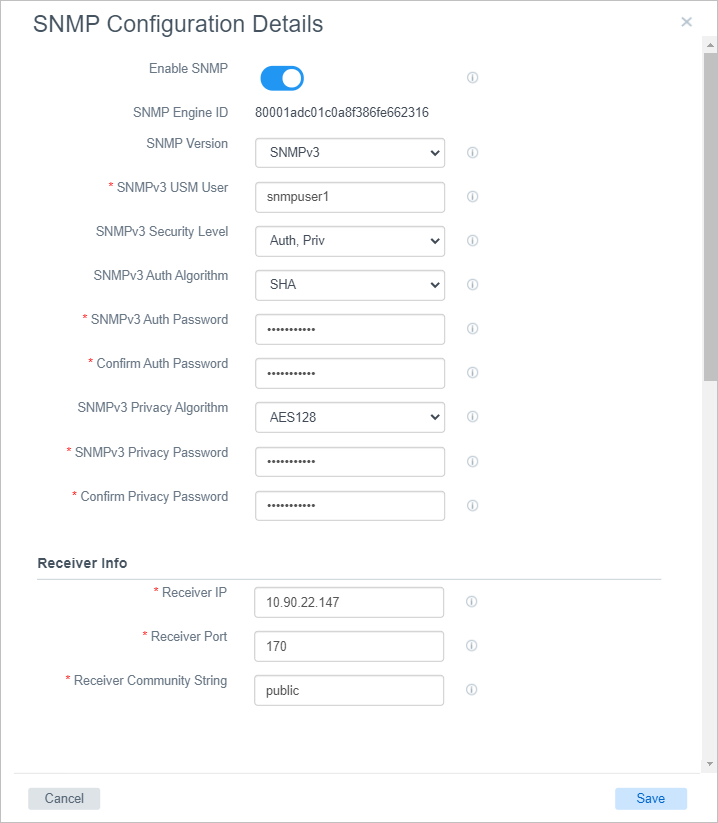
Paramètre Description Adresse IP du récepteur Spécifiez l'adresse IP du système de gestion de réseau pouvant recevoir les interruptions SNMP. Port du récepteur Spécifiez le numéro de port utilisé par le système de gestion du réseau pour recevoir les interruptions. Chaîne de communauté du récepteur Entrez la chaîne de communauté utilisée par le système de gestion du réseau pour confirmer que les interruptions reçues proviennent d'Horizon Cloud Connector. La capture d'écran suivante montre un exemple de boîte de dialogue Détails SNMP avec les paramètres configurés.
-
Lorsque vous avez terminé la configuration des paramètres du service SNMP, enregistrez vos modifications.
Chaque fois que vous modifiez la configuration du service SNMP, une interruption système coldStart est générée. Chaque fois qu'un service d'infrastructure Horizon Cloud Connector redémarre, une interruption warmStart est générée et envoyée au système de gestion du réseau.
Cette page vous a-t-elle été utile ?