Les besoins varient d'un utilisateur à l'autre. Après avoir personnalisé une image standard à utiliser dans votre environnement Horizon Cloud, vous souhaiterez vous assurer qu'elle permet d'offrir à vos utilisateurs finaux des performances optimales lors de l'utilisation de leurs applications et postes de travail attribués basés sur cette image. Cette rubrique fournit des instructions normatives pour vous aider à obtenir des performances optimales en fonction des personas d'utilisateurs finaux.
Cette rubrique comprend les sections suivantes :
- Les cinq étapes clés
- Facultatif : installez un outil de surveillance de l'expérience utilisateur
- Sélections de codec et recommandations de dimensionnement de séries de VM pour les batteries de serveurs utilisées par différents types de personas et de charges de travail des utilisateurs finaux
Astuce : Parmi les autres sources, ces cinq étapes clés sont indiquées par le Guide d'optimisation de Omnissa Blast Extreme et la section Création manuelle d'images Windows optimisées pour les machines virtuelles Horizon de Tech Zone.
Les cinq étapes clés
-
Pour préparer le système d'exploitation Microsoft Windows de l'image à une expérience à distance optimale, téléchargez l'outil d'optimisation du système d'exploitation Windows Horizon sur la VM d'image standard, exécutez-le et suivez les conseils à l'écran de l'outil.
Vous pouvez obtenir l'outil à partir de Customer Connect. Vous devez disposer d'une connexion Customer Connect pour télécharger l'outil. Une fois connecté, accédez à la zone Téléchargements de Customer Connect, localisez la ligne de l'outil et affichez ses composants de téléchargement. Sur la page qui répertorie la date de publication, utilisez Accéder aux téléchargements pour afficher la page contenant les fichiers binaires et téléchargez l'outil à partir de là.
-
Dans le système d'exploitation de l'image standard, activez le paramètre pour utiliser le pilote d'affichage graphique WDDM pour les connexions Bureau à distance. Vous pouvez activer ce paramètre de plusieurs manières. l'une des manières d'activer les paramètres consiste à utiliser l'éditeur de stratégie de groupe local :
-
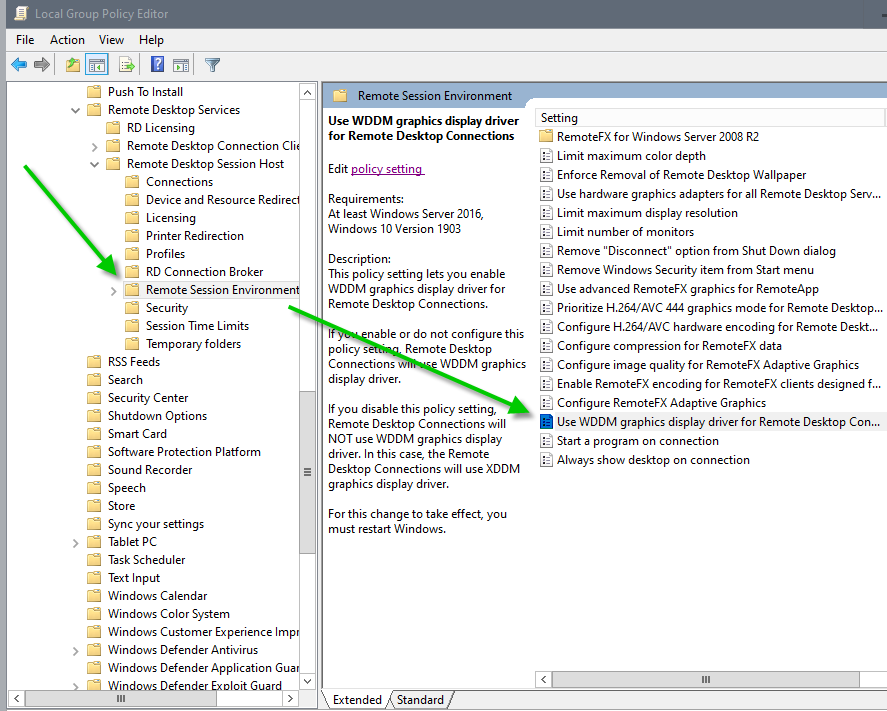
Dans l'éditeur de stratégie de groupe locale, accédez à Stratégie de l'ordinateur local > Modèles d'administration > Composants Windows > Services Bureau à distance > Hôte de session Bureau à distance > environnement de session à distance. La capture d'écran suivante illustre cet emplacement.
-
Définissez la stratégie nommée Utiliser le pilote d'affichage graphique WDDM pour les connexions Bureau à distance sur Activé.
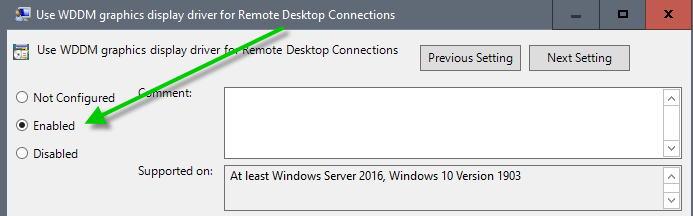
Vous devez redémarrer la machine virtuelle après avoir activé le pilote d'affichage graphique WDDM pour que les modifications prennent effet.
-
-
Dans la VM, définissez un codec approprié pour les charges de travail prévues de l'utilisateur final.
Pour les attributions de poste de travail VDI, reportez-vous à la section Options de codec du Guide d'optimisation de Omnissa Blast Extreme et à son tableau d'applications idéales pour chaque codec.
Pour les batteries de serveurs, qui utilisent des images basées sur des systèmes d'exploitation Microsoft Windows 10 Enterprise multisession ou Windows Server, reportez-vous aux directives des sections suivantes Sélections de codec et Recommandations de dimensionnement de séries de VM pour les batteries de serveurs utilisées par différents types de personas et de charges de travail des utilisateurs finaux.
À noter : Comme décrit dans le tableau Options de codec de la section Activation des codecs et des options de codec du Guide d'optimisation de Omnissa Blast Extreme, certaines options de codec nécessitent un paramètre Horizon Client correspondant. Pour le codec Blast et le codec H.264, les utilisateurs finaux doivent effectuer une sélection appropriée dans Horizon Client.
-
Comme décrit dans la section Créer automatiquement une machine virtuelle de base à partir de Microsoft Azure Marketplace et la coupler avec Horizon Cloud par espace, sous Options avancées, l'assistant vous donne la possibilité d'activer les fonctionnalités d'expérience à distance d'Horizon dans l'image standard au moment de sa création. Certaines de ces options sont activées par défaut pour l'installation dans l'image. Dans l'assistant, vous devez vérifier que seules les fonctionnalités d'expérience à distance requises spécifiquement par vos besoins commerciaux sont activées avant d'envoyer l'assistant de création de la VM. À titre d'exemple simple, l'option de redirection du lecteur client est activée par défaut et, sauf si vous avez déterminé que vos besoins commerciaux nécessitent que vos utilisateurs finaux disposent d'une redirection du lecteur client, vous devez désactiver cette option pour empêcher l'activation de cette redirection.
-
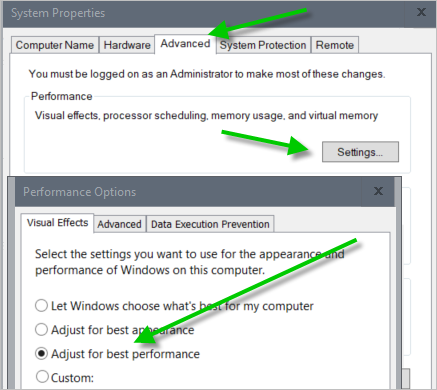
Assurez-vous que la VM est définie pour les performances souhaitées en ouvrant Propriétés système > Paramètres système avancés > Options de performances de la VM et en vérifiant les paramètres. Le paramètre optimal est Ajuster afin d'obtenir les meilleures performances. La capture d'écran suivante illustre l'emplacement de ces paramètres.
Facultatif : installez un outil de surveillance de l'expérience utilisateur
l'installation d'un outil de surveillance de l'expérience utilisateur permet de mesurer diverses mesures de performances dans le système d'exploitation de la VM, telles que les images par seconde (FPS), la bande passante, la consommation de CPU, le type de codec, etc. Il s'agit de l'outil tiers RDAnalyzer.
Sélections de codec et recommandations de dimensionnement de séries de VM pour les batteries de serveurs utilisées par différents types de personas et de charges de travail des utilisateurs finaux
Les exemples de VM et les suggestions de dimensionnement suivants sont basés sur des charges de travail standard de batteries de serveurs dans Horizon Cloud. Les batteries de serveurs provisionnent des postes de travail basés sur une session et des applications distantes pour vos utilisateurs finaux. Les batteries de serveurs sont basées sur des images qui exécutent les systèmes d'exploitation Microsoft Windows 10 Enterprise multisession ou Microsoft Windows Server. Vous devez déterminer le dimensionnement optimal qui vous donnera les meilleurs résultats dans vos scénarios commerciaux individuels. Pour vous aider à déterminer ce dimensionnement optimal, nous vous recommandons d'utiliser des outils de simulation pour exécuter des tests dans votre environnement, en particulier lorsque Microsoft lance des tailles de VM plus récentes et plus rapides dans le temps. Si vous avez besoin de conseils supplémentaires, contactez votre représentant Horizon Cloud. Pour plus d'informations sur la définition des codecs répertoriés ci-dessous, reportez-vous aux sections « Activation des codecs et options de codec » et « Paramètres de configuration pour les administrateurs » du Guide d'optimisation de Omnissa Horizon Blast de Tech Zone.
| Séries de VM dans Microsoft Azure | Type de charge de travail | Nombre maximal d'utilisateurs par vCPU/nombre total d'utilisateurs | Avatars | Optimal Codec | Description | Exemples d'applications |
|---|---|---|---|---|---|---|
| D2s_v3, F2s_v2 | Clair | Nombre maximal par vCPU = 6 Total = 12 | Travailleur chargé d'exécution | Codec Blast | Faible utilisation du CPU et de la bande passante. Contrôle plus étroit de la bande passante et de la fréquence d'images pour une expérience optimale. | Applications d'entrée de base de données, interfaces de ligne de commande (CLI) |
| D4s_v3, F4s_v2 | Moyenne | Nombre maximal par vCPU = 4 Total = 16 | Consultants et études de marché | Codec Blast | Faible utilisation du CPU et de la bande passante. Contrôle plus étroit de la bande passante et de la fréquence d'images pour une expérience optimale. | Applications d'entrée de base de données, interfaces de ligne de commande (CLI), Microsoft Word, pages Web statiques |
| D4s_v3, F4s_v2 | Lourd | Nombre maximal par vCPU = 2 Total = 8 | Ingénieurs et créateurs de contenus | H.264 | Utilisation modérée du CPU et de la bande passante. Bonne expérience pour le multimédia. | Applications d'entrée de base de données, interfaces de ligne de commande (CLI), Microsoft Word, pages Web statiques, Microsoft Outlook, Microsoft PowerPoint, pages Web dynamiques |
| D4s_v3, F4s_v2, NV6 | Alimentation | Nombre maximal par vCPU = 1 Total = 4 | Concepteurs graphiques | H.264 | Utilisation modérée du CPU et de la bande passante. Peut offrir une expérience exceptionnelle pour les applications multimédias et graphiques 3D en modifiant la fréquence d'images à 60 FPS (images par seconde). Lorsque vous utilisez NV6, exploitez l'accélération matérielle pour les graphiques. | Applications d'entrée de base de données, interfaces de ligne de commande (CLI), Microsoft Word, pages Web statiques, Microsoft Outlook, Microsoft PowerPoint, pages Web dynamiques, Adobe Photoshop, Adobe Illustrator, conception assistée par ordinateur (CAO), fabrication assistée par ordinateur (FAO) |
Informations supplémentaires
Pour plus d'informations sur l'optimisation des VM pour les cas d'utilisation de l'expérience à distance, reportez-vous aux sections suivantes :
- La rubrique de la documentation Microsoft Instructions de dimensionnement de machines virtuelles, qui inclut des recommandations de dimensionnement pour Microsoft Windows 10 Enterprise multisession lorsque la machine virtuelle s'exécute sur Azure Virtual Desktop (AVD).
- Guide d'optimisation de Omnissa Blast Extreme dans Workspace ONE Tech Zone
- Guide de l'outil d'optimisation du système d'exploitation Windows pour Horizon également dans Omnissa Tech Zone
- Création manuelle d'images Windows optimisées pour les VM Horizon également dans Omnissa Tech Zone
Cette page vous a-t-elle été utile ?