不同的使用者有不同的需求。自訂要在 Horizon Cloud 環境中使用的最佳配置映像後,您將會想要確保它能夠讓使用者在使用其以該映像為基礎的已指派桌面和應用程式時能夠獲得最佳效能。本主題提供一些規範性指引,以協助您根據使用者角色實現最佳效能。
此主題包含以下小節:
提示: 在其他來源中,這五個關鍵步驟可從 Tech Zone 的 Omnissa Blast Extreme 最佳化指南 和 手動為 Horizon 虛擬機器建立最佳化Windows映像中取得。
五個關鍵步驟
-
若要準備映像的 Microsoft Windows 作業系統以獲得最佳的遠端體驗,請將 Horizon Windows OS 最佳化工具下載至最佳配置映像虛擬機器,接著執行該工具,然後遵循工具的螢幕上建議進行。
您可以從 Customer Connect 取得該工具。您必須具有 Customer Connect 登入資訊才能下載該工具。登入後,導覽至 Customer Connect 下載區域,找到該工具的資料列,然後檢視其下載元件。在列出發行日期的頁面上,使用 移至下載 以查看包含二進位檔的頁面,然後從該處下載工具。
-
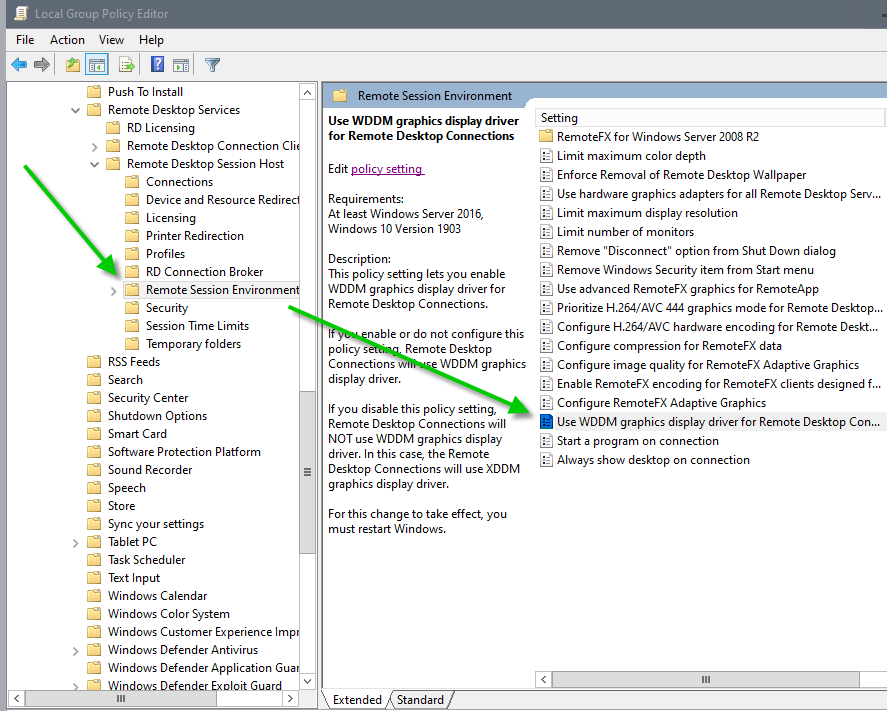
在最佳配置映像的作業系統中,啟用對遠端桌面連線使用 WDDM 圖形顯示驅動程式的設定。此設定可透過多種方式啟用。啟用設定的一種方式是使用本機群組原則編輯器:
-
在本機群組原則編輯器中,導覽至本機電腦原則>管理範本>遠端桌面服務>遠端桌面工作階段主機>遠端工作階段環境>Windows元件。下列螢幕擷取畫面是此位置的圖解。
-
將名為 針對遠端桌面連線使用 WDDM 圖形顯示驅動程式 的原則 設為已啟用。
![此螢幕擷取畫面顯示 WDDM 設定的 [已啟用] 選項。](images/GUID-A018BCD6-DB34-4296-A6B4-4BED5567A978-low.png "此螢幕擷取畫面顯示 WDDM 設定的 [已啟用] 選項。")
啟用 WDDM 圖形顯示驅動程式後,您必須重新啟動虛擬機器,變更才會生效。
-
-
在虛擬機器中,設定適用於預期使用者工作負載的轉碼器。
對於 VDI 桌面指派,請參閱《 Omnissa Blast Extreme 最佳化指南 》的〈轉碼器選項〉一節及其適用於每個轉碼器的理想應用程式表格。
對於使用Microsoft Windows 10 企業版多重工作階段或Windows Server作業系統上建置映像的伺服器陣列,請參閱下列區段 適用於各種使用者角色和工作負載類型所使用伺服器陣列的編解碼器選取項目和虛擬機器系列大小調整建議中的準則。
重要: 如 《Omnissa Blast Extreme 最佳化指南》的〈啟用轉碼器和轉碼器選項〉小節的〈轉碼器選項〉資料表中所述,某些轉碼器選項需要對應的Horizon Client設定。對於 Blast 轉碼器和 H.264 轉碼器,使用者必須在其Horizon Client中做出適當的選擇。
-
如 Microsoft Azure Marketplace 自動建立基礎虛擬機器並將其與每個網繭為基礎的Horizon Cloud配對中所述,精靈會在進 階選項下方為您提供選項,以便在建立最佳配置映像時啟用該映像中的 Horizon 遠端體驗功能。其中部分切換依預設會針對安裝在映像中啟用。在精靈中,您應確認僅在業務需求專門需要的遠端體驗功能已啟用,然後才提交精靈以建立虛擬機器。作為簡單的範例,用戶端磁碟機重新導向切換依預設會開啟,除非您判斷業務需求要求使用者擁有用戶端磁碟機重新導向,否則您應關閉該切換,以避免啟用用戶端磁碟機重新導向。
-
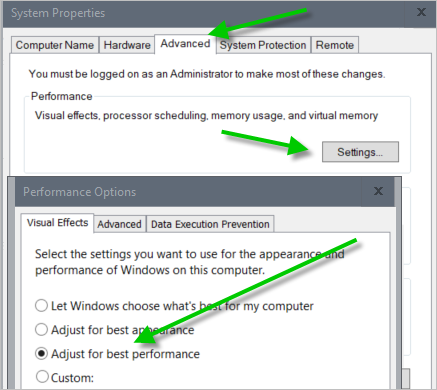
透過開啟虛擬機器的系統 內容 > 進階系統設定 > 效能選項 並確認設定,確保虛擬機器已針對所需效能設定。最佳設定是 調整成最佳效能。下列螢幕擷取畫面說明這些設定的位置。
可選:安裝使用者體驗監控工具
安裝使用者體驗監控工具有助於衡量虛擬機器作業系統內的各種效能度量,例如 FPS、頻寬、CPU 耗用量和轉碼器類型等。此類工具的其中一個是第三方工具 RDAnalyzer。
各種使用者角色和工作負載類型所使用伺服器陣列的轉碼器選項和虛擬機器系列大小調整建議
下列虛擬機器範例和大小調整建議是以 Horizon Cloud 中伺服器陣列的一般工作負載為基礎。伺服器陣列會為您的使用者佈建工作階段型桌面和遠端應用程式。伺服器陣列是以執行Windows 10 企業版多重工作階段或Microsoft Windows Server作業系統Microsoft映像為基礎。您必須判斷將讓您在個別業務案例中獲得最佳成效的最佳大小。為了幫助你確定最佳大小,建議使用類比工具在環境中運行測試,尤其是在Microsoft隨著時間的推移推出更新且更快的 VM 大小時。如果您需要其他指導,請聯繫您的Horizon Cloud代表。如需有關設定下方所列轉碼器的更多詳細資料,請參閱 Tech Zone Omnissa Horizon 中的〈啟用轉碼器和轉碼器選項〉和〈管理員的組態設定〉章節。
| Microsoft Azure 中的虛擬機器系列 | 工作負載類型 | 每個 vCPU 的使用者上限/使用者總數 | 角色 | 最佳轉碼器 | 說明 | 應用程式範例 |
|---|---|---|---|---|---|---|
| D2s_v3,F2s_v2 | 光 | 每個 vCPU 的上限 = 6 ,總計 = 12 | 任務工作者 | Blast 轉碼器 | 低 CPU 和頻寬使用率。更緊密的頻寬和畫面播放速率控制,以獲得最佳體驗。 | 資料庫輸入應用程式、命令列介面 (CLI) |
| D4s_v3、F4s_v2 | 中型 | 每個 vCPU 的上限 = 4 ,總計 = 16 | 顧問和市場研究人員 | Blast 轉碼器 | 低 CPU 和頻寬使用率。更緊密的頻寬和畫面播放速率控制,以獲得最佳體驗。 | 資料庫輸入應用程式、命令列介面 (CLI)、Microsoft Word、靜態網頁 |
| D4s_v3、F4s_v2 | 重 | 每個 vCPU 的上限 = 2 ,總計 = 8 | 工程師和內容建立者 | H.264 | 中度 CPU 和頻寬使用量。良好的多媒體體驗。 | 資料庫輸入應用程式、命令列介面 (CLI)、Microsoft Word、靜態網頁、Microsoft Outlook、Microsoft PowerPoint、動態網頁 |
| D4s_v3、F4s_v2、NV6 | 電源 | 每個 vCPU 的上限 = 1 總計 = 4 | 圖形設計人員 | H.264 | 中度 CPU 和頻寬使用量。透過將畫面播放速率變更為 60 FPS(每秒畫面數),可為多媒體和 3D 圖形應用程式提供卓越的體驗。使用 NV6 時,可運用圖形卡的硬體加速。 | 資料庫輸入應用程式、命令列介面 (CLI)、Microsoft Word、靜態網頁、Microsoft Outlook、Microsoft PowerPoint、動態網頁、Adobe Photoshop、Adobe Illustrator、電腦輔助設計 (CAD)、電腦輔助製造 (CAM) |
其他資訊
如需針對遠端體驗使用案例最佳化虛擬機器的詳細資訊,請參閱:
- Microsoft說明文件主題 虛擬機器大小調整準則,其中包括當虛擬機器在 Azure 虛擬桌面 (AVD) 上執行時,Microsoft Windows 10 企業版多重工作階段的大小調整建議。
- Omnissa Tech Zone 的 Omnissa Blast Extreme 最佳化指南
- Windows Omnissa Tech Zone 中提供的適用於 Horizon 的作業系統最佳化工具指南
- 也在 Omnissa Tech Zone 中手動為 Horizon 虛擬機器建立最佳化Windows映像
此頁面對您有幫助嗎?