您可以使用站台來協助 Universal Broker 服務決定如何以最佳方式將遠端資源代理給使用者。站台是同一實體位置 (通常是位於單一資料中心) 中雲端連線網繭的集合。
設定站台和主站台
依預設,Horizon 網繭 (以 Horizon Connection Server 技術為基礎) 會處於受監控狀態。當您將網繭從受監控狀態變更為受管理狀態以支援建立指派時,系統會提示您將網繭與新的或現有的站台建立關聯。
當您選取 Universal Broker 作為您在 Microsoft Azure 中Horizon Cloud網繭的代理方法時,它會建立名為 Default-Site 的預設站台。參與Horizon Cloud網繭會自動新增至 Default-Site。之後,您可以設定新的站台,並將網繭從 Default-Site 移至已設定的站台。
您也可以將使用者或使用者群組與特定站台 (稱為 主站台) 相關聯。
這些站台在災難復原解決方案中很有用。例如,您可以將不同資料中心內的網繭新增至不同站台,並且授權使用者與群組使用跨這些站台的指派。某站台內的資料中心無法使用時,Universal Broker可以識別來自可用站台的桌面來因應使用者要求。
使用 Horizon Universal Console 來設定站台和主站台。如需Universal Broker,請參閱設定 Universal Broker 的站台和 設定主站台。
使用站台來定義桌面搜尋行為
當使用者存取指派時,Universal Broker會從參與該指派的集區中搜尋可用的桌面。依預設,Universal Broker的優先順序依序為使用者的主站台、實體上最接近使用者的站台,然後是其他站台。
對於包含專用桌面集區的指派,Universal Broker只會在使用者第一次要求桌面時使用預設的搜尋行為。在Universal Broker將使用者要求路由至此第一個工作階段中的專用桌面之後,它會在後續工作階段中將使用者直接返回至相同的桌面。
您可以設定站台原則和主站台覆寫,以修改個別指派的預設搜尋和要求路由行為。例如,Universal Broker可優先提供實體上最接近使用者的站台,而非使用者的主站台。Universal Broker也可以將搜尋範圍限制為來自特定站台的桌面平台。
您也可以為指派指定主站台覆寫。在此情況下,Universal Broker會開始搜尋覆寫站台 (而非使用者的主站台) 中的可用桌面。
您可以在建立指派時設定站台原則和主站台覆寫設定,如 Horizon 網繭 - 在 Microsoft Azure 中建立 VDI 桌面 或Horizon Cloud網繭的多雲端指派 - 在第一代環境中建立和檢視 VDI 多雲端指派中所述。您也可以藉由編輯指派來修改現有的站台原則和主站台覆寫設定,如在 Horizon Cloud 租用戶環境中編輯多雲端指派中所述。
注: 為了解析使用者的實體位置,Universal Broker使用 MaxMind 建立的 GeoLite2 資料,該資料可從 https://www.maxmind.com 取得。
設定 Universal Broker 的站台
您可以使用 [容量] 頁面上的站台索引標籤,為Universal Broker設定站台。網繭必須與站台相關聯,才能參與由Universal Broker代理的多雲端指派。
當您將 Horizon 網繭 (以 Horizon Connection Server 技術為基礎) 從受監控狀態變更為受管理狀態時,系統會提示您將網繭與新的或現有的站台建立關聯。
Microsoft Azure 中的Horizon Cloud網繭會自動新增至名為 Default-Site 的預設站台。之後,您可以設定新的站台,並將網繭從 Default-Site 移至已設定的站台。
設定>****容量頁面上的站台索引標籤會顯示 Universal Broker 環境中已設定站台的清單,並報告與每個站台相關聯的網繭數目。
![[容量] 頁面上的站台清單](images/GUID-A9FA030D-1D91-47A8-AD2F-250D47138DB3-low.png "[容量] 頁面上的站台清單")
[站台] 索引標籤上提供的站台層級動作
您可以從 [站台] 索引標籤執行下列動作。
| 動作 | 說明 |
|---|---|
| 新增 | 按一下 新增 ,在Universal Broker環境中建立站台。輸入名稱和說明的值,然後按一下儲存。
例如,輸入 舊金山 做為與位於舊金山之資料中心相對應的站台名稱。新建立的站台會新增到 [站台] 清單中。 |
| 編輯 | 在清單中選取一個站台,然後按一下 編輯 以修改該站台的名稱和說明。 |
| 刪除 | 刪除動作可讓您從Universal Broker環境中永久移除站台。刪除站台之前,請先清除與特定網繭、使用者或指派有任何關聯的站台:
|
設定網繭的站台關聯
您可以執行下列其中一項操作,為網繭設定站台關聯:
- 將 Horizon 網繭從受監控狀態變更為受管理狀態時,請指定新的或現有的站台以與網繭建立關聯。請參閱 使用 Horizon Universal Console 將雲端連線 Horizon 網繭變更為受管理狀態。
- 藉由編輯網繭的內容,為 Horizon 網繭或 Microsoft Azure 中的Horizon Cloud網繭變更站台關聯。按一下容量頁面上的網繭索引標籤,在清單中選取網繭,然後按一下編輯。請參閱 網繭 — 可用的網繭層級動作。
設定 Universal Broker 的主站台
您可以將使用者或使用者群組與Universal Broker環境中的特定站台 (稱為主站台) 相關聯。主站台可協助您定義Universal Broker從指派搜尋資源的方式,以滿足使用者的連線要求。
主站台的一個使用案例涉及管理漫遊使用者和群組的連線要求。例如,若使用者在舊金山擁有主站台,但是正在造訪倫敦,則Universal Broker會開始在舊金山站台內搜尋以符合使用者的桌面要求,而非將要求路由至距離使用者較近的桌面。
[使用者與群組] 頁面簡介
[使用者與群組] 頁面會列出有權使用 Universal Broker 環境中多雲端指派的使用者與群組。此頁面還可讓您將主站台指派給使用者或群組。
若要開啟 [使用者與群組] 頁面,請選取 設定 > 使用者與群組。
![此螢幕擷取畫面顯示 [使用者與群組] 畫面](images/GUID-A9D60C1B-5FBE-479F-8074-6DFD3EEE16CD-low.png "此螢幕擷取畫面顯示 [使用者與群組] 畫面")
[使用者與群組] 頁面會報告下列資訊。
| 欄位 | 詳細資料 |
|---|---|
| 使用者名稱 | 顯示使用者或群組的名稱。 |
| 網域 | 顯示使用者或群組所在的Active Directory網域。 |
| 類型 | 顯示使用者帳戶的類型。 |
| 主站台 | 顯示與使用者或群組相關聯的主站台名稱。 |
[使用者與群組] 頁面上的可用動作
您可以從 [使用者與群組] 頁面執行下列動作。
| 動作 | 說明 |
|---|---|
| 新增 | 新增動作可讓您建立將主站台與所選使用者或群組相關聯的主站台指派。請參閱 設定主站台指派。 |
| 編輯 | 按一下 編輯 ,變更與所選使用者或群組相關聯的主站台。 |
| 刪除 | 按一下 刪除 ,從選取的使用者或群組中移除現有的主站台指派。 |
設定主站台指派
若要將主站台與使用者或群組建立關聯,請執行下列步驟。
-
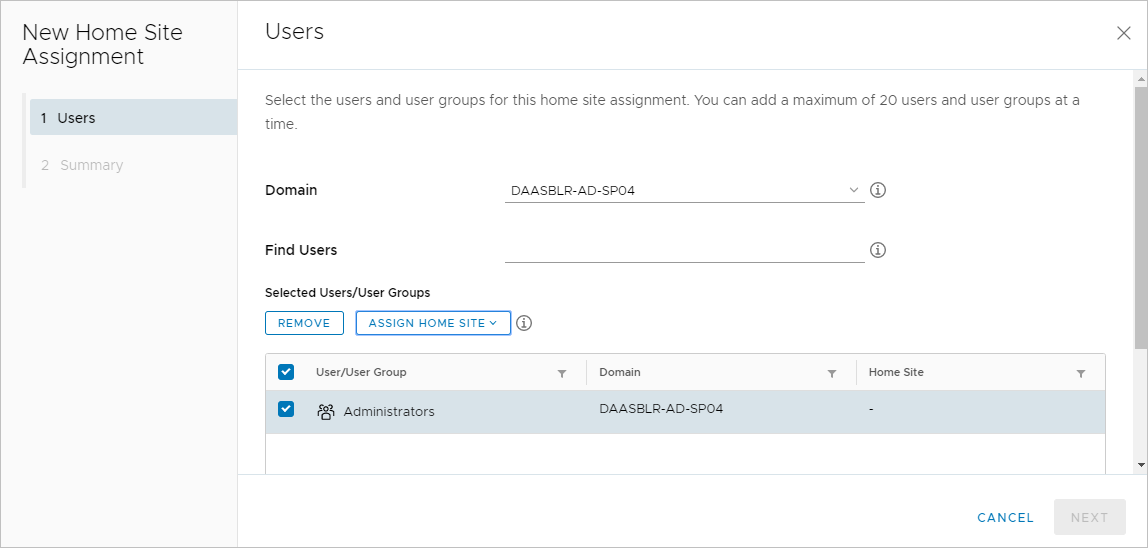
在 [使用者與群組 ] 頁面上,按一下 新增。[新增主站台指派] 精靈隨即出現。
-
在精靈的 [使用者] 頁面上,指定將獲得主站台指派的使用者或群組。
-
針對 網域,指定使用者或群組所在的Active Directory網域。
注: 只有雲端設定的網域可供選取。
-
針對 尋找使用者,輸入使用者或群組名稱的前幾個字元,然後從出現的清單中選取使用者或使用者群組。您的選取項目會新增至選取的使用者/使用者群組清單。
注: 若要從清單中移除使用者或群組,請選取使用者或群組左側的核取方塊,然後按一下 移除。
-
-
指定主站台指派的詳細資料。
- 選取將獲得主站台指派之使用者或群組旁的核取方塊。
- 按 一下指派主站台 ,然後從功能表中選取站台。
- 按下一步。
-
檢閱 [摘要] 頁面上的設定,然後按一下 完成。
設定的使用者或群組會顯示在 [使用者與群組] 清單中,並在 [主站台] 資料行下方指出相關聯的主站台。
此頁面對您有幫助嗎?