Mithilfe von Sites kann der Universal Broker-Dienst ermitteln, wie Remoteressourcen am besten an Ihre Endbenutzer vermittelt werden können. Eine Site ist eine Sammlung von mit der Cloud verbundenen Pods am selben physischen Standort, in der Regel in einem einzelnen Datencenter.
Konfigurieren von Sites und Start-Sites
Standardmäßig wird ein Horizon-Pod (basierend auf der Horizon Connection Server-Technologie) in den überwachten Zustand versetzt. Wenn Sie einen Pod vom überwachten in den verwalteten Zustand versetzen, um die Erstellung von Zuweisungen zu unterstützen, werden Sie aufgefordert, den Pod einer neuen oder vorhandenen Site zuzuordnen.
Wenn Sie Universal Broker als Brokering-Methode für Ihre Horizon Cloud-Pods in Microsoft Azure auswählen, wird eine Standardsite mit dem Namen Standard-Site erstellt. Teilnehmende Horizon Cloud-Pods werden automatisch zur Standard-Site hinzugefügt. Später können Sie neue Sites konfigurieren und Pods von der Standard-Site auf eine konfigurierte Site verschieben.
Sie können auch einen Benutzer oder eine Gruppe von Benutzern mit einer bestimmten Site verknüpfen, die als Start-Site bezeichnet wird.
Sites können als nützlicher Teil einer Notfallwiederherstellungslösung dienen. Sie können beispielsweise Pods in unterschiedlichen Datencentern unterschiedlichen Sites hinzufügen und Benutzern und Gruppen Berechtigungen für eine Zuweisung erteilen, die diese Sites umfasst. Wenn ein Datencenter in einer Site ausfällt, kann Universal Broker Desktops aus einer verfügbaren Site identifizieren, um Benutzeranforderungen zu erfüllen.
Verwenden Sie die Horizon Universal Console, um Sites und Start-Sites zu konfigurieren. Weitere Informationen finden Sie unter Konfigurieren von Sites für Universal Broker und Konfigurieren von Start-Sites für Universal Broker.
Definieren des Desktopsuchverhaltens mithilfe von Sites
Wenn ein Benutzer auf eine Zuweisung zugreift, sucht Universal Broker in den Pools, die an dieser Zuweisung teilnehmen, nach einem verfügbaren Desktop. Standardmäßig gibt Universal Broker der Start-Site des Benutzers Vorrang, der Site, die dem Benutzer physisch am nächsten ist, und anderen Sites in dieser Reihenfolge.
Für Zuweisungen, die dedizierte Desktop-Pools enthalten, verwendet Universal Broker das Standardsuchverhalten nur, wenn ein Benutzer zum ersten Mal einen Desktop anfordert. Nachdem Universal Broker die Benutzeranforderung in dieser ersten Sitzung an einen dedizierten Desktop weitergeleitet hat, kehrt der Benutzer in nachfolgenden Sitzungen direkt zum selben Desktop zurück.
Sie können das standardmäßige Such- und Anforderungsweiterleitungsverhalten für einzelne Zuweisungen ändern, indem Sie Site-Richtlinien und Außerkraftsetzungen der Start-Site konfigurieren. Beispielsweise kann Universal Broker der Site, die dem Benutzer physisch am nächsten ist, anstelle der Start-Site des Benutzers Vorrang geben. Universal Broker kann auch den Umfang der Suche auf Desktops einer bestimmten Site einschränken.
Sie können auch eine Außerkraftsetzung der Start-Site für eine Zuweisung festlegen. In diesem Fall beginnt Universal Broker nicht auf der Start-Site des Benutzers, sondern auf der außer Kraft gesetzten Site mit der Suche nach verfügbaren Desktops.
Sie können die Einstellungen für die Site-Richtlinie und die Start-Site-Außerkraftsetzung beim Erstellen einer Zuweisung konfigurieren, wie unter Horizon-Pods – Erstellen einer Multi-Cloud-Zuweisung von VDI-Desktops oder Horizon Cloud-Pods in Microsoft Azure – Erstellen und Anzeigen von VDI-Multi-Cloud-Zuweisungen in Ihrer First-Gen-Umgebung beschrieben. Sie können auch vorhandene Einstellungen für die Site-Richtlinie und die Start-Site-Außerkraftsetzung ändern, indem Sie eine Zuweisung bearbeiten, wie unter Bearbeiten einer Multi-Cloud-Zuweisung in Ihrer Horizon Cloud-Mandantenumgebung beschrieben.
Hinweis: Um die physischen Standorte von Benutzern aufzulösen, verwendet Universal Broker von MaxMind erstellte GeoLite2-Daten, die über https://www.maxmind.com verfügbar sind.
Konfigurieren von Sites für Universal Broker
Sie können die Registerkarte Sites auf der Seite "Kapazität" verwenden, um Sites für Universal Broker zu konfigurieren. Ein Pod muss einer Site zugeordnet werden, bevor er an von Universal Broker vermittelten Multi-Cloud-Zuweisungen teilnehmen kann.
Wenn Sie einen Horizon-Pod (basierend auf der Horizon Connection Server-Technologie) vom überwachten in den verwalteten Status ändern, werden Sie aufgefordert, den Pod einer neuen oder vorhandenen Site zuzuordnen.
Horizon Cloud-Pods in Microsoft Azure werden automatisch zu einer Standard-Site hinzugefügt, die als Standard-Site bezeichnet wird. Später können Sie neue Sites konfigurieren und Pods von der Standard-Site auf eine konfigurierte Site verschieben.
Auf der Registerkarte "Sites " der Seite Einstellungen > Kapazität wird die Liste der konfigurierten Sites in Ihrer Universal Broker-Umgebung angezeigt und die Anzahl der Pods gemeldet, die jeder Site zugeordnet sind.
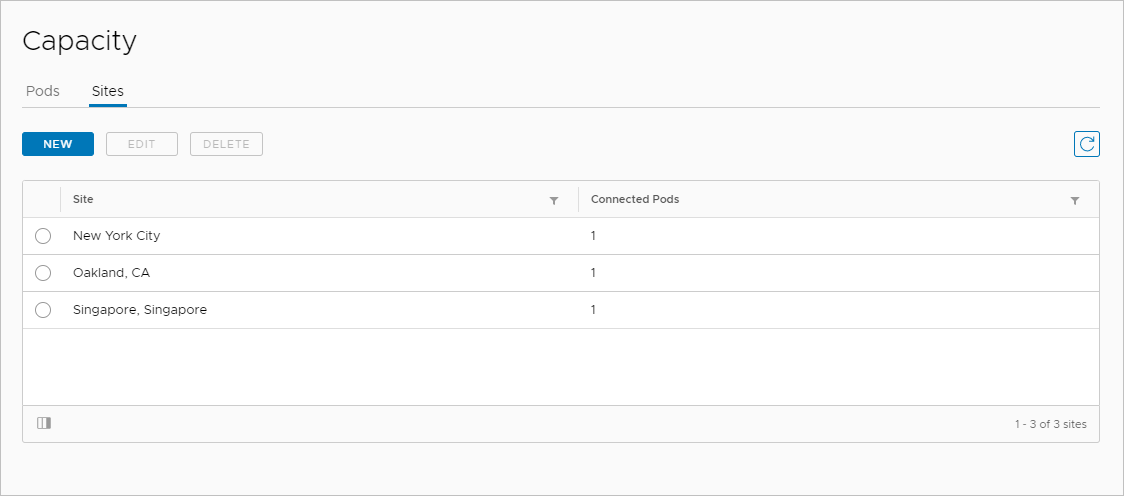
Auf der Registerkarte "Sites" verfügbare Aktionen auf Site-Ebene
Auf der Registerkarte "Sites" können Sie die folgenden Aktionen ausführen.
| Aktion | Beschreibung |
|---|---|
| Neu | Klicken Sie auf Neu , um eine Site in Ihrer Universal Broker-Umgebung zu erstellen. Geben Sie Werte für Name und Beschreibung ein und klicken Sie auf Speichern.
Geben Sie z. B. San Francisco als Namen der Site ein, die Ihrem Datencenter in San Francisco entspricht. Die neu erstellte Site wird zur Liste "Sites" hinzugefügt. |
| Bearbeiten | Wählen Sie eine Site in der Liste aus und klicken Sie auf Bearbeiten , um den Namen und die Beschreibung der Site zu ändern. |
| Löschen | Mit der Aktion Löschen können Sie eine Site dauerhaft aus Ihrer Universal Broker-Umgebung entfernen. Bevor Sie eine Site löschen, löschen Sie alle Zuordnungen der Site zu bestimmten Pods, Benutzern oder Zuweisungen:
|
Konfigurieren der Site-Zuordnung für einen Pod
Sie können die Site-Zuordnung für einen Pod konfigurieren, indem Sie einen der folgenden Schritte ausführen:
- Wenn Sie einen Horizon-Pod vom überwachten in den verwalteten Zustand versetzen, geben Sie eine neue oder vorhandene Site an, die dem Pod zugeordnet werden soll. Weitere Informationen finden Sie unter Verwenden der Horizon Universal Console zum Ändern eines mit der Cloud verbundenen Horizon-Pods in den verwalteten Zustand.
- Ändern Sie die Site-Zuordnung für einen Horizon-Pod oder einen Horizon Cloud-Pod in Microsoft Azure, indem Sie die Eigenschaften des Pods bearbeiten. Klicken Sie auf der Seite "Kapazität" auf die Registerkarte Pods, wählen Sie den Pod in der Liste aus und klicken Sie auf Bearbeiten. Weitere Informationen finden Sie unter Pods – Verfügbare Aktionen auf Pod-Ebene.
Konfigurieren von Start-Sites für Universal Broker
Sie können einen Benutzer oder eine Gruppe von Benutzern mit einer bestimmten Site in einer Universal Broker-Umgebung verknüpfen, die als Start-Site bezeichnet wird. Mithilfe von Start-Sites können Sie definieren, wie Universal Broker in Zuweisungen nach Ressourcen sucht, um die Verbindungsanforderungen Ihrer Endbenutzer zu erfüllen.
Ein Anwendungsfall für Start-Sites umfasst die Verwaltung der Verbindungsanforderungen für Roaming-Benutzer und -Gruppen. Verfügt beispielsweise ein Benutzer über eine Start-Site in San Francisco, besucht aber gerade London, beginnt Universal Broker mit einer Suche in der Site von San Francisco, um die Desktop-Anforderung des Benutzers zu erfüllen, anstatt die Anforderung an einen Desktop in der Nähe des Benutzers weiterzuleiten.
Einführung in die Seite "Benutzer und Gruppen"
Auf der Seite "Benutzer und Gruppen " werden die Benutzer und Gruppen aufgelistet, die für Multi-Cloud-Zuweisungen in Ihrer Universal Broker-Umgebung berechtigt sind. Auf der Seite können Sie einem Benutzer oder einer Gruppe auch eine Start-Site zuweisen.
Um die Seite "Benutzer und Gruppen" zu öffnen, wählen Sie Einstellungen > Benutzer und Gruppen aus.
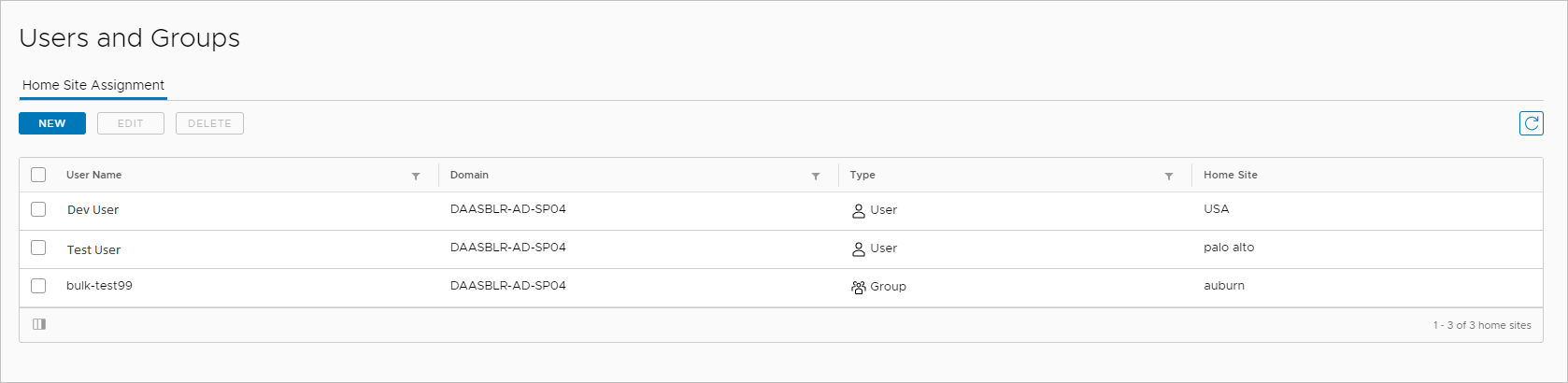
Auf der Seite "Benutzer und Gruppen" werden die folgenden Informationen angezeigt.
| Spalte | Details |
|---|---|
| Benutzername | Zeigt den Namen des Benutzers oder der Gruppe an. |
| Domäne | Wählen Sie die Active Directory Domäne aus, in der sich die Benutzer und Benutzergruppen befinden. |
| Typ | Zeigt den Typ des Benutzerkontos an. |
| Start-Site | Zeigt den Namen der Start-Site an, die dem Benutzer oder der Gruppe zugeordnet ist. |
Auf der Seite "Benutzer und Gruppen" verfügbare Aktionen
Auf der Seite "Benutzer und Gruppen" können Sie die folgenden Aktionen ausführen.
| Aktion | Beschreibung |
|---|---|
| Neu | Mit der Aktion Neu können Sie eine Start-Site-Zuweisung erstellen, die dem ausgewählten Benutzer oder der ausgewählten Gruppe eine Start-Site zuordnet. Weitere Informationen finden Sie unter Konfigurieren einer Start-Site-Zuweisung. |
| Bearbeiten | Klicken Sie auf Bearbeiten , um die Start-Site zu ändern, die dem ausgewählten Benutzer oder der ausgewählten Gruppe zugeordnet ist. |
| Löschen | Klicken Sie auf Löschen, um die vorhandene Start-Site-Zuweisung für den ausgewählten Benutzer oder die ausgewählte Gruppe zu entfernen. |
Konfigurieren einer Start-Site-Zuweisung
Führen Sie die folgenden Schritte aus, um eine Start-Site einem Benutzer oder einer Gruppe zuzuordnen.
-
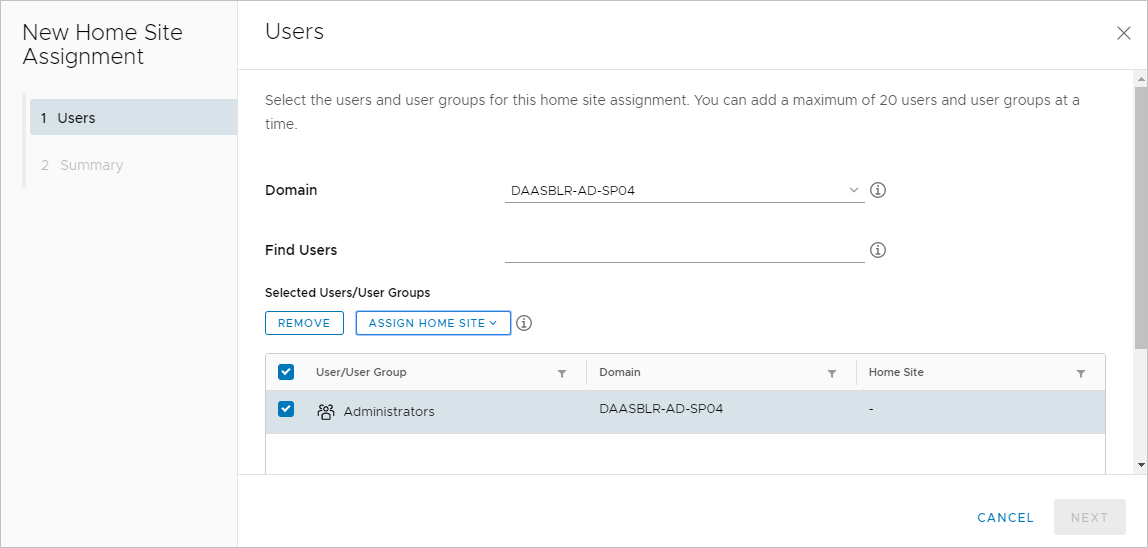
Klicken Sie auf der Seite Benutzer und Gruppen auf Neu. Der Assistent für neue Start-Site-Zuweisungen wird angezeigt.
-
Geben Sie auf der Seite Benutzer des Assistenten den Benutzer oder die Gruppe an, der bzw. die die Start-Site-Zuweisung erhalten soll.
-
Geben Sie für Domäne die Active Directory-Domäne an, in der sich der Benutzer oder die Gruppe befindet.
Hinweis: Es stehen nur Cloud-konfigurierte Domänen zur Auswahl.
-
Geben Sie unter Benutzer suchen die ersten Zeichen des Benutzer- oder Gruppennamens ein und wählen Sie den Benutzer oder die Benutzergruppe aus der angezeigten Liste aus. Ihre Auswahl wird der Liste Ausgewählte Benutzer/Benutzergruppen hinzugefügt.
Hinweis: Um einen Benutzer oder eine Gruppe aus der Liste zu entfernen, aktivieren Sie das Kontrollkästchen links neben dem Benutzer oder der Gruppe und klicken Sie auf Entfernen.
-
-
Geben Sie die Details der Start-Site-Zuweisung an.
- Aktivieren Sie das Kontrollkästchen neben dem Benutzer oder der Gruppe, der bzw. die die Start-Site-Zuweisung erhalten soll.
- Klicken Sie auf Start-Site zuweisen und wählen Sie eine Site aus dem Menü aus.
- Klicken Sie auf Weiter.
-
Überprüfen Sie die Einstellungen auf der Seite Zusammenfassung und klicken Sie dann auf Beenden.
Der konfigurierte Benutzer oder die konfigurierte Gruppe wird in der Liste Benutzer und Gruppen angezeigt, wobei die zugehörige Start-Site in der Spalte Start-Site angezeigt wird.
War diese Seite hilfreich?