Um Ihren Pod mit mehreren Mandantensubnetzen zu konfigurieren, verwenden Sie den Workflow "Pod bearbeiten". Diese Subnetze werden auch als VM-Subnetze bezeichnet. Diese Funktion, mit der Sie mehrere Mandantensubnetze mit Ihren Pods in Microsoft Azure verwenden können, ist für Pod-Manifeste ab 2298.0 verfügbar. Sie fügen diese Subnetze zur -Konfiguration des Pods hinzu, damit Sie sie für die VMs in Ihren Farmen und VDI-Desktop-Zuweisungen verwenden können.
Eine Übersicht über die Funktion für mehrere Mandantensubnetze finden Sie unter Übersicht über die Verwendung mehrerer Mandantensubnetze mit Ihrem Horizon Cloud-Pod für Ihre Farmen und VDI-Zuweisungen.
Hinweis: Es können maximal neununddreißig (39) zusätzliche Mandantensubnetze zum Pod hinzugefügt werden. Daher beläuft sich die Anzahl der für den Pod insgesamt unterstützten Mandantensubnetze auf 40 – ein primäres Mandantensubnetz und 39 zusätzliche Subnetze.
Voraussetzungen
Stellen Sie sicher, dass die Mandantensubnetze, die Sie dem Pod hinzufügen möchten, bereits im Microsoft Azure-Portal erstellt wurden. Diese Subnetze können sich im selben VNet wie der Pod (die Pod-Manager-VMs) oder in unterschiedlichen VNets befinden. Wenn sie sich in unterschiedlichen VNets befinden, müssen diese VNets mit dem VNet des Pods als Peers verbunden werden. Bei Verwendung von Peer-VNets müssen sich diese VNets in demselben Abonnement und in derselben Microsoft Azure-Region befinden wie der Pod.
Stellen Sie sicher, dass die Mandantensubnetze leer sind. Stellen Sie sicher, dass keine andere Ressource an diese Subnetze angehängt ist.
Wichtig: Wenn Sie diese zusätzlichen VM-Subnetze zu Ihrem Pod hinzufügen, sind Sie dafür verantwortlich, die Netzwerksicherheitsgruppen (NSGs) über das Microsoft Azure-Portal hinzuzufügen, um für diese eine Netzwerkisolierung bereitzustellen. Der Horizon Cloud-Workflow "Pod bearbeiten" erstellt solche NSGs nicht für Sie.
Vorgehensweise
-
Starten Sie den Workflow "Pod bearbeiten" auf der Detailseite des Pods, indem Sie auf Bearbeiten klicken.
-
Wechseln Sie zum Schritt Pod-Details und suchen Sie den Abschnitt Netzwerk.
In diesem Abschnitt wird die aktuelle Netzwerkkonfiguration des Pods angezeigt. Im Bereich VM-Subnetz – Zusätzlich werden die VNets angezeigt, die im Abonnement des Pods gefunden wurden. Die Symbole neben jedem VNet geben die Anzahl der Subnetze an, die bereits mit dem Pod verbunden sind.
-
Erweitern Sie das VNet mit den Subnetzen, die Sie dem Pod hinzufügen möchten.
Die Subnetze im VNet werden angezeigt. Wenn Sie das VNet erweitern, das auch vom Pod verwendet wird, befindet sich neben dem primären VM-Subnetz des Pods ein Indikator und es ist bereits ausgewählt.
-
Wählen Sie die Subnetze aus, die Sie hinzufügen möchten.
Der folgende Screenshot zeigt, dass ein Subnetz mit dem Namen
tenantdas primäre Mandantensubnetz des Pods ist und dass zwei zusätzliche Subnetze zum Hinzufügen zum Pod ausgewählt sind (tenant5undtenant6).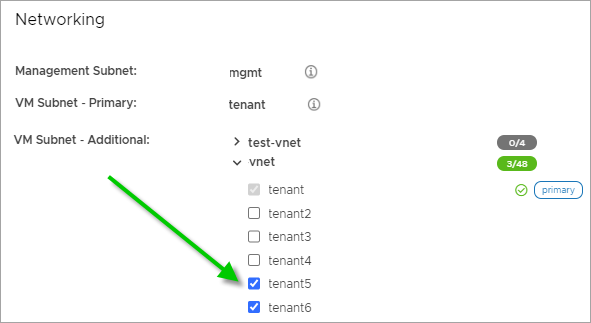
-
Klicken Sie auf Speichern und Beenden.
Ergebnisse
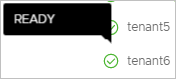
Wie unter Übersicht über die Verwendung mehrerer Mandantensubnetze mit Ihrem Horizon Cloud-Pod für Ihre Farmen und VDI-Zuweisungen beschrieben, werden die Hintergrundaufgaben des Systems ausgeführt, um die erforderlichen Änderungen an der Pod-Konfiguration vorzunehmen. Wenn diese Aufgaben erfolgreich abgeschlossen wurden, werden die Subnetze auf der Detailseite des Pods mit dem Status BEREIT angezeigt.
Nächster Schritt
- Verwenden Sie das Microsoft Azure-Portal, um Netzwerksicherheitsgruppen (NSGs) für diese Subnetze hinzuzufügen, um ihnen Netzwerkisolierung bereitzustellen. Der Horizon Cloud-Workflow "Pod bearbeiten" erstellt solche NSGs nicht für Sie.
- Nachdem die VM-Subnetze erfolgreich zum Pod hinzugefügt wurden, können Sie sie mit Ihren Farmen und VDI-Desktop-Zuweisungen verwenden.
War diese Seite hilfreich?