Pour configurer votre espace avec plusieurs sous-réseaux de locataires, vous utilisez le workflow Modifier l'espace. Ces sous-réseaux sont également appelés sous-réseaux de VM. Cette fonctionnalité dans laquelle vous pouvez utiliser plusieurs sous-réseaux de locataires avec vos espaces dans Microsoft Azure est disponible pour les manifestes d'espace de la version 2298.0 ou ultérieure. Vous ajoutez ces sous-réseaux à la configuration de l'espace afin de pouvoir les utiliser pour les machines virtuelles de vos batteries de serveurs et attributions de poste de travail VDI.
Pour obtenir un aperçu de la fonctionnalité de sous-réseaux de locataires multiples, reportez-vous à la section Présentation de l'utilisation de plusieurs sous-réseaux de locataires avec votre espace Horizon Cloud pour vos batteries de serveurs et vos attributions VDI.
Remarque : Le nombre maximal de sous-réseaux de locataires supplémentaires pris en charge pour l'ajout à l'espace est de trente neuf (39). Par conséquent, le nombre de sous-réseaux de locataires pris en charge pour l'espace globalement est de 40 : un sous-réseau de locataire principal et 39 sous-réseaux supplémentaires.
Conditions préalables
Vérifiez que les sous-réseaux de locataires que vous souhaitez ajouter à l'espace sont déjà créés dans le portail Microsoft Azure. Ces sous-réseaux peuvent se trouver dans le même réseau virtuel que l'espace (les machines virtuelles du gestionnaire de l'espace) ou dans des réseaux virtuels différents. s'ils se trouvent dans des réseaux virtuels différents, ces réseaux virtuels doivent être liés au réseau virtuel de l'espace. Lorsque vous utilisez des réseaux virtuels liés, ces réseaux virtuels liés doivent se trouver dans le même abonnement et la même région Microsoft Azure que l'espace.
Vérifiez que les sous-réseaux de locataire sont vides. Assurez-vous qu'aucune autre ressource n'est attachée à ces sous-réseaux.
À noter : Lorsque vous ajoutez ces sous-réseaux de VM supplémentaires à votre espace, vous êtes responsable de l'ajout des groupes de sécurité réseau (NSG) à l'aide du portail Microsoft Azure pour leur fournir une isolation réseau. Le workflow Modifier l'espace d'Horizon Cloud ne crée pas ces NSG pour vous.
Procédure
-
Démarrez le workflow Modifier l'espace à partir de la page de détails de l'espace en cliquant sur Modifier.
-
Accédez à l'étape Détails de l'espace et localisez la section Mise en réseau .
Cette section affiche la configuration réseau actuelle de l'espace. La zone Sous-réseau de VM - Supplémentaire affiche les réseaux virtuels trouvés dans l'abonnement de l'espace. Les icônes en regard de chaque réseau virtuel indiquent le nombre de sous-réseaux qui sont déjà connectés à l'espace.
-
Développez le réseau virtuel comportant les sous-réseaux à ajouter à l'espace.
l'ensemble des sous-réseaux du réseau virtuel s'affiche. Si vous développez le réseau virtuel qui est également utilisé par l'espace, le sous-réseau de VM principal de l'espace dispose d'un indicateur à côté de lui et il est déjà sélectionné.
-
Sélectionnez les sous-réseaux que vous souhaitez ajouter.
La capture d'écran suivante indique qu'un sous-réseau nommé
tenantest le sous-réseau de locataire principal de l'espace et que deux sous-réseaux supplémentaires sont sélectionnés pour être ajoutés à l'espace (tenant5ettenant6).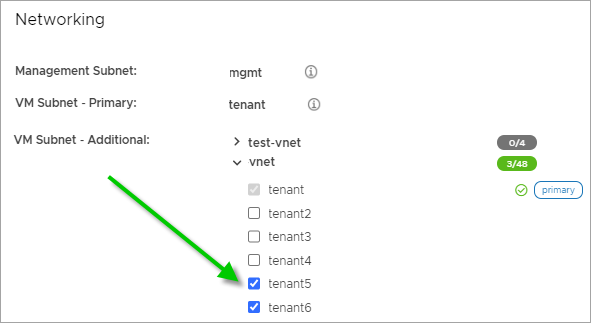
-
Cliquez sur Enregistrer et quitter.
Résultats
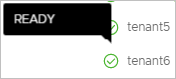
Comme décrit dans la section Présentation de l'utilisation de plusieurs sous-réseaux de locataires avec votre espace Horizon Cloud pour vos batteries de serveurs et vos attributions VDI, les tâches en arrière-plan du système s'exécutent pour apporter les modifications nécessaires à la configuration de l'espace. Une fois ces tâches terminées, les sous-réseaux s'affichent dans l'état PRÊT sur la page de détails de l'espace.
Étape suivante
- Utilisez le portail Microsoft Azure pour ajouter des groupes de sécurité réseau (NSG) pour ces sous-réseaux afin de leur fournir une isolation réseau. Le workflow Modifier l'espace d'Horizon Cloud ne crée pas ces NSG pour vous.
- Une fois les sous-réseaux de VM ajoutés à l'espace, vous pouvez commencer à les utiliser avec vos batteries de serveurs et vos attributions de poste de travail VDI.
Cette page vous a-t-elle été utile ?