Cette rubrique fournit un exemple de procédure de localisation des informations requises pour les champs Nom NETBIOS et Nom de domaine DNS . Ces champs sont requis dans le workflow pour l'enregistrement de votre domaine Active Directory dans votre environnement Horizon Cloud.
Lorsque vous démarrez le workflow pour l'enregistrement du domaine Active Directory, la console affiche la fenêtre Enregistrer Active Directory. La capture d'écran suivante montre la partie supérieure de la fenêtre.
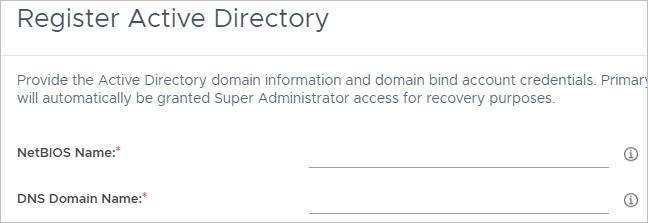
Vous pouvez obtenir les informations requises pour les champs Nom NETBIOS et Nom de domaine DNS dans votre environnement de domaine Active Directory. Pour un environnement de domaine Active Directory standard, le nom NetBIOS est celui qui apparaît dans le champ Nom de domaine (antérieur à Windows 2000) tel qu'affiché dans une interface des outils de gestion Active Directory, par exemple lors de l'utilisation du composant logiciel enfichable Utilisateurs et ordinateurs Active Directory dans la console de gestion Microsoft (MMC). Vous pouvez également obtenir le nom de domaine DNS à partir de ce même composant logiciel enfichable.
Cette rubrique décrit une méthode de localisation des informations requises à l'aide du composant logiciel enfichable Utilisateurs et ordinateurs Active Directory dans MMC. Lorsque ce composant logiciel enfichable est installé sur un serveur Microsoft Windows avec les services de domaine Active Directory ou les outils d'administration de serveur distant installés, vous pouvez ouvrir le composant logiciel enfichable en exécutant dsa.msc.
Procédure
-
Ouvrez la fenêtre de configuration Utilisateurs et ordinateurs Active Directory dans laquelle vous pouvez voir la configuration du domaine.
La capture d'écran suivante est un exemple de fenêtre d'un domaine Active Directory dont le nom de domaine DNS est
ENAUTO.com.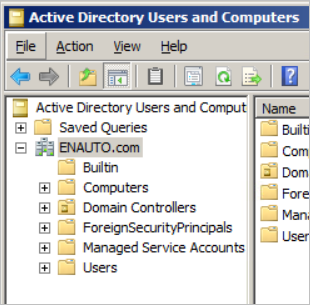
-
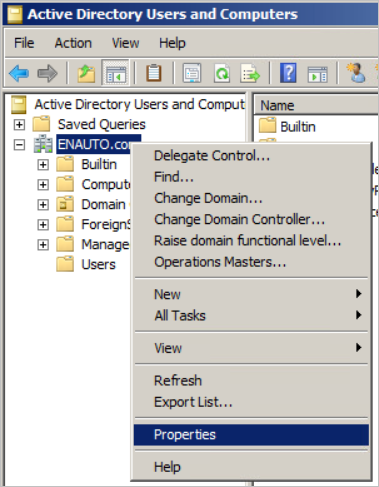
Affichez les propriétés du domaine en cliquant avec le bouton droit sur l'icône de nom de domaine, puis en cliquant sur Propriétés.
Les captures d'écran suivantes sont des exemples.
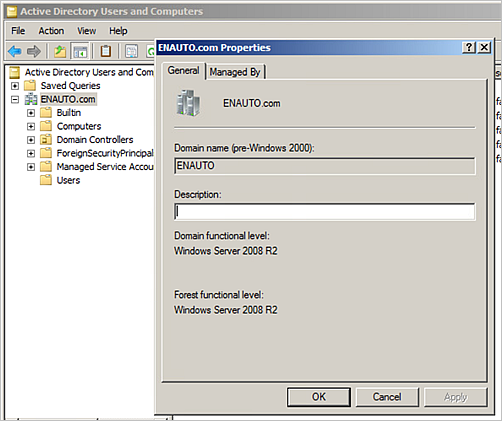
Le nom NetBIOS du domaine est celui du champ Nom de domaine (antérieur à Windows 2000). En général, ce nom n'inclut pas de point (.). Vous indiquez ce nom dans le champ Nom NETBIOS de la fenêtre Enregistrer Active Directory.
Le nom en haut du nom Propriétés est le nom DNS complet du domaine. En général, ce nom contient un point, comme dans le nom
ENAUTO.com. Vous indiquez ce nom DNS complet dans le champ Nom de domaine DNS de la fenêtre Enregistrer Active Directory.La capture d'écran suivante est la fenêtre Enregistrer Active Directory de la console lors de l'enregistrement de l'exemple ENAUTO.com domaine indiqué dans les captures d'écran précédentes. Le nom NetBIOS de ce domaine est
ENAUTOet son nom de domaine DNS estENAUTO.com.
Cette page vous a-t-elle été utile ?