Après avoir publié une image, vous pouvez gérer cette image à l'aide d'Horizon Universal Console. Une image publiée est une image qui a terminé correctement le processus de fermeture d'Horizon Cloud et qu'Horizon Cloud peut utiliser pour provisionner des batteries de serveurs RDS (dans le cas d'images compatibles RDSH) ou des postes de travail VDI. Les autres termes parfois utilisés pour décrire ces images sont images fermées et images attribuables. La fermeture d'une image est parfois appelée publication de l'image ou conversion de l'image en poste de travail.
Actions que vous pouvez effectuer sur des images publiées à partir d'espaces Horizon Cloud dans Microsoft Azure
Après avoir publié une image, vous pouvez gérer cette image à l'aide d'Horizon Universal Console. Une image publiée est une image qui a terminé correctement le processus de fermeture d'Horizon Cloud et Horizon Cloud peut l'utiliser pour provisionner les VM RDSH dans une batterie de serveurs RDSH (dans le cas d'images compatibles RDSH) ou pour provisionner des VM de poste de travail VDI. Les autres termes parfois utilisés pour décrire ces images sont images fermées et images attribuables. Lorsqu'une image est fermée, la console affiche l'état Publié de cette image.
Astuce : Comme décrit dans la section Locataires de première génération - Visite d'Horizon Universal Console de première génération, la console basée sur le cloud est dynamique et reflète les workflows et les paramètres appropriés à la situation actuelle dans votre environnement de locataire Horizon Cloud. l'accès aux fonctionnalités varie selon différents facteurs, par exemple si vos espaces connectés au cloud exécutent le dernier niveau du logiciel de l'espace, si les fonctionnalités sont basées sur des options spécifiques définies dans l'enregistrement du locataire dans le plan de cloud, etc. La console reflète dynamiquement les éléments associés à ces fonctionnalités lorsque votre configuration de flotte d'espaces ou de compte de locataire comprend l'utilisation de ces fonctionnalités. Cela signifie que vous pouvez voir des étiquettes dans la console qui sont légèrement différentes de celles décrites ici. En outre, si une fonctionnalité attendue ne s'affiche pas dans la console, vous pouvez demander à votre représentant Horizon Cloud ou ouvrir une demande de support pour vérifier si la configuration de votre compte de locataire vous autorise à l'utiliser.
Étant donné que la console est très dynamique, vous pouvez voir différentes étiquettes dans la console pour votre environnement spécifique.
Procédure
-
Cliquez sur Inventaire et accédez à la page associée à l'image qui contient l'image sur laquelle vous souhaitez agir.
-
Cochez la case correspondant à cette image.
-
Pour effectuer une action sur une image, cochez la case de l'image et cliquez sur l'un des boutons d'action.
Bouton Description Renommer Remarque : cette page contient une action nommée Renommer dans un état désactivé, car cette action n'est actuellement pas prise en charge pour les images d'un espace déployé dans Microsoft Azure. Dupliquer En général, le workflow en double est utilisé lors de la mise à jour de l'image standard sous-jacente d'une batterie de serveurs ou d'une attribution de poste de travail VDI, par exemple, pour installer ou mettre à jour des applications dans la VM d'image. La duplication d'une image existante crée une image avec une configuration identique et un nouveau nom. Pour obtenir les étapes détaillées de modification des images utilisées pour les batteries de serveurs et les attributions de poste de travail VDI, reportez-vous aux sections Modifier les images utilisées pour les batteries de serveurs dans Horizon Cloud et Modifier les images utilisées pour les attributions de poste de travail VDI. Lorsque vous cliquez sur Dupliquer, vous devez entrer un nom pour la nouvelle VM en double. Une fois que vous avez entré un nouveau nom et que vous avez cliqué sur Enregistrer, le système clone la machine virtuelle de l'image fermée pour créer une nouvelle machine virtuelle de base et répertorie la nouvelle machine virtuelle sur la page VM importées . Lorsque vous voyez que la page VM importées indique que l'agent de la nouvelle VM est actif, vous pouvez vous y connecter et apporter des modifications. Lorsque vous avez terminé d'apporter vos modifications, vous publiez le doublon pour en faire une image attribuable (fermée). Remarque : lorsque le système commence le processus de clonage, l'état de l'image fermée d'origine passe sur Transition pour la première partie du processus. Après un certain temps, l'état d'origine de l'image fermée d'origine est rétabli. Vous pouvez surveiller la progression de l'image en double sur la page VM importées ou à l'aide de la page Activité. Mettre à jour l'agent Mettez à jour les composants logiciels liés à l'agent de l'image vers une version plus récente. En cliquant sur ce bouton, vous ouvrez l'assistant de mise à jour de l'agent. Un point bleu s'affiche près du nom d'une image lorsque des mises à jour de l'agent sont disponibles pour celle-ci. Lorsque vous passez votre curseur sur ce point bleu, un message contextuel indique toutes les mises à jour de l'agent disponibles pour cette image. Pour plus d'informations, reportez-vous à l'une des rubriques suivantes : - Mettre à jour le logiciel agent pour des images RDSH dans Horizon Cloud
- Espaces Horizon Cloud : mettre à jour le logiciel agent pour les images utilisées par des attributions de poste de travail VDI flottant
Pour réaliser l'une des autres actions disponibles, cliquez sur Plus et sélectionnez l'option souhaitée.
Remarque : Même si les actions Télécharger le fichier de démarrage et Actualiser le mot de passe sont visibles lorsqu'une image est sélectionnée, elles ne sont pas applicables à n'importe quelle image.
Option de menu déroulant Description Supprimer Supprimer définitivement les mails sélectionnés ? Remarque : une image ne peut pas être supprimée si le système détecte qu'elle est en cours d'utilisation, par exemple par une batterie de serveurs. Publier Pour les images utilisées dans des batteries de serveurs ou des attributions de poste de travail VDI, cette action republie une image en double pour qu'elle soit à nouveau attribuable. Cette action n'est pas disponible s'il s'agit déjà d'une image attribuable (fermée). l'état d'une image attribuable est défini sur Publié. Convertir en poste de travail Utilisez cette action uniquement sur les images qui ont échoué au workflow de publication et qui n'ont pas atteint l'état Publié. Cette action convertit l'image publiée en machine virtuelle non fermée. La machine virtuelle non fermée est répertoriée sur la page VM importées à ce stade. ATTENTION : Utilisez cette action avec parcimonie. l'utilisation répétée de cette action sur la même image peut entraîner des résultats inattendus et un échec de fermeture de l'image lors de la tentative de republication de l'image. Si, par exemple, vous créez une image, puis exécutez Publier sur celle-ci et qu'elle obtient l'état Publié, vous devez exécuter Convertir en poste de travail sur cette image, puis réexécuter Publier. Le processus Sysprep qui se produit dans le workflow de publication peut échouer. Si, à nouveau, vous convertissez l'image en image non fermée, à ce stade, il se peut que l'image échoue toujours au workflow de publication. À ce stade, il est plus sage de recommencer et de créer une image de base. Attribuer une image Même si la console affiche cette action, celle-ci n'est pas utilisée pour les images dans un environnement Microsoft Azure. Par conséquent, l'action est inaccessible. Attribuer une image en masse Cette option est disponible uniquement pour un environnement configuré pour l'intermédiation à espace unique. Lorsque votre environnement est configuré pour utiliser Universal Broker pour les espaces dans Microsoft Azure, cette action est dans un état désactivé, car elle n'est actuellement pas prise en charge pour cette configuration. Attribue l'image à plusieurs attributions ou batteries de serveurs basées sur l'image parente immédiate (celle à partir de laquelle l'image sélectionnée a été dupliquée ou mise à jour). Dans la boîte de dialogue Attribuer une image en masse, sélectionnez les attributions et batteries de serveurs dans la liste et cliquez sur Mettre à jour. Remarque : dans un environnement configuré pour l'intermédiation d'un espace unique, cette option n'est disponible que pour les images créées à l'aide de l'opération Dupliquer et les images mises à jour vers les nouvelles versions de l'agent à l'aide de l'opération Mettre à jour l'agent. -
Affichez les détails de l'image en cliquant sur le nom de l'image.
l'écran affiche la page de détails de l'image et les boutons correspondant aux actions que vous pouvez effectuer sur l'image à partir de la page de détails de celle-ci.
Par exemple, l'écran suivant contient les informations d'une image de serveur attribuable RDS nommée
lawin2016. Cette image appartient à un espace nommélakjun30et est référencée par deux batteries de serveurs RDSH.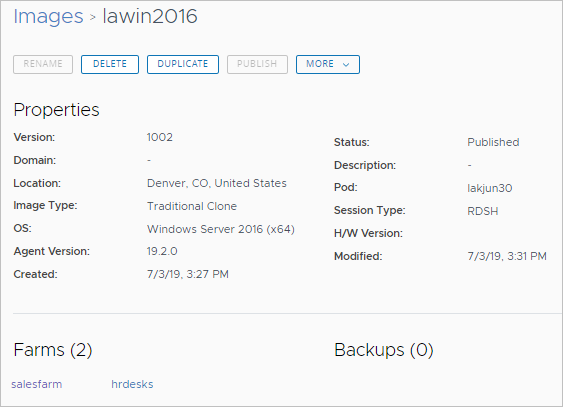
Modifier les images utilisées pour les batteries de serveurs dans Horizon Cloud
Une fois que vous avez publié votre image compatible RDSH initiale et créé des batteries de serveurs qui l'utilisent, vous pouvez apporter des modifications à cette image et les transférer à toutes les batteries de serveurs utilisant cette image. Vous pouvez vouloir mettre à jour une image déjà publiée, par exemple, lorsque vous souhaitez installer des applications tierces supplémentaires ou d'autres fonctionnalités. Démarrez ce workflow dans Horizon Universal Console.
Remarque : Si vous modifiez l'image compatible RDSH pour mettre à jour les composants liés à l'agent Horizon Cloud, utilisez une autre procédure. Reportez-vous à la section Mettre à jour le logiciel agent pour des images RDSH dans Horizon Cloud.
Voici le workflow général de mise à jour d'une image en cours d'utilisation :
- Dupliquez l'image existante pour créer une image avec la même configuration et un nouveau nom. Dans le processus de duplication, le système clone la machine virtuelle (VM) de l'image fermée pour créer une VM d'image standard non publiée et répertorie la nouvelle VM sur la page VM importées.
- Lorsque vous voyez que la page VM importées indique que l'agent de la nouvelle VM est actif, connectez-vous à la VM et apportez les modifications souhaitées à cette VM en double.
- Utilisez Convertir en image pour publier cette VM en double, ce qui la transforme en image attribuable (fermée).
- Modifiez les batteries de serveurs qui utilisent l'image d'origine pour qu'elles utilisent l'image en double qui vient d'être mise à jour plutôt que celle d'origine.
Conditions préalables
Vérifiez que vous disposez des informations d'identification du compte d'administrateur local pour vous connecter à l'image et la mettre à jour. Ce compte d'administrateur est différent de celui qui a été utilisé pour publier l'image à l'aide du workflow Nouvelle image. Reportez-vous à la section Convertir une VM d'image configurée en image attribuable dans Horizon Cloud.
Remarque : Lorsque vous utilisez le client Bureau à distance Microsoft comme votre logiciel RDP pour vous connecter à la machine virtuelle, assurez-vous qu'il s'agit de la version la plus récente. Par exemple, la version du logiciel RDP par défaut dans le système d'exploitation Windows 7 n'est pas suffisante. Vous devez disposer de la version 8 ou d'une version ultérieure.
Procédure
-
Cliquez sur Inventaire et accédez à la page associée à l'image dans laquelle l'image est répertoriée.
-
Cochez la case de l'image et cliquez sur Dupliquer.
Dans la boîte de dialogue, entrez un nom pour l'image en double. Une fois que vous avez entré un nouveau nom et que vous avez cliqué sur Enregistrer, le système clone la machine virtuelle de l'image fermée pour créer une machine virtuelle d'image et répertorie cette nouvelle machine virtuelle sur la page VM importées.
Remarque : Lorsque le système commence le processus de clonage, l'état de l'image fermée d'origine passe sur Transition pour la première partie du processus. Après un certain temps, l'état d'origine de l'image fermée d'origine est rétabli.
-
Accédez à Inventaire > VM importées pour voir quand la page VM importées indique que l'agent de la nouvelle VM est actif.
-
Lorsque vous voyez sur la page VM importées que l'agent de la nouvelle VM est actif, utilisez l'adresse IP de la VM et votre logiciel RDP pour vous connecter au système d'exploitation Windows compatible RDSH.
- Si l'image d'origine a été créée avec une adresse IP publique, la nouvelle VM en double dispose d'une adresse IP publique et vous pouvez utiliser cette adresse IP dans votre logiciel RDP
- Si l'image d'origine n'a pas été créée avec une adresse IP publique, la nouvelle VM en double dispose d'une adresse IP qui est privée dans votre environnement de cloud Microsoft Azure et vous devez vous y connecter par RDP par l'une des deux méthodes suivantes :
- À l'aide d'une autre machine virtuelle dans votre abonnement Microsoft Azure qui dispose d'une adresse IP publique et en établissant une connexion RDP sortante à la machine virtuelle.
- Utilisez votre VPN et RDP pour vous connecter à la machine virtuelle sur votre réseau d'entreprise
-
Connectez-vous au système d'exploitation Windows à l'aide du nom d'utilisateur et du mot de passe fournis dans l'assistant Importer une image lors de la création de l'image.
Si vous utilisez le nom de l'administrateur local, entrez le nom d'utilisateur sous la forme
\username. -
Dans le système d'exploitation Windows, effectuez les mises à jour appropriées.
Si vous installez des applications tierces supplémentaires, reportez-vous aux étapes décrites dans la section Pour une VM Horizon Cloud importée avec un système d'exploitation Microsoft Windows Server - Personnalisez la VM selon les besoins de votre organisation.
-
Revenez à la page VM importées, cochez la case de cette VM en double, puis cliquez sur Plus > Convertir en image.
Le système passe l'image, qui a été dupliquée, puis mise à jour, dans son processus de publication standard. l'image s'affiche sur la page associée à l'image où elle a été répertoriée au début de ce processus. Lorsque le processus de publication est terminé, l'image s'affiche avec l'état Publié.
-
Lorsque vous voyez que l'image en double et mise à jour a l'état Publié, mettez à jour chaque batterie de serveurs qui utilise l'image d'origine pour qu'elle utilise la nouvelle image en double à la place, l'image qui contient désormais vos modifications.
Sur la page de détails de chaque batterie de serveurs, cliquez sur le lien Modifier dans les Paramètres généraux pour ouvrir une fenêtre, sélectionnez la nouvelle image dupliquée et enregistrez.
Résultats
Les batteries de serveurs que vous mettez à jour suppriment et recréent automatiquement leurs instances RDSH à l'aide de l'image mise à jour.
Étape suivante
Une fois que vous avez mis à jour les batteries de serveurs qui utilisent l'image d'origine et déterminé que l'image d'origine n'est plus nécessaire pour votre organisation, vous pouvez utiliser la console pour supprimer l'image d'origine. Il est recommandé de supprimer l'image d'origine pour éviter que d'autres administrateurs de votre organisation n'utilisent une image contenant des logiciels de bas niveau.
Modifier les images utilisées pour les attributions de poste de travail VDI
Une fois que vous avez publié une image et créé des attributions de poste de travail VDI qui l'utilisent, vous pouvez apporter des modifications à cette image et les transférer à toutes les attributions de poste de travail VDI qui utilisent cette image. Vous pouvez vouloir mettre à jour une image déjà publiée, par exemple, lorsque vous souhaitez installer des applications tierces supplémentaires ou d'autres fonctionnalités. Démarrez ce workflow dans Horizon Universal Console.
Remarque : Si vous modifiez l'image pour mettre à jour les composants liés à l'agent Horizon Cloud, utilisez une autre procédure. Reportez-vous à la section Espaces Horizon Cloud - Mise à jour du logiciel lié à l'agent installé dans vos attributions de poste de travail VDI, batteries de serveurs, images de publication et VM de base et à ses sous-rubriques.
Voici le workflow général de mise à jour d'une image en cours d'utilisation :
- Dupliquez l'image existante pour créer une image avec la même configuration et un nouveau nom. Dans le processus de duplication, le système clone la machine virtuelle (VM) de l'image fermée pour créer une VM d'image standard non publiée et répertorie la nouvelle VM sur la page VM importées.
- Lorsque vous voyez que la page VM importées indique que l'agent de la nouvelle VM est actif, connectez-vous à la VM et apportez les modifications souhaitées à cette VM en double.
- Utilisez Convertir en image pour publier cette VM en double, ce qui la transforme en image attribuable (fermée).
- Modifiez les attributions de poste de travail VDI qui utilisent l'image d'origine pour qu'elles utilisent l'image en double qui vient d'être mise à jour plutôt que celle d'origine.
Conditions préalables
Vérifiez que vous disposez des informations d'identification du compte d'administrateur local pour vous connecter à l'image et la mettre à jour. Ce compte d'administrateur est différent de celui qui a été utilisé pour publier l'image à l'aide du workflow Nouvelle image. Reportez-vous à la section Convertir une VM d'image configurée en image attribuable dans Horizon Cloud.
Remarque : Lorsque vous utilisez le client Bureau à distance Microsoft comme votre logiciel RDP pour vous connecter à la machine virtuelle, assurez-vous qu'il s'agit de la version la plus récente. Par exemple, la version du logiciel RDP par défaut dans le système d'exploitation Windows 7 n'est pas suffisante. Vous devez disposer de la version 8 ou d'une version ultérieure.
Procédure
-
Cliquez sur Inventaire et accédez à la page associée à l'image dans laquelle l'image est répertoriée.
-
Cochez la case de l'image et cliquez sur Dupliquer.
Dans la boîte de dialogue, entrez un nom pour l'image en double. Une fois que vous avez entré un nouveau nom et cliqué sur Enregistrer, le système clone la machine virtuelle de l'image fermée pour créer une machine virtuelle d'image et répertorie la nouvelle machine virtuelle sur la page VM importées.
Remarque : Lorsque le système commence le processus de clonage, l'état de l'image fermée d'origine passe sur Transition pour la première partie du processus. Après un certain temps, l'état d'origine de l'image fermée d'origine est rétabli.
-
Accédez à Inventaire > VM importées pour voir quand la page VM importées indique que l'agent de la nouvelle VM est actif.
-
Lorsque vous voyez sur la page VM importées que l'agent de la nouvelle VM est actif, utilisez l'adresse IP de la VM et votre logiciel RDP pour vous connecter au système d'exploitation Windows.
- Si l'image d'origine a été créée avec une adresse IP publique, la nouvelle VM en double dispose d'une adresse IP publique et vous pouvez utiliser cette adresse IP dans votre logiciel RDP
- Si l'image d'origine n'a pas été créée avec une adresse IP publique, la nouvelle VM en double dispose d'une adresse IP qui est privée dans votre environnement de cloud Microsoft Azure et vous devez vous y connecter par RDP par l'une des deux méthodes suivantes :
- À l'aide d'une autre machine virtuelle dans votre abonnement Microsoft Azure qui dispose d'une adresse IP publique et en établissant une connexion RDP sortante à la machine virtuelle.
- Utilisez votre VPN et RDP pour vous connecter à la machine virtuelle sur votre réseau d'entreprise
-
Connectez-vous au système d'exploitation Windows à l'aide du nom d'utilisateur et du mot de passe fournis dans l'assistant Importer une image lors de la création de l'image.
Si vous utilisez le nom de l'administrateur local, entrez le nom d'utilisateur sous la forme
\username. -
Dans le système d'exploitation Windows, effectuez les mises à jour appropriées.
Si vous installez des applications tierces supplémentaires, reportez-vous aux étapes décrites dans la section Pour une VM importée d'Horizon Cloud avec un système d'exploitation client Microsoft Windows - Personnalisez la VM selon les besoins de votre organisation.
-
Revenez à la page VM importées, cochez la case de cette VM en double, puis cliquez sur Plus > Convertir en image.
Le système passe l'image, qui a été dupliquée, puis mise à jour, dans son processus de publication standard. l'image s'affiche sur la page associée à l'image où elle a été répertoriée au début de ce processus. Lorsque le processus de publication est terminé, l'image s'affiche avec l'état Publié.
-
Lorsque vous voyez que l'image en double et mise à jour a l'état Publié, modifiez chaque attribution de poste de travail VDI qui utilise l'image d'origine pour qu'elle utilise la nouvelle image en double à la place (l'image qui contient désormais vos modifications).
Résultats
Lorsque vous mettez à jour une attribution de poste de travail VDI pour modifier son image :
- Les VM non attribuées et hors tension dans l'attribution sont automatiquement recréées à l'aide de la nouvelle image.
- Les VM non attribuées qui sont sous tension, mais n'ont pas de connexion utilisateur active sont automatiquement recréées avec la nouvelle image.
- Les VM non attribuées qui sont sous tension et qui disposent d'une connexion utilisateur final active, telles que celles provenant d'une attribution de poste de travail VDI flottant, sont automatiquement mises à jour avec la nouvelle image lorsque l'utilisateur final se déconnecte.
- Les machines virtuelles de poste de travail qui sont mappées à un utilisateur final, telles que celles provenant d'une attribution de poste de travail VDI dédié, ne sont pas automatiquement mises à jour vers la nouvelle image. Pour qu'une telle machine virtuelle de poste de travail attribué soit mise à jour pour utiliser plutôt la nouvelle image en double, vous devez annuler manuellement l'attribution de cette machine virtuelle de poste de travail. Le système appliquera la nouvelle image à la prochaine mise sous tension de la machine virtuelle de poste de travail. Ensuite, vous pouvez réattribuer manuellement cette machine virtuelle de poste de travail à un utilisateur final spécifique.
Étape suivante
Lorsque vous avez mis à jour les attributions de poste de travail VDI qui utilisent l'image d'origine et que vous pouvez déterminer que cette dernière n'est plus nécessaire pour votre organisation, vous pouvez utiliser la console pour supprimer l'image d'origine. Il est recommandé de supprimer l'image d'origine pour éviter que d'autres administrateurs de votre organisation n'utilisent une image contenant des logiciels de bas niveau.
Cette page vous a-t-elle été utile ?