Une fois le dispositif Horizon Cloud Connector couplé avec un espace Horizon, vous pouvez utiliser le portail de configuration d'Horizon Cloud Connector basé sur le navigateur pour activer ou désactiver le paramètre SSH sur le dispositif. À partir de la version 1.5 du dispositif, SSH est désactivé par défaut dans le système d'exploitation du dispositif.
Ces étapes s'appliquent à Horizon Cloud Connector version 1.5 ou ultérieure.
Remarque : (Horizon Cloud Connector 2.0 et versions ultérieures) Vous pouvez suivre ces étapes pour activer l'accès SSH au nœud principal uniquement. Pour activer l'accès SSH au nœud worker, vous devez plutôt suivre les étapes décrites dans la section Activer l'accès SSH à Horizon Cloud Connector à l'aide d'une interface de ligne de commande.
Conditions préalables
Vérifiez que les éléments suivants sont en place.
-
Le dispositif est couplé avec l'espace Horizon. l'écran du portail de configuration comportant l'option n'est accessible que lorsque le dispositif Horizon Cloud Connector est couplé avec l'espace Horizon. Avant de coupler le connecteur à l'espace, vous pouvez utiliser votre environnement vSphere pour lancer la console du dispositif et vous connecter pour utiliser la ligne de commande afin d'activer ou de désactiver SSH sur le dispositif. Consultez la rubrique Activer l'accès SSH à Horizon Cloud Connector à l'aide d'une interface de ligne de commande.
-
Vous disposez des informations d'identification Customer Connect qui disposent d'un accès administrateur à votre environnement de locataire Horizon Cloud. Ces informations d'identification sont nécessaires pour se connecter au portail de configuration d'Horizon Cloud Connector.
-
Si votre domaine Active Directory est enregistré dans votre environnement de locataire Horizon Cloud, vous avez besoin des informations d'identification d'un compte Active Directory appartenant à un groupe disposant du rôle Super administrateur Horizon Cloud. Lorsqu'un domaine Active Directory est enregistré dans votre locataire Horizon Cloud, un deuxième écran de connexion s'affiche après la saisie des informations d'identification de Customer Connect. Vous devez ensuite entrer les informations d'identification du compte Active Directory pour accéder au portail de configuration. Pour plus d'informations sur l'enregistrement de votre domaine Active Directory dans votre locataire Horizon Cloud et le rôle Super administrateurs, reportez-vous aux sections Locataires de première génération - Effectuer le premier enregistrement de domaine Active Directory requis pour votre locataire de plan de contrôle Horizon Cloud et Attribuer des rôles à des groupes Active Directory qui contrôlent les zones de la console universelle Horizon qui sont activées pour les utilisateurs de ces groupes après leur authentification dans votre environnement de locataire Horizon Cloud.
-
Vous disposez de l'adresse URL qui affiche le portail de configuration dans votre navigateur. Pour afficher l'écran de connexion du portail de configuration, pointez votre navigateur sur l'un des éléments suivants :
- Adresse IP du dispositif Horizon Cloud Connector,
https://IP-address/ - Si vous avez créé un enregistrement de recherche directe et inversée dans votre serveur DNS qui mappe un nom de domaine complet (FQDN) à l'adresse IP, ce nom de domaine complet
- Adresse IP du dispositif Horizon Cloud Connector,
-
(Horizon Cloud Connector 1.9 et versions ultérieures) Vous avez préparé la clé publique SSH requise pour l'authentification de l'utilisateur
ccadminde l'une des manières suivantes :- Vous avez déjà enregistré la clé publique SSH lors du déploiement du fichier OVA d'Horizon Cloud Connector, comme décrit dans la section Espaces Horizon sur site ou dans VMC on AWS : télécharger et déployer Horizon Cloud Connector dans l'environnement vSphere de l'espace du Guide de déploiement.
- Vous avez généré une clé publique SSH, mais vous ne l'avez pas encore enregistrée. Vous aurez la possibilité d'enregistrer la clé dans le portail de configuration d'Horizon Cloud Connector pour terminer la configuration de l'authentification par clé publique SSH.
À noter : À partir d'Horizon Cloud Connector 1.9, l'accès SSH n'est plus pris en charge pour le compte d'utilisateur
root. Pour plus de sécurité, l'accès SSH est uniquement pris en charge pour leccadmincompte d'utilisateur par le biais d'une authentification par clé publique (fortement recommandée) ou par mot de passe.
Vous pouvez toujours utiliser le
rootcompte pour effectuer des tâches administratives non-SSH sur le dispositif.
Procédure
-
Dans votre navigateur, chargez l'URL du portail de configuration d'Horizon Cloud Connector et connectez-vous à l'aide des informations d'identification Customer Connect valides pour votre environnement de locataire, comme décrit dans les conditions préalables.
Lorsque votre domaine Active Directory est enregistré dans cet environnement de locataire, le système affiche un deuxième écran de connexion. Entrez les informations d'identification d'un compte Active Directory disposant du rôle Super administrateurs, comme décrit dans les conditions préalables.
Le portail de configuration s'ouvre sur l'écran qui affiche les boutons d'action pour les tâches administratives sur le connecteur.
-
Effectuez l'une des opérations suivantes.
-
(Horizon Cloud Connector 1.5 à 1.8) Utilisez le bouton Activer SSH pour activer ou désactiver SSH sur le dispositif.
Le paramètre de l'option affiché dans le portail est l'état actuel de SSH dans le dispositif.
-
(Horizon Cloud Connector 1.9 et versions ultérieures) Pour accéder aux contrôles de configuration SSH, cliquez sur Configurer SSH dans le portail de configuration du dispositif.
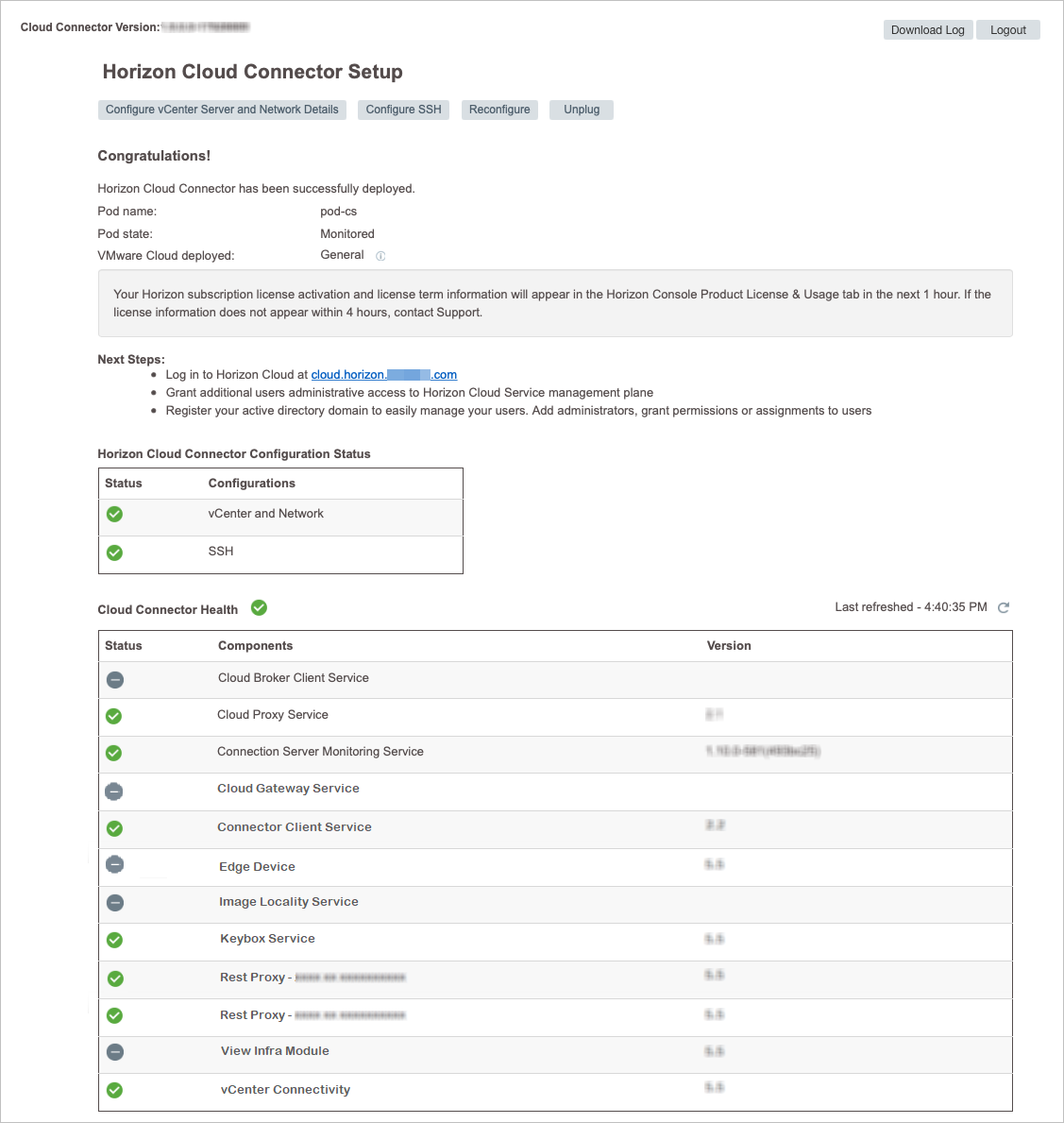
Dans la boîte de dialogue Configuration SSH qui s'affiche, utilisez les contrôles pour activer ou désactiver SSH sur le dispositif et pour enregistrer la clé publique SSH que vous avez générée précédemment. Vous devez enregistrer une clé publique si vous activez SSH pour la première fois ou si vous souhaitez modifier une clé déjà enregistrée.
Le paramètre de l'option affiché dans la boîte de dialogue est l'état actuel de SSH dans le dispositif.
-
Cette page vous a-t-elle été utile ?