Après avoir mis à jour l'image utilisée par une attribution de poste de travail VDI dédié, pour mettre à jour les postes de travail attribués dans l'attribution, vous pouvez mettre à jour l'attribution sur la page Attributions.
Pour mettre à jour le logiciel agent au niveau de poste de travail le plus granulaire, reportez-vous à la section Mettre à jour le logiciel agent sur des postes de travail individuels pour les attributions de poste de travail VDI dédié. La procédure qui suit est plus large et vous permet de mettre à jour le logiciel agent au niveau de l'attribution.
Pour obtenir une description détaillée du fonctionnement de la capacité de mise à jour de l'agent dans Horizon Cloud pour les attributions de poste de travail VDI dédié, reportez-vous à la section Fonctionnement de la fonctionnalité de mise à jour de l'agent pour les attributions de poste de travail VDI dédié.
À noter : Ces étapes s'appliquent aux attributions de poste de travail VDI dédié. Ces étapes ne s'appliquent pas aux attributions de poste de travail VDI flottant. Pour plus d'informations sur la mise à jour des agents dans vos attributions de poste de travail VDI flottant, reportez-vous à la section Espaces Horizon Cloud - Mettre à jour le logiciel agent pour les images utilisées par des attributions de poste de travail VDI flottant.
Mise en garde : Reportez-vous à la liste des meilleures pratiques dans la section Mettre à jour le logiciel agent pour les attributions de poste de travail VDI dédié.
Procédure
-
Accédez à la page Attributions en cliquant sur Attributions.
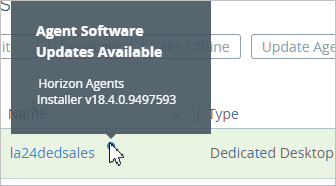
Sur la page Attributions, un point bleu s'affiche en regard du nom de toute attribution de poste de travail VDI dédié à laquelle une mise à jour s'applique. Si vous pointez vers un point bleu, une boîte contextuelle s'affiche et indique la nouvelle version d'Horizon Agents Installer disponible pour cette attribution.
La capture d'écran suivante illustre la disponibilité d'une mise à jour de l'agent pour l'attribution nommée la24dedsales.
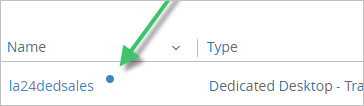
Pour voir les mises à jour disponibles, placez votre pointeur sur ce point bleu.
-
Cochez la case à côté de l'image que vous souhaitez mettre à jour.
-
Cliquez sur Mettre à jour l'agent.
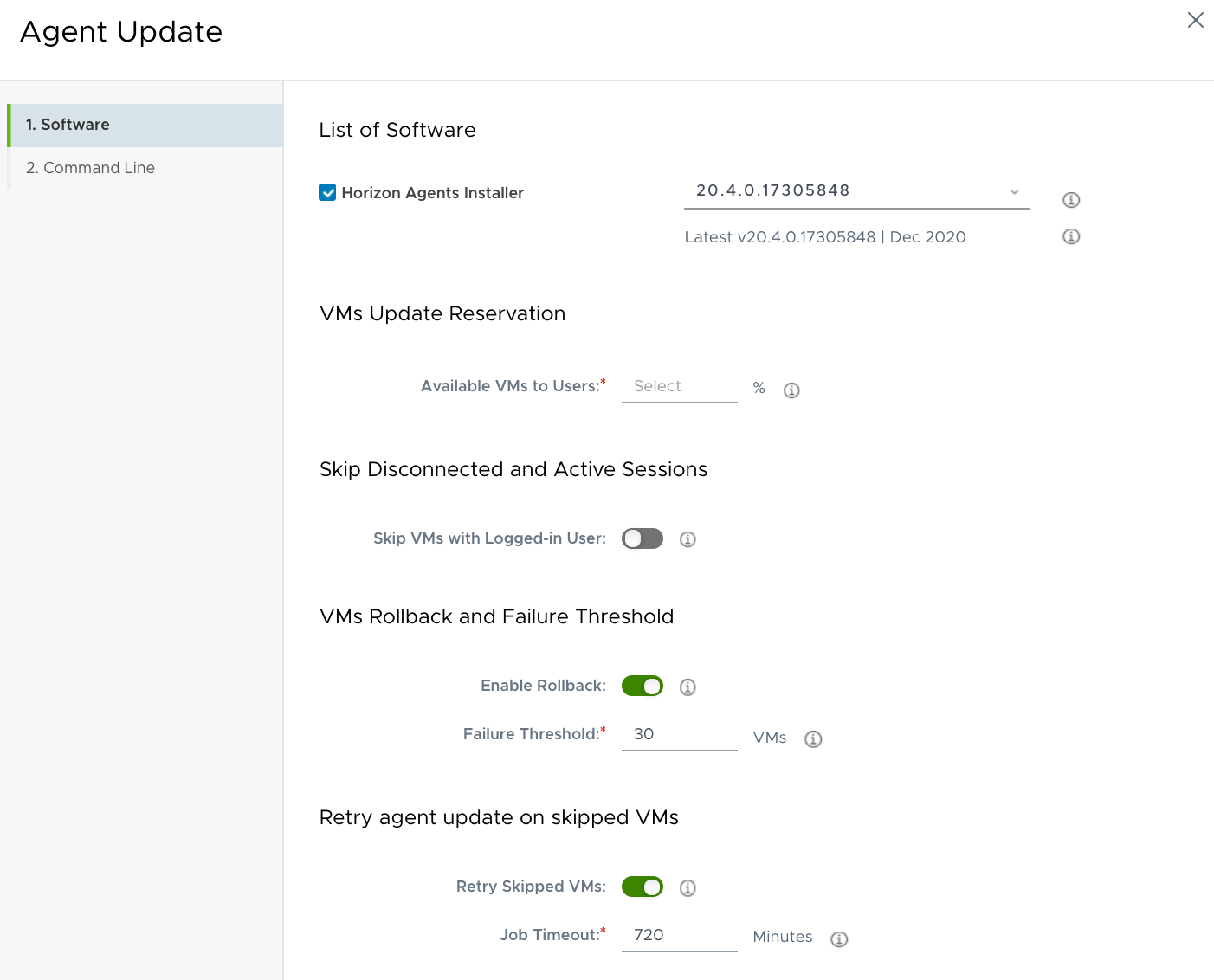
l'assistant de mise à jour de l'agent s'affiche.
-
Dans l'étape Logiciel, sélectionnez la version de mise à jour à utiliser dans le menu déroulant.
Remarque : Pour les attributions utilisant Microsoft Windows 7, vous devez sélectionner Horizon Agent Installer 20.3.x.
-
Dans la zone de texte VM disponibles pour les utilisateurs , spécifiez le pourcentage de VM de poste de travail dans l'attribution que vous souhaitez mettre sous tension et qui sont à la disposition des utilisateurs finaux pendant le processus de mise à jour.
À noter : Si vous n'avez pas besoin des postes de travail disponibles, entrez un zéro (0). Vous devez spécifier une valeur pour VM disponibles pour les utilisateurs, même si vous ne vous souciez pas de savoir si des VM de poste de travail sont disponibles pour les utilisateurs lors du processus de mise à jour.
Cette valeur détermine le nombre de VM de poste de travail qui seront accessibles aux utilisateurs pendant la période où le système effectue la mise à jour sur l'attribution. Ce paramètre est utile pour une attribution de poste de travail avec un petit nombre de postes de travail, inférieur à 30 postes de travail ou quelques multiples de 30 (comme 60 ou 90), car il peut garantir qu'un pourcentage plus élevé d'un pool de petite taille est disponible lorsque le système effectue la mise à jour des postes de travail. Pour obtenir des exemples, reportez-vous à la section Fonctionnement de la fonctionnalité de mise à jour de l'agent pour les attributions de poste de travail VDI dédié.
La définition d'un pourcentage de disponibilité plus élevé entraîne un ajustement au nombre de postes de travail dans le lot de mise à jour actuelle des VM. Lors de la mise à jour de l'attribution, le système met à jour un lot de VM en parallèle. Par défaut, le système utilise 30 machines virtuelles pour chaque lot jusqu'à ce que le nombre restant de machines virtuelles à mettre à jour soit inférieur à 30. À ce stade, le dernier lot concerne ces VM restantes. Environ 30 à 45 minutes étant nécessaires pour mettre entièrement à jour une VM, même si un ensemble de VM est mis à jour en parallèle, cet ensemble de VM en cours de mise à jour n'est pas disponible pendant cette période.
Cette option a moins d'effet lorsque l'attribution comporte de nombreux postes de travail, lorsque la valeur par défaut maximale du système de 30 machines virtuelles par lot est un faible pourcentage du nombre total de postes de travail de l'attribution.
-
Pour que le système ignore ces postes de travail sur lesquels des utilisateurs sont connectés (session active ou déconnectée) ou des tâches conflictuelles en cours d'exécution, activez l'option Ignorer les machines virtuelles avec des utilisateurs connectés .
-
Activez l'option Activer la restauration pour que le système crée une copie de restauration avant l'exécution de la mise à jour de l'agent et qu'il la conserve pendant sept jours. Si la mise à jour de l'agent échoue sur une machine virtuelle, vous avez la possibilité de revenir à la version précédente de l'agent pour cette machine virtuelle pendant cette période de sept jours. Pour plus d'informations, reportez-vous à la section Étapes suivantes à la fin de ces étapes.
Remarque : Bien que la fenêtre de restauration soit définie sur sept jours par défaut, vous pouvez demander au support Horizon Cloud de modifier ce paramètre pour vous.
-
Pour Seuil d'échec, entrez le nombre de VM pour lesquelles la mise à jour de l'agent est autorisée à échouer avant l'arrêt du processus de mise à jour. Cela évite les pannes en masse.
La valeur par défaut est celle que vous avez configurée dans Paramètres > Paramètres généraux.
Remarque : Lorsque le processus de mise à jour s'arrête en raison de l'échec des mises à jour des machines virtuelles, vous pouvez observer un nombre de machines virtuelles ayant échoué supérieur au seuil que vous avez défini. Cela peut se produire pour diverses raisons. Pour les attributions à plusieurs espaces, cela peut se produire, car le système applique le paramètre de seuil par espace plutôt que par attribution.
-
Pour configurer le système afin qu'il réessaye automatiquement de mettre à jour l'une des VM ignorées, activez l'option Réessayer les machines virtuelles ignorées .
-
Dans le champ Délai d'expiration de la tâche, spécifiez la période pendant laquelle vous souhaitez que le système poursuive automatiquement la tentative de mise à jour des VM ignorées.
Le champ Délai d'expiration de la tâche définit le nombre de minutes pendant lesquelles le système tente de mettre à jour les machines virtuelles ignorées. Toutes les 30 minutes, le système tente de mettre à jour les machines virtuelles ignorées jusqu'à ce qu'il atteigne la fin de cette période ou jusqu'à ce que toutes les machines virtuelles de poste de travail de l'attribution aient été mises à jour.
Vous pouvez entrer une valeur comprise entre 120 minutes (2 heures) et 1 440 minutes (24 heures). La valeur par défaut est de 720 minutes (12 heures).
-
s'il s'agit d'une attribution multicloud, vous pouvez sélectionner les espaces à mettre à jour sous Sélectionner les espaces à mettre à jour. Les espaces dont la version de manifeste est antérieure à 2632 comportent une icône d'avertissement en regard de leur nom avec une infobulle indiquant que le seuil de restauration et d'échec n'est pas pris en charge pour cet espace.
-
Cliquez sur Suivant.
-
Dans l'étape Ligne de commande, ajoutez toutes les options de ligne de commande qui peuvent être pertinentes pour cette mise à jour sur l'image.
l'assistant affiche un message indiquant si les options de ligne de commande sont disponibles pour la mise à jour spécifiée.
-
Cliquez sur Envoyer.
Remarque : Si votre environnement est configuré pour des attributions multicloud, Envoyer n'est pas une option. Cliquez sur Suivant pour examiner la page Résumé, puis cliquez sur Terminer.
Résultats
- Un message s'affiche en haut de la page indiquant que la mise à jour a commencé.
- Le système effectue un redémarrage sur les postes de travail sous tension, puis met à jour les composants liés à l'agent sur les machines virtuelles de poste de travail dans l'attribution de poste de travail VDI dédié.
Vous pouvez afficher la progression de la tâche de mise à jour en sélectionnant Surveiller > Activité.
Étape suivante
Accédez à la page Attributions - Postes de travail VDI pour vérifier si les mises à jour ont réussi.
Pour télécharger les détails des VM répertoriées, sélectionnez Surveiller > activité, sélectionnez une tâche de mise à jour de l'agent et, sur la page Résumé, cliquez sur TÉLÉCHARGER LES DÉTAILS.
Le système télécharge un fichier CSV qui fournit des informations d'état sur les machines virtuelles sur lesquelles vous pouvez agir. Vous pouvez utiliser l'état de mise à niveau de chaque machine virtuelle pour décider de l'action à effectuer.
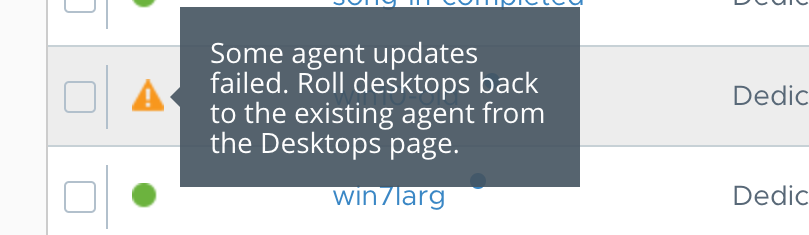
Si vous avez activé la restauration lors de l'exécution de la mise à jour de l'agent, un indicateur visuel s'affiche en regard de l'attribution des machines virtuelles ayant échoué. Vous pouvez restaurer chaque machine virtuelle ayant échoué vers la version précédente de l'agent dans l'onglet Postes de travail de la page de détails de l'attribution. Pour plus d'informations sur les actions que vous pouvez effectuer sur la page des détails de l'attribution, reportez-vous à la section Gestion des attributions provisionnées par les espaces Horizon Cloud dans Microsoft Azure.
Si un échec de mise à niveau de l'agent laisse l'agent hors ligne, les postes de travail deviennent éligibles pour une opération de réinstallation de l'agent. Reportez-vous à la section Réinstaller le logiciel agent sur des postes de travail individuels pour les attributions de poste de travail VDI dédié.
Cette page vous a-t-elle été utile ?