Cette rubrique est une description générale du fonctionnement de la capacité de mise à jour de l'agent dans Horizon Cloud pour les attributions de poste de travail VDI dédié.
Cette présentation s'applique à la fois aux attributions et aux postes de travail individuels.
Le système contacte régulièrement le réseau de distribution de logiciels Horizon Cloud CDS (Component Download Service) pour vérifier si une nouvelle version d'Horizon Agents Installer est disponible. Si c'est le cas, le système télécharge automatiquement cette version sur vos espaces Horizon Cloud.
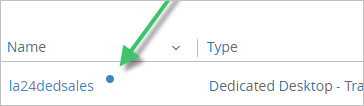
Au niveau de l'attribution, la page de la console d'administration sur laquelle cette attribution est répertoriée indique qu'une mise à jour est disponible après le téléchargement d'une nouvelle version. Un indicateur visuel s'affiche pour les attributions de poste de travail VDI dédié dont le logiciel lié à l'agent est situé à un niveau antérieur à la nouvelle version.
Pour lancer la mise à jour, sélectionnez l'attribution de poste de travail VDI dédié et démarrez l'assistant de mise à jour de l'agent, comme décrit dans les étapes décrites dans les étapes décrites dans les sections Mettre à jour le logiciel agent sur la page Attributions pour les attributions de poste de travail VDI dédié et Mettre à jour le logiciel agent sur des postes de travail individuels pour les attributions de poste de travail VDI dédié. Outre la sélection de la version à utiliser pour la mise à jour, vous pouvez spécifier les options suivantes.
| Option | Description |
|---|---|
| VM disponibles pour les utilisateurs : | Cette option VM disponibles pour les utilisateurs est disponible uniquement lors de la mise à jour d'attributions, pas lors de la mise à jour de postes de travail individuels. Utilisez ce champ pour spécifier un pourcentage des VM de l'attribution à maintenir disponibles pour les utilisateurs lors de la mise à jour. Cette option est utile pour une attribution de poste de travail de petite taille, avec un nombre de postes de travail inférieur à 30 ou un couple de multiples de 30 (comme 60 ou 90). Étant donné que le système met à jour les postes de travail par lots de 30 par défaut, si l'attribution compte 30 postes de travail ou une valeur inférieure, tous les postes de travail démarreront le processus de mise à jour simultanément. Si tous les postes de travail participent activement au processus de mise à jour, aucun des utilisateurs autorisés ne peut établir de nouvelles connexions aux postes de travail tant que le processus de mise à jour n'est pas terminé. Le processus de mise à jour de l'agent prend environ 30 minutes jusqu'à ce que le poste de travail mis à jour soit prêt pour une connexion d'utilisateur final. De même, dans le cas où le nombre de postes de travail de l'attribution de poste de travail est environ de 60, le lot par défaut de 30 entraîne l'indisponibilité de 50 % des postes de travail. Par conséquent, vous pouvez utiliser ce champ pour vous assurer qu'un pourcentage plus élevé d'un pool de petite taille est disponible, car le système examine et met à jour les postes de travail. La définition d'un pourcentage de disponibilité plus élevé entraîne un ajustement au nombre de postes de travail dans chaque lot de mise à jour des VM. Pour une attribution comportant de nombreux postes de travail, cette option a moins d'impact, car le nombre maximal de 30 machines virtuelles par défaut du système est un faible pourcentage du nombre total de postes de travail de l'attribution. |
| Ignorer les machines virtuelles avec des utilisateurs connectés : | Demandez au système d'ignorer la mise à jour des machines virtuelles sur lesquelles un utilisateur est connecté (session active ou déconnectée) ou une tâche conflictuelle est en cours d'exécution. Ce paramètre évite le comportement par défaut du système qui déconnecte de force les utilisateurs finaux de leur poste de travail lorsque le processus de mise à jour démarre sur ce poste de travail. |
| Activer la restauration | (Facultatif) Lorsque la restauration est activée, le système crée une copie de restauration avant l'exécution de la mise à jour de l'agent et conserve cette copie pendant sept jours. Si la mise à jour de l'agent échoue sur une machine virtuelle, vous avez la possibilité de revenir à la version précédente de l'agent pour cette machine virtuelle pendant cette période de sept jours. Remarque : bien que la fenêtre de restauration soit définie sur sept jours par défaut, vous pouvez demander au support Horizon Cloud de modifier ce paramètre pour vous. |
| Seuil d'échec | Nombre de machines virtuelles pour lesquelles la mise à jour de l'agent est autorisée à échouer avant l'arrêt du processus de mise à jour. Cela évite les pannes en masse. La valeur par défaut est celle que vous avez configurée dans Paramètres > Paramètres généraux Remarque : lorsque le processus de mise à jour s'arrête en raison de l'échec des mises à jour des machines virtuelles, vous pouvez observer un nombre de machines virtuelles ayant échoué supérieur au seuil que vous avez défini. Cela peut se produire pour diverses raisons. Pour les attributions à plusieurs espaces, cela peut se produire, car le système applique le paramètre de seuil par espace plutôt que par attribution. |
| Réessayer les machines virtuelles ignorées et délai d'expiration de la tâche | Lorsque vous configurez le système afin qu'il ignore la mise à jour de machines virtuelles sur lesquelles un utilisateur est connecté ou qu'une tâche conflictuelle est en cours d'exécution, vous pouvez éventuellement indiquer si vous souhaitez le configurer pour qu'il réessaye automatiquement de mettre à jour les VM ignorées. Dans ce cas, une fois que le système a examiné les VM de poste de travail de l'attribution et mis à jour ces VM sans utilisateurs connectés, le système effectue les opérations suivantes :
|
- Une fois que vous avez envoyé la tâche de mise à jour dans la dernière étape de l'assistant, le système commence la mise à jour des postes de travail.
-
Le processus de mise à jour sur chaque machine virtuelle de poste de travail commence par une vérification en amont pour confirmer que l'état de la machine virtuelle est sain. Cela inclut la confirmation que l'espace disque est suffisant (au moins 300 Mo) et qu'il n'y a pas de mise à jour Microsoft Windows activement en cours, en attente de redémarrage en raison d'une mise à jour de Windows qui n'a pas été effacée par deux redémarrages ou en attente de redémarrage en raison d'une installation d'application spécifique d'Horizon Cloud qui n'a pas été effacée par deux redémarrages.
-
Lorsqu'une mise à jour se produit, au niveau de l'attribution ou du poste de travail individuel, le système met à jour un lot de VM en parallèle. Par défaut, le système utilise 30 machines virtuelles pour chaque lot jusqu'à ce que le nombre restant de machines virtuelles à mettre à jour soit inférieur à 30. À ce stade, ce dernier ensemble s'applique à la mise à jour des VM restantes. Entre 30 et 45 minutes sont nécessaires pour mettre entièrement à jour une machine virtuelle, bien que la durée requise puisse varier en fonction de la charge et de l'activation ou non de l'option de restauration. La taille du lot ne peut pas être supérieure à 30. Si l'attribution contient 30 postes de travail ou moins, ils sont tous mis à jour en même temps. Le support Horizon Cloud peut ajuster la taille du lot si vous le demandez.
Lorsque la mise à jour se produit au niveau de l'attribution, et non au niveau du poste de travail, vous pouvez configurer la zone de texte VM disponibles pour les utilisateurs pour spécifier le pourcentage de VM de poste de travail dans l'attribution que vous souhaitez mettre sous tension et mettre à disposition des utilisateurs finaux. Le nombre de machines virtuelles en cours varie selon que vous avez spécifié ou non un pourcentage de machines virtuelles qui doivent rester disponibles lors de la mise à jour. Lorsque vous définissez un pourcentage de disponibilité, le système ajuste l'ensemble de VM en cours pour répondre à ce pourcentage. Le tableau suivant illustre quelques exemples.
Remarque : Lorsque vous affichez la progression de la mise à jour sur la page Surveiller > Activité , le nombre de machines virtuelles en cours peut être supérieur au nombre attendu en fonction de la taille du lot. Cela se produit, car le système compte également les machines virtuelles qui se trouvent actuellement dans le processus de vérification en amont et de création d'une copie de restauration.
Exemples Description VM disponibles pour les utilisateurs non définies (= 0 %) Lorsque vous ne définissez pas de pourcentage de disponibilité, celui-ci est de zéro et la taille de lot d'exécution est par défaut de 30 machines virtuelles. Si l'attribution contient 30 postes de travail ou moins, tous les postes de travail de l'attribution sont mis à jour ensemble dans un seul lot. l'attribution compte 20 postes de travail et les VM disponibles pour les utilisateurs = 80 % Avec une attribution de 20 postes de travail, et si vous souhaitez que 80 % d'entre eux restent disponibles, cela implique que le système doit en garder 16 disponibles en permanence. Dans ce cas précis, le système : - Met d'abord à jour un lot de 4 VM (20 moins 16).
- Compte les 4 machines virtuelles mises à jour plus 12 qui ne sont pas encore mises à jour pour en garder 16 disponibles, puis met à jour un second lot de 4 machines virtuelles.
- À ce stade, 8 machines virtuelles sont mises à jour et 12 ne le sont pas encore. Le système poursuit la mise à jour des machines virtuelles qui ne sont pas encore mises à jour par lots de 4. Avec chaque lot suivant, celles qui restent disponibles sont une combinaison de VM mises à jour et de VM non encore mises à jour.
l'attribution compte 100 postes de travail et les VM disponibles pour les utilisateurs = 80 % Avec une attribution de 100 postes de travail, et si vous souhaitez que 80 % d'entre eux restent disponibles, cela implique que le système doit en garder 80 disponibles en permanence. Dans ce cas précis, le système : - Met d'abord à jour un lot de 20 VM (100 moins 80).
- Compte les 20 VM mises à jour plus 60 qui ne sont pas encore mises à jour pour en garder 80 disponibles, puis met à jour un second lot de 20 VM.
- À ce stade, 40 VM sont mises à jour et 60 ne le sont pas encore. Le système poursuit la mise à jour des machines virtuelles qui ne sont pas encore mises à jour par lots de 20.
l'attribution compte 100 postes de travail et les VM disponibles pour les utilisateurs = 25 % Avec une attribution de 100 postes de travail, et si vous souhaitez que 25 % d'entre eux restent disponibles, cela laisse 75 VM qui peuvent être mises à jour en premier. Dans ce cas précis, le système : - Met d'abord à jour un lot de 30 machines virtuelles, qui est sa taille de lot par défaut, ce qui en laisse 70 non encore mises à jour.
- Sur les 70 non encore mises à jour, met à jour un second lot de 30 VM parmi celles-ci, pour arriver à 60 VM mises à jour et 40 VM non encore mises à jour à partir du nombre total de 100 postes de travail.
- À présent que 60 VM sont mises à jour, 25 d'entre elles peuvent répondre au paramètre de disponibilité de 25 %. Par conséquent, le système utilise sa taille de lot par défaut de 30 VM et met à jour 30 VM sur les 40 VM restantes non encore mises à jour.
- Le système met à jour les VM restantes, dont 10 dans ce dernier lot.
-
À la fin du processus de mise à jour de l'agent, la page Résumé de l'attribution répertorie la version d'Horizon Agents Installer qui est en vigueur.
Pendant la période de mise à jour des postes de travail par le système, les utilisateurs finaux des postes de travail rencontrent les comportements suivants :
- Si un poste de travail comprend une session active et que vous n'avez pas spécifié d'ignorer la machine virtuelle avec les utilisateurs actifs, cet utilisateur est averti cinq minutes avant la mise à jour. Cet avertissement de cinq minutes permet de donner à l'utilisateur le temps d'enregistrer tout travail en cours.
- Si un utilisateur tente de se connecter à un poste de travail en cours de mise à jour, la connexion échoue et l'utilisateur reçoit un message indiquant que le poste de travail n'est pas encore disponible.
Vous pouvez afficher la progression de la tâche de mise à jour en sélectionnant Surveiller > Activité. La description de la tâche indique la mise à jour en cours d'exécution et l'attribution sur laquelle elle est exécutée. Si la tâche n'est pas terminée correctement dans les 24 heures, et que les options Nouvelle tentative et Délai d'expiration de la tâche ne sont pas appliquées, la tâche de mise à jour s'affiche dans l'état d'échec.
Si des machines virtuelles sont ignorées dans la tâche de mise à jour, celle-ci présente l'état Réussite partielle sur la page Activité. Sur la page Activité, vous pouvez voir le nombre de machines virtuelles ignorées dans la tâche de mise à jour.
- Si la page Activité indique un certain nombre de VM ignorées à la fin de la tâche de mise à jour, même si l'option Réessayer était activée, la valeur Délai d'expiration de la tâche n'était pas suffisamment longue pour que le système accède à toutes les VM ignorées ou les utilisateurs finaux ne se sont jamais déconnectés de ces VM.
- Les VM peuvent également être ignorées avec des erreurs de vérification en amont, telles que « Mises à jour Windows en cours », « Espace disque faible » et « Redémarrage en attente sur la machine ».
Pour les VM qui ont été ignorées pour une raison quelconque, l'administrateur peut réessayer la mise à jour de l'agent ultérieurement.
Cette page vous a-t-elle été utile ?