Cet article décrit l'importance de s'assurer que les agents installés dans les images, les batteries de serveurs et les postes de travail VDI de l'espace restent compatibles avec la version du manifeste de votre espace et décrit les mesures que vous devez prendre pour éviter les problèmes de compatibilité liés aux agents.
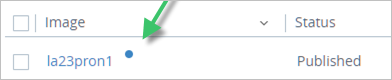
Avant de commencer la mise à jour d'un espace, vous devez mettre à jour les agents jusqu'à ce que tous les indicateurs de point bleu dans la console aient disparu. Ensuite, après la mise à jour de l'espace, si vous constatez que des indicateurs de points bleus sont réapparus dans la console, vous devez à nouveau mettre à jour ces agents.
Astuce : l'objectif est d'éliminer tous les indicateurs de points bleus affichés dans la console, aussi bien avant qu'après la mise à jour d'un espace.
Votre responsabilité
Comme décrit dans le Guide des services cloud, il vous incombe de garantir une protection adéquate du contenu que vous déployez ou auquel vous accédez avec le service cloud, y compris, mais sans s'y limiter, l'application de correctifs sur les machines virtuelles qui composent vos images et vos attributions (pools). Si vous ne vous assurez pas que les agents dans les images, les batteries de serveurs et les attributions de poste de travail de l'espace sont mis à jour vers la dernière version d'agent compatible avec la version de l'espace, celui-ci se trouvera dans une configuration non prise en charge.
Par conséquent, avant de commencer la mise à jour d'un espace, vous devez vous assurer que les agents sont mis à jour avec les dernières versions d'agent. En outre, une fois la mise à jour de l'espace terminée, vous devez vous assurer qu'aucun indicateur de point bleu n'est réapparu dans la console. Si vous voyez que les indicateurs de points bleus sont revenus dans l'affichage de la console, vous devez à nouveau mettre à jour les agents pour les éléments indiqués.
Effacer tous les points bleus avant la maintenance planifiée de la mise à jour de l'espace, et après
Dans la console, examinez vos ensembles de machines virtuelles d'image, les batteries de serveurs et les attributions de poste de travail VDI. Existe-t-il des indicateurs à points bleus ? La console affiche un indicateur à points bleus en regard des images et des attributions de poste de travail VDI dédié pour lesquelles l'agent n'est pas à jour. l'objectif est de faire disparaître tous les indicateurs de points bleus avant la mise à jour de l'espace vers une nouvelle version de manifeste.
La capture d'écran suivante illustre le type de point bleu à rechercher.
-
Avant le début de la mise à jour de l'espace, exécutez les procédures Mettre à jour l'agent pour éliminer tous les points bleus
Exécutez les workflows de mise à jour de l'agent jusqu'à ce qu'il n'y ait plus aucun point bleu. Dans la console, vous pouvez examiner toutes les listes de VM sur les pages de détails des batteries de serveurs et sur les pages de détails des attributions de poste de travail VDI pour confirmer qu'elles utilisent la version de l'agent la plus récente compatible. Suivez toutes les instructions décrites dans chacune de ces rubriques :
- Exécutez Mettre à jour l'agent sur les images qui présentent des points bleus. Pour connaître les étapes spécifiques à suivre pour mettre à jour une image, reportez-vous aux sections Mettre à jour les agents pour des batteries de serveurs RDSH, Mettre à jour les agents pour des images de poste de travail VDI dédié et Mettre à jour les agents pour des images de poste de travail VDI flottant.
- Modifiez les batteries de serveurs et les attributions de poste de travail VDI pour utiliser ces images mises à jour à la place de leur image actuelle. Cette étape actualise toutes les batteries de serveurs, les VM de poste de travail VDI flottantes et les VM de poste de travail VDI dédié non attribuées pour utiliser les images avec la nouvelle version de l'agent.
- Exécutez Mettre à jour l'agent sur les attributions de poste de travail VDI dédié pour mettre à jour les VM de poste de travail VDI dédié attribuées vers la nouvelle version de l'agent. Reportez-vous à la section Mettre à jour les agents pour des postes de travail VDI dédiés attribués. Une fois que vous avez terminé ces procédures, les VM de batterie de serveurs, les VM de poste de travail dans des attributions de poste de travail VDI flottant et les VM de poste de travail non attribuées dans les attributions de poste de travail VDI dédié doivent toutes être mises à jour et exécuter la version de l'agent la plus récente compatible. Dans la console, vous pouvez examiner toutes les listes de VM sur les pages de détails des batteries de serveurs et sur les pages de détails des attributions de poste de travail VDI pour confirmer.
-
Une fois la mise à jour de l'espace terminée, vérifiez s'il y a des points bleus. Exécutez ensuite les procédures de mise à jour de l'agent pour éliminer tous les points bleus
Pourquoi les indicateurs de points bleus peuvent-ils réapparaître dans la console après la mise à jour d'un espace si vous les avez supprimés avant celle-ci ? Parce que lorsqu'un nouveau manifeste d'espace est lancé, une nouvelle version d'agent est également lancée. Cette combinaison de manifeste d'espace et de version d'agent constitue la configuration espace-agent prise en charge.
Toutefois, le processus de mise à jour de l'espace qui migre un espace existant vers ce nouveau niveau de manifeste n'agit pas sur les agents déjà installés sur les VM d'image, les VM de batterie de serveurs et les VM de poste de travail VDI existantes de cet espace. Ces agents seront toujours dans leurs versions installées précédentes, lesquelles peuvent ou non être compatibles avec ce manifeste d'espace. Si votre batterie de serveurs et vos machines virtuelles de poste de travail ont été créées dans des versions antérieures, de sorte que la mise à jour de l'espace le fait passer à une version dépassant la matrice de compatibilité espace-agent, l'espace se trouvera dans une configuration non prise en charge.
Voici un exemple. La capture d'écran suivante montre un exemple de mise à jour d'un espace déployé pendant la version 2204 du service vers la version 2404 du service. La version de l'agent qui est la version la plus récente par défaut pour cet espace sera incompatible (zone grise) lorsque cet espace sera mis à jour vers la version 2404 du service.
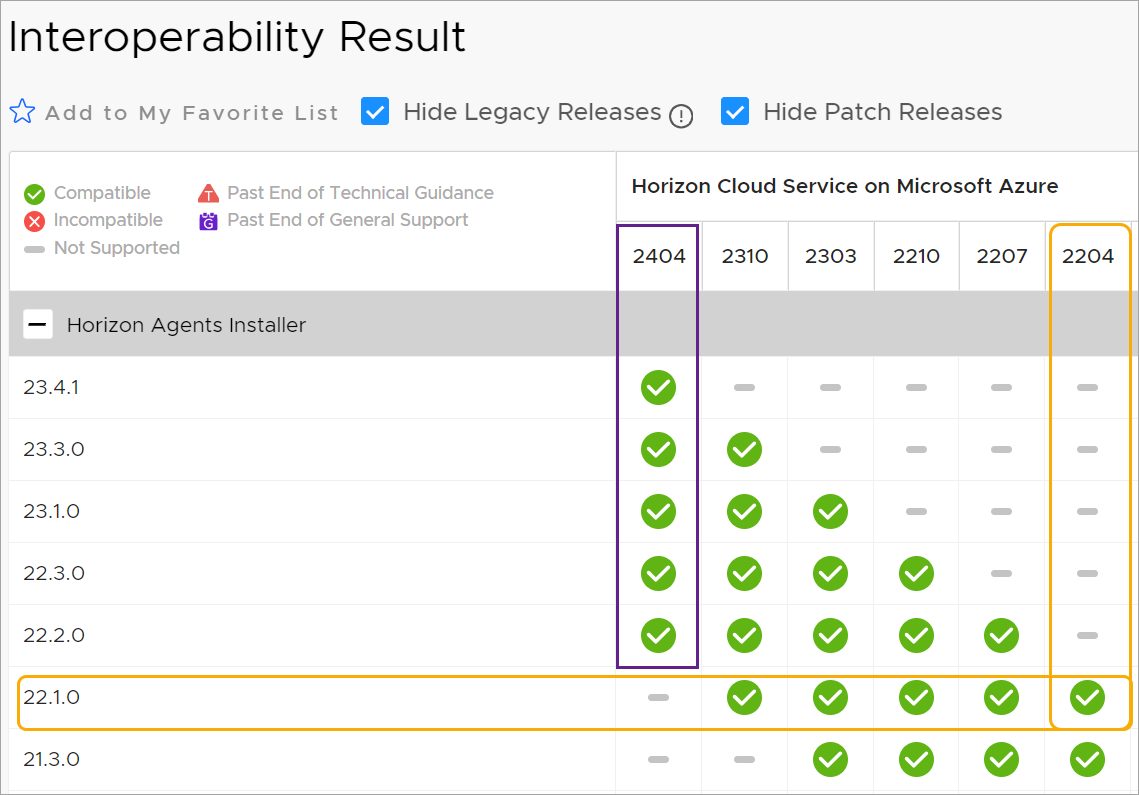
Indication de la dernière version de l'agent disponible pour un manifeste d'espace spécifique
Pour chaque espace, le gestionnaire d'espace effectue un couplage avec l'agent installé sur une VM d'image, une VM de batterie de serveurs et une VM de poste de travail VDI, ainsi qu'une VM importée (lorsque l'action de couplage de l'agent a été effectuée sur cette VM importée). Ce couplage est à la base de la communication sécurisée requise entre le gestionnaire d'espace et ces machines virtuelles. Une nouvelle version de l'agent est publiée en même temps qu'une nouvelle version (manifeste) du logiciel du gestionnaire d'espace, et ces deux versions sont compatibles entre elles. En même temps, chaque nouvelle version du logiciel du gestionnaire d'espace est conçue pour être rétrocompatible avec quelques-unes des versions antérieures de l'agent. Cela signifie que la dernière version du logiciel de gestionnaire d'espace peut continuer à communiquer et à interopérer avec des agents plus anciens, à partir d'un certain point. Lorsque l'écart entre la dernière version du logiciel du gestionnaire d'espace et les agents plus anciens est trop important, la communication et l'interopérabilité entre le gestionnaire d'espace et ces agents s'arrêtent.
Pour déterminer l'interopérabilité d'une version d'agent spécifique avec un manifeste d'espace spécifique pour l'un de vos espaces, vous devez relier des éléments d'informations provenant de plusieurs éléments : la version du manifeste de l'espace, la version du produit nommé Horizon Cloud on Microsoft Azure dans laquelle cette version de manifeste de l'espace a été lancée et la version d'Horizon Agents Installer (HAI). Le logiciel agent est installé dans les VM importées, les VM d'image, les VM de batterie de serveurs et les VM de poste de travail VDI de l'espace par le logiciel HAI.
- Tout d'abord, utilisez la page Capacité ou la page de détails de l'espace pour obtenir la version de manifeste de l'espace.
- Ouvrez ensuite les Notes de mise à jour d'Horizon Cloud de première génération et effectuez une recherche de page pour cette version de manifeste afin de localiser la section « Mise à jour » dans laquelle ce manifeste a été lancé.
- Dans cette même section, recherchez le numéro de version qui s'affiche après le nom de produit Horizon Cloud on Microsoft Azure, par exemple 2201.
- Accédez ensuite à Matrices d'interopérabilité des produits et choisissez de comparer Horizon Cloud on Microsoft Azure avec Horizon Agents Installer.
- Horizon Cloud on Microsoft Azure dans la section Comparer .
- Horizon Agents Installer dans la section Avec .
Si votre combinaison du manifeste de l'espace et de la version de l'agent sur la matrice se situe en dehors d'un point vert, il est fort probable que des problèmes inattendus avec les VM de l'espace qui exécutent ces versions de l'agent se produisent.
-
Exemple
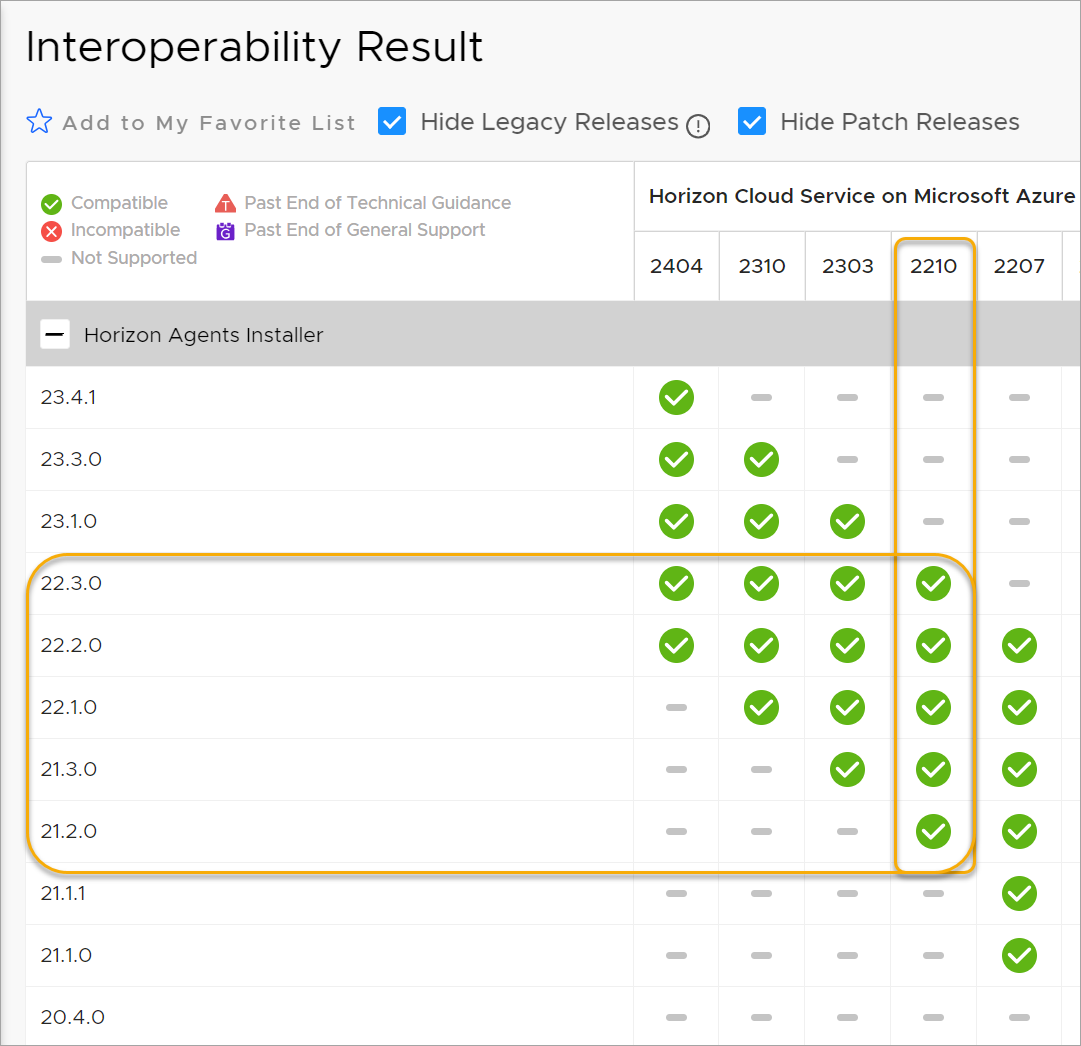
Imaginez un espace qui exécute le manifeste 3821.x, dont, selon les Notes de mise à jour, ce manifeste a été lancé dans Horizon Cloud on Microsoft Azure 2210. La matrice illustre l'interopérabilité de l'espace avec la version de l'agent avec laquelle il a été lancé (22.3), ainsi que les versions antérieures de l'agent 22.2, 22.1.0, 21.3 et 21.2. Dans la section Notes de mise à jour - 25 octobre 2022, vous pouvez constater que la version 22.3 d'HAI a été lancée en même temps que la version 2210 d'Horizon Cloud on Microsoft Azure. Dans cet exemple, la matrice indique que l'agent le plus ancien avec lequel un espace 3821.x peut fonctionner est l'agent 21.2. l'agent le plus récent est l'agent 22.3. Avant de mettre à jour un espace exécutant la version 3821.x, il est recommandé de s'assurer que les agents des VM d'image, des VM de batterie de serveurs et des VM de poste de travail VDI sont mis à jour vers la version de l'agent qui est la plus récente indiquée dans sa colonne.
La capture d'écran suivante est une illustration du paragraphe précédent et de la matrice de compatibilité telle qu'elle était au moment de la rédaction de ce document.
Cette page vous a-t-elle été utile ?