Une fois que la flotte d'espaces de votre locataire Horizon Cloud de première génération dispose d'au moins un espace et que les étapes d'enregistrement du domaine Active Directory sont terminées, la page Capacité est disponible avec des options de menu pour ajouter davantage d'espaces à votre flotte d'espaces. Ce workflow spécifique s'applique aux espaces Horizon Cloud. Les espaces de ce type reposent sur la technologie de gestionnaire d'espaces Horizon Cloud, qui s'exécute uniquement dans un abonnement Microsoft Azure et ne nécessite pas de SDDC basé sur vSphere.
Remarque : Comme indiqué dans l'article 92424 de la base de connaissances, l'action Nouveau est disponible uniquement lorsque vous disposez d'une exception approuvée à partir de la fin de disponibilité (EOA) du plan de contrôle de première génération.
Pour obtenir un aperçu de l'ajout d'espaces à votre flotte de différents types d'espaces, reportez-vous aux sections Locataires de première génération - À propos de la page Capacité d'Horizon Universal Console de première génération et Ajout d'espaces à votre flotte d'espaces Horizon Cloud.
À noter : Le workflow ici ne s'applique pas à un espace Horizon sur AVS. Ce workflow spécifique s'applique aux espaces Horizon Cloud. Les espaces Horizon Cloud reposent sur la technologie du gestionnaire d'espace Horizon Cloud, tandis qu'un espace Horizon repose sur la technologie du Serveur de connexion.
Prudence
Les adresses IP mentionnées dans ces étapes sont des exemples. Vous devez utiliser les plages d'adresses qui répondent aux besoins de votre organisation. Pour chaque étape mentionnant une plage d'adresses IP, remplacez celles qui s'appliquent à votre organisation.
l'assistant comporte plusieurs étapes. Après avoir spécifié les informations dans une étape, cliquez sur Suivant pour passer à l'étape suivante.
Conditions préalables
Avant de démarrer l'assistant de déploiement de l'espace, vérifiez que vous disposez des éléments requis. Les éléments que vous devez fournir dans l'assistant varient selon les options de configuration de l'espace souhaitées. Reportez-vous à la liste dans la section Locataires de première génération - Conditions préalables à l'exécution de l'assistant de déploiement de l'espace de première génération.
Outre les éléments requis par la configuration souhaitée pour un espace supplémentaire, votre premier espace connecté au cloud doit être entièrement déployé et les étapes de liaison et de jonction de domaine Active Directory doivent être terminées avant le déploiement d'espaces supplémentaires. Tous les espaces connectés au cloud dans votre enregistrement de compte client partagent les mêmes informations Active Directory, et chaque espace connecté au cloud doit avoir une vue directe sur tous les domaines Active Directory configurés par le cloud. Pour plus d'informations, reportez-vous à la section Locataires de première génération - Effectuer le premier enregistrement de domaine Active Directory requis pour votre locataire de plan de contrôle Horizon Cloud.
Si votre locataire est configuré avec Universal Broker et que l'authentification à deux facteurs est activée pour les paramètres du broker, vous devez disposer d'une instance externe d'Unified Access Gateway avec des paramètres d'authentification à deux facteurs et utiliser le même type d'authentification à deux facteurs.
Procédure
- Dans la console, démarrez l'assistant de déploiement de l'espace en accédant à Paramètres > Capacité, puis en cliquant sur Nouveau > Microsoft Azure.
l'assistant s'ouvre à sa première étape.
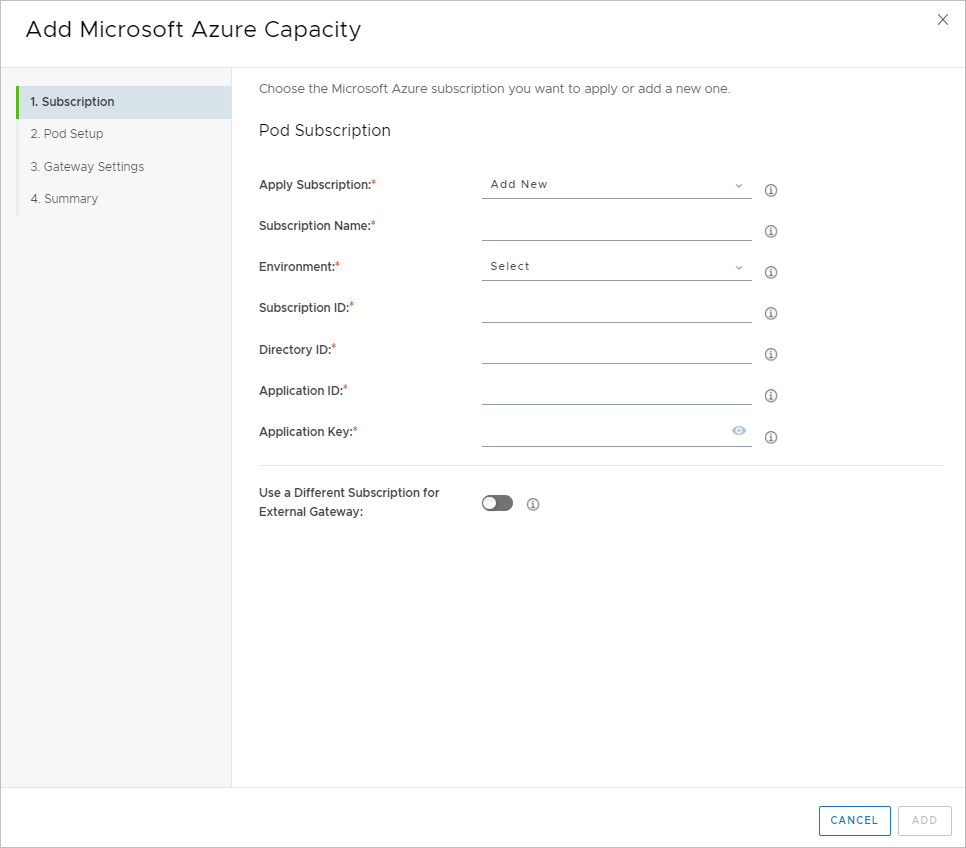
- Dans la première étape de l'assistant, spécifiez l'abonnement à utiliser pour cet espace en sélectionnant le nom d'un abonnement entré précédemment ou en entrant de nouvelles informations d'abonnement.
Si vous sélectionnez un abonnement existant, l'étape est renseignée avec les informations de cet abonnement qui ont été auparavant entrées dans le système.
À noter : Si vous entrez de nouvelles informations, vous devez vous assurer que les informations d'abonnement entrées répondent aux conditions requises d'abonnement décrites dans les conditions préalables, en particulier que le principal de service dispose des autorisations de rôle dont il a besoin.
| Option | Description |
|---|---|
| Appliquer l'abonnement | Sélectionnez le nom d'un abonnement précédemment entré ou sélectionnez Ajouter un nouveau pour entrer de nouvelles informations d'abonnement. |
| Nom de l'abonnement | Lorsque vous ajoutez de nouvelles informations d'abonnement, donnez un nom convivial pour distinguer l'abonnement de ceux entrés précédemment. Le nom doit commencer par une lettre [a-Z] et contenir uniquement des lettres, des tirets [-] et des chiffres. |
| Environnement | Sélectionnez l'environnement de cloud associé à votre abonnement, par exemple :
|
| ID d'abonnement | Entrez votre ID d'abonnement de capacité de cloud (au format UUID). Cet ID d'abonnement doit être valide pour l'environnement que vous avez sélectionné. Entrez votre ID d'abonnement Microsoft Azure (au format UUID). Vous pouvez obtenir cet UUID dans la zone Abonnements du portail Microsoft Azure. |
| ID d'annuaire | Entrez votre ID d'annuaire Microsoft Azure AD (au format UUID). Entrez votre ID d'annuaire Microsoft Azure AD (au format UUID). Vous pouvez obtenir cet UUID dans les propriétés de Microsoft Azure Active Directory sur le portail Microsoft Azure. |
| Application | Entrez l'ID d'application (au format UUID) associé au principal de service créé dans le portail Microsoft Azure. La création d'un enregistrement d'application et de son principal de service associé dans Microsoft Azure Active Directory est une condition préalable. |
| Clé d'application | Entrez la clé d'authentification du principal de service créé dans le portail Microsoft Azure. La création de cette clé est une condition préalable. |
| Utiliser un autre abonnement pour la passerelle externe | Activez cette option lorsque vous souhaitez déployer une configuration externe d'Unified Access Gateway dans son propre abonnement, distinct de l'abonnement de l'espace. l'utilisation d'abonnements distincts pour la passerelle externe offre à votre organisation la possibilité d'attribuer à des équipes distinctes le contrôle de ces abonnements, en fonction de leur domaine d'expertise. Elle permet un contrôle d'accès plus granulaire des personnes de votre organisation autorisées à accéder aux ressources de l'espace dans les groupes de ressources de son abonnement et des personnes autorisées à accéder aux ressources de la passerelle.
Lorsque cette option est activée, les champs permettant d'entrer les informations d'abonnement de la passerelle s'affichent. Spécifiez les informations dans ces champs comme vous l'avez fait pour l'abonnement de l'espace. |
- Passez à l'étape suivante en cliquant sur Suivant.
Lorsque vous cliquez sur Suivant, dans le cas où vous avez ajouté un nouvel abonnement, le système vérifie la validité de toutes les valeurs spécifiées et si elles sont correctement associées les unes aux autres, comme suit :
- l'ID d'abonnement spécifié est-il valide dans l'environnement sélectionné ?
- l'ID d'annuaire, l'ID d'application et la clé d'application spécifiés sont-ils valides dans cet abonnement ?
- Le principal de service de l'application pour l'ID d'application spécifié dispose-t-il du rôle Contributeur ou d'un rôle personnalisé configuré pour les opérations de rôle requises par le système de déploiement de l'espace ?
- Le principal de service de l'application pour l'ID d'application spécifié a-t-il attribué un rôle qui permet l'ensemble des opérations requises par le processus de déploiement pour le type de déploiement que vous effectuez ? Pour obtenir une description du principal de service et de ses conditions préalables de rôle, reportez-vous à la rubrique Créer le principal de service requis par le système de déploiement de l'espace Horizon Cloud par le biais de l'enregistrement d'une application et dans quels cas votre organisation préfère utiliser un rôle personnalisé.
Si vous voyez un message d'erreur concernant la vérification des valeurs, au moins une des valeurs n'est pas valide, soit parce qu'elle n'existe pas dans votre abonnement, soit parce qu'elle n'a pas de relation valide avec une autre des valeurs. Par exemple, si vous avez spécifié un ID d'annuaire qui se trouve dans votre abonnement, mais que vous avez spécifié une valeur d'ID d'application qui se trouve dans un répertoire différent, le message d'erreur s'affichera.
Plusieurs valeurs peuvent être non valides si ce message d'erreur s'affiche. Si vous voyez ce message d'erreur, vérifiez les informations relatives à l'abonnement que vous avez collectées et la configuration du principal de service.
- Dans cette étape de l'assistant, spécifiez les détails tels que le nom de l'espace, ainsi que les informations de mise en réseau.
| Option | Description |
|---|---|
| Site | l'assistant affiche Site lorsque votre environnement de locataire est configuré pour utiliser Universal Broker pour vos espaces dans Microsoft Azure et que vous déployez des espaces supplémentaires. Vous associez l'espace à un site. Vous pouvez sélectionner un site existant ou avec le site par défaut ou spécifier le nom d'un nouveau site. l'onglet Sites de la page Capacité répertorie les sites qui sont déjà configurés dans votre environnement. |
| Nom de Pod | Entrez un nom convivial pour cet espace. Ce nom est utilisé dans la console d'administration pour identifier cet espace parmi les autres espaces. Remarque : ce nom doit être unique parmi vos espaces existants dans votre compte client Horizon Cloud. Le nom ne peut pas correspondre à celui des espaces répertoriés sur la page Capacité. |
| Emplacement | Sélectionnez un nom de ville existant ou cliquez sur Ajouter pour spécifier une nouvelle ville. Le système regroupe vos espaces en fonction du nom de la ville et les décrit sur la carte d'encombrement global d'Horizon de la page Tableau de bord de la console. Lorsque vous cliquez sur Ajouter, commencez à saisir le nom d'une ville. Le système affiche automatiquement les noms de villes dans le monde dans sa table de recherche géographique du serveur principal qui correspondent aux caractères que vous avez entrés. Vous pouvez choisir une ville dans cette liste. Remarque : Vous devez sélectionner une ville dans la liste de saisie semi-automatique du système. Actuellement, en raison d'un problème connu, les noms d'emplacements ne sont pas localisés. |
| Région Microsoft Azure | Sélectionnez la région géographique physique de Microsoft Azure dans laquelle vous voulez déployer l'espace. Les régions Azure disponibles sont déterminées par l'environnement Microsoft Azure précédemment sélectionné. Pensez à choisir la région selon sa proximité avec les utilisateurs finaux auxquels vous prévoyez de fournir cet espace. Une plus grande proximité permet de réduire la latence. Important : toutes les régions de Microsoft Azure ne prennent pas en charge les machines virtuelles avec GPU activé. Si vous souhaitez utiliser l'espace pour des postes de travail compatibles avec le GPU ou des applications distantes, assurez-vous que la région Microsoft Azure que vous sélectionnez pour l'espace fournit ces types de VM des séries NV, NVv4 et NCv2 que vous souhaitez utiliser et qui sont pris en charge dans cette version d'Horizon Cloud. Pour plus d'informations, reportez-vous à la documentation de Microsoft à l'adresse https://azure.microsoft.com/en-us/regions/services/ . |
| Description | Facultatif : entrez une description pour cet espace. |
| Balises de ressources Azure |
Facultatif : créez des balises personnalisées à appliquer aux groupes de ressources Azure. Les balises de ressources Azure sont appliquées uniquement aux groupes de ressources et ne sont pas héritées par les ressources dans les groupes.
Pour créer la première balise, entrez des informations dans les champs Nom et Valeur. Pour créer une balise supplémentaire, cliquez sur + , puis entrez des informations dans les champs Nom et Valeur qui s'affichent en dessous de ceux existants.
|
| Réseau virtuel | Sélectionnez un réseau virtuel. Seuls les réseaux virtuels (VNet) qui existent dans la région sélectionnée dans le champ Région Microsoft Azure sont affichés ici. Vous devez avoir déjà créé le réseau virtuel à utiliser dans cette région dans votre abonnement Microsoft Azure. |
| Utiliser le sous-réseau existant | Activez cette option si vous avez créé des sous-réseaux à l'avance pour répondre aux conditions requises de sous-réseau de l'espace. Lorsque cette option est définie sur Oui, les champs de l'assistant indiquant les sous-réseaux deviennent des menus de sélection déroulants. Important : l'assistant ne prend pas en charge l'utilisation d'un sous-réseau existant pour l'un des sous-réseaux requis et également la saisie d'adresses CIDR pour les autres sous-réseaux requis. Lorsque cette option est définie sur Oui, vous devez effectuer la sélection parmi les sous-réseaux existants pour tous les sous-réseaux requis de l'espace. |
| Sous-réseau de gestion Sous-réseau de gestion (CIDR) | Lorsque l'option Utiliser le sous-réseau existant est activée, ce menu répertorie les sous-réseaux disponibles sur le réseau virtuel sélectionné pour Réseau virtuel. Sélectionnez le sous-réseau existant à utiliser pour le sous-réseau de gestion de l'espace.
Important :
|
| Sous-réseau de VM - Principal Sous-réseau de VM (CIDR) - Principal | Ce champ est lié au sous-réseau utilisé pour les machines virtuelles que l'espace provisionne pour fournir vos postes de travail et applications d'utilisateur final. Ces VM incluent les VM d'image standard, les VM compatibles RDSH des batteries de serveurs et les VM de poste de travail VDI. Lorsque l'option Utiliser le sous-réseau existant est activée, ce menu répertorie les sous-réseaux disponibles sur le réseau virtuel sélectionné pour Réseau virtuel. Sélectionnez le sous-réseau existant que vous souhaitez utiliser pour ces machines virtuelles. Important : sélectionnez un sous-réseau vide, c'est-à-dire un sous-réseau auquel aucune ressource n'est associée. Si le sous-réseau n'est pas vide, des résultats inattendus peuvent se produire lors du processus de déploiement ou des opérations de l'espace. Lorsque l'option Utiliser le sous-réseau existant est désactivée, entrez une plage d'adresses de sous-réseau (en notation CIDR) pour que le système de déploiement crée ce sous-réseau, car l'espace est déployé, par exemple 192.168.12.0/22. Pour le sous-réseau de poste de travail, un CIDR d'au moins /27 est requis, et un CIDR de /22 est recommandé. Important : assurez-vous que la plage que vous entrez est suffisamment grande pour permettre la prise en charge du nombre de machines virtuelles que vous prévoyez de provisionner à cet espace afin de fournir les machines virtuelles compatibles RDSH de vos batteries de serveurs et les machines virtuelles de poste de travail VDI pour vos utilisateurs finaux. Ce sous-réseau de postes de travail ne peut pas être étendu après le déploiement de l'espace. ATTENTION : lorsque vous ne sélectionnez pas l'option de l'assistant pour utiliser des sous-réseaux existants, le sous-réseau ne doit pas déjà exister dans votre environnement Microsoft Azure. s'il existe déjà, vous obtenez une erreur lorsque vous tentez de passer à l'étape suivante de l'assistant. |
| Serveurs NTP | Entrez la liste de serveurs NTP à utiliser pour la synchronisation de l'heure, séparés par des virgules (par exemple, heure.exemple.com, 10.11.12.13).
Le serveur NTP que vous entrez ici peut être un serveur NTP public ou votre propre serveur NTP que vous avez configuré pour fournir la synchronisation de l'heure. Les serveurs NTP que vous spécifiez ici doivent être accessibles depuis le réseau virtuel que vous avez sélectionné dans le champ Réseau virtuel pour l'espace à utiliser. Dans ce champ, vous pouvez spécifier chaque serveur NTP par son adresse IP numérique ou son nom de domaine. Lorsque vous fournissez un nom de domaine dans ce champ au lieu d'une adresse IP numérique, vous devez vous assurer que le serveur DNS configuré pour votre réseau virtuel peut résoudre le nom spécifié.
Des exemples de noms de domaine de serveur NTP public sont time.windows.com, us.pool.ntp.org time.google.com. |
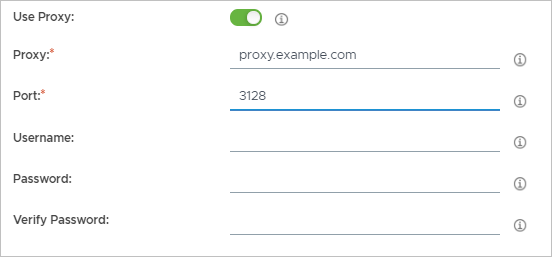
| Utiliser le proxy | Si vous avez besoin d'un proxy pour la connectivité Internet sortante, activez cette option et remplissez les champs affichés associés.
Le système de déploiement de l'espace nécessite un accès sortant à Internet pour télécharger des logiciels dans l'environnement de cloud Microsoft Azure et se reconnecter au plan de contrôle du cloud Horizon Cloud en toute sécurité. Pour permettre à l'espace d'utiliser la configuration de votre proxy, vous devez fournir les informations suivantes après avoir activé l'option.
|
- Passez à l'étape suivante en cliquant sur Suivant.
La capture d'écran suivante est un exemple de l'étape suivante lorsqu'elle s'affiche initialement. Certains contrôles s'affichent uniquement lorsque vous les avez sélectionnés à la première étape de l'assistant afin d'utiliser un abonnement différent pour la configuration externe d'Unified Access Gateway Gateway.
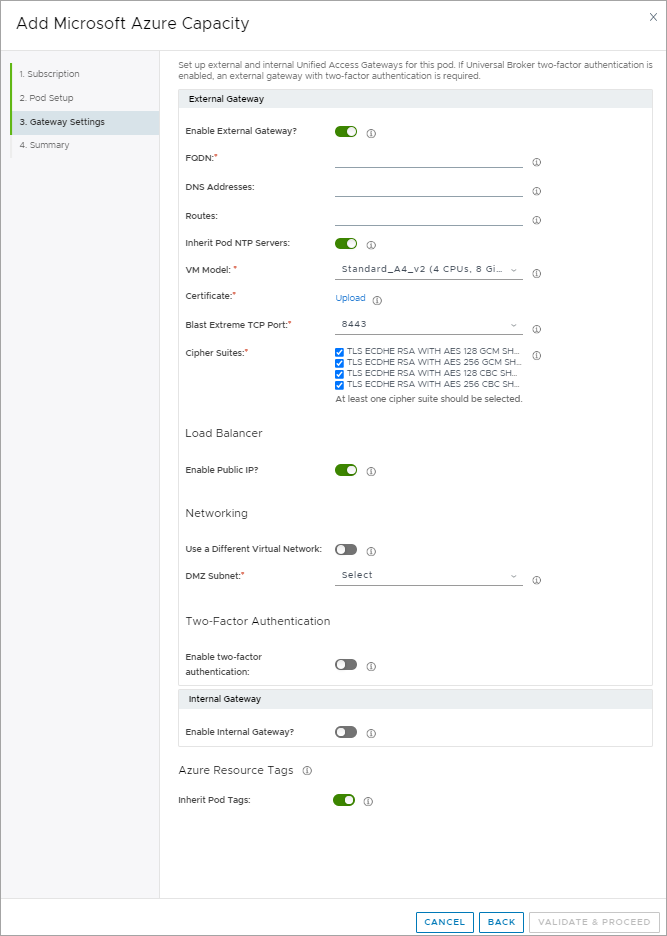
- Spécifiez les informations de la configuration de passerelle souhaitée et, éventuellement, une configuration d'authentification à deux facteurs sur cette passerelle. Si votre locataire est configuré avec Universal Broker dans lequel l'authentification à deux facteurs est déjà configurée dans les paramètres d'Universal Broker, vous devez sélectionner une instance externe d'Unified Access Gateway et spécifier le même type d'authentification à deux facteurs sur la passerelle.
Suivez les étapes décrites dans les rubriques suivantes :
- Locataires de première génération - Spécifier la configuration de la passerelle de l'espace Horizon Cloud
- Locataires de première génération - Spécifier la capacité d'authentification à deux facteurs pour l'espace Remarque : dans cette étape, vous pouvez choisir si les groupes de ressources de passerelle héritent des mêmes balises personnalisées que celles que vous avez spécifiées pour l'espace ou en spécifier d'autres. Les deux types de passerelles utilisent le même ensemble de balises spécifiées.
- Cliquez sur Valider et continuer.
Lorsque vous cliquez sur Valider et continuer, le système vérifie la validité et la pertinence de vos valeurs spécifiées, telles que :
- Les sous-réseaux sont-ils valides et ne chevauchent-ils pas d'autres réseaux dans la région sélectionnée dans votre abonnement ?
- Y a-t-il suffisamment de machines virtuelles et de cœurs dans le quota de votre abonnement pour créer l'espace ?
- Certificat client au format PEM. Si vous voyez un message d'erreur relatif à des réseaux qui se chevauchent, vérifiez s'il existe déjà des sous-réseaux utilisant des valeurs identiques dans votre abonnement.
Si tous les éléments sont validés, la page de résumé s'affiche.
- Examinez les informations récapitulatives et cliquez sur Envoyer
Le système démarre le déploiement de l'espace dans votre environnement Microsoft Azure.
Résultats
Le déploiement de l'espace peut prendre jusqu'à une heure. Une icône de progression s'affiche jusqu'à ce que le déploiement de l'espace soit terminé. Vous devrez peut-être actualiser l'écran de votre navigateur pour voir la progression de la mise à jour.
À noter : Lors du déploiement d'espaces supplémentaires dans le cloud Microsoft Azure Chine, le processus peut prendre plus d'une heure. Le processus est soumis à des problèmes de réseau géographiques qui peuvent entraîner une baisse de la vitesse de téléchargement, car les fichiers binaires sont téléchargés depuis le plan de contrôle du cloud.
Étape suivante
Si vous avez spécifié l'authentification à deux facteurs pour les configurations de passerelle de l'espace, vous devez effectuer les tâches suivantes.
- Si la passerelle externe de l'espace dispose d'une authentification à deux facteurs configurée et que le serveur d'authentification à deux facteurs n'est pas accessible dans la même topologie de réseau virtuel que celle dans laquelle les instances d'Unified Access Gateway de la passerelle sont déployées, configurez ce serveur d'authentification à deux facteurs pour autoriser la communication à partir de l'adresse IP de l'équilibrage de charge de la passerelle externe.
Dans ce scénario où le serveur d'authentification à deux facteurs n'est pas accessible dans la même topologie de réseau virtuel que le déploiement de la passerelle, les instances d'Unified Access Gateway tentent d'entrer en contact avec ce serveur à l'aide de cette adresse d'équilibrage de charge. Pour autoriser ce trafic de communication, assurez-vous que l'adresse IP de la ressource d'équilibrage de charge qui se trouve dans le groupe de ressources de cette passerelle externe est spécifiée en tant que client ou agent enregistré dans la configuration de votre serveur d'authentification à deux facteurs. Reportez-vous à la documentation de votre serveur d'authentification à deux facteurs pour savoir comment autoriser cette communication.
- Si votre serveur d'authentification à deux facteurs est accessible dans la même topologie de réseau virtuel, configurez le serveur d'authentification à deux facteurs pour autoriser la communication à partir des cartes réseau appropriées qui ont été créées pour les instances d'Unified Access Gateway du déploiement dans Microsoft Azure.
Votre administrateur réseau détermine la visibilité du réseau du serveur d'authentification à deux facteurs sur la topologie du réseau virtuel Azure et ses sous-réseaux utilisés pour le déploiement. Le serveur d'authentification à deux facteurs doit autoriser la communication à partir des adresses IP des cartes réseau des instances d'Unified Access Gateway qui correspondent au sous-réseau pour lequel votre administrateur réseau a donné la visibilité du réseau au serveur d'authentification à deux facteurs.
Le groupe de ressources de la passerelle dans Microsoft Azure dispose de quatre cartes réseau qui correspondent à ce sous-réseau, deux qui sont actuellement actives pour les deux instances d'Unified Access Gateway et deux inactives qui deviendront actives après la mise à jour de l'espace et de ses passerelles.
Pour prendre en charge le trafic de communication entre la passerelle et le serveur d'authentification à deux facteurs pour les opérations en cours de l'espace et après chaque mise à jour de l'espace, assurez-vous que les adresses IP de ces quatre cartes réseau sont spécifiées en tant que clients ou en tant qu'agents enregistrés dans la configuration de ce serveur. Reportez-vous à la documentation de votre serveur d'authentification à deux facteurs pour savoir comment autoriser cette communication.
Si vous avez indiqué avoir une configuration Unified Access Gateway, assurez-vous de configurer les enregistrements CNAME appropriés dans votre serveur DNS en fonction du type de configuration que vous avez spécifié.
- Pour une configuration externe d'Unified Access Gateway, mappez le nom de domaine complet que vous avez entré dans l'assistant de déploiement au nom de domaine complet généré automatiquement de l'équilibrage de charge public Microsoft Azure de l'espace.
- Pour une configuration interne d'Unified Access Gateway, mappez le nom de domaine complet que vous avez entré dans l'assistant de déploiement à l'adresse IP privée de l'équilibrage de charge interne Microsoft Azure de l'espace.
Reportez-vous à la section Comment obtenir les informations d'équilibrage de charge de la passerelle d'espace Horizon Cloud à mapper dans votre serveur DNS pour connaître les étapes de localisation des informations d'équilibrage de charge sur la page de détails de l'espace.
Cette page vous a-t-elle été utile ?