Cette rubrique explique comment intégrer Access et Intelligent Hub à votre environnement Horizon Cloud lorsque vous avez activé Universal Broker. Le processus d'intégration ajoute vos attributions Horizon Cloud au catalogue Workspace ONE Intelligent Hub, où les utilisateurs autorisés peuvent y accéder facilement et en toute sécurité.
Horizon Universal Console permet l'intégration d'un locataire de cloud Access existant à votre locataire Horizon Cloud.
La console prend en charge cette intégration lorsque les conditions requises suivantes sont remplies dans votre locataire Horizon Cloud.
- Universal Broker est configuré sur le locataire Horizon Cloud. Vous pouvez afficher la configuration actuelle du locataire sur la page Broker d'Horizon Universal Console.
- Tous les espaces participants exécutent les versions logicielles minimales correspondantes :
- Pour les espaces Horizon Cloud dans Microsoft Azure, l'intégration est prise en charge pour le manifeste 2474.0 et versions ultérieures.
- Pour les espaces Horizon, l'intégration est actuellement prise en charge pour le Serveur de connexion 2012 (8.1.0) et versions ultérieures.
Remarque : Pour connaître les considérations et les limitations liées à cette fonctionnalité, reportez-vous à la section Horizon Cloud — Limitations connues.
- Terminologie - droits et attributions
- Dans Workspace ONE, le terme « droit » est utilisé pour décrire la synchronisation entre le service Universal Broker et les services Workspace ONE Intelligent Hub.
- Dans Horizon Cloud, une attribution représente la combinaison de la ressource et d'un droit. Dans Horizon Universal Console, l'ajout d'un utilisateur à une attribution autorise cet utilisateur à accéder à la ressource provisionnée par l'espace de l'attribution.
Procédure
-
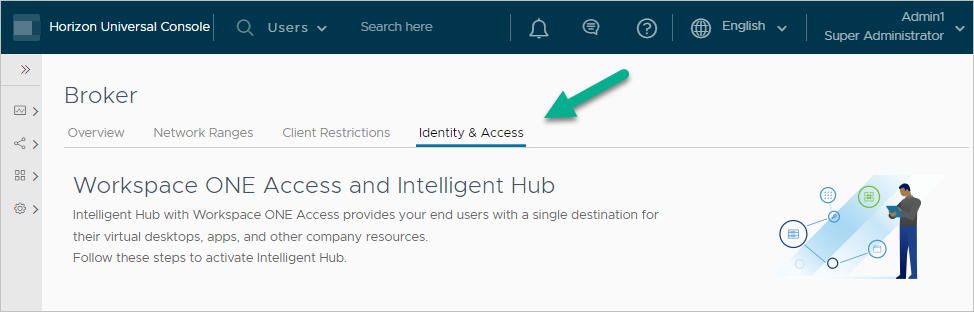
Dans Horizon Universal Console, démarrez l'assistant d'intégration en accédant à l'onglet Identité et accès de la page Broker.
-
À l'étape 1 de l'assistant, utilisez le menu Sélectionner affiché pour spécifier le locataire de cloud Access à intégrer à votre locataire Horizon Cloud.
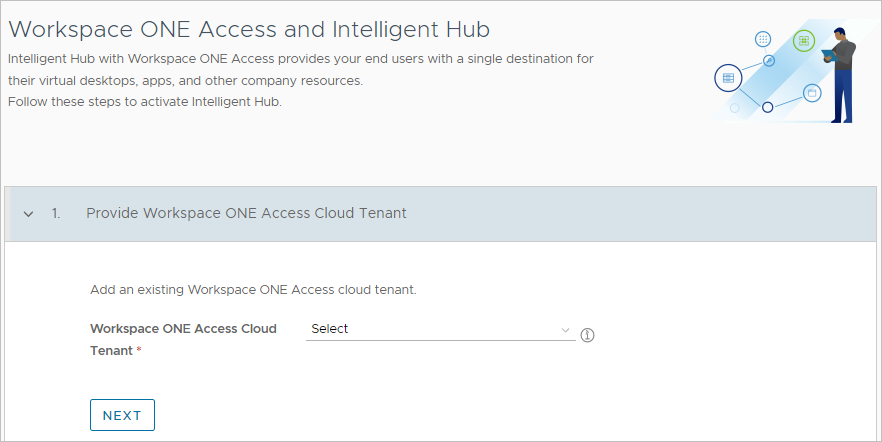
- Si l'URL du locataire s'affiche en tant qu'option dans le menu déroulant (par exemple, un locataire précédemment intégré à votre locataire Horizon Cloud dans un environnement de broker à espace unique), sélectionnez cette option. Passez ensuite à l'étape 4 de la procédure de cette page de documentation.
- Si l'URL du locataire ne s'affiche pas comme option dans le menu déroulant, sélectionnez Ajouter un locataire de cloud existant pour intégrer votre locataire Access. Passez ensuite à l'étape suivante. Remarque : Vous ne pouvez intégrer qu'un seul locataire Access à votre locataire Horizon Cloud.
-
Pour Ajouter un locataire de cloud existant, fournissez les détails requis pour ajouter votre locataire Access à ce locataire Horizon Cloud.
-
Créez un client d'accès à distance à l'application sur votre locataire Access.
Vous avez besoin de l'ID client et du secret partagé de ce client pour terminer l'assistant d'intégration. Pour plus d'informations, reportez-vous à la section Créer un client d'accès à distance aux applications.
-
Après avoir sélectionné Ajouter un locataire de cloud existant dans l'étape 1 de l'assistant d'intégration d'Horizon Universal Console, suivez les invites à l'écran pour obtenir les informations requises à partir de ce client configuré.
La capture d'écran suivante illustre l'étape 1 de l'assistant après la sélection de l'option Ajouter un locataire de cloud existant.
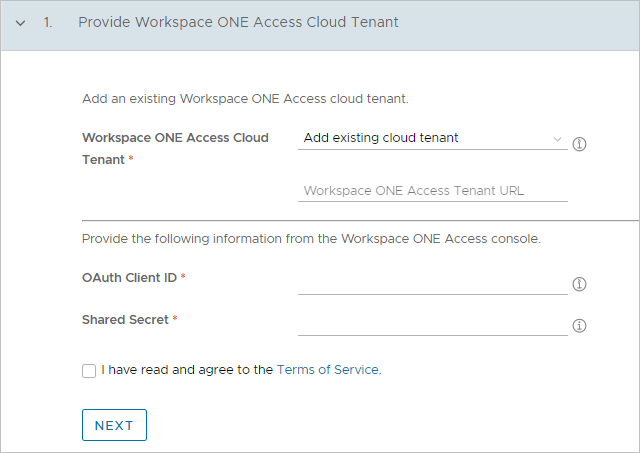
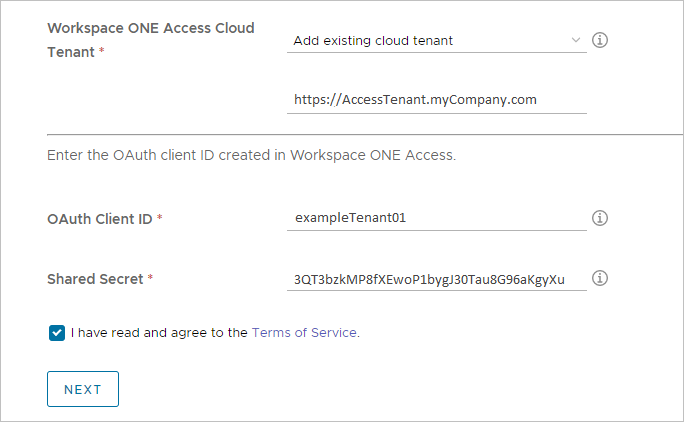
Paramètre Description URL du locataire Access Entrez l'URL complète du locataire Access. Par exemple : https://AccessTenant.myCompany.comID de client OAuth Entrez l'ID du client d'accès à distance aux applications configuré, comme décrit dans la section Créer un client d'accès à distance aux applications. Secret partagé Entrez le secret partagé généré du client d'accès à distance aux applications configuré, comme décrit dans la section Créer un client d'accès à distance aux applications. Conditions de service Examinez les conditions d'utilisation en utilisant le lien fourni et cochez la case pour indiquer votre acceptation des conditions. La capture d'écran suivante illustre les champs avec des exemples de données. La console est dynamique et l'affichage que vous voyez peut être différent en fonction de votre situation spécifique.
-
Une fois que vous avez indiqué toutes les informations requises, cliquez sur Suivant.
Le système valide les données fournies avec le locataire Access spécifié. Une fois le locataire validé, la console affiche les détails du locataire.
Après une validation réussie, l'étape 2 de l'assistant devient disponible pour poursuivre les étapes d'intégration.
-
-
Pour prendre en charge l'intégration, remplissez les conditions préalables suivantes.
-
Vérifiez que tous les espaces participants sont mis à jour vers la dernière version prise en charge. Reportez-vous à la liste des conditions requises au début de cette rubrique.
-
Assurez-vous que vous disposez d'une version installée d'Access Connector compatible pour l'intégration d'Universal Broker à Access et Intelligent Hub.
En général, nous vous recommandons d'installer la dernière version disponible qui est également compatible avec l'utilisation d'Universal Broker et des espaces de votre locataire, car la dernière version disposera des correctifs et des améliorations les plus à jour. Comme d'habitude, reportez-vous à la documentation d'Access Connector sur le site de documentation du produit Omnissa. Pour plus d'informations sur les différentes versions, reportez-vous aux Notes de mise à jour d'Access Connector. La version la plus ancienne dans laquelle la compatibilité a démarré avec Universal Broker était v19.03.0.1.
Dans le cadre de l'installation de ce connecteur, celui-ci est couplé avec votre locataire de cloud Access. Pour savoir comment installer ce connecteur, reportez-vous à la documentation d'Access Connector.
À l'attention de : Notez que dans la combinaison des déploiements d'Access et d'Universal Broker et d'Horizon Cloud on Microsoft Azure, la fonctionnalité de collections d'applications virtuelles n'est pas prise en charge.
l'intégration d'Universal Broker à Access annule et remplace l'utilisation des collections d'applications virtuelles héritées pour les déploiements d'Horizon Cloud on Microsoft Azure.
Par conséquent, si vous suivez cette page, car vous disposiez précédemment de déploiements existants d'Horizon Cloud on Microsoft Azure avec un broker à espace unique intégrés à Access et que vous êtes passé à Universal Broker, Access Connector aurait dû être couplé avec votre locataire Access avant la transition vers Universal Broker. Lorsque la version d'Access Connector est au moins v19.03.0.1, cette version est compatible avec l'intégration d'Universal Broker et d'Access. Une instance de Connector v19.03.0.1 peut rester en place tant que vous n'avez pas effectué les étapes de cette page et atteint l'étape 7.d. Si la version de ce connecteur est antérieure à la version 19.03.0.1, mettez-la à niveau vers la version 19.03.0.1 au minimum afin que l'intégration d'Universal Broker et d'Access fonctionne avec celui-ci.
Ensuite, à l'étape 7.d de cette page, vous devrez nettoyer toutes les collections d'applications virtuelles existantes de ces déploiements, conformément aux instructions de nettoyage à l'écran de la console. l'exécution des activités de nettoyage permet aux mêmes applications de continuer à fonctionner dans les services Access et Intelligent Hub en utilisant les fonctionnalités modernes des services intégrés Universal Broker et Access et Intelligent Hub.
Ensuite, après le nettoyage, il est vivement recommandé de mettre à niveau l'instance d'Access Connector existante vers la dernière version compatible avec Universal Broker afin d'obtenir les correctifs et les améliorations les plus à jour.
-
Configurez l'intégration d'annuaire entre cette instance d'Access Connector installée et Active Directory.
Lorsque vous configurez l'annuaire dans Access, assurez-vous de respecter les exigences suivantes :
- Définissez sAMAccountName comme attribut de recherche d'annuaire pour le répertoire Access.
- Assurez-vous que tous les domaines, utilisateurs et groupes Active Directory qui sont synchronisés avec votre locataire Horizon Cloud sont également synchronisés avec le locataire Access. Sinon, les utilisateurs ne verront pas tous leurs droits dans le catalogue du Hub. Remarque : Seuls les utilisateurs synchronisés à partir d'Active Directory peuvent accéder aux applications et aux postes de travail Horizon Cloud à partir du catalogue du Hub. Les autres types d'utilisateurs, tels que les utilisateurs juste-à-temps et les utilisateurs locaux, ne sont pas pris en charge.
-
Configurez des attributs utilisateur très spécifiques et sensibles à la casse, comme décrit dans la section Configurer l'accès utilisateur.
-
Configurez les paramètres requis pour Workspace ONE Intelligent Hub, comme décrit dans la section Configurer Intelligent Hub pour l'intégration d'Horizon Cloud.
-
Configurez les attributs utilisateur obligatoires pour votre locataire Access, comme décrit dans la section Configurer les attributs utilisateur pour l'intégration d'Horizon Cloud.
Access nécessite la configuration de ces attributs pour maintenir la cohérence avec les utilisateurs Horizon Cloud et pour synchroniser les droits d'attribution.
-
-
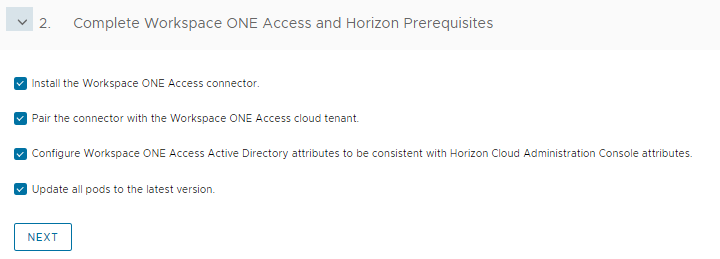
Une fois toutes les conditions préalables remplies, revenez à l'assistant d'intégration dans Horizon Universal Console et confirmez que vous avez rempli les conditions préalables.
Dans la console, accédez à l'onglet Identité et accès de la page Broker, développez l'étape 2, cochez les cases correspondant à toutes les conditions préalables répertoriées, puis cliquez sur Suivant.
-
À l'étape 3 de l'assistant d'intégration, activez le service Workspace ONE Intelligent Hub et terminez le workflow d'intégration.
-
Pour démarrer le processus d'activation, cliquez sur Activer. La console affiche des messages d'état lorsque l'activation est initiée, en cours et terminée avec succès. La procédure d'activation peut prendre jusqu'à 15 minutes.
-
Une fois l'activation terminée, vérifiez que les utilisateurs autorisés peuvent voir leurs attributions Horizon Cloud dans le catalogue du Hub et se connecter correctement aux ressources attribuées à partir du catalogue.
-
Revenez à l'assistant d'intégration dans l'onglet Identité et accès de la page Horizon Universal ConsoleBroker, puis cochez la case indiquant que vos utilisateurs finaux ont accès à leurs attributions à partir du catalogue.
-
Suivez désormais les instructions à l'écran de la console qui s'affichent.
l'affichage de la console est dynamique et reflète votre situation spécifique.
Par conséquent, vous devez lire attentivement les instructions spécifiques qui s'affichent à l'écran, identifier ce qu'elles vous demandent de faire, puis les suivre en fonction de votre situation spécifique :
-
Lorsque vous intégrez un locataire Access qui n'était pas précédemment intégré à vos déploiements d'Horizon Cloud on Microsoft Azure à l'aide d'un broker à espace unique
Suivez les instructions à l'écran de la console pour confirmer l'intégration.
-
Lorsque vous intégrez un locataire Access qui a été précédemment intégré à votre déploiement d'Horizon Cloud on Microsoft Azure à l'aide d'un broker à espace unique qui a ensuite été transféré vers Universal Broker
La console vous présente des instructions relatives à l'intégration héritée. Suivez les instructions à l'écran de la console sur le nettoyage de l'intégration héritée.
À mesure que vous suivez les instructions et les étapes à l'écran, l'intégration héritée se transforme en un environnement Universal Broker intégré. Autorisez la poursuite automatique des tâches de nettoyage en arrière-plan.
Pour définir vos attentes, ces tâches de nettoyage s'appliquent aux éléments suivants.
-
Entrées de configuration du fournisseur d'identité définies sur la page Gestion des identités dans Horizon Universal Console.
-
Collections d'applications virtuelles et profils de synchronisation des ressources.
n'oubliez pas : La fonctionnalité de collections d'applications virtuelles n'est pas prise en charge dans la combinaison des déploiements d'Access et d'Universal Broker et d'Horizon Cloud on Microsoft Azure. Dans ce processus d'intégration d'Access à Universal Broker, le nettoyage de toutes les collections d'applications virtuelles existantes à partir de ces déploiements d'Horizon Cloud on Microsoft Azure est une condition requise.
Le nettoyage automatique du système à l'aide du bouton Nettoyer de la console s'applique uniquement aux collections d'applications virtuelles dans lesquelles toutes les entrées d'hôte de locataire pour les déploiements d'Horizon Cloud on Microsoft Azure appartiennent à ce locataire Horizon Cloud en cours d'intégration. Si une collection d'applications virtuelles contient des entrées d'hôte de locataire appartenant à un autre locataire Horizon Cloud ou à un hôte autre qu'Horizon Cloud, vous devez nettoyer manuellement les entrées d'hôte de locataire ou la collecte d'applications virtuelles, le cas échéant. Ensuite, après avoir terminé ce nettoyage manuel, vous devez cocher la case confirmant que vous avez terminé les tâches de nettoyage manuel.
-
-
When the system identifies that the integration is successfully complete, the console displays a banner message indicating that the integration workflow is now complete.
-
Étape suivante
Si vous le souhaitez, configurez les stratégies de redirection, comme décrit dans la section Configurer la redirection d'Intelligent Hub pour les connexions utilisateur.
Cette page vous a-t-elle été utile ?