本主題說明當您已啟用 Universal Broker 時,如何將 Access 和 Intelligent Hub 與 Horizon Cloud 環境整合。整合程序會將您的Horizon Cloud指派新增至 Workspace ONE Intelligent Hub 目錄,讓獲授權的使用者可以便利且安全地進行存取。
Horizon Universal Console 可讓您將現有的 Access 雲端租用戶與 Horizon Cloud 租用戶進行整合。
當您的 Horizon Cloud 租用戶符合下列需求時,主控台將支援這項整合。
- Horizon Cloud租用戶已設定Universal Broker。您可以在 Horizon Universal Console 代理頁面中檢視租用戶的目前組態。
- 所有參與的網繭都會執行對應的最低軟體版本:
- 對於 Microsoft Azure 中的Horizon Cloud網繭,資訊清單 2474.0 及更新版本支援整合。
- 對於 Horizon 網繭,目前支援將整合連線伺服器 2012 (8.1.0) 及更新版本。
注: 如需與此功能相關的其他考量事項和限制,請參閱 Horizon Cloud - 已知限制。
- 術語 - 權利和指派
- 在Workspace ONE中,「權利」一詞用來說明從Universal Broker服務到Workspace ONE Intelligent Hub服務的同步。
- 在Horizon Cloud中,指派代表的是資源和權利的組合。在 Horizon Universal Console 中,將使用者新增至指派,可讓該使用者使用指派的網繭佈建資源。
程序
-
在 Horizon Universal Console 中,導覽至 [代理] 頁面的 身分識別與存取 索引標籤,以啟動整合精靈。
![此螢幕擷取畫面顯示 [代理] 頁面的 [身分識別與存取] 索引標籤,其中的綠色箭頭指向該索引標籤。](images/GUID-DE5D000D-A750-4078-8556-CCC0088B69F3-low.png "此螢幕擷取畫面顯示 [代理] 頁面的 [身分識別與存取] 索引標籤,其中的綠色箭頭指向該索引標籤。")
-
在精靈的步驟 1 中,使用顯示的 選取 功能表來指定要與Horizon Cloud租用戶整合的存取雲端租用戶。
![此螢幕擷取畫面顯示精靈的步驟 1 [提供存取權] 雲端租用戶,其中的綠色箭頭指向該步驟的 [選取] 功能表。](images/GUID-94121102-421A-41A3-BD9F-8C9B559F5D5B-low.png "此螢幕擷取畫面顯示精靈的步驟 1 [提供存取權] 雲端租用戶,其中的綠色箭頭指向該步驟的 [選取] 功能表。")
- 如果租用戶的 URL 顯示為下拉式功能表中的選項 (例如先前在單一網繭代理環境中與您Horizon Cloud租用戶整合的租用戶),請選取該選項。然後跳至此說明文件頁面程序的步驟 4。
- 如果租用戶的 URL 未顯示為下拉式功能表中的選項,請選取 新增現有雲端租用戶 以整合 Access 租用戶。然後繼續執行以下步驟。 注: 您只能將一個 Access 承租人與 Horizon Cloud 承租人整合。
-
對於 新增現有雲端租用戶,請提供將 Access 租用戶新增到此Horizon Cloud租用戶所需的詳細資料。
-
在 Access 承租人上建立遠端應用程式存取用戶端。
您需要此用戶端的用戶端識別碼和共用密碼,才能完成整合精靈。如需詳細資訊,請參閱 建立遠端應用程式存取用戶端。
-
在 Horizon Universal Console 整合精靈的步驟 1 中選取 新增現有雲端租用戶 後,請遵循畫面上的提示,輸入所設定之用戶端所需的資訊。
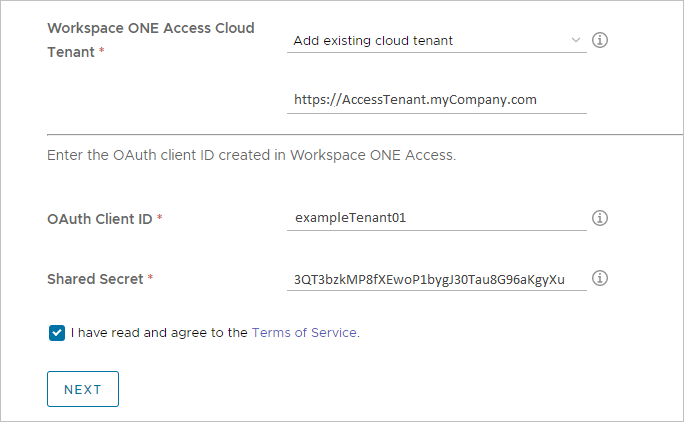
下列螢幕擷取畫面顯示選取 新增現有雲端租用戶後的精靈步驟 1。
![此螢幕擷取畫面說明在功能表中選取 [新增現有雲端租用戶] 後的主控台欄位。](images/GUID-26D1C7FD-EEB1-4E05-A3F9-DC8EB77F50B3-low.png "此螢幕擷取畫面說明在功能表中選取 [新增現有雲端租用戶] 後的主控台欄位。")
設定 說明 Access 租用戶 URL 輸入 Access 承租人的完整 URL。例如: https://AccessTenant.myCompany.comOAuth 用戶端識別碼 輸入所設定之遠端應用程式存取用戶端的用戶端識別碼,如建立遠端應用程式存取用戶端中所述。 共用密碼 針對設定的遠端應用程式存取用戶端,輸入為其產生的共用密碼,如建立遠端應用程式存取用戶端中所述。 服務條款 使用所提供的連結檢閱服務條款,然後選取核取方塊以表示同意條款。 下列螢幕擷取畫面顯示包含範例資料的欄位。主控台是動態的,您看到的顯示內容可能會因具體情況而異。
-
提供所有必要資訊後 ,按下一步。
系統會使用指定的 Access 租用戶驗證所提供的資料。成功驗證租用戶後,主控台會顯示租用戶詳細資料。
成功驗證後,精靈的步驟 2 會變成可用,以繼續執行整合步驟。
-
-
若要支援整合,請完成下列必要條件。
-
確認所有參與的網繭均已更新至最新支援的版本。請參閱本主題開頭的需求清單。
-
請確定您安裝的 Access Connector 版本相容於將 Universal Broker 與 Access 和 Intelligent Hub 整合。
一般而言,我們建議安裝也與使用 Universal Broker 和租用戶網繭相容的最新可用版本,因為最新版本將包含最新的修正和改進。與往常一樣,請參閱 Omnissa 產品說明文件網站內的 Access Connector 說明文件。如需各種版本的相關資訊,請參閱 Access Connector 版本說明。開始與 Universal Broker 相容的最低版本是 v19.03.0.1。
在該連接器安裝過程中,連接器將與 Access 雲端租用戶配對。請參閱 Access Connector 說明文件,以瞭解如何安裝該連接器。
注意: 請注意,在 Microsoft Azure 部署上的 Access 和 Universal Broker 和 Horizon Cloud 的組合中,不支援虛擬應用程式集合功能。
Universal Broker與 Access 的整合將取代Microsoft Azure 部署上Horizon Cloud的舊版虛擬應用程式集合的使用。
因此,如果您之所以查看此頁面,是因為您先前在 Azure 部署上Microsoft現有的單一網繭代理Horizon Cloud與 Access 整合,然後轉換為 Universal Broker,則在轉換為 Access 之前,您將擁有與 Access 租用戶配對的 Access Connector Universal Broker。當該 Access Connector 至少為 v19.03.0.1 時,該版本與 Universal Broker 和 Access 整合相容。v19.03.0.1 連接器可以保留在原位,直到您完成此頁面的步驟並到達步驟 7.d。如果該連接器的版本早於 v19.03.0.1,請將該較早版本至少升級到 v19.03.0.1,以便 Universal Broker 和 Access 的整合能夠與其搭配使用。
然後,在此頁面的步驟 7.d 中,您需要根據主控台畫面上的清理指引,清理這些部署可能具有的任何現有虛擬應用程式集合。完成清理活動後,相同的應用程式將透過使用整合的 Universal Broker 和 Access 和 Intelligent Hub 服務的現代化功能,繼續在 Access 和 Intelligent Hub 服務中運作。
清理後,強烈建議您將現有的 Access Connector 升級至與 Universal Broker相容的最新版本,以取得最新的修正和改進。
-
在安裝的 Access Connector 與Active Directory之間設定目錄整合。
在 Access 中設定目錄時,請確保滿足以下要求:
- 將 sAMAccountName 設定為存取目錄的目錄搜尋屬性。
- 確保同步到Horizon Cloud租用戶的所有Active Directory域、使用者和群組也同步到 Access 租用戶。否則,使用者將無法在 Hub 目錄中看到其所有權利。 注: 只有從Active Directory同步的使用者才能從 Hub 目錄中存取Horizon Cloud應用程式和桌面。不支援其他類型的使用者,例如 Just-in-Time 使用者和本機使用者。
-
設定非常具體且區分大小寫的使用者屬性,如 設定使用者存取權中所述。
-
為 Workspace ONE Intelligent Hub 設定所需的設定,如 設定Intelligent Hub以進行 Horizon Cloud 整合中所述。
-
為 Access 租用戶設定強制使用者屬性,如 設定使用者屬性以進行 Horizon Cloud 整合中所述。
存取需要這些屬性的組態,以維持與Horizon Cloud使用者的一致性並同步指派權利。
-
-
完成所有先決條件後,返回 Horizon Universal Console 中的整合精靈,並確認您已完成先決條件。
在主控台中,導覽至 [代理] 頁面的 身分識別與存取 索引標籤,展開步驟 2,選取所有列出的先決條件對應的核取方塊,然後按下 一步。
![[存取] 頁面中的先決條件清單。](images/GUID-A9675A81-3386-4944-9D36-31AD909F08AB-low.png "[存取] 頁面中的先決條件清單。")
-
在整合精靈的步驟 3 中,啟用 Workspace ONE Intelligent Hub 服務,並完成整合工作流程。
-
若要開始啟用程序,請按一下 啟用。在啟用起始、進行中及成功完成時,主控台會顯示狀態訊息。完成啟用最多可能需要 15 分鐘的時間。
-
完成啟用後,請確認具備權利的使用者可以在 Hub 目錄中檢視其Horizon Cloud指派,並可成功從目錄連線至這些指派的資源。
-
返回到 Horizon Universal Console代理頁面的 身分識別與存取 索引標籤中的整合精靈,然後選取指出使用者可以從目錄存取其指派的核取方塊。
-
現在,依照您看到的主控台畫面上顯示的指引進行操作。
主控台顯示是動態的,將反映您的具體情況。
因此,您必須仔細閱讀畫面上顯示的具體指引,確定它告訴您執行的操作,然後根據您的具體情況執行操作:
-
如果您要整合的 Access 租用戶先前 未 與使用單一網繭代理的 Microsoft Azure 部署上的Horizon Cloud整合
依照主控台畫面上的指引確認整合。
-
如果您要整合的 Access 租用戶先前已與 Microsoft Azure 部署上的Horizon Cloud整合,且後續轉換為 Universal Broker
主控台將為您提供與舊版整合相關的指引。依照主控台畫面上的指引清理舊版整合。
當您依照畫面上的指引和步驟進行操作時,舊版整合將轉換為Universal Broker整合環境。允許清理工作在背景中自動進行。
若要設定您的預期,這些清理工作會套用至下列項目。
-
從 Horizon Universal Console 中的 [身分識別管理] 頁面設定的身分識別提供者組態項目。
-
虛擬應用程式集合和資源同步設定檔。
請記住: 在 Microsoft Azure 部署上,不支援 Access 和 Universal Broker 與 Horizon Cloud 組合的虛擬應用程式集合功能。在 Access with Universal Broker 的整合程序中,需要清理 Microsoft Azure 部署上這些Horizon Cloud中的所有現有虛擬應用程式集合。
使用主控台的 清理 按鈕的系統自動清理僅適用於虛擬應用程式集合,其中 Microsoft Azure 部署上 Horizon Cloud 的所有租用戶主機項目都屬於此Horizon Cloud正在進行整合的租用戶。如果虛擬應用程式集合包含屬於不同Horizon Cloud租用戶或非Horizon Cloud主機的租用戶主機項目,則必須於適當時手動清理租用戶主機項目或虛擬應用程式集合。完成手動清理後,您必須選取核取方塊以確認已完成手動清理工作。
-
-
When the system identifies that the integration is successfully complete, the console displays a banner message indicating that the integration workflow is now complete.
-
後續步驟
如有需要,請依 照設定使用者連線的Intelligent Hub重新導向中所述設定重新導向原則。
此頁面對您有幫助嗎?