您可以將 Horizon 網繭設定為執行 Horizon Cloud Connector 虛擬應用裝置的自動更新。此組態可讓Horizon Cloud作業團隊視需要從雲端控制平面對虛擬應用裝置執行維護動作,以成功完成服務作業。
限制
-
不支援使用此功能升級至 2.5 版。
-
目前,自動更新功能僅支援與 2.4 之前的 Horizon Cloud Connector 版本 (包括從舊版升級至 2.4 版) 搭配使用。
-
僅內部部署的 Horizon 網繭支援自動更新功能。若要更新在雲端環境中部署的 Horizon 網繭,請參閱 手動更新 Horizon Cloud Connector 虛擬應用裝置。
-
在使用單一 vCenter 管理單一資料中心的案例中,支援自動更新功能。不支援由單一 vCenter 管理多個資料中心的案例。
-
在自動升級工作流程期間,必須在部署了 應用裝置的 vSphere 環境中啟用 DHCP。如果 DHCP 無法使用,此自動升級工作流程將會失敗。如果您無法在環境中啟用 DHCP 或選擇不啟用 DHCP, 請使用手動升級程序。
-
從 Horizon Cloud Connector 應用裝置 1.6.0.0 版開始,首次支援自動更新功能。
-
目前,Horizon Cloud Connector 升級至目標 2.0 或 2.1 版時,不支援自動更新功能。若要將現有的 Horizon Cloud Connector 應用裝置升級至目標 2.0 或 2.1 版,請執行 手動更新 Horizon Cloud Connector 虛擬應用裝置中所述的步驟。
-
執行 2.1 版或更新版本且具有單一節點部署的現有 Horizon Cloud Connector 應用裝置才支援自動更新功能。如果您藉由新增一或多個 Worker 節點部署了多節點叢集,則不支援自動更新功能。若要升級執行 2.1 版或更新版本且具有多節點部署的現有 Horizon Cloud Connector 應用裝置,請執行手動 更新 Horizon Cloud Connector 虛擬應用裝置中所述的步驟。
-
如果在 Horizon Cloud Connector 信任存放區中設定自訂 CA 簽署憑證以對輸出流量進行 SSL 卸載,然後要從 Horizon Cloud Connector 2.4.0 版更新至更新版本,則在綠色應用裝置準備就緒後,您必須手動將自訂憑證複製到新應用裝置,並執行中 所述的步驟當您為輸出流量設定了 SSL 卸載時,請設定自訂 CA 簽署憑證,以允許連線至 Horizon 控制平面。在自動更新期間,憑證不會自動從先前的虛擬應用裝置傳輸到新的虛擬應用裝置。
重要: 開始自動更新之前,您必須從應用裝置
/opt/container-data/hydracerts/的目錄儲存憑證的備份複本,並將其儲存至暫存位置。儲存複本可讓您讓複本在升級後將其複製到新的應用裝置。升級程序開始時,現有應用裝置將會關閉,之後您將無法擷取憑證。因此,您應在開始升級之前從該目錄取得憑證,並將其儲存至暫存位置,您可以在其中擷取這些憑證,以便在新應用裝置準備就緒時將其上傳至該應用裝置。
注意: 依預設會為 Horizon Cloud Connector 停用自動更新功能,且僅在要求時以每個網繭為基礎啟用。若要取得自動更新功能的存取權,您必須連絡您的 Omnissa 代表或如 Omnissa 知識庫 (KB) 文章 2006985 中所述,提出 Customer Connect 支援要求,以明確提出要求。
自動更新的需求
若要支援 Horizon Cloud Connector 應用裝置的自動更新,請執行下列工作以準備您的系統環境。
注: 如果您無法執行這些步驟或選擇不執行這些步驟, 則可以使用手動升級程序。
-
讓網繭接受自動更新。依預設,網繭不接受自動更新。您必須為每個要接收自動更新的網繭提出特定的要求。
若要啟用網繭的自動更新功能,請連絡您的 Omnissa 代表或如 知識庫文章 2006985 中所述提交 Customer Connect 支援要求。
-
確認您的系統環境符合以下需求:
- 您已使用靜態 IP 位址部署現有的 Horizon Cloud Connector 應用裝置。
- 現有的 Horizon Cloud Connector 應用裝置執行的版本不早於 1.6.0.0。版本1.6.0.0已經很舊了。這是支援自動更新功能的最早版本。
- 您至少有 50 GB 的資料存放區容量可用來部署應用裝置更新。
- Horizon Cloud Connector 應用裝置可以存取ESXi主機。
- 您已在 Horizon Cloud Connector 組態入口網站中設定vCenter Server和網路設定。如需詳細指示,請參閱本文的下一節。
- 未指派的靜態 IP 位址在應用裝置更新期間可供使用。此位址必須與您目前版本的 Horizon Cloud Connector 應用裝置所使用的靜態 IP 位址不同。
- 您已在部署了 Horizon Cloud Connector 應用裝置的 vSphere 環境中啟用 DHCP:
- 在綠色應用裝置首次開機時,它會依賴 DHCP 取得 IP 位址。
- 需要在部署了藍色和綠色應用裝置的vSphere環境中啟用 DHCP。
- 當綠色應用裝置啟動並執行時,您可以設定其靜態 IP 位址,並設定其預設閘道、DNS 伺服器等。
- 如果在升級工作流程完成之前未在vSphere環境中啟用 DHCP,則該工作流程將會失敗。
- 如果您要從 Horizon Cloud Connector 2.4.0 版或更新版本進行更新,且已在 Horizon Cloud Connector 信任存放區中設定自訂 CA 簽署憑證以對輸出流量進行 SSL 卸載,請從應用裝置
/opt/container-data/hydracerts/的目錄備份憑證的複本,並將其儲存至暫存位置。升級後,您需要這些複本才能上傳至新的應用裝置。在自動更新期間,憑證不會自動從先前的虛擬應用裝置傳輸到新的虛擬應用裝置。
設定 vCenter Server 與網路設定
自動更新功能可將新版本的 Horizon Cloud Connector 應用裝置部署至您的vCenter Server。若要為這些部署準備系統環境,請收集指定的必要網路資訊:未指派的靜態 IP 位址和要用於已更新應用裝置的網路設定。然後執行下列步驟。
注: 若要執行自動更新功能所需的部署和組態步驟,您必須設定在vCenter Server上具有管理員權限的使用者帳戶。如果您在 Horizon Cloud Connector 組態入口網站中看不到用於設定vCenter Server和網路設定的選項,則必須先要求啟用網繭的自動更新功能,如本文上一節〈自動更新的需求〉所述。
-
收集所需的網路資訊,如下所示。
- (目前為 Horizon Cloud Connector 1.9 及更新版本)決定要用於已更新應用裝置的未指派靜態 IP 位址。為現有應用裝置設定的所有其他所需的網路設定,會在更新期間用於更新的應用裝置。
- (目前適用於 Horizon Cloud Connector 1.6 至 1.8)收集您要用於已更新應用裝置的未指派靜態 IP 位址和網路設定。
-
登入 Horizon Cloud Connector 組態入口網站。
-
若要開啟組態畫面以取得vCenter Server詳細資料,請執行下列其中一個動作:
- (Horizon Cloud Connector 1.7 或更新版本)按一下 設定vCenter Server和網路詳細 資料按鈕。
- (Horizon Cloud Connector 1.6)按一下 設定自動 Cloud Connector 更新 按鈕。
-
在 Horizon Cloud連接器vCenter Server詳細 資料畫面中,輸入vCenter Server的 FQDN,然後按一下 取得憑證。在憑證資訊顯示後,選取 我已確認以上憑證,並且想要繼續。
-
在 Horizon Cloud連接器vCenter Server認證下,輸入在vCenter Server上具有管理員權限的使用者的登入認證。
-
在 用於 Cloud Connector 升級的其他靜態 IP 詳細資料下方,視需要設定靜態 IP 位址和其他網路設定。請遵循下列準則:
- (目前為 Horizon Cloud Connector 1.9 及更新版本)新的應用裝置版本會使用為現有的應用裝置版本設定的閘道、子網路和 DNS 伺服器設定。您無需 在用於 Cloud Connector 升級的其他靜態 IP 詳細資料中設定這些網路設定。
- (目前適用於 Horizon Cloud Connector 1.6 至 1.8)新的應用裝置版本不會使用為現有的應用裝置版本設定的閘道、子網路和 DNS 伺服器設定。若要使用自動更新功能,您必須在 用於 Cloud Connector 升級的其他靜態 IP 詳細資料下方手動為新的應用裝置版本設定這些設定。
設定 說明 靜態 IP 指定未指派的靜態 IP 位址,以在更新期間作為保留位址。此位址必須與目前版本的應用裝置所使用的作用中 IP 位址不同。此保留位址的使用方式如下,具體取決於目前的應用裝置版本: - (目前為 Horizon Cloud Connector 1.9 及更早版本)在更新期間,新的應用裝置版本會臨時使用保留 IP 位址,在目前的應用裝置版本仍可運作時取得網路存取權。更新結束時,會從新的應用裝置版本中取消指派此保留 IP 位址,並將作用中 IP 位址從舊應用裝置版本重新指派給新應用裝置版本。
- (目前Horizon Cloud Connector 2.1 及更新版本)在更新期間,此保留 IP 位址會指派給新的應用裝置版本,並成為 Horizon Cloud Connector 應用裝置的新作用中 IP 位址。舊應用裝置版本的 IP 位址將成為新的保留 IP 位址,以供下次自動Horizon Cloud更新連接器時使用。請參閱本文章下一節「自動更新程序的端對端流程」下的步驟 6。
預設閘道 (目前適用於 Horizon Cloud Connector 1.6 至 1.8)您想要用於新版本應用裝置的閘道組態。 子網路遮罩 (目前適用於 Horizon Cloud Connector 1.6 至 1.8)您想要用於新版本應用裝置的子網路遮罩。 DNS 伺服器 (目前適用於 Horizon Cloud Connector 1.6 至 1.8)您想要用於新版本應用裝置的 DNS 伺服器。 重要: 為新的應用裝置版本設定最多一個 DNS 伺服器。如果您設定多個 DNS 伺服器,應用裝置更新將會失敗。 -
按一下儲存。
自動更新程序的端對端流程
Horizon Cloud Connector 的自動更新程序會遵循稱為藍綠部署的軟體產業技術。

現有要更新的 Horizon Cloud Connector 執行個體稱為藍色應用裝置。新版本的 Horizon Cloud Connector 稱為綠色應用裝置。
若要檢視藍色應用裝置目前的版本號碼,請選取 設定 > 容量 >****,然後視需要按一下 網繭 索引標籤。版本號碼會在清單中顯示於配對網繭的名稱旁。
![[容量] 頁面上的應用裝置版本號碼詳細資料。](images/GUID-FB728184-B96A-4915-8A63-9C98A05C39B4-low.png "[容量] 頁面上的應用裝置版本號碼詳細資料。")
在 Horizon Cloud Connector 上架使用者介面中設定 vCenter Server 和網路設定後,端對端更新程序會包含下列步驟:
-
當我們發行與藍色應用裝置相容的 Horizon Cloud Connector 更新版本時,會發生下列其中一種情況:
-
如果您的系統環境符合支援自動更新的所有需求,則當您在 [容量] 頁面中按一下網繭的版本號碼時,將會顯示一則通知訊息。
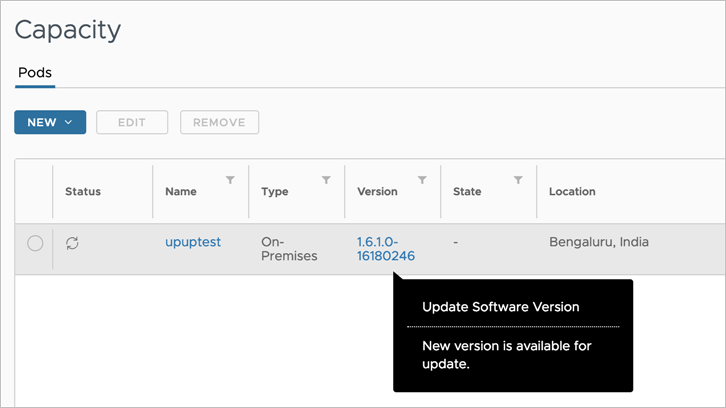
此外,網繭詳細資料頁面上的 排程更新 按鈕會變成可用狀態。(若要顯示網繭詳細資料頁面,請選取 設定 > 容量 >****,接著視需要按一下 網繭 索引標籤,然後在清單中按一下網繭的名稱。)頁面上的通知橫幅會指出可用更新的版本號碼。

如果您的系統環境符合自動更新的所有需求,您可以繼續進行更新程序的步驟 3。
-
如果您的系統環境不符合自動更新的所有需求,則網繭詳細資料頁面上會改為顯示清除 更新錯誤 按鈕。警示橫幅也會通知您發生錯誤導致更新無法進行。

-
-
如果有一或多個錯誤狀況阻止更新,您必須加以解決。按一下 清除更新錯誤 按鈕或警示橫幅中的連結,以開啟 解決網繭更新錯誤 對話方塊。請使用此對話方塊中的訊息作為指引,執行必要的動作或更新必要的組態,以清除所描述的錯誤狀況。然後,藉由選取錯誤說明旁的核取方塊並按一下 繼續,以驗證是否已解決錯誤。
下列螢幕擷取畫面顯示解決網 繭更新錯誤 對話方塊在您驗證錯誤是否解決後所呈現的範例。
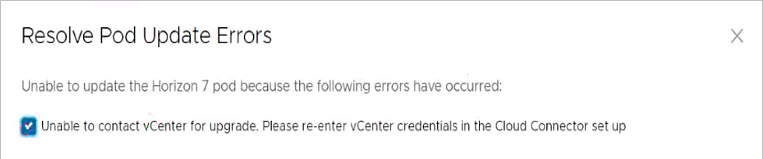
組態變更可能需要 30 分鐘的時間才會生效並反映在管理主控台中。錯誤清除後, 清除更新錯誤 按鈕即會變更 為排程更新。
-
您必須手動排程更新以起始更新工作流程。在網繭詳細資料頁面上,按一下 排程更新。然後,設定讓Horizon Cloud服務將藍色應用裝置更新為綠色應用裝置的日期和時間。
您可以決定方便進行更新的時間。一般而言,更新程序,包括部署綠色應用裝置,以及從藍色移轉至綠色應用裝置,最多需要 90 分鐘的時間。最佳做法是將更新排程在環境最不忙碌的時間。排程更新後,主控台會在頂端橫幅中顯示距離排程更新的剩餘時間。如果您的組織有需要,您可以在排定的時間之前隨時重新排程更新的時間。
下列螢幕擷取畫面顯示指出排程更新的橫幅範例。
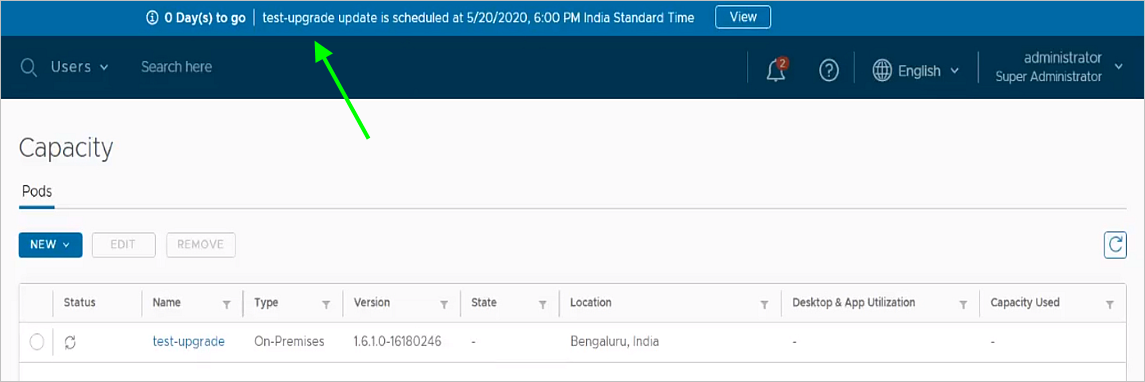
重要事項:
- 排程更新時,您必須指定日期和時間。此時間為您的瀏覽器時區當地時間。
- 如果您要從 Horizon Cloud Connector 2.4.0 版或更新版本進行更新,且已在 Horizon Cloud Connector 中設定自訂 CA 簽署憑證,則在排程的升級時間之前,請確保從應用裝置
/opt/container-data/hydracerts/的目錄製作憑證的備份複本,並將其儲存至暫存位置。升級後,您需要這些複本才能上傳至新的 (綠色) 應用裝置。在自動更新期間,憑證不會自動從先前的虛擬應用裝置傳輸到新的虛擬應用裝置。
-
服務將在您排程的日期和時間,使用您先前在 Horizon Cloud Connector vCenter Server 詳細 資料畫面中設定的靜態 IP 位址,將綠色應用裝置部署至vCenter Server。此部署階段通常需要約 25 分鐘才能完成。不過,確切的持續時間可能會因系統基礎結構的容量和特性而有所不同。
注: 在更新程序期間 (包括部署、移轉和 IP 位址重新指派的階段),您無法在與正在更新之藍色應用裝置配對的網繭上執行管理工作。此外,Horizon Cloud Connector 組態入口網站中的所有動作按鈕都處於停用狀態。不過,藍色應用裝置在更新期間仍可完整運作,且網繭仍會連線至雲端控制平面和訂閱授權服務。
-
綠色應用裝置部署完成後,服務會將藍色應用裝置的組態移轉至綠色應用裝置。完成移轉階段通常需要約 10 分鐘。
-
移轉完成後,將發生下列其中一種情況。
-
如果藍色應用裝置執行的是 1.9 版或更早版本的 Horizon Cloud Connector,則會從綠色應用裝置中取消指派保留 IP 位址。然後,系統會將藍色應用裝置的 IP 位址重新指派給綠色應用裝置,使其成為 Horizon Cloud Connector 執行個體的新作用中 IP 位址。保留 IP 位址會保留,以供在後續自動更新時使用。
注: 重新指派會導致持續不到一分鐘的短暫停機時間,在此期間,網繭會暫時失去與控制平面和 Horizon Cloud 服務的連線。在此期間,使用者可能會暫時失去網繭上的遠端桌面和應用程式的連線工作階段。
IP 位址重新指派完成後:
- 綠色應用裝置會完全正常運作,且網繭與控制平面和訂閱授權服務的連線也會還原。
- 綠色應用裝置會採用以藍色應用裝置名稱組成的名稱,並附加新的版本號碼作為尾碼。
- 藍色應用裝置會保留在資料存放區中,並關閉電源。
-
如果藍色應用裝置執行的是 2.1 版或更新版本的 Horizon Cloud Connector,則保留 IP 位址仍會指派給綠色應用裝置,並成為 Horizon Cloud Connector 執行個體的新作用中 IP 位址。在整個更新程序中,網繭將保持完全正常運作,並連線至控制平面和Horizon Cloud服務。
更新程序完成後:
-
綠色應用裝置會採用以藍色應用裝置名稱組成的名稱,並附加新的版本號碼作為尾碼。
-
藍色應用裝置會保留在資料存放區中,並關閉電源。
-
將保留藍色應用裝置的 IP 位址,以供在下次自動更新時用作新的保留 IP 位址。
在後續每次自動更新時,都會在藍色應用裝置和綠色應用裝置之間交換保留 IP 位址和作用中 IP 位址,如下表所示。下表顯示的範例指出,在第一次自動更新時,藍色應用裝置一開始的作用中位址為 10.108.184.100,而保留位址設定為 10.108.184.200。
在此更新期間: 藍色應用裝置使用此 IP 位址: 綠色應用裝置使用此 IP 位址: 第一次自動更新 10.108.184.100 10.108.184.200 第二次自動更新 10.108.184.200 10.108.184.100 第三次自動更新 10.108.184.100 10.108.184.200 第四次自動更新 10.108.184.200 10.108.184.100
-
Important: After the green appliance is ready, if you had custom CA-signed certificates configured within the Horizon Cloud Connector trust store, you must use the backup copies that you saved to a temporary location and configure them in the new appliance. Use the steps described in When You Have SSL Off-Loading Configured for Outbound Traffic, Configure Your Custom CA-Signed Certificates to Allow Connections to the Horizon Control Plane. The certificates are not automatically transferred from the previous virtual appliance to the new virtual appliance during the automated update.
-
-
若要確認更新已成功完成,請執行下列操作:
-
選取 設定 > 容量 > ****,然後視需要按一下 網繭 索引標籤。已更新應用裝置的版本號碼會顯示在清單中網繭名稱的旁邊。
![更新後顯示於 [容量] 頁面上的應用裝置版本號碼。](images/GUID-49020564-E9F4-4962-94A6-2428AA55EB9B-low.png "更新後顯示於 [容量] 頁面上的應用裝置版本號碼。")
-
登入綠色應用裝置的 Horizon Cloud Connector 組態入口網站,並確認 Horizon Cloud Connector 元件的健全狀況。
-
注: 更新至 1.10 版或更新版本的 Horizon Cloud Connector 會自動啟用所有Horizon Cloud服務。Horizon Cloud Connector 1.10 版或更新版本不支援應用裝置 1.8 版或 1.9 版提供的基本功能設定檔。
導致無法自動更新的錯誤狀況
常見的錯誤訊息包括:
Check to ensure Cloud Connector is onlineCloud Connector is not deployed with static IPUnable to contact vCenter for upgrade. Please re-enter vCenter credentials in the Cloud Connector setupThere is not enough disk space to perform upgrade. Minimum required disk space is 50 GB.
請進行必要的組態變更以修正指定的錯誤,以便您可以繼續排程自動更新。
此頁面對您有幫助嗎?