Você pode configurar seu pod do Horizon para executar uma atualização automatizada do dispositivo virtual do Horizon Cloud Connector. Essa configuração permite que a equipe de operações do Horizon Cloud execute ações de manutenção no dispositivo virtual a partir da camada de controle de nuvem, conforme necessário para operações de serviço bem-sucedidas.
Limitações
-
Não há suporte para o uso desse recurso para atualizar para a versão 2.5.
-
Atualmente, o recurso de atualização automatizada só tem suporte para uso com versões do Horizon Cloud Connector anteriores à 2.4 (inclui upgrades para a versão 2.4 de versões anteriores).
-
O recurso de atualização automatizada só é compatível com pods do Horizon implantados no local. Para atualizar um pod do Horizon implantado em um ambiente na nuvem, consulte Atualizar manualmente o dispositivo virtual do Horizon Cloud Connector.
-
Há suporte para o recurso de atualização automatizada no cenário de um único vCenter gerenciando um único centro de dados. Não há suporte para o cenário de vários data centers gerenciados por um único vCenter.
-
Durante o fluxo de trabalho de atualização automatizada, o DHCP deve ser ativado no ambiente vSphere no qual os dispositivos são implantados. Se o DHCP não estiver disponível, esse fluxo de trabalho de atualização automatizada falhará. Se você não puder ativar ou optar por não ativar o DHCP no ambiente, use o processo de atualização manual.
-
O recurso de atualização automatizada teve suporte pela primeira vez a partir do dispositivo Horizon Cloud Connector versão 1.6.0.0.
-
No momento, não há suporte para o recurso de atualização automatizada para upgrades para a versão de destino 2.0 ou 2.1 do Horizon Cloud Connector. Para atualizar um dispositivo existente do Horizon Cloud Connector para a versão de destino 2.0 ou 2.1, execute as etapas descritas em Atualizar manualmente o dispositivo virtual do Horizon Cloud Connector.
-
O recurso de atualizações automatizadas é compatível com dispositivos existentes do Horizon Cloud Connector que executam a versão 2.1 ou posterior apenas com implantações de nó único. Se você tiver implantado um cluster de vários nós adicionando um ou mais nós de trabalhador, o recurso de atualização automatizada não será compatível. Para atualizar um dispositivo existente do Horizon Cloud Connector que esteja executando a versão 2.1 ou posterior com uma implantação de vários nós, execute as etapas descritas em Atualizar manualmente o dispositivo virtual do Horizon Cloud Connector.
-
Quando certificados assinados por CA personalizados forem configurados no armazenamento de confiança do Horizon Cloud Connector para sua desativação de tráfego SSL de saída e, em seguida, você atualizar do Horizon Cloud Connector versão 2.4.0 para versões posteriores, depois que o dispositivo verde estiver pronto, você deverá copiar manualmente os certificados personalizados para o novo dispositivo e executar as etapas descritas em Quando você tiver o descarregamento de SSL configurado para o tráfego de saída, configure seus certificados assinados pela CA personalizada para permitir conexões com a camada de controle do Horizon. Os certificados não são transferidos automaticamente do dispositivo virtual anterior para o novo dispositivo virtual durante a atualização automatizada.
Importante: Antes de iniciar a atualização automatizada, você deve salvar cópias de backup dos certificados do
/opt/container-data/hydracerts/diretório do dispositivo e salvá-las em um local temporário. Salvar as cópias permite que você as copie para o novo dispositivo após a atualização. Quando o processo de atualização é iniciado, o dispositivo existente do é encerrado e você não poderá recuperar os certificados depois disso. Portanto, você deve obter os certificados desse diretório antes do início da atualização e salvá-los em um local temporário de onde possa recuperá-los para carregá-los no novo dispositivo quando estiver pronto.
Atenção: O recurso de atualização automatizado é desativado por padrão para Horizon Cloud Connector e ativado somente por pod mediante solicitação. Para obter acesso ao recurso de atualizações automatizadas, você deverá solicitá-lo especificamente entrando em contato com seu representante da Omnissa ou preenchendo uma solicitação de suporte do Customer Connect, conforme descrito no artigo 2006985 da Base de Dados de Conhecimento (KB) da Omnissa.
Requisitos para atualizações automatizadas
Para oferecer suporte a atualizações automatizadas do dispositivo do Horizon Cloud Connector, prepare o ambiente do sistema executando as seguintes tarefas.
Observação: Se você não puder executá-los ou optar por não fazer iisso, o processo de atualização manual estará disponível para uso.
-
Habilite o pod para aceitar atualizações automatizadas. Por padrão, os pods não aceitam atualizações automatizadas. Você deve fazer uma solicitação específica para cada pod que deseja que receba atualizações automatizadas.
Para ativar o recurso de atualização automatizada para o pod, entre em contato com seu representante da Omnissa ou envie uma solicitação de suporte ao Customer Connect, conforme descrito no artigo da KB 2006985.
-
Verifique se o ambiente do sistema atende aos requisitos a seguir.
- Você implantou o dispositivo Horizon Cloud Connector existente com um endereço IP estático.
- O dispositivo Horizon Cloud Connector existente está executando uma versão não anterior à 1.6.0.0. A versão 1.6.0.0 é bastante antiga. Foi a versão mais antiga com a qual o recurso de atualização automatizada era compatível.
- Você tem pelo menos 50 GB de capacidade de datastore disponíveis para a implantação da atualização do dispositivo.
- O dispositivo do Horizon Cloud Connector pode acessar o host ESXi.
- Você definiu as configurações de vCenter Server e de rede no portal de configuração do Horizon Cloud Connector. Para obter instruções detalhadas, consulte a próxima seção deste artigo.
- Um endereço IP estático não atribuído está disponível para uso durante a atualização do dispositivo. Esse endereço deve ser diferente do endereço IP estático usado pela sua versão atual do dispositivo do Horizon Cloud Connector.
- Você ativou o DHCP no ambiente vSphere em que o dispositivo do Horizon Cloud Connector é implantado:
- Quando o dispositivo verde é inicializado pela primeira vez, ele depende do DHCP para obter um endereço IP.
- O DHCP precisa ser ativado nesse ambiente vSphere em que os dispositivos azuis e verdes são implantados.
- Quando o dispositivo verde estiver ativo e em execução, você poderá definir seu endereço IP estático junto com a configuração do gateway padrão, os servidores DNS e assim por diante.
- Se o DHCP não estiver ativado no ambiente vSphere até que o fluxo de trabalho de atualização seja concluído, o fluxo de trabalho falhará.
- Se você estiver atualizando do Horizon Cloud Connector versão 2.4.0 ou posterior e tiver certificados assinados pela CA personalizados configurados no armazenamento de confiança do Horizon Cloud Connector para sua desativação do tráfego SSL de saída, faça cópias de backup dos certificados do diretório do dispositivo
/opt/container-data/hydracerts/e salve-os em um local temporário. Você precisará dessas cópias para carregá-las no novo dispositivo após a atualização. Os certificados não são transferidos automaticamente do dispositivo virtual anterior para o novo dispositivo virtual durante a atualização automatizada.
Definindo configurações de rede e vCenter Server
O recurso de atualizações automatizadas implanta novas versões do dispositivo do Horizon Cloud Connector no seu vCenter Server. Para preparar o ambiente do sistema para essas implantações, reúna as informações de rede necessárias conforme especificado: um endereço IP estático não atribuído e as configurações de rede que você deseja usar no dispositivo atualizado. Em seguida, execute as seguintes etapas.
Observação: Para realizar as etapas de implantação e configuração necessárias para o recurso de atualização automatizada, você deve configurar uma conta de usuário com privilégios de administrador no vCenter Server. Se você não vir opções no portal de configuração do Horizon Cloud Connector para definir as configurações de vCenter Server e de rede, deverá solicitar primeiro a ativação do recurso de atualização automatizada para o pod, conforme descrito na seção anterior deste artigo, "Requisitos para atualizações automatizadas".
-
Reúna as informações de rede necessárias, conforme descrito a seguir.
- (atual Horizon Cloud Connector 1.9 e posterior) Determine o endereço IP estático não atribuído que você deseja usar para o dispositivo atualizado. Todas as outras configurações de rede necessárias definidas para o dispositivo existente são usadas para o dispositivo atualizado durante a atualização.
- (atual Horizon Cloud Connector 1.6 a 1.8) Reúna o endereço IP estático não atribuído e as configurações de rede que você deseja usar no dispositivo atualizado.
-
Faça login no portal de configuração do Horizon Cloud Connector.
-
Para abrir a tela de configuração para obter vCenter Server detalhes, siga um destes procedimentos:
- (Horizon Cloud Connector 1.7 ou posterior) Clique no botão Configurar vCenter Server e Detalhes da Rede .
- (Horizon Cloud Connector 1.6) Clique no botão Configurar atualizações automáticas do Cloud Connector .
-
Na tela Horizon Cloud Connector vCenter Server Details , insira o FQDN do vCenter Server e clique em Obter certificado. Quando as informações do certificado forem exibidas, selecione Verifiquei o certificado acima e gostaria de continuar.
-
Em Horizon Cloud Credenciais vCenter Server do Conector, insira as credenciais de login para um usuário que tenha privilégios de administrador no vCenter Server.
-
Em Detalhes adicionais de IP estático para upgrade do Cloud Connector, defina o endereço IP estático e outras configurações de rede, conforme necessário. Observe as seguintes diretrizes:
- (atual Horizon Cloud Connector 1.9 e posterior) A nova versão do dispositivo usa as configurações de gateway, sub-rede e servidor DNS definidas para a versão do dispositivo existente. Você não precisa definir essas configurações de rede em Detalhes adicionais de IP estático para upgrade do Cloud Connector.
- (atual Horizon Cloud Connector 1.6 a 1.8) A nova versão do dispositivo não usa as configurações de gateway, sub-rede e servidor DNS definidas para a versão do dispositivo existente. Para usar o recurso de upgrade automatizado, você deve definir manualmente essas configurações para a nova versão do dispositivo em Detalhes adicionais de IP estático para upgrade do Cloud Connector.
Configuração Descrição IP estático Especifique um endereço IP estático não atribuído para uso como o endereço de reserva durante a atualização. Esse endereço deve ser diferente do endereço IP operacional usado pela versão atual do dispositivo. Esse endereço de reserva é usado da seguinte maneira, dependendo da versão atual do dispositivo: - (atual Horizon Cloud Connector 1.9 e anterior) Durante a atualização, a nova versão do dispositivo usa o endereço IP de reserva para obter acesso à rede temporariamente, enquanto a versão atual do dispositivo permanece operacional. Ao fim da atualização, a atribuição do endereço IP de reserva não será cancelada na nova versão do dispositivo, e o endereço IP operacional será reatribuído da antiga para a nova versão do dispositivo.
- (atual Horizon Cloud Connector 2.1 e posterior) Durante a atualização, o endereço IP de reserva é atribuído à nova versão do dispositivo e se torna o novo endereço IP operacional do dispositivo Horizon Cloud Connector. O endereço IP da versão antiga do dispositivo se torna o novo endereço IP de reserva para a próxima atualização automatizada do Horizon Cloud Connector. Consulte a etapa 6 na próxima seção deste artigo, "Fluxo ponta a ponta do processo de atualizações automatizadas".
Gateway Padrão (atual Horizon Cloud Connector 1.6 a 1.8 apenas) Configuração do gateway que você deseja usar na nova versão do dispositivo. Máscara de sub-rede (atual Horizon Cloud Connector 1.6 a 1.8 apenas) Máscara de sub-rede que você deseja usar na nova versão do dispositivo. Servidores DNS (atual Horizon Cloud Connector 1.6 a 1.8 apenas) O servidor DNS que você deseja usar na nova versão do dispositivo. Importante: configure no máximo um servidor DNS para a nova versão do dispositivo. Se você configurar vários servidores DNS, haverá falha na atualização do dispositivo. -
Clique em Salvar.
Fluxo ponta a ponta do processo de atualizações automatizadas
O processo de atualizações automatizados para Horizon Cloud Connector segue a técnica da indústria de software conhecida como implantação azul/verde.

A instância existente do Horizon Cloud Connector a ser atualizada é conhecida como o dispositivo azul. A nova versão do Horizon Cloud Connector é conhecida como o dispositivo verde.
Para exibir o número de versão atual do dispositivo azul, selecione Configurações > Capacidade > **** e clique na guia Pods , se necessário. O número da versão aparece ao lado do nome do pod emparelhado na lista.
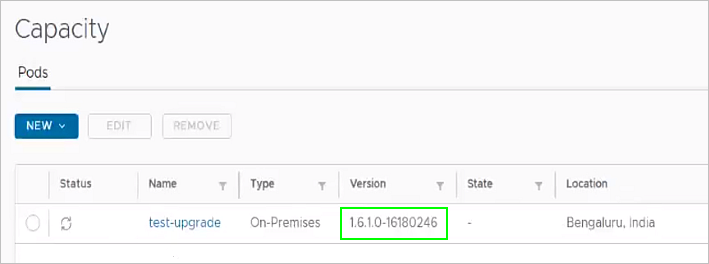
Depois de definir as configurações de rede e vCenter Server na interface do usuário de integração do Horizon Cloud Connector, o processo de atualização de ponta a ponta consiste nas seguintes etapas:
-
Quando lançamos uma versão atualizada do Horizon Cloud Connector compatível com o dispositivo azul, ocorre uma das seguintes ações:
-
Se o seu ambiente do sistema atender a todos os requisitos para oferecer suporte à atualização automatizada, será exibida uma mensagem de notificação quando você clicar no número da versão do pod na página Capacidade.
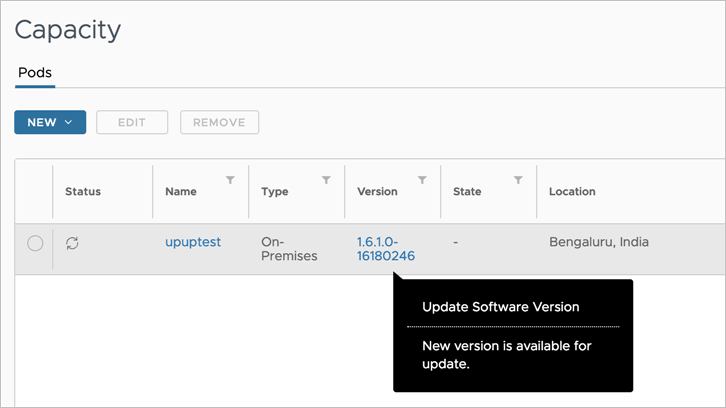
Além disso, o botão Agendar atualização fica disponível na página de detalhes do pod. (Para exibir a página de detalhes do pod, selecione Configurações > Capacidade > ****, clique na guia Pods , se necessário, e clique no nome do pod na lista.) Uma faixa de notificação na página indica o número da versão da atualização disponível.

Se o seu ambiente de sistema atender a todos os requisitos para atualizações automatizadas, você poderá prosseguir para a etapa 3 do processo de atualização.
-
Se o ambiente do sistema não atender a todos os requisitos para atualizações automatizadas, o botão Limpar erros de atualização aparecerá no lugar da página de detalhes do pod. Uma faixa de alerta também notifica que um erro está impedindo a atualização.

-
-
Se uma ou mais condições de erro impedirem a atualização, você deverá resolvê-las. Clique no botão Limpar erros de atualização ou no link na faixa de alerta para abrir a caixa de diálogo Resolver erros de atualização do pod . Usando a mensagem nessa caixa de diálogo como orientação, realize as ações necessárias ou atualize as configurações necessárias para limpar a condição de erro descrita. Em seguida, valide a resolução do erro marcando a caixa de seleção ao lado da descrição do erro e clicando em Continuar.
A captura de tela a seguir mostra um exemplo da caixa de diálogo Resolver erros de atualização do pod depois que você valida a resolução do erro.
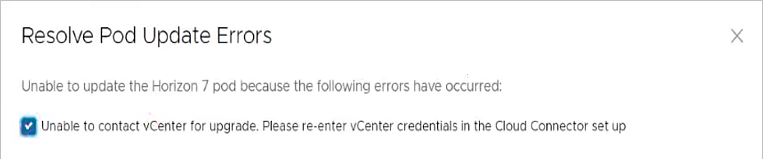
Pode levar até 30 minutos para que as alterações de configuração entrem em vigor e para que o console de administração reflita essas alterações. Quando o erro for eliminado, o botão Limpar erros de atualização mudará para Agendar atualização.
-
Você deve agendar manualmente a atualização para iniciar o fluxo de trabalho de atualização. Na página de detalhes do pod, clique em Agendar atualização. Em seguida, defina um dia e hora para o serviço Horizon Cloud atualizar o dispositivo azul para o dispositivo verde.
Determine a hora conveniente para que a atualização seja implantada. Normalmente, o processo de atualização, incluindo a implantação do dispositivo verde e a migração de azul para verde, demora até 90 minutos. Como uma prática recomendada, programe a atualização em um momento quando o ambiente estiver menos ocupado. Depois que a atualização é agendada, o console exibe o tempo restante até essa atualização agendada em uma faixa superior. Você pode reagendar o tempo para a atualização a qualquer momento antes do horário agendado, se necessário para sua organização.
A captura de tela a seguir mostra um exemplo de uma faixa indicando a atualização agendada.
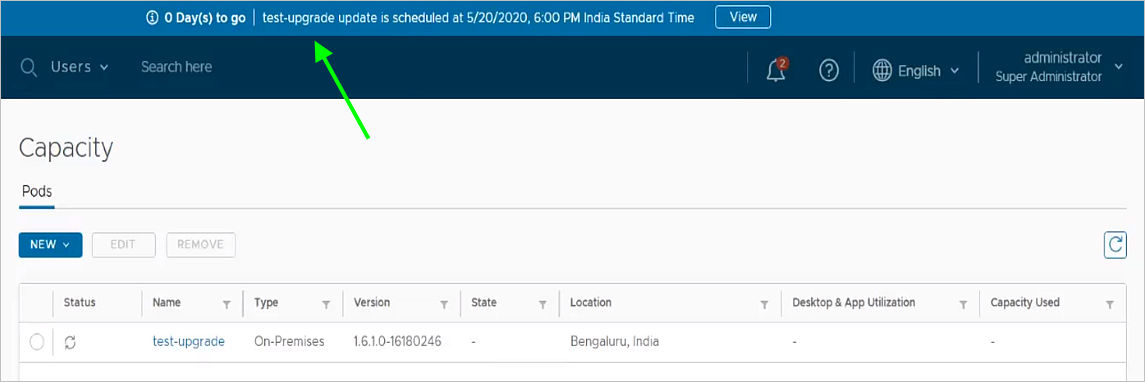
Importante:
- Ao agendar a atualização, você deve especificar data e hora. Essa hora é local para o seu fuso horário de navegador.
- Se você estiver atualizando do Horizon Cloud Connector versão 2.4.0 ou posteriores e tiver certificados assinados pela CA personalizados configurados no Horizon Cloud Connector, antes do horário de upgrade agendado, certifique-se de fazer cópias de backup dos certificados do diretório do dispositivo e
/opt/container-data/hydracerts/salve-as em um local temporário. Você precisará dessas cópias para carregá-las no novo dispositivo (verde) após a atualização. Os certificados não são transferidos automaticamente do dispositivo virtual anterior para o novo dispositivo virtual durante a atualização automatizada.
-
No dia e na hora agendados, o serviço implanta o dispositivo verde no vCenter Server usando o endereço IP estático que você configurou anteriormente na tela Detalhes do vCenter Server do Horizon Cloud Connector . Essa etapa de implantação normalmente leva cerca de 25 minutos para ser concluída. No entanto, a duração exata pode variar dependendo da capacidade e das características da infraestrutura do sistema.
Observação: Durante o processo de atualização, que inclui os estágios de implantação, migração e reatribuição de endereços IP, você não pode realizar tarefas administrativas no pod emparelhado com o dispositivo azul que está passando pela atualização. Além disso, todos os botões de ação no portal de configuração do Horizon Cloud Connector estão em um estado desativado. No entanto, o dispositivo azul permanece totalmente operacional durante a atualização, e o Pod permanece conectado ao plano de controle de nuvem e ao serviço de licença de assinatura.
-
Depois que o dispositivo verde for completamente implantado, o serviço migrará a configuração do dispositivo azul para o dispositivo verde. A etapa de migração demora normalmente cerca de 10 minutos para ser concluída.
-
Quando a migração estiver concluída, ocorrerá uma das ações a seguir.
-
Se o dispositivo azul estiver executando a versão 1.9 ou anterior do Horizon Cloud Connector, a atribuição do endereço IP de reserva será cancelada no dispositivo verde. Em seguida, o endereço IP do dispositivo azul será reatribuído ao dispositivo verde, para se tornar o novo endereço IP operacional da instância do Horizon Cloud Connector. O endereço IP de reserva é mantido para uso em atualizações automatizadas subsequentes.
Observação: A reatribuição resulta em um curto período de tempo de inatividade, menos de um minuto, durante o qual o pod perde momentaneamente sua conexão com o plano de controle e Horizon Cloud serviços. Durante esse período, os usuários finais podem perder brevemente as sessões de conexão com as áreas de trabalho e os aplicativos remotos no pod.
Quando a reatribuição de endereços IP estiver concluída:
- O dispositivo verde ficará totalmente operacional, e a conexão do pod com o plano de controle e o serviço de licença de assinatura será restaurada.
- O dispositivo verde usa um nome composto pelo nome do dispositivo azul com o novo número de versão acrescentado como sufixo.
- O dispositivo azul permanece no repositório de dados e é desligado.
-
Se o dispositivo azul estiver executando a versão 2.1 ou posterior do Horizon Cloud Connector, o endereço IP de reserva permanecerá atribuído ao dispositivo verde e se tornará o novo endereço IP operacional da instância do Horizon Cloud Connector. O pod permanece totalmente operacional e conectado à camada de controle e aos serviços Horizon Cloud durante todo o processo de atualização.
Quando o processo de atualização é concluído:
-
O dispositivo verde usa um nome composto pelo nome do dispositivo azul com o novo número de versão acrescentado como sufixo.
-
O dispositivo azul permanece no repositório de dados e é desligado.
-
O endereço IP do dispositivo azul é mantido para uso como o novo endereço IP de reserva para a próxima atualização automatizada.
Com cada atualização automatizada subsequente, os endereços IP de reserva e operacional são trocados entre os dispositivos azuis e verdes, conforme mostrado na tabela a seguir. A tabela ilustra um exemplo no qual, para a primeira atualização automatizada, o dispositivo azul começa com o endereço de trabalho 10.108.184.100 e o endereço de reserva é configurado como 10.108.184.200.
Durante esta atualização: O dispositivo azul usa este endereço IP: O dispositivo verde usa este endereço IP: Primeira atualização automatizada 10.108.184.100 10.108.184.200 Segunda atualização automatizada 10.108.184.200 10.108.184.100 Terceira atualização automatizada 10.108.184.100 10.108.184.200 Quarta atualização automatizada 10.108.184.200 10.108.184.100
-
Important: After the green appliance is ready, if you had custom CA-signed certificates configured within the Horizon Cloud Connector trust store, you must use the backup copies that you saved to a temporary location and configure them in the new appliance. Use the steps described in When You Have SSL Off-Loading Configured for Outbound Traffic, Configure Your Custom CA-Signed Certificates to Allow Connections to the Horizon Control Plane. The certificates are not automatically transferred from the previous virtual appliance to the new virtual appliance during the automated update.
-
-
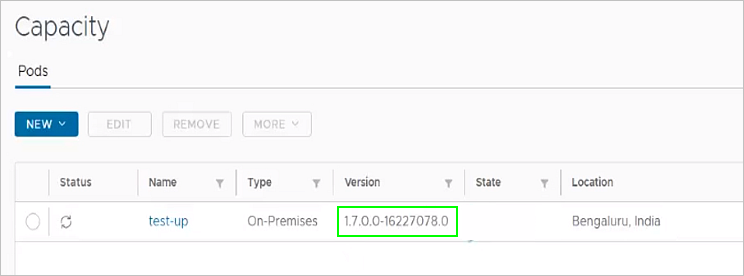
Para verificar se a atualização foi concluída com êxito, faça o seguinte:
-
Selecione Configurações > Capacidade > **** e clique na guia Pods , se necessário. O número da versão do dispositivo atualizado aparece ao lado do nome do pod na lista.
-
Faça login no portal de configuração do Horizon Cloud Connector do dispositivo verde e verifique a integridade dos componentes do Horizon Cloud Connector.
-
Observação: A atualização para a versão 1.10 ou posterior do Horizon Cloud Connector ativa automaticamente todos os serviços de Horizon Cloud. O Horizon Cloud Connector versão 1.10 ou posterior não é compatível com o perfil de Recurso Básico que estava disponível com a versão 1.8 ou 1.9 do dispositivo.
Condições de erro que impedem atualizações automatizadas
Entre os exemplos de mensagens de erro comuns estão:
Check to ensure Cloud Connector is onlineCloud Connector is not deployed with static IPUnable to contact vCenter for upgrade. Please re-enter vCenter credentials in the Cloud Connector setupThere is not enough disk space to perform upgrade. Minimum required disk space is 50 GB.
Faça as alterações de configuração necessárias para corrigir o erro especificado, para que você possa continuar a agendar a atualização automatizada.
Esta página foi útil?