Essa página de documentação descreve como criar um farm em seu tenant Horizon Cloud de primeira geração e como gerenciar o farm e seu pool de VMs multisessão após a criação.
Criando um farm
Além Horizon Cloud, você cria um farm para poder provisionar sessões de área de trabalho ou aplicativos remotos para seus usuários finais por meio de hosts que são capazes de atender a várias sessões de usuário simultaneamente.
Quando criado, o farm consiste em um pool de máquinas de várias sessões. Essas máquinas multissessão podem ser VMs que executam sistemas operacionais Microsoft Windows Server ou que executam sistemas operacionais multisessão Microsoft Windows 10 ou 11 Enterprise. Você pode criar farms usando a página Farms do console.
Por padrão, Horizon Cloud farms são configurados com manutenção contínua. Para obter um exemplo de como a manutenção contínua funciona para um farm, consulte Exemplo de manutenção contínua do farm.
Observação: Quando você desejar provisionar áreas de trabalho que executam um sistema operacional Microsoft Windows 10 ou 11 de várias sessões e fazer uso de aplicativos App Volumes nessas áreas de trabalho, crie um farm de tipo de área de trabalho. Especifique a imagem lacrada do Microsoft Windows 10 ou 11 de várias sessões na qual você instalou o agente App Volumes.
Pré-requisitos
-
Verifique se pelo menos uma imagem está listada na página Imagens, se a imagem tem um sistema operacional Windows de várias sessões, se a página Imagens mostra essa imagem em um estado Publicado e se essa imagem está localizada no Horizon Cloud pod no qual você deseja criar o farm. Não é possível criar um farm em um pod sem essa imagem disponível nesse pod.
-
Decida se deseja que as VMs deste farm sejam conectadas a uma sub-rede de VM diferente da sub-rede de VM primária do pod (também conhecida como sub-rede do tenant). Se o seu pod estiver executando o manifesto 2298 ou posterior e você tiver editado o pod para adicionar sub-redes de VM adicionais, poderá especificar o uso dessas sub-redes para esse farm. Para esse caso de uso, verifique se a sub-rede de VM que você deseja usar está listada na seção Rede da página de detalhes do pod em um
Readyestado, para que a sub-rede fique disponível para seleção nas etapas do fluxo de trabalho. Para obter detalhes, consulte Visão geral do uso de várias sub-redes de tenant com o pod Horizon Cloud para farms e atribuições VDI. -
Decida se este farm servirá áreas de trabalho baseadas em sessão ou aplicativos remotos. Nesta versão, o mesmo farm não pode atender ambos.
Observação: Para que seus usuários finais usem aplicativos do App Volumes com um sistema operacional Microsoft Windows 10 ou 11 de várias sessões, você deve autorizar esses usuários a uma atribuição de aplicativos App Volumes e a uma atribuição de áreas de trabalho baseadas em sessão. Para esse cenário, crie um farm de áreas de trabalho para fornecer essas áreas de trabalho baseadas em sessão de acordo com esse farm. Ao criar esse farm de áreas de trabalho, selecione a imagem publicada que você criou com o sistema operacional de várias sessões do Microsoft Windows 10 ou 11.
-
Decida se deseja que as VMs de várias sessões do farm tenham discos criptografados. Você deve especificar a criptografia de disco durante a criação do farm. Você não poderá mais adicionar a criptografia de disco após a criação do farm. Para obter uma descrição do recurso de disco, consulte Usando a criptografia de disco do Microsoft Azure com seus farms e áreas de trabalho VDI em seu ambiente Horizon Cloud.
-
Decida se deseja usar recursos de NSX Cloud com as VMs do farm. Você deve habilitar o gerenciamento de NSX Cloud ao criar o farm. Mais tarde, você não poderá habilitar o farm para gerenciamento de NSX Cloud após a criação do farm. A imagem publicada que você escolher para esse farm deve ter o agente NSX instalado. Você deve ter instalado o agente de NSX antes de publicar a imagem. Consulte NSX Cloud e Horizon Cloud pods no Microsoft Azure e seus subtópicos.
-
Se o sistema operacional da imagem contiver aplicativos da Universal Windows Platform (UWP), decida sobre o método que deseja usar para garantir que seus usuários finais possam usar esses aplicativos da UWP das VMs do farm. Um exemplo é quando a imagem tem o sistema operacional de várias sessões Microsoft Windows 10 ou 11 Enterprise. O método escolhido para habilitar o uso desses aplicativos da UWP pode determinar qual UO Active Directory usada para o farm. Para obter mais informações, consulte Habilitar uma política de Horizon Agent para permitir a execução de aplicativos UWP das VMs RDSH.
Procedimento
-
No console administrativo, navegue até Inventário > Farms.
-
Clique em Novo e inicie o assistente.
-
Finalize as seleções conforme apropriado e vá para a próxima etapa.
Observação: Você terá que usar a barra de rolagem para ver todos os campos obrigatórios.
| Opção | Descrição |
|---|---|
| Nome | Insira um nome para este farm. |
| Descrição | Digite a descrição (opcional) |
| Nome da VM | Nome base para todas as VMs de várias sessões criadas para esse farm. Os nomes de VM terão um número acrescentado ao nome de base, por exemplo, win2016-1, win2016-2 etc. O nome deve começar com uma letra [a-Z] e conter apenas letras, traços [-] e números. |
| Tipo de Farm | Especifique o tipo de ativo que este farm fornece aos usuários finais:
|
| Local | Selecione a localização associada ao pod que tem a imagem de várias sessões. Essa seleção filtra as opções no campo Pod para exibir somente os pods no local selecionado. |
| Pod | Selecionar pod Dica: se você não vir nenhum pod para selecionar, verifique se a lista Localização não está exibindo uma localização sem pods. O campo Localização funciona na lista Pod para tirar os pods que não estão associados à localização selecionada. Se você já tinha um pod em uma localização e o excluiu ou o moveu para uma localização diferente, para que a localização exibida não tenha mais pods, a lista Pod não exibirá entradas. Como as localizações são listadas em ordem alfabética, quando a tela é aberta, ela seleciona automaticamente a que vem primeiro na ordem alfabética. Se essa localização não tiver mais pods associados a ela, você deverá mudar a localização para uma entrada diferente. |
| Especificar Sub-Rede(s) da VM | Habilite esse botão de alternância para selecionar uma ou mais sub-redes específicas às quais as VMs do farm serão conectadas. Depois de habilitar o botão de alternância, você poderá selecionar sub-redes específicas na lista exibida. Quando essa alternância estiver desativada, as VMs do farm serão conectadas à sub-rede da VM primária do pod por padrão. |
| Modelo de Filtro | Defina um ou mais filtros para controlar os modelos disponíveis no menu suspenso Modelos . É possível filtrar modelos por tipo, série, número de CPUs, memória e etiquetas. Para obter mais informações sobre como selecionar modelos, consulte Gerenciamento de tipos e tamanhos de VM para farms e atribuições no Horizon Universal Console, que descreve as opções na página Tipos de VM & Tamanhos (Configurações > Tipos de VM & Tamanhos).
Observação: para farms de sistema operacional Windows 11 Enterprise, selecione os modelos Gen1 ou Gen1, Gen2.
Para definir um filtro, primeiro selecione o critério no menu suspenso e insira o(s) valor(es) desejado(s). Por padrão, há um único filtro com o critério "Etiqueta", o valor "Recomendado". Você pode editar esse primeiro filtro e adicionar mais filtros conectados por operadores And e Or.
Vejamos a seguir os critérios que pode usar para filtros e descrições dos valores que você pode inserir para cada um.
|
| Modelo | As opções aqui são filtradas por suas seleções em Modelos de Filtro. Selecione o modelo de VM a ser usado para estas VMs. Essa seleção define o conjunto de recursos subjacentes que serão usados quando as VMs do farm forem criadas, em termos de capacidade (processamento, armazenamento e assim por diante). As opções disponíveis mapeiam tamanhos de VM padrão que estão disponíveis no Microsoft Azure. Observação: para farms de sistema operacional Windows 11 Enterprise, selecione os modelos Gen1 ou Gen1, Gen2. Importante: para ambientes de produção, selecione um modelo de VM que tenha no mínimo duas (2) CPUs. Os testes de dimensionamento de Horizon Cloud de primeira geração mostraram que o uso de duas CPUs ou mais evita problemas inesperados de conexão do usuário final. Mesmo que o sistema não impeça você de escolher um modelo de VM com uma única CPU, você deve usar tais modelos só para testes ou provas de conceito. |
| Tipo de Disco |
Selecione um tipo de disco com suporte nas opções disponíveis. As opções de tipo de disco são baseadas no modelo selecionado e na sua assinatura e região do Azure. Estes são alguns tipos de disco comumente disponíveis.
|
| Tamanho de Disco |
Digite o tamanho de disco do sistema operacional em GiB para as VMs do farm.
|
| Imagem | Selecione a imagem multisessão.
Importante:
|
| Protocolo Preferido: | Selecione um protocolo de exibição padrão a ser utilizado pelas sessões do usuário final. Podem ocorrer circunstâncias que façam com que seja usado um outro protocolo que não o padrão. Por exemplo, o dispositivo do cliente não é compatível com o protocolo padrão ou o usuário final anula a seleção do protocolo padrão. |
| Tipo de cliente preferencial | Selecione o tipo de cliente preferido a ser utilizado quando os usuários finais iniciarem suas áreas de trabalho baseadas em sessão a partir do Access, seja Horizon Client ou um navegador para Horizon Web Client. |
| Domínio | Selecione o domínio Active Directory registrado no seu ambiente. |
| Ingressar no domínio | Selecione Sim para que as VMs do farm ingressem automaticamente no domínio quando forem criadas. |
| Criptografar Discos | Selecione Sim para que as VMs do farm tenham discos criptografados. Importante: se você quiser criptografia de disco, deverá fazer essa seleção durante a criação do farm. Você não poderá mais adicionar a criptografia de disco após a criação do farm. |
| NSX Cloud Gerenciado | Selecione Sim para que possa usar os recursos do NSX Cloud com as VMs do farm. Para obter uma descrição de como usar NSX Cloud recursos com seus farms no Microsoft Azure, consulte NSX Cloud e Horizon Cloud pods no Microsoft Azure e seus subtópicos.
Importante:
|
| Mínimo de VMs Máximo de VMs | Especifique o número mínimo e o número máximo de VMs de várias sessões que você deseja ter neste farm. Quando o farm é criado, o sistema implanta o número de VMs especificadas no campo Máximo de VMs e, em seguida, desliga as VMs, exceto o número especificado em Mínimo de VMs. Apenas o número mínimo de VMs são ligadas inicialmente. À medida que aumenta a demanda dos usuários finais, o sistema liga VMs adicionais até atingir o número Máximo de VMs . Em seguida, conforme a demanda dos usuários finais diminui, o sistema desliga as VMs, até atingir o número Mínimo de VMs . Uma VM deve estar completamente vazia de sessões de usuário antes de o sistema o desligar. Quando você especifica zero (0) para Mínimo de VMs, isso indica que deseja que o sistema desligue todas as VMs do farm quando não há demanda do usuário final por sessões no farm. Ao digitar zero (0) para Mínimo de VMs, use o campo Tempo de Proteção para Desligar para especificar a quantidade de tempo que você deseja que o sistema aguarde após determinar que a VM ligada restante não tem nenhuma sessão de usuário antes que o sistema desligue essa VM. |
| Desligar tempo de proteção | Especifique o número de minutos que você deseja que o sistema aguarde antes de desligar automaticamente uma VM de farm ligada. Você pode inserir um valor de 1 a 60. O padrão é 30 minutos. Esse tempo de proteção é usado principalmente para situações em que o sistema normalmente desligaria uma VM do farm. Você pode usar a configuração Tempo de Proteção para Desligar para instruir o sistema a aguardar o tempo especificado antes de começar a desligar a VM. O padrão é 30 minutos. |
| Sessões por VM | Especifique o número de sessões de usuário final simultâneas por VM que este farm permitirá. Para um pod no Microsoft Azure, o número máximo de sessões simultâneas conectadas por pod é indicado na página Tenants de Primeira Geração: limites de serviço. Observação: se a sua imagem ativada para GPU se basear na série de VM do Azure com tecnologia NVIDIA GRID e Microsoft Windows Server 2012 R2, devido a uma limitação do driver NVIDIA, um farm que usar essa imagem para suas VMs de várias sessões será limitado a 20 sessões por VM no máximo. Se você tiver essa combinação específica (imagem com base em um modelo da série N de GPU, drivers NVIDIA e Microsoft Windows Server 2012 R2), não especifique mais de 20 aqui. |
| Windows pergunta sobre licença | O assistente solicita que você confirme que tem uma licença elegível para usar o sistema operacional Microsoft Windows que está na imagem e que estará nas VMs do farm. Siga as instruções na tela. |
Opcionalmente, configure as propriedades avançadas.
| Opção | Descrição |
|---|---|
| UO do Computador | Active Directory Unidade organizacional onde as VMs do farm devem estar localizadas. Insira a Active Directory Unidade Organizacional usando o nome distinto, por exemplo, OU=RootOrgName,DC=DomainComponent,DC=eng, e assim por diante. A UO e cada caminho em uma UO aninhada podem conter qualquer combinação de letras, números, caracteres especiais e espaços e podem ter no máximo 64 caracteres.
Se você precisar usar unidades organizacionais aninhadas, consulte Considerações para o uso de unidades organizacionais de domínio Active Directory aninhadas.
Observação: se a UO do computador for definida como CN=Computers, o sistema usará o contêiner padrão Active Directory Computers para VMs. Seu Active Directory pode ter esse contêiner padrão redirecionado a um contêiner de classe de unidade organizacional. |
| Script de Execução Única | (Opcional) Localização de um script que você deseja executar nas VMs do farm após o processo de criação de VM.
Observação: o script deve terminar com uma etapa de reinicialização para reinicializar a VM. Uma amostra de linha de reinicialização como um comando Windows é:
RunOnce (o sistema é executado uma vez) e reinicia a VM. Na próxima reinicialização, o sistema faz login no sistema operacional Windows usando a conta de administrador local e executa o script. |
| Tags de Recursos do Azure |
(Opcional) Crie etiquetas personalizadas a serem aplicadas aos grupos de recursos do Azure. As etiquetas de recursos do Azure só são aplicadas aos grupos de recursos e não são herdadas pelos recursos nos grupos.
Para criar a primeira tag, insira as informações nos campos Nome e Valor. Para criar uma tag adicional, clique em Adicionar e insira informações nos campos Nome e Valor que aparecem abaixo dos existentes.
|
- Na próxima etapa do assistente, preencha os campos e faça as seleções conforme apropriado e, em seguida, clique em Avançar.
| Opção | Descrição |
|---|---|
| Manutenção contínua | Selecione o tipo de manutenção, segundo uma cadência de tempo (Agendada) ou com base em sessões de usuário para as VMs desse farm (Sessão). Quando Agendada estiver selecionado, configure a cadência de manutenção, diária ou semanal. Se você escolher uma recorrência diária, especifique a hora em que a manutenção começará. Se você escolher uma recorrência semanal, especifique o dia da semana e a hora. Quando a opção Sessão for selecionada, especifique o número de sessões em que o farm deve começar a executar a manutenção. Nota: não são consideradas as sessões que sejam desconectadas dentro de 15 minutos para fins de cálculos de manutenção contínua, para evitar reiniciar ou recompilar as VMs com base na contagem de sessões de execução curta. No campo VMs de Desativação Simultânea, especifique o número de VMs de farm que podem entrar no estado de desativação ao mesmo tempo. Quando uma VM estiver no estado de desativação, ela continuará a funcionar para as sessões de usuário que já se conectaram a ela, mas não aceitará as conexões de usuário novo. Para obter um exemplo simples, consulte Exemplo de manutenção contínua do farm. |
| Ação da VM | Selecione a ação que o sistema deve executar nas VMs em manutenção.
|
| Gerenciamento de Energia |
As configurações de gerenciamento de energia são relacionadas aos limites em que o sistema automaticamente aumenta e diminui o número de VMs de farm ligadas de acordo com o uso da sessão nas VMs. Quando o uso cresce acima de um limite superior, o sistema automaticamente liga uma das VMs não usadas. Quando o uso diminui abaixo de um limite inferior, o sistema descarrega a VM até que ela não esteja sendo usada. Em seguida, o sistema desliga a VM e a desaloca.
As seleções de gerenciamento de energia equilibram o custo de capacidade com disponibilidade mais rápida:
Energia otimizada
Para obter informações adicionais, consulte Sobre gerenciamento de energia e balanceamento de carga para farms. |
| Tratamento de Tempo Limite | Configure como deseja que o sistema manipule determinados tipos de sessões de usuário.
Observação: as sessões de usuário regidas por essas configurações são os logins de usuário na sessão Windows do sistema operacional da área de trabalho ou do aplicativo de sessão RDS. Essas sessões não são os logons de usuário em Horizon Client, Horizon Web Client ou Omnissa Access.
A sessão do usuário começa quando o usuário se autentica no Windows sistema operacional subjacente à área de trabalho baseada em sessão ou ao aplicativo remoto que é servido das VMs de várias sessões desse farm.
|
| Intervalo de Tempo Limite da Sessão | Esse intervalo de tempo é a quantidade de tempo que as sessões dos usuários finais podem ficar ociosas antes do sistema forçar um logoff das áreas de trabalho ou dos aplicativos baseados em sessão que são atendidos por este farm. Esse tempo limite se aplica à sessão conectada para o sistema operacional Windows subjacente. O tempo que você especifica aqui é diferente das configurações de tempo limite que governam as sessões conectadas do Horizon Client ou Horizon Web Client dos usuários finais. CUIDADO: Quando o sistema força o logoff na sessão do sistema operacional Windows subjacente, todos os dados não salvos são perdidos. Para evitar uma perda acidental de dados, defina o intervalo como alto o suficiente para acomodar as necessidades de negócios de seus usuários finais. O intervalo padrão é um dia (1440 minutos). Observação: se nenhuma atividade de usuário ocorrer antes que o intervalo de tempo limite seja atingido, uma mensagem indicará que vai ocorrer o logoff do usuário caso ele não clique em OK nos próximos 30 segundos. Se o logout ocorrer, todos os dados do usuário que não foram salvos, como documentos ou arquivos, serão perdidos. |
| Agenda de gerenciamento de energia |
Para ajudar a otimizar a economia e o desempenho das VMs do farm no Microsoft Azure, opcionalmente, você pode configurar agendamentos para ajustar o número mínimo de VMs ligadas nesse farm de forma semanal recorrente. Por exemplo:
|
-
Na etapa de Balanceamento de carga do assistente, insira valores para Limite de login. Essa configuração controla o número de logins permitidos em um período de tempo antes que uma VM perca a prioridade para ter novas sessões atribuídas a ele. Por exemplo, se Limite de Login estiver definido como 3 logins por 30 segundos, sempre que houver 3 sessões conectadas atribuídas à VM 1 nos últimos 30 segundos, a próxima sessão será atribuída à VM 2 e assim por diante.
Observação: As configurações de Balanceamento de carga podem não aparecer ou podem ser desativadas se você tiver um ambiente antigo ou se o agente do farm não for a versão mais recente.
-
Preencha os campos em Configurações de balanceamento de carga do host de sessão.
- Horizon Cloud agentes usam as primeiros cinco configurações (Limite de uso da CPU, Limite de uso da memória, Limite de tamanho da fila de disco, Limite de latência de leitura de disco e Limite de latência de gravação de disco) para calcular o Índice de carregamento do agente, um valor entre 0 e 100 que mede o carregamento de uma VM.
- A última configuração, Limite de carregamento do indice, é o valor do Índice de carregamento do agente no qual uma VM é considerada completa.
Importante: Devido à função-chave que o Índice de carregamento do agente no gerenciamento de energia, é essencial selecionar os valores apropriados para essas configurações, para que você possa obter o equilíbrio desejado entre consumo de energia e desempenho no seu ambiente.
Para obter mais informações sobre como o Índice de carregamento do agente afeta o gerenciamento de energia, consulte Sobre o gerenciamento de energia e o balanceamento de carga para farms em Horizon Cloud.
Opção Descrição Limite de Uso da CPU Valor limite para uso da CPU em porcentagem. Você pode definir um valor de 0 a 100. O valor recomendado é 90, que também é o valor padrão. Limite de Uso de Memória Valor limite para a memória em porcentagem. Você pode definir um valor de 0 a 100. O valor recomendado é 90, que também é o valor padrão. Limite de Comprimento da Fila de Disco Limite do número médio de solicitações de leitura e gravação que foram enfileiradas para o disco selecionado durante o intervalo de amostra. Você pode definir o valor como qualquer número inteiro positivo. Por padrão, essa configuração não é considerada para balanceamento de carga. O valor padrão é 0. Limite de Latência de Leitura do Disco Limite do tempo médio de leitura de dados do disco em milissegundos. Você pode definir o valor como qualquer número inteiro positivo. Por padrão, essa configuração não é considerada para balanceamento de carga. O valor padrão é 0. Limite de Latência de Gravação do Disco Limite do tempo médio de gravação de dados no disco em milissegundos. Você pode definir o valor como qualquer número inteiro positivo. Por padrão, essa configuração não é considerada para balanceamento de carga. O valor padrão é 0. Limite de Carregamento do Índice O valor do Índice de carregamento do agente no qual uma VM é considerada cheia e não está atribuída a nenhuma nova sessão. Você pode inserir um valor entre 0 e 100. O valor padrão é 90. Observação: o sistema corrigirá esse valor se necessário para ser maior que o limite máximo de gerenciamento de energia. Isso garante um gerenciamento de energia eficaz. -
Clique em Avançar.
-
Na etapa de resumo do assistente, revise as configurações e, em seguida, clique em Enviar para começar a criar o farm.
Resultados
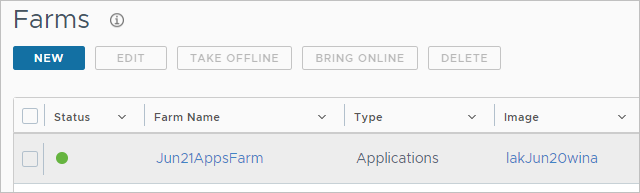
O sistema começa a criar o farm. Você pode monitorar o progresso utilizando a página Atividade. Quando o status do farm mostrar um ponto verde na página Farms, o farm estará pronto para uso.
Observação: A criação de uma VM de farm criptografada demora aproximadamente o dobro do tempo da criação de uma VM não criptografada. Como resultado, o tempo de ponta-a-ponta para concluir a criação de um farm com criptografia de disco habilitada é aproximadamente o dobro, contanto que se crie esse farm sem criptografia de disco habilitada.
Além disso, quando uma VM de imagem tem um disco de dados, é necessário um tempo adicional para a criação de uma VM de farm criptografada com base na VM de imagem. Os tempos mais longos ocorrem com discos de dados de tamanhos maiores de terabytes.
O que fazer agora
Se você tiver criado um farm de áreas de trabalho, poderá criar uma atribuição de área de trabalho com base em sessão para seus usuários finais, seguindo as etapas em Horizon Cloud Pods do : fornecer sessões de área de trabalho de hosts do RDS a seus usuários finais criando uma atribuição de área de trabalho de sessão com base em RDS.
Observação: Se você tiver criado um farm de áreas de trabalho para que seus usuários finais usem aplicativos App Volumes em um sistema operacional Microsoft Windows 10 ou 11 de várias sessões, deverá realizar esses fluxos de trabalho em seguida:
- Certifique-se de que os aplicativos App Volumes sejam adicionados ao seu inventário de aplicativos usando o fluxo de trabalho de importação. Como alternativa, em vez do fluxo de trabalho de importação, você pode usar uma imagem diferente com base em um sistema operacional cliente Windows 10 ou 11 e usar o fluxo de trabalho criar para capturar aplicativos desse sistema cliente Windows 10 ou 11 para seu inventário. Você pode autorizar esses aplicativos para seus usuários, e eles podem ser usados com as áreas de trabalho baseadas em sessão com base nesse farm, mesmo quando esses aplicativos são capturados do tipo de cliente do sistema operacional Windows 10 ou 11.
- Autorize esses aplicativos para os seus usuários, criando uma atribuição App Volumes.
- Autorize uma área de trabalho baseada em sessão para esses usuários, com base neste farm, criando uma atribuição de área de trabalho baseada em sessão.
Se você tiver criado um farm de aplicativos, verificará este farm para carregar aplicativos em Horizon Cloud e, em seguida, criará uma atribuição de aplicativos, para que os usuários finais possam usar os aplicativos remotos desse farm.
Para obter mais informações, consulte Aplicativos no seu inventário de Horizon Cloud, Aplicativos remotos – Importando de farms RDSH provisionados por pods do Horizon Cloud no Microsoft Azure e Aplicativos remotos – Criar uma atribuição de aplicativo remoto para aplicativos remotos provisionados por pods do Horizon Cloud no Microsoft Azure.
Se a imagem desse farm tiver aplicativos que exigem a abertura de portas especiais, você precisará modificar o Grupo de Segurança de Rede (NSG) associado desse farm no Microsoft Azure. Para obter detalhes sobre o NSG, consulte Sobre farms e grupos de segurança de rede em um pod Horizon Cloud.
Se você tiver especificado o gerenciamento de NSX Cloud para esse farm, poderá usar o Service Manager (CSM) do seu ambiente de NSX Cloud para ver que as VMs do farm são gerenciadas no NSX Cloud. Faça login no CSM do seu ambiente e navegue até Nuvens > Instâncias > Azure. **** Quando a página Instâncias mostra o status Gerenciado para as VMs do farm, você pode começar a implementar políticas de NSX nelas.
Habilite uma política de Horizon Agent para permitir a execução de aplicativos da Plataforma Universal Windows (UWP) de VMs RDSH do Microsoft Windows 10 ou 11 Enterprise de várias sessões no Horizon Cloud
Quando você cria um farm com base em uma VM do sistema operacional Microsoft Windows 10 ou Windows 11 Enterprise de várias sessões e deseja que seus usuários finais possam usar aplicativos da UWP (Universal Windows Platform) fornecidos pelo sistema operacional, deve ativar uma política de Horizon Agent específica que está inativa por padrão. As configurações de política padrão do Horizon Agent não permitem a inicialização de aplicativos da UWP. Como resultado, você deve realizar algumas etapas para ativar a configuração de política de grupo relacionada ao agente do Horizon, chamada, para Enable UWP support on RDSH platforms que seus usuários finais possam usar esses aplicativos da UWP.
Para obter uma descrição sobre a configuração necessária e o modelo ADMX do Horizon que o contém, pesquise por Enable UWP support on RDSH platforms no guia Recursos e GPOs da Área de Trabalho Remota do Horizon localizado em Documentação do Horizon.
A política de Horizon Agent correspondente nas VMs do farm está inativa por padrão. Portanto, você deve ativá-la para permitir que seus usuários finais usem os aplicativos da UWP provisionados a partir dessas VMs de farm: seja em áreas de trabalho baseadas em sessão, seja em aplicativos remotos.
A menos que a política do agente esteja ativada, o status do aplicativo da UWP aparece como Unavailable ao Horizon Agent instalado na VM RDSH, e como resultado, um usuário final não conseguiria acessar esse aplicativo da UWP.
Importante: Depois de ativar a política, você deve forçar a configuração do GPO às VMs RDSH existentes do farm e deve reiniciar o serviço do Agente de Horizon View (wsnm.exe) nessas VMs RDSH ou reiniciar a VM RDSH para fazer com que o GPO entre em vigor.
O arquivo de modelo ADMX de Configuração do Horizon Agent (chamado vdm_agent.admx) contém essa configuração de política em sua Unity Touch and Hosted Apps pasta. Uma maneira de definir a configuração de política necessária para as VMs RDSH do farm é usar esse arquivo de modelo ADMX no servidor de Active Directory para adicionar a pasta Unity Touch e Aplicativos Hospedados ao Editor de Gerenciamento de Política de Grupo do servidor de Active Directory. Quando a pasta está lá, você pode ativar o suporte do UWP para as VMs usando um GPO no sistema Active Directory na UO de destino do farm seguindo as etapas de exemplo abaixo.
Pré-requisitos
No servidor Active Directory, crie um GPO nomeado que você usará para aplicar a configuração de política de grupo da UWP às VMs RDSH. O Console de Gerenciamento de Política de Grupo (GPMC) é normalmente iniciado por Iniciar > Ferramentas Administrativas > Gerenciamento de Política de Grupo. Vincule o GPO criado à UO na qual essas VMs RDSH existirão. Essa UO é aquela especificada na página Criar Farm quando você cria o farm que provisionará essas VMs RDSH. Se você não especificar uma UO na página Criar Farm, a UO padrão usada será aquela que você especificar quando registrar o servidor Active Directory com Horizon Cloud, no fluxo de trabalho de registro de Active Directory.
Lembre-se: Em última análise, o objetivo será garantir que as VMs RDSH do farm tenham a política de agente necessária ativada se você quiser que seus usuários finais iniciem os aplicativos da UWP. As etapas aqui são um exemplo de uma maneira pela qual você pode ativar a política necessária nas VMs RDSH. Você pode optar por adotar um método diferente que fornece o mesmo resultado. Essa seria a sua escolha.
Procedimento
-
Baixe o
Horizon GPO Bundledo Customer Connect. Na área Downloads do Customer Connect, localize a linha Serviço do Horizon e visualize seus componentes de download. Nessa página, você verá o Horizon Cloud na linha Microsoft Azure e poderá clicar em Ir para Downloads. Na próxima página, localize a entrada chamadaHorizon GPO Bundlee baixe seu arquivo ZIP. Todos os arquivos ADMX que fornecem configurações de política de grupo para componentes relacionados ao Horizon estão nesse arquivo. -
Descompacte o arquivo ZIP e copie os seguintes arquivos nos locais indicados:
- Copie o arquivo para o
vdm_agent.admxservidor Active Directory, para o%systemroot%\PolicyDefinitionslocal. - Copie o
vmd_agent.admlarquivo de recurso de idioma para o arquivo da localidade que você deseja (comoen-US/vmd_agent.adml) para o servidor Active Directory, para o%systemroot%\PolicyDefinitions\<locale>local em quecorresponde à localidade do arquivo ADML que você está copiando.
- Copie o arquivo para o
-
No servidor Active Directory, abra Gerenciamento de Política de Grupo e selecione para editar o GPO que você criou para aplicar as configurações de política de grupo da UWP.
-
No Editor de Gerenciamento de Política de Grupo, expanda a Configuração do Computador > Diretivas > Modelos Administrativos > View Agent Configuração > Unity Touch e Aplicativos Hospedados.
-
Nessa pasta Unity Touch e Aplicativos Hospedados , localize a opção Ativar o suporte à UWP nas plataformas RDSH e edite-a para defini-la como Habilitado.
-
Vincule esse GPO à UO na qual as VMs RDSH do farm são criadas.
Lembre-se: Quando você vincula o GPO à UO na qual as VMs do farm são criadas, a política da UWP definida nesse GPO usando as etapas acima é aplicada a todas as VMs nessa UO. Esse é o comportamento padrão do GPO.
-
Force a configuração do GPO às VMs RDSH do farm.
-
Reinicie o serviço do Horizon View Agent (
wsnm.exe) nessas VMs RDSH.
Gerenciando farms no Horizon Cloud
Você pode executar várias ações nos farms listados na página Farms do console administrativo.
Ações que podem ser realizadas na página Farms
Em um nível de página, marque a caixa de seleção ao lado de um farm existente e clique em um dos botões para executar a ação associada no farm.
-
Editar
Clicar neste botão inicia um assistente com o qual você pode alterar algumas configurações, como configurações de gerenciamento de energia do farm, o número mínimo e máximo de VMs que o farm pode ter e assim por diante. O assistente é semelhante ao Assistente de novo farm, com campos de somente leitura para as configurações que não podem ser alteradas para um farm existente. Para obter descrições detalhadas dos campos, consulte Criando um farm.
Como alternativa, em vez de usar o botão Editar , você pode clicar nome do farm e atualizar as configurações do farm na página de resumo.
Quando você edita o farm e reduz o valor Sessões por VM , as sessões existentes que excedam o novo valor mais baixo não são desconectadas automaticamente. Você pode fazer logout manualmente das sessões excedentes ou aguardar até que o sistema faça logout das sessões de acordo com os valores das configurações de Tratamento de Tempo Limite do farm (Tempo Limite da Sessão Vazio, Fazer Logout de Sessões Desconectadas, Máxima Vida Útil da Sessão) e o Intervalo de Tempo Limite da Sessão. Como essas sessões existentes que excedem o novo valor mais baixo não são desconectadas automaticamente, o console pode exibir valores de utilização da VM e do farm superiores a 100% até que as sessões ativas excedentes sejam desconectadas.
- Quando você alterar o valor de Sessões por VM , o sistema poderá ligar ou desligar as VMs do farm para atender à nova carga no farm com base no valor atualizado.
- Se a VM do modelo que você selecionou para criar o farm ficar indisponível, não será possível expandir o farm. O farm permanecerá totalmente funcional, exceto no tocante a essa limitação. Para ver se um tipo de VM está disponível, navegue até a página Tipos de VM & Tamanhos (Configurações > Tipos de VM & Tamanhos). Para obter mais informações sobre VMs de modelo, consulte Gerenciamento de tipos e tamanhos de VM para farms e atribuições no Horizon Universal Console.
-
Colocar Offline
Clicar neste botão abre uma janela na qual você pode selecionar para colocar um farm offline para manutenção.
-
Colocar Online
Clicar neste botão abre uma janela na qual você pode selecionar para colocar um farm offline no modo online.
-
Excluir
Utilize esse botão para excluir o farm selecionado. No entanto, antes de poder excluir um farm com esse botão, você deve excluir todas as atribuições que estão utilizando o farm. Você pode visualizar as atribuições que estão usando o farm navegando até a página Atribuições e classificação pela coluna Farms .
Observação: Excluir o farm exclui todas as VMs RDSH subjacentes do farm. Quando um farm é excluído, todas as atividades registradas do farm são removidas da página Atividade.
Ações que você pode executar em páginas detalhadas do farm
Na página Farms, você pode clicar no nome do farm para ver suas páginas detalhadas. Inicialmente a página Resumo é exibida.
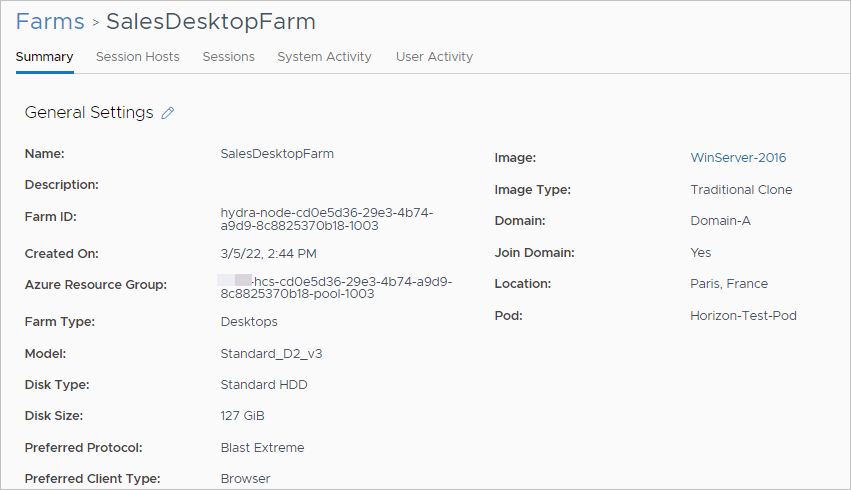
A captura de tela a seguir é uma ilustração da página Resumo de um farm para um farm em um pod no Microsoft Azure.
-
Página Resumo
A página Resumo exibe as configurações atuais do farm. Em cada seção da página, você pode clicar no ícone de lápis para alterar as configurações que o sistema permitir que sejam atualizadas em um farm existente. Algumas configurações não podem ser alteradas após a criação de um farm, como o seu pod.
-
Hosts da Sessão
A página Hosts de Sessão exibe as instâncias RDSH existentes no farm. As ações que podem ser realizadas em uma instância selecionada são ligar ou desligar a energia (dependendo do estado atual da VM), excluir e redefinir o emparelhamento do agente.
-
Sessões por página
A página Sessões exibe as sessões de usuário existentes no farm. Ao selecionar uma sessão, você pode desconectá-la ou fazer logoff do usuário na sessão. Ao clicar em Desconectar, você força que a sessão do usuário seja desconectada. Nenhuma mensagem será enviada ao usuário para avisá-lo que a sessão está sendo desconectada. Ao clicar em Fazer logoff, uma mensagem é exibida ao usuário com um período de cortesia no qual o usuário pode salvar documentos antes da sessão terminar.
-
Página Atividade do sistema
A página Atividade do sistema exibe as atividades no farm decorrentes de ações do sistema, como a expansão do farm. Na página Atividade do Sistema, você pode cancelar tarefas e exportar relatórios.
Você pode cancelar as tarefas relacionadas à atribuição antes de serem concluídas selecionando a tarefa na lista e clicando em Cancelar Tarefas.
- Antes de tentar selecionar uma tarefa para cancelamento, atualize a exibição para atualizar o status das tarefas exibidas.
- Se uma tarefa estiver em um estado em que o sistema permite que você a cancele, poderá marcar a caixa de seleção correspondente a essa tarefa cancelável. A tabela a seguir mostra as tarefas que você pode cancelar.
Tarefa Cancelar quando a tarefa está no estado em fila Cancelar quando a tarefa está no estado em execução Expansão de Farm Com suporte Observação: quando o sistema criou automaticamente uma tarefa de expansão para um farm RDSH, o farm deve estar offline antes que você possa cancelar essa tarefa. Com suporte - Quando o sistema criou automaticamente uma tarefa de expansão para um farm RDSH, esse farm deve estar offline para que você possa cancelar essa tarefa.
- Os recursos que já foram criados, como VMs e discos de dados/sistema operacional, são destruídos quando a tarefa é cancelada. Quando as VMs forem destruídas ou se não forem criadas, isso alterará o tamanho da atribuição.
- Essa opção não está disponível para atribuições de várias nuvens.
Expansão de Atribuição Observação compatível : Quando o sistema criou automaticamente uma tarefa de expansão para uma atribuição de área de trabalho VDI, a atribuição devia estar offline antes que você pudesse cancelar essa tarefa. Com suporte - Quando o sistema criou automaticamente uma tarefa de expansão para um farm RDSH, esse farm deve estar offline para que você possa cancelar essa tarefa.
- Os recursos que já foram criados, como VMs e discos de dados/sistema operacional, são destruídos quando a tarefa é cancelada. Quando as VMs forem destruídas ou se não forem criadas, isso alterará o tamanho da atribuição.
- Essa opção não está disponível para atribuições de várias nuvens.
Converter VM em Imagem Observação com suporte : se você cancelar essa tarefa e quiser tentar novamente, primeiro confirme se a VM está em um estado em que possa ser convertida. Se não tiver certeza, desligue e religue a VM. Observação com suporte : se você cancelar essa tarefa e quiser tentar novamente, primeiro confirme se a VM está em um estado em que possa ser convertida. Se não tiver certeza, desligue e religue a VM. Você pode exportar as informações exibidas como arquivo de relatório com o recurso Exportar Relatório . Quando você exporta um relatório, ele é mostrado na guia Relatórios Exportados da página Relatórios, na qual você pode baixar o relatório. Consulte Página Relatórios para obter mais informações. Ao iniciar a exportação, você pode escolher se deseja exportar todos os dados ou apenas os dados como filtrados no momento. Em seguida, uma mensagem é exibida no topo da página indicando que o relatório está sendo gerado. Você pode ver o progresso do relatório e baixá-lo quando concluído na guia Relatórios Exportados da página Relatórios. Dependendo do número de registros, o tempo de preparação pode levar vários minutos. Por exemplo, um relatório com 50 mil registros leva aproximadamente 10 minutos.
Atenção: Se qualquer um dos seus pods no Microsoft Azure estiver em manifestos anteriores a 2552, o processo para relatórios maiores será o seguinte:
- Quando você inicia a exportação, é exibida uma mensagem dizendo que o relatório está sendo compilado e que pode demorar um pouco. Dependendo do número de registros, o tempo de preparação pode levar vários minutos. Por exemplo, um relatório com 50 mil registros leva aproximadamente 10 minutos.
- Quando a preparação estiver feita, outra caixa de diálogo aparecerá com a mensagem
Report Generated Successfullye um botão Baixar . Depois de clicar no botão Baixar , você deverá aguardar a conclusão do download antes de fechar esta caixa de diálogo. Fechá-la antes que o download seja concluído cancela o download. Como você não pode realizar nenhuma outra ação no console até que esse processo seja concluído, se houver um grande número de registros de atividade, planeje exportar as informações quando puder esperar até 10 minutos antes de realizar outras tarefas no console.
-
Página Atividade do Usuário
A página Atividade do usuário exibe as atividades no farm decorrentes de ações do usuário, como efetuar logon e logoff nas sessões fornecidas pelo farm.
Você pode exportar as informações exibidas como arquivo de relatório com o recurso Exportar Relatório .
Quando você exporta um relatório, ele é mostrado na guia Relatórios Exportados da página Relatórios, na qual você pode baixar o relatório. Consulte Página Relatórios para obter mais informações.
Ao iniciar a exportação, você pode escolher se deseja exportar todos os dados ou apenas os dados como filtrados no momento. Em seguida, uma mensagem é exibida no topo da página indicando que o relatório está sendo gerado. Você pode ver o progresso do relatório e baixá-lo quando concluído na guia Relatórios Exportados da página Relatórios. Dependendo do número de registros, o tempo de preparação pode levar vários minutos. Por exemplo, um relatório com 50 mil registros leva aproximadamente 10 minutos.
Atenção: Se qualquer um dos seus pods no Microsoft Azure estiver em manifestos anteriores a 2552, o processo para relatórios maiores será o seguinte:
- Quando você inicia a exportação, é exibida uma mensagem dizendo que o relatório está sendo compilado e que pode demorar um pouco. Dependendo do número de registros, o tempo de preparação pode levar vários minutos. Por exemplo, um relatório com 50 mil registros leva aproximadamente 10 minutos.
- Quando a preparação estiver feita, outra caixa de diálogo aparecerá com a mensagem
Report Generated Successfullye um botão Baixar . Depois de clicar no botão Baixar , você deverá aguardar a conclusão do download antes de fechar esta caixa de diálogo. Fechá-la antes que o download seja concluído cancela o download. Como você não pode realizar nenhuma outra ação no console até que esse processo seja concluído, se houver um grande número de registros de atividade, planeje exportar as informações quando puder esperar até 10 minutos antes de realizar outras tarefas no console.
Gerenciar hosts de sessão de RDSH do farm
Você pode realizar certas ações nos hosts de sessão de RDSH individuais de um farm.
Procedimento
-
Clique em Inventário > Farms.
A página Farm é exibida.
-
Clique no nome de um farm na lista.
A página de detalhes do farm é exibida.
-
Clique em Hosts de Sessão no topo da página.
A guia Hosts de Sessão é exibida, mostrando uma lista das VMs (máquinas virtuais) de host de sessão de RDSH que estão no farm. Você pode filtrar, atualizar e exportar a lista usando os controles no canto superior direito da página.
Você pode realizar as seguintes ações selecionando uma ou mais VMs de host de sessão e clicando em um dos botões no topo da página.
Observação: O status da VM deve estar verde para se executar essas ações.
| Opção | Descrição |
|---|---|
| Encerrar | Encerra as VMs selecionadas.
|
| Excluir | Exclui a VM selecionada. Para reduzir o tamanho do farm quando a VM for excluída, selecione Sim em "Reduzir tamanho do farm" na caixa de diálogo. |
| Redefinir o emparelhamento do agente | Repara o estado de emparelhamento do agente quando ocorre falha de emparelhamento.
|
| Modo de Logon do Usuário | Controla os logins de usuário para fins de manutenção. As configurações são descritas abaixo.
Observação: você só poderá alterar essa configuração se a VM tiver o agente mais recente.
|
Esta página foi útil?