本說明文件頁面介紹如何在第一代 Horizon Cloud 租用戶中建立伺服器陣列,以及如何在建立後管理伺服器陣列及其多重工作階段虛擬機器集區。
建立伺服器陣列
在Horizon Cloud中,您可以建立伺服器陣列,以便您可以從能夠同時為多個使用者工作階段提供服務的主機為使用者佈建桌面工作階段或遠端應用程式。
建立時,伺服器陣列會包含多重工作階段機器的集區。這些多重工作階段機器可以是執行Microsoft Windows Server作業系統或執行Microsoft 10 或 11 企業版多重工作階段作業系統Windows虛擬機器。您可以使用主控台的 [伺服器陣列] 頁面來建立伺服器陣列。
![Horizon Cloud管理主控台中的 [伺服器陣列] 頁面](images/GUID-DFB9017E-C0EA-4698-A1BE-9AC40FE0C9CF-low.png "Horizon Cloud管理主控台中的 [伺服器陣列] 頁面")
依預設,Horizon Cloud 伺服器陣列會設定輪替維護。如需伺服器陣列如何進行輪替維護的範例,請參閱 伺服器陣列輪替維護的範例。
注: 如果您想要佈建執行 Microsoft Windows 10 或 11 多重工作階段作業系統的桌面,並在這些桌面中使用App Volumes應用程式,您可以建立桌面類型的伺服器陣列。指定您已在其中安裝 App Volumes 代理程式之 10 或 11 映像Windows密封多重工作階段Microsoft。
先決條件
-
確認 [映像] 頁面至少列出一個映像,該映像具有多重工作階段Windows作業系統,[映像] 頁面顯示該映像處於「已發佈」狀態,且該映像位於您要用來建立伺服器陣列的 Horizon Cloud 網繭中。如果網繭中沒有此類映像,您就無法在該網繭中建立伺服器陣列。
-
決定您是否要讓此伺服器陣列的虛擬機器連線至與網繭的主要虛擬機器子網路 (也稱為租用戶子網路) 不同的虛擬機器子網路。如果您的網繭執行資訊清單 2298 或更新版本,且您已編輯網繭以新增其他虛擬機器子網路,則可以指定要將這些子網路用於此伺服器陣列。針對此使用案例,您必須確認您要使用的虛擬機器子網路列在網繭詳細資料頁面的 網路 區段
Ready上,並且處於 狀態,以便該子網路可供您在工作流程步驟中選取。如需詳細資料,請參閱 針對伺服器陣列和 VDI 指派,將多個租用戶子網路與 Horizon Cloud 網繭搭配使用的概觀。 -
決定此伺服器陣列將提供工作階段型桌面或遠端應用程式。在此版本中,相同的伺服器陣列無法同時提供這兩者。
注: 若要讓使用者將 App Volumes 應用程式與 Microsoft Windows 10 或 11 多重工作階段作業系統搭配使用,您必須為這些使用者同時授與App Volumes應用程式指派和工作階段型桌面指派的權限。在此案例中,請建立桌面伺服器陣列,以根據該伺服器陣列提供這些工作階段型桌面。建立該桌面伺服器陣列時,請選取您使用 Microsoft Windows 10 或 11 多重工作階段作業系統建立的已發佈映像。
-
決定您是否想要讓伺服器陣列的多重工作階段虛擬機器具有加密的磁碟。建立伺服器陣列時,您必須指定磁碟加密。您無法在建立伺服器陣列之後新增磁碟加密。如需磁碟功能的說明,請參閱 在您的 Horizon Cloud 環境中對您的伺服器陣列和 VDI 桌面使用 Microsoft Azure 磁碟加密。
-
決定是否要能夠對伺服器陣列的虛擬機器使用 NSX Cloud 功能。建立伺服器陣列時,您必須啟用NSX Cloud管理。您無法在建立伺服器陣列之後才啟用伺服器陣列進行NSX Cloud管理。您為此伺服器陣列選擇的已發佈映像必須已安裝 NSX 代理程式。發佈映像之前,您必須已安裝 NSX 代理程式。請參閱 Microsoft Azure 中的NSX Cloud和Horizon Cloud網 繭及其副主題。
-
如果映像的作業系統包含通用Windows平台 (UWP) 應用程式,請決定您要使用的方法,以確保您的使用者能夠從伺服器陣列的虛擬機器使用這些 UWP 應用程式。例如,當映像具有 Microsoft Windows 10 或 11 企業版多重工作階段作業系統時。您選擇用來啟用這些 UWP 應用程式的方法,可能會決定要用於伺服器陣列的 Active Directory OU。如需詳細資訊,請參閱 啟用Horizon Agent原則以允許從 RDSH 虛擬機器執行 UWP 應用程式。
程序
-
在管理主控台中,導覽至 詳細目錄 > 伺服器陣列。
-
按一下 新增 ,然後啟動精靈。
-
視需要完成選取項目,然後移至下一個步驟。
注: 您可能必須使用捲軸才能查看所有必填欄位。
| 選項 | 說明 |
|---|---|
| 名稱 | 輸入此伺服器陣列的名稱。 |
| 說明 | 輸入選用說明。 |
| 虛擬機器名稱 | 為此伺服器陣列建立的所有多重工作階段虛擬機器的基礎名稱。虛擬機器名稱將在此基礎名稱後附加數字,例如 win2016-1 和 win2016-2 等。名稱開頭必須是字母,且只能包含字母、虛線和數字。 |
| 伺服器陣列類型 | 指定此伺服器陣列會提供給使用者的資產類型:
|
| 位置 | 選取與具有多重工作階段映像的網繭相關聯的位置。此選項會篩選網 繭 欄位中的選項,進而只顯示所選位置中的網繭。 |
| 網繭 | 選取網繭。 提示: 如果您沒有看到任何要選取的網繭,請確認 [ 位置 ] 清單未顯示沒有網繭的位置。位置欄位可在網繭清單上運作,以篩選出與所選位置沒有關聯的網繭。如果您先前在某個位置有一個網繭,而其後刪除了該網繭,或將其移至不同的位置,使顯示的位置不再有任何網繭, 則網繭 清單將不會顯示任何項目。由於位置會按字母順序列出,因此畫面開啟時,將會依字母順序自動選取第一個位置。如果該位置不再有任何與其相關聯的網繭,您必須將位置切換至不同的項目。 |
| 指定虛擬機器子網路 | 啟用此切換,可選取一或多個將與伺服器陣列的虛擬機器連線的特定子網路。啟用此切換後,您可以從顯示的清單中選取特定的子網路。 此切換關閉時,伺服器陣列的虛擬機器依預設會連線至網繭的主要虛擬機器子網路。 |
| 篩選型號 | 設定一或多個篩選器,以控制型號下拉式功能表中可用的型號。您可以依類型、系列、CPU 數量、記憶體和標記來篩選型號。如需有關選取型號的詳細資訊,請參閱 在 Horizon Universal Console 中管理伺服器陣列和指派的虛擬機器類型和大小,其中說明了 [虛擬機器類型和大小] 頁面 (設定 > 虛擬機器類型和大小) 上的選項。
注意: 對於Windows 11 企業版作業系統伺服器陣列,請確保選取第 1 代、第 1 代、第 2 代型號。
若要設定篩選,您需要先在下拉式功能表中選取準則,然後輸入所需的值。依預設會提供具有準則「標記」與值「建議」的單一篩選。您可以編輯此第一個篩選器,並新增由 And 和 Or 運算子連線的更多篩選器。
以下是您可以用於篩選的準則,以及您可以為每個準則輸入的值的說明。
|
| 型號 | 此處的選項會依您在篩選型號中選取的項目進行篩選。選取伺服器陣列的多重工作階段虛擬機器所要使用的虛擬機器型號。此選項會定義伺服器陣列的虛擬機器在建立時所使用的一組關於容量 (計算、儲存等) 的基礎資源。可用的選項會對應至 Microsoft Azure 中可用的標準虛擬機器大小。 注意: 對於Windows 11 企業版作業系統伺服器陣列,請確保選取第 1 代、第 1 代、第 2 代型號。 重要事項: 對於生產環境,請選取至少具有兩 (2) 個 CPU 的虛擬機器型號。第一代 Horizon Cloud 規模測試顯示,使用 2 個或更多 CPU 可避免非預期的使用者連線問題。即使系統不會防止您選擇具有單一 CPU 的虛擬機器型號,您也應僅將此類型號用於測試或概念驗證。 |
| 磁碟類型 |
從可用選項中選取支援的磁碟類型。磁碟類型選項以所選模型以及您的 Azure 訂閱和區域為基礎。以下是一些常用的磁碟類型。
|
| 磁碟大小 |
輸入伺服器陣列虛擬機器的作業系統磁碟大小 (以 GiB 為單位)。
|
| 圖片 | 選取多重工作階段映像。
重要事項:
|
| 偏好的通訊協定 | 選取您想讓使用者工作階段使用的預設顯示通訊協定。 可能會發生導致使用其他通訊協定而非預設通訊協定的情況。例如,用戶端裝置不支援預設通訊協定,或使用者覆寫預設通訊協定選項。 |
| 偏好的用戶端類型 | 選取使用者從 Access 啟動其工作階段型桌面時所使用的偏好用戶端類型,此類型可Horizon Client或用於Horizon Web Client的瀏覽器。 |
| 網域 | 選取已向 環境登錄的 Active Directory 網域。 |
| 加入網域 | 選取 是 以在建立伺服器陣列的虛擬機器時自動將其加入網域。 |
| 加密磁碟 | 選取 是 ,可讓伺服器陣列的虛擬機器具備加密的磁碟。 重要: 如果您想要磁碟加密,則必須在建立伺服器陣列時進行此選擇。您無法在建立伺服器陣列之後新增磁碟加密。 |
| NSX Cloud管理 | 選取 是 ,可讓您對伺服器陣列的虛擬機器使用 NSX Cloud 的功能。如需在 Microsoft Azure 中對伺服器陣列使用 NSX Cloud 功能的說明,請參閱 Microsoft Azure 中的NSX Cloud和Horizon Cloud網繭及其副主題。
重要事項:
|
| 虛擬機器數目下限 虛擬機器數目上限 | 指定您要讓此伺服器陣列擁有的多重工作階段虛擬機器數目下限和上限。首次建立伺服器陣列時,系統會依據虛擬機 器 數目上限欄位中指定的數目部署虛擬機器,然後依據虛擬機 器數目下限的指定數目,將超出此數目的虛擬機器關閉電源。 一開始只會為最小數量的虛擬機器開啟電源。隨著使用者需求的增加,系統會開啟其他虛擬機器的電源,直到 達到虛擬機器 數目上限為止。接著,當使用者需求減少時,系統會關閉虛擬機器電源,直到 虛擬機器數量達到虛擬機器數目下 限為止。虛擬機器必須完全沒有使用者工作階段,系統才會關閉其電源。 當您將 虛擬機器數目下限指定為零 (0) 時,表示您要讓系統在沒有任何使用者需要伺服器陣列的工作階段時,將伺服器陣列的所有虛擬機器關閉電源。當您為 虛擬機器數目下限輸入零 (0) 時,請使用 關閉電源保護時間 欄位,指定系統在判斷剩餘的已開啟電源虛擬機器沒有任何使用者工作階段後,到關閉該虛擬機器的電源之前所要等待的時間。 |
| 關閉電源保護時間 | 指定要讓系統在將已開啟電源的伺服器陣列虛擬機器自動關閉電源之前所等待的分鐘數。您可以輸入 1 到 60 之間的值。預設值為 30 分鐘。 此保護時間主要用於系統會正常關閉伺服器陣列虛擬機器電源的情況。您可以使用此 關閉電源保護時間 設定,告訴系統等待指定的時間,然後再開始關閉虛擬機器的電源。預設值為 30 分鐘。 |
| 每部虛擬機器的工作階段數目 | 指定此伺服器陣列允許每部虛擬機器使用的並行使用者工作階段數目。 對於 Microsoft Azure 中的網繭,每個網繭的並行連線工作階段數目上限列在第一代租用戶 - 服務限制頁面中。 注意: 如果已啟用 GPU 的映像以採用 NVIDIA GRID 技術的 Azure 虛擬機器系列為基礎,且Microsoft Windows Server 2012 R2,則由於 NVIDIA 驅動程式的限制,將該映像用於其多重工作階段虛擬機器的伺服器陣列會限制為每部虛擬機器最多具有 20 個工作階段。如果您使用該項特定組合 (以 GPU N 系列型號為基礎的映像、NVIDA 驅動程式和 Microsoft Windows Server 2012 R2),在此處指定的數目請勿超過 20 個。 |
| Windows授權問題 | 此精靈會要求您確認有合格的授權,可使用位於映像中、且即將位於伺服器陣列之虛擬機器中的Microsoft Windows作業系統。依照畫面上的指示進行操作。 |
選擇性地設定進階內容。
| 選項 | 說明 |
|---|---|
| 電腦 OU | Active Directory要放置伺服器陣列虛擬機器的組織單位。使用辨別名稱輸入Active Directory組織單位,例如 OU=RootOrgName,DC=DomainComponent,DC=eng 等。OU 與巢狀 OU 中的每個路徑可包含字母、數字、特殊字元及空格的任意組合,且最多可為 64 個字元。
如果您需要使用巢狀組織單位,請參閱 使用巢狀Active Directory網域組織單位的注意事項。
附註: 如果 電腦 OU 設為 CN=Computers,則系統會對虛擬機器使用預設的 Active Directory Computers 容器。您的Active Directory可能會將此預設容器重新導向至組織單位類別容器。 |
| 執行一次指令碼 | (選用)在虛擬機器建立程序完成後,要在伺服器陣列的虛擬機器中執行之指令碼的位置。
附註: 指令碼結尾應為重新開機步驟,以將虛擬機器重新開機。作為Windows命令的重新開機行範例為
Windows RunOnce 路徑 (系統執行一次),然後重新啟動虛擬機器。下次重新啟動時,系統會使用本機管理員帳戶登入Windows作業系統,並執行指令碼。 |
| Azure 資源標記 |
(選用)建立要套用至 Azure 資源群組的自訂標記。Azure 資源標記僅套用至資源群組,群組中的資源不會繼承這些標記。
若要建立第一個標記,請在名稱和值欄位中輸入資訊。若要建立其他標記,請按一下 新增 ,然後在現有標記下所出現的名稱和值欄位中輸入資訊。
|
- 在精靈的下一個步驟中,填妥各個欄位並視需要選取項目,然後按下 一步。
| 選項 | 說明 |
|---|---|
| 輪替維護 | 根據時間頻率 (已排程) 或根據此伺服器陣列之虛擬機器的使用者工作階段 (工作階段) 來選取維護類型。 選取已排定時,請設定維護頻率 (每天或每週)。如果您選擇每天週期,請指定開始維護的小時。如果您選擇每週週期,請指定星期幾以及幾點。 選取工作階段時,請指定伺服器陣列應該在有多少個工作階段數目時開始輪替維護。 附註: 進行輪替維護計算時不會計入在 15 分鐘內登出的工作階段,以避免根據短時間執行的工作階段計數重新啟動或重建虛擬機器。 在 並行靜止虛擬機器欄位 中,指定可以同時處於靜止狀態的伺服器陣列虛擬機器數目。當虛擬機器處於靜止狀態時,虛擬機器會繼續執行已連線至該虛擬機器的使用者工作階段,但不會接受任何新的使用者連線。 如需簡單範例,請參閱 伺服器陣列輪替維護範例。 |
| 虛擬機器動作 | 選取系統應對正在維護的虛擬機器執行的動作。
|
| 電源管理 |
這些電源管理設定與系統自動增加或減少開啟電源的伺服器陣列虛擬機器數目 (根據虛擬機器上的工作階段使用量) 的臨界值有關。當使用量增加到超過上限時,系統會自動為其中一個未使用的虛擬機器開啟電源。當使用量減少到低於下限時,系統會清空虛擬機器,直到其未使用為止。接著,系統會關閉虛擬機器,並將其取消配置。
電源管理選項可在容量成本與更快速的可用性之間取得平衡:
最佳化電源
如需其他資訊,請參閱 關於伺服器陣列的電源管理和負載平衡。 |
| 逾時處理 | 設定您希望系統如何處理特定類型的使用者工作階段。
注意: 由這些設定控管的使用者工作階段,即為 RDS 工作階段桌面或應用程式的Windows作業系統工作階段的使用者登入。這些工作階段並非 Horizon Client、Horizon Web Client 或 Omnissa Access 中的使用者登入。
當使用者對此伺服器陣列的多重工作階段虛擬機器所提供的工作階段型桌面或遠端應用程式所在的Windows作業系統進行驗證時,使用者的工作階段即會開始。
|
| 工作階段逾時間隔 | 此時間間隔是在系統從此伺服器陣列所提供服務的工作階段型桌面或應用程式強制登出之前,使用者工作階段可處於閒置狀態的時間長度。此逾時會套用至基礎 Windows 作業系統的已登入工作階段。您在此處指定的時間不同於控管使用者Horizon Client或Horizon Web Client登入工作階段的逾時設定。 注意: 當系統在基礎Windows作業系統工作階段中強制登出時,任何未儲存的資料都會遺失。若要防止非預期的資料遺失,請設定足以因應使用者業務需求的間隔。 預設間隔為一天 (1440 分鐘)。 注意: 如果在達到逾時間隔之前未發生任何使用者活動,則會顯示一條訊息,指出如果使用者未在接下來的 30 秒內按一下 確定 ,便會將其登出。如果登出,則任何未儲存的使用者資料 (例如文件或檔案) 都會遺失。 |
| 排程電源管理 |
若要讓 Microsoft Azure 中的伺服器陣列虛擬機器達到最理想的省電效果和執行效能,您可以選擇性地設定排程,以每週為週期調整此伺服器陣列中開啟電源的虛擬機器數目下限。例如:
|
-
在精靈的負載平衡步驟中,輸入 登入臨界值的值。此設定可控制在虛擬機器獲指派新工作階段的優先權遭到取消之前,在一段時間內允許的登入次數。例如,如果 登入臨界值 設定為每 30 秒 3 次登入,則每當過去 30 秒內有 3 個登入的工作階段指派給虛擬機器 1 時,下一個工作階段就會指派給虛擬機器 2,依此類推。
注: 如果您環境較舊,或伺服器陣列的代理程式不是最新版本,則負載平衡設定可能不會顯示,或是會停用。
-
完成 工作階段主機負載平衡設定下方的欄位。
- Horizon Cloud代理程式會使用前五項設定 (CPU 使用率臨界值、 記憶體使用量臨界值、 磁碟佇列長度臨界值、 磁碟讀取延遲臨界值,以及 磁碟寫入延遲臨界值) 來計算代理程式負載指數,其值介於 0 和 100 之間,用以測量虛擬機器的負載。
- 最後一項設定負載 指數臨界值是將虛擬機器視為已滿的代理程式負載指數值。
重要: 由於代理程式負載指數在電源管理中扮演重要角色,您必須為這些設定選取適當的值,以便在環境中達到耗電量與效能之間的理想平衡。
如需代理程式負載指數如何影響電源管理的詳細資訊,請參閱 關於 Horizon Cloud 中伺服器陣列的電源管理和負載平衡。
選項 說明 CPU 使用率臨界值 CPU 使用率的臨界值 (以百分比為單位)。您可以設定 0 到 100 之間的值。建議值為 90,這也是預設值。 記憶體使用量臨界值 記憶體的臨界值 (以百分比為單位)。您可以設定 0 到 100 之間的值。建議值為 90,這也是預設值。 磁碟佇列長度臨界值 所選磁碟在取樣時間間隔期間排入佇列讀取和寫入要求平均數目的臨界值。您可以將此值設定為任何正整數。依預設,負載平衡不考慮此設定。預設值為 0。 磁碟讀取延遲臨界值 從磁碟讀取資料的平均時間臨界值 (以毫秒為單位)。您可以將此值設定為任何正整數。依預設,負載平衡不考慮此設定。預設值為 0。 磁碟寫入延遲臨界值 向磁碟寫入資料的平均時間臨界值 (以毫秒為單位)。您可以將此值設定為任何正整數。依預設,負載平衡不考慮此設定。預設值為 0。 負載指數臨界值 將虛擬機器視為已滿且不會再為其指派任何新工作階段的代理程式負載指數值。您可以輸入 0 到 100 之間的值。預設值為 90。 注意: 如有必要,系統會更正此值,使其大於電源管理高閾值。這可確保有效的電源管理。 -
按下一步。
-
在精靈的 [摘要] 步驟中檢閱設定,然後按一下 提交 以開始建立伺服器陣列。
結果
系統隨即開始建立伺服器陣列。您可以使用 [活動] 頁面監控進度。當伺服器陣列的狀態在 [伺服器陣列] 頁面上顯示為綠色圓點時,表示伺服器陣列已可供使用。
注: 建立已加密的伺服器陣列虛擬機器時,所需時間約為建立非加密虛擬機器時的兩倍。因此,完成建立已啟用磁碟加密之伺服器陣列的端對端時間,大約是建立未啟用磁碟加密之伺服器陣列所需時間的兩倍。
此外,當映像虛擬機器具有資料磁碟時,要根據該映像虛擬機器建立加密的伺服器陣列虛擬機器,需要額外的時間。TB 大小的較大型資料磁碟所需的時間最長。
後續步驟
如果您已建立桌面伺服器陣列,接下來您應遵循 Horizon Cloud網繭 - 藉由建立 RDS 型工作階段桌面指派,為您的使用者提供來自 RDS 主機的桌面工作階段中的步驟,為您的使用者建立工作階段型桌面指派。
注: 如果您已建立桌面伺服器陣列,讓使用者在 Microsoft Windows 10 或 11 多重工作階段作業系統中使用App Volumes應用程式,接下來您可以執行下列工作流程:
- 確保 使用匯入工作流程將App Volumes應用程式新增至您的應用程式詳細目錄。或者,您可以不要使用匯入工作流程,而改用以 Windows 10 或 11 用戶端作業系統為基礎的不同映像,並使用 建立工作流程 從該Windows 10 或 11 用戶端系統將應用程式擷取至詳細目錄。即使這些應用程式擷取自Windows用戶端類型 10 或 11 作業系統,您仍可以將這些應用程式授權給使用者,並與以此伺服器陣列為基礎的工作階段型桌面搭配使用。
- 透過 建立App Volumes指派,將這些應用程式授權給您的使用者。
- 藉由 建立工作階段型桌面指派,根據此伺服器陣列將工作階段型桌面授權給這些使用者。
如果您已建立應用程式伺服器陣列,接下來您應掃描該伺服器陣列以將應用程式載入Horizon Cloud中,然後建立應用程式指派,讓使用者能夠從該伺服器陣列使用遠端應用程式。
如需詳細資訊,請參閱 Horizon Cloud 詳細目錄中的應用程式、 遠端應用程式 - 從 Microsoft Azure 中 Horizon Cloud Pod 所佈建的 RDSH 伺服器陣列匯入和 遠端應用程式 - 為 Microsoft Azure 中 Horizon Cloud Pod 所佈建的遠端應用程式建立遠端應用程式指派。
如果此伺服器陣列的映像有應用程式需要開啟特殊的連接埠,您可能需要在 Microsoft Azure 中修改此伺服器陣列相關聯的網路安全性群組 (NSG)。如需 NSG 的詳細資料,請參閱 關於 Horizon Cloud 網繭中的網路安全群組和伺服器陣列。
如果您已為此伺服器陣列指定NSX Cloud管理,您可以使用NSX Cloud環境的 Service Manager (CSM) 來查看伺服器陣列的虛擬機器是否在 NSX Cloud 中受到管理。登入環境的 CSM,然後導覽至 雲端 > Azure > 執行個體。當該 [執行個體] 頁面顯示伺服器陣列的虛擬機器處於受管理狀態時,您即可開始在這些虛擬機器上實作NSX原則。
啟用 Horizon Agent 原則,以允許在 Horizon Cloud 中從 Microsoft Windows 10 或 11 企業版多重工作階段 RDSH 虛擬機器執行通用Windows平台 (UWP) 應用程式
如果您根據 Microsoft Windows 10 或 Windows 11 企業版多重工作階段作業系統虛擬機器建立伺服器陣列,且您想要讓使用者能夠使用作業系統提供的通用Windows平台 (UWP) 應用程式,則必須啟用依預設為非作用中的特定Horizon Agent原則。Horizon Agent的預設原則設定不允許啟動 UWP 應用程式。因此,您必須採取某些步驟來啟用名為 Enable UWP support on RDSH platforms 的 Horizon 代理程式相關群組原則設定,讓使用者可以使用這些 UWP 應用程式。
如需必要設定和包含該設定之 Horizon ADMX 範本的說明,請在 Horizon 說明文件上的《Horizon 遠端桌面功能和 GPO》指南中搜尋。Enable UWP support on RDSH platforms
伺服器陣列虛擬機器內的對應Horizon Agent原則依預設為非作用中。因此,您必須加以啟用,才能允許使用者使用從這些伺服器陣列虛擬機器佈建的 UWP 應用程式 (無論是在工作階段型桌面或遠端應用程式中)。
除非該代理程式原則已啟用,否則 UWP 應用程式的狀態會顯示 Unavailable 為 RDSH 虛擬機器中安裝的Horizon Agent,並導致使用者將無法存取該 UWP 應用程式。
重要: 啟用此原則後,您必須將 GPO 設定強制設為伺服器陣列現有的 RDSH 虛擬機器,且必須在這些 RDSH 虛擬機器中重新啟動 Horizon View Agent 服務 (wsnm.exe),或重新啟動 RDSH 虛擬機器,讓 GPO 生效。
Horizon Agent 組態 ADMX 範本檔 (名為 vdm_agent.admx) 在其 Unity Touch and Hosted Apps 資料夾中包含此原則設定。將所需原則設定設定為伺服器陣列 RDSH 虛擬機器的一種方式,即為使用 Active Directory 伺服器中的 ADMX 範本檔,將 Unity Touch 和主控應用程式 資料夾新增至Active Directory伺服器的群組原則管理編輯器。當該資料夾位於該處時,您即可依照下方的範例步驟,在伺服器陣列目標 OU 上的 Active Directory 系統中,使用 GPO 為虛擬機器啟用 UWP 支援。
先決條件
在您的 Active Directory Server 中,建立要用來將 UWP 群組原則設定套用至 RDSH 虛擬機器的具名 GPO。組策略管理控制台 (GPMC) 通常通過 「啟動 」> 「管理工具 」> 「組策略管理」 啟動。將您建立的 GPO 連結至將存放這些 RDSH 虛擬機器的 OU。此 OU 是您建立將佈建這些 RDSH 虛擬機器的伺服器陣列時,在 [建立伺服器陣列] 頁面中指定的 OU。如果您並未在 [建立伺服器陣列] 頁面中指定 OU,則使用的預設 OU 即為您在 Active Directory登錄工作流程中向 Horizon Cloud 登錄 Active Directory 伺服器時所指定的 OU。
請記住: 最終目標在於確保伺服器陣列 RDSH 虛擬機器在您想要讓使用者啟動 UWP 應用程式時,會啟用所需的代理程式原則。此處的步驟是一個範例,說明您在 RDSH 虛擬機器上啟用所需原則的其中一種方式。您可以選擇採用可為您提供相同結果的不同方法。那將是你的選擇。
程序
-
從 Customer Connect 下載。
Horizon GPO Bundle在 Customer Connect 下載區域中,找到 Horizon Service 資料列並檢視其下載元件。在該頁面中,你將看到Microsoft Azure 上的Horizon Cloud行,並且可以按下其 “轉到下載”。在下一頁中,找到名為Horizon GPO Bundle的項目並下載其 ZIP 檔案。為 Horizon 相關元件提供群組原則設定的所有 ADMX 檔案,都位於此檔案中。 -
解壓縮 ZIP 檔案,並將以下檔案複製到指定的位置:
- 將
vdm_agent.admx檔案複製到 Active Directory 伺服器的%systemroot%\PolicyDefinitions位置。 vmd_agent.adml將所需區域設置的語言資源檔(如en-US/vmd_agent.adml)檔複製到Active Directory伺服器,到%systemroot%\PolicyDefinitions\<locale>所在的位置 <地區設定> 會與您所複製 ADML 檔案的地區設定相符。
- 將
-
在 Active Directory 伺服器上,開啟群組原則管理,然後選擇編輯您為了套用 UWP 群組原則設定而建立的 GPO。
-
在群組原則管理編輯器中,展開 電腦設定 > 原則 > 系統管理範本 > View Agent組態 > Unity Touch和主控應用程式。
-
在 該 Unity Touch 和主控應用程式 資料夾中,找出在 RDSH 平台上啟用 UWP 支援並加以編輯,以將其設定為 已啟用。
-
將該 GPO 連結至建立伺服器陣列之 RDSH 虛擬機器所在的 OU。
請記住: 當您將 GPO 連結至建立伺服器陣列之虛擬機器所在的 OU 時,您使用上述步驟在該 GPO 中設定的 UWP 原則,將會套用至該 OU 中的所有虛擬機器。這是標準 GPO 行為。
-
強制對伺服器陣列的 RDSH 虛擬機器執行 GPO 設定。
-
在這些 RDSH 虛擬機器中重新啟動 Horizon View Agent 服務 (
wsnm.exe)。
管理 Horizon Cloud 中的伺服器陣列
您可以對管理主控台的 [伺服器陣列] 頁面上所列出的伺服器陣列執行數個動作。
您可以在 [伺服器陣列] 頁面上執行的動作
在頁面層級上,您可以選取現有伺服器陣列旁的核取方塊,然後按一下其中一個按鈕,以對伺服器陣列執行其相關聯的動作。
-
編輯
按一下此按鈕會啟動精靈以供您變更某些設定,例如伺服器陣列的電源管理設定、伺服器陣列可擁有的虛擬機器數目下限與上限等。此精靈與 [新增伺服器陣列] 精靈類似,具有唯讀欄位以顯示無法對現有伺服器陣列變更的那些設定。如需這些欄位的詳細說明,請參閱 建立伺服器陣列。
或者,除了 使用 [編輯 ] 按鈕,您也可以從伺服器陣列的摘要頁面中按一下伺服器陣列的名稱並更新設定。
當您編輯伺服器陣列,並減少 每部虛擬機器的工作階段數目 值時,超出新的較低值的任何現有工作階段不會自動登出。您可以手動將超出的工作階段登出或等候系統根據伺服器陣列的逾時處理設定 (空白工作階段逾時、登出已中斷連線的工作階段、工作階段存留期上限) 和工作階段逾時間隔的值將工作階段登出。因為超出新的較低值的這些現有工作階段不會自動登出,主控台可能會顯示虛擬機器和伺服器陣列使用量值高於 100%,直到超出的作用中工作階段登出為止。
- 當您變更 每部虛擬機器的工作階段數目 值時,系統可能會開啟或關閉伺服器陣列虛擬機器的電源,以根據更新的值滿足伺服器陣列上的新負載。
- 如果您選取要用來建立伺服器陣列的虛擬機器型號變得無法使用,您將無法擴充伺服器陣列。伺服器陣列會維持完全正常運作,但此限制除外。若要查看虛擬機器類型是否可用,請導覽至 [虛擬機器類型和大小] 頁面 (設定 > 虛擬機器類型和大小)。如需虛擬機器型號的詳細資訊,請參閱 在 Horizon Universal Console 中管理伺服器陣列和指派的虛擬機器類型和大小。
-
離線
按一下此按鈕會開啟一個視窗,您可以在其中選取要離線以進行維護的伺服器陣列。
-
上線
按一下此按鈕會開啟一個視窗,您可以在其中選取要讓離線的伺服器陣列重新上線。
-
刪除
您可以使用此按鈕刪除選取的伺服器陣列。但是,您必須先刪除正在使用該伺服器陣列的任何指派,才能使用此按鈕刪除伺服器陣列。您可以導覽至 [指派] 頁面並依據其 伺服器陣列 資料行進行排序,以檢視正在使用伺服器陣列的指派。
注: 刪除伺服器陣列時,系統會一併刪除所有伺服器陣列的基礎 RDSH 虛擬機器。刪除伺服器陣列時,該伺服器陣列的所有已記錄活動都會從 [活動] 頁面中移除。
您可在伺服器陣列的詳細資料頁面中執行的動作
從 [伺服器陣列] 頁面中,您可以按一下伺服器陣列的名稱以查看其詳細資料頁面。一開始會顯示 [摘要] 頁面。
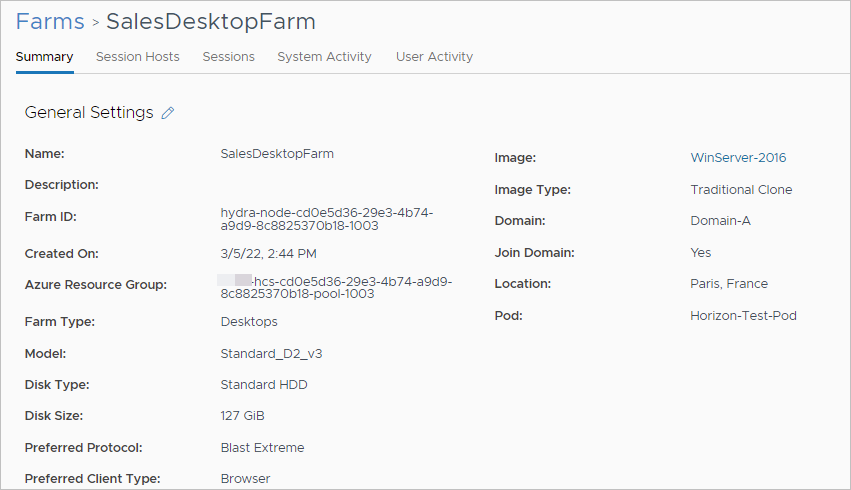
下列螢幕擷取畫面為針對 Microsoft Azure 中網繭中伺服器陣列的伺服器陣列 [摘要] 頁面圖解。
-
摘要頁面
[摘要] 頁面會顯示伺服器陣列目前的設定。對於每個頁面區段,您都可以按一下鉛筆圖示,以變更系統允許對現有伺服器陣列更新的那些設定。伺服器陣列建立後部分設定即無法變更,例如其網繭。
-
工作階段主機頁面
[工作階段主機] 頁面會顯示伺服器陣列中的現有 RDSH 執行個體。您可以對所選執行個體執行的動作包括開啟或關閉電源 (根據虛擬機器目前的狀態)、刪除以及重設代理程式配對。
-
工作階段頁面
[工作階段] 頁面會顯示伺服器陣列現有的使用者工作階段。當您選取某個工作階段時,您可以將其中斷連線或將使用者從工作階段登出。當您按 一下中斷連線時,即會強制中斷使用者工作階段的連線。系統不會傳送訊息告知使用者工作階段正在中斷連線。當您按一下 登出時,則會向使用者顯示一則訊息,讓他們有寬限期可以在工作階段結束前儲存文件。
-
系統活動頁面
[系統活動] 頁面會顯示由於進行系統動作 (例如,擴充伺服器陣列) 而在伺服器陣列中產生的活動。在 [系統活動] 頁面上,您可以取消工作及匯出報告。
您可以在指派相關工作完成之前加以取消,方法是選取清單中的工作並按 一下取消工作。
- 在嘗試選取要取消的工作之前,請先重新整理視圖以更新所顯示工作的狀態。
- 如果某項工作處於系統允許您取消的狀態,您可以選取與該可取消工作相對應的核取方塊。 下表顯示您可以取消的工作。
工作 當工作處於已置入佇列狀態時取消 當工作處於執行中狀態時取消 伺服器陣列擴充 支援的注意事項 : 當系統已為 RDSH 伺服器陣列自動建立擴充工作時,伺服器陣列必須處於離線狀態,您才能取消該工作。 支援 - 當系統已為 RDSH 伺服器陣列自動建立擴充工作時,伺服器陣列必須處於離線狀態,您才能取消該工作。
- 取消工作時,已建立的資源 (例如虛擬機器和作業系統/資料磁碟) 即會銷毀。當虛擬機器銷毀或未建立時,這會變更指派的大小。
- 此選項不適用於多雲端指派。
指派擴充 支援的 注意事項: 系統已為 VDI 桌面指派自動建立擴充工作時,指派必須處於離線狀態,您才能取消該工作。 支援 - 當系統已為 RDSH 伺服器陣列自動建立擴充工作時,伺服器陣列必須處於離線狀態,您才能取消該工作。
- 取消工作時,已建立的資源 (例如虛擬機器和作業系統/資料磁碟) 即會銷毀。當虛擬機器銷毀或未建立時,這會變更指派的大小。
- 此選項不適用於多雲端指派。
將虛擬機器轉換為映像 支援 附註: 如果您取消此工作並且想要重試,請先確認虛擬機器處於可供轉換的狀態。如果您不確定,請關閉電源,然後再開啟虛擬機器電源。 支援 附註: 如果您取消此工作並且想要重試,請先確認虛擬機器處於可供轉換的狀態。如果您不確定,請關閉電源,然後再開啟虛擬機器電源。 您可以使用 匯出報告 功能,以報告檔案的形式匯出顯示的資訊。匯出報告時,報告會出現在 [報告] 頁面的 [匯出的報告] 索引標籤上,您可以在其中下載報告。如需詳細資訊,請參閱 報告頁面 。開始匯出時,您可以選擇是要匯出所有資料,還是僅匯出目前篩選的資料。頁面頂端隨即會顯示一則訊息,指出正在產生報告。您可以查看報告的進度,並在作業完成後,從報告頁面的匯出的報告索引標籤下載報告。根據記錄的數目,準備時間可能需要幾分鐘。例如,具有 50,000 筆記錄的報告大約需要 10 分鐘。
注意: 如果您在 Microsoft Azure 中有任何網繭使用早於 2552 的資訊清單,則會以下列程序處理較大的報告:
- 開始匯出時會顯示一則訊息,指出正在編譯報告,且可能需要一些時間。根據記錄的數目,準備時間可能需要幾分鐘。例如,具有 50,000 筆記錄的報告大約需要 10 分鐘。
- 準備完成後,會出現另一個對話方塊,其中包含訊息
Report Generated Successfully和 下載 按鈕。按一下 下載 按鈕後,您必須等待下載完成,然後再關閉此對話方塊。在下載完成之前關閉將取消下載。 在此程序完成之前,您無法在主控台中執行任何其他動作,因此如果您有大量的活動記錄,則應規劃在主控台中執行其他工作之前可等待 10 分鐘時匯出資訊。
-
[使用者活動] 頁面
[使用者活動] 頁面會顯示由於進行使用者動作 (例如,登入和登出伺服器陣列所提供的工作階段) 而在伺服器陣列中產生的活動。
您可以使用 匯出報告 功能,以報告檔案的形式匯出顯示的資訊。
匯出報告時,報告會出現在 [報告] 頁面的 [匯出的報告] 索引標籤上,您可以在其中下載報告。如需詳細資訊,請參閱 報告頁面 。
開始匯出時,您可以選擇是要匯出所有資料,還是僅匯出目前篩選的資料。頁面頂端隨即會顯示一則訊息,指出正在產生報告。您可以查看報告的進度,並在作業完成後,從報告頁面的匯出的報告索引標籤下載報告。根據記錄的數目,準備時間可能需要幾分鐘。例如,具有 50,000 筆記錄的報告大約需要 10 分鐘。
注意: 如果您在 Microsoft Azure 中有任何網繭使用早於 2552 的資訊清單,則會以下列程序處理較大的報告:
- 開始匯出時會顯示一則訊息,指出正在編譯報告,且可能需要一些時間。根據記錄的數目,準備時間可能需要幾分鐘。例如,具有 50,000 筆記錄的報告大約需要 10 分鐘。
- 準備完成後,會出現另一個對話方塊,其中包含訊息
Report Generated Successfully和 下載 按鈕。按一下 下載 按鈕後,您必須等待下載完成,然後再關閉此對話方塊。在下載完成之前關閉將取消下載。 在此程序完成之前,您無法在主控台中執行任何其他動作,因此如果您有大量的活動記錄,則應規劃在主控台中執行其他工作之前可等待 10 分鐘時匯出資訊。
管理伺服器陣列 RDSH 工作階段主機
您可以對伺服器陣列中的個別 RDSH 工作階段主機執行特定動作。
程序
-
按一下 詳細目錄 > 伺服器陣列。
[伺服器陣列] 頁面隨即顯示。
-
按一下清單上的伺服器陣列名稱。
伺服器陣列詳細資料頁面隨即顯示。
-
按一下位於頁面頂端 的工作階段主機 。
[工作階段主機] 索引標籤隨即顯示,並列出伺服器陣列中的 RDSH 工作階段主機虛擬機器 (VM)。您可以使用頁面右上角的控制項來篩選、重新整理及匯出清單。
您可以選取一或多個工作階段主機虛擬機器,並按一下位於頁面頂端的其中一個按鈕,以執行下列動作。
注: 虛擬機器狀態必須是綠色的才能執行這些動作。
| 選項 | 說明 |
|---|---|
| 關機 | 關閉選取的虛擬機器。
|
| 刪除 | 刪除選取的虛擬機器。若要在刪除虛擬機器時減少伺服器陣列的大小,請在對話方塊中的「減少伺服器陣列大小」下方選取 是 。 |
| 重設代理程式配對 | 配對失敗時修復代理程式配對狀態。
|
| 使用者登入模式 | 控制使用者登入以進行維護。設定說明如下所述。
附註: 僅當虛擬機器具有最新的代理程式時,才能變更此設定。
|
此頁面對您有幫助嗎?