Auf dieser Dokumentationsseite wird beschrieben, wie Sie eine Farm in Ihrem First-Gen-Horizon Cloud-Mandanten erstellen und wie Sie die Farm und ihren Pool von Mehrfachsitzungs-VMs nach der Erstellung verwalten.
Erstellen einer Farm
In Horizon Cloud erstellen Sie eine Farm, damit Sie Ihren Endbenutzern Desktop-Sitzungen oder Remoteanwendungen über Hosts bereitstellen können, die mehrere Benutzersitzungen gleichzeitig bedienen können.
Nach der Erstellung besteht die Farm aus einem Pool von Mehrfachsitzungsmaschinen. Bei diesen Mehrfachsitzungsmaschinen kann es sich um VMs mit Microsoft Windows Server-Betriebssystemen oder Microsoft Windows 10 oder 11 Enterprise-Betriebssystemen für Mehrfachsitzungen handeln. Farmen werden auf der Seite "Farmen" der Konsole erstellt.
Standardmäßig sind Horizon Cloud-Farmen mit rollierender Wartung konfiguriert. Ein Beispiel dafür, wie die rollierende Wartung für eine Farm funktioniert, finden Sie unter Beispiel für die rollierende Wartung einer Farm.
Hinweis: Wenn Sie Desktops, auf denen ein Microsoft Windows 10 oder 11-Betriebssystem für Mehrfachsitzungen ausgeführt wird, bereitstellen und App Volumes-Anwendungen auf diesen Desktops verwenden möchten, erstellen Sie eine Farm vom Typ Desktop. Geben Sie das versiegelte Microsoft Windows 10 oder 11-Image für Mehrfachsitzungen an, in dem Sie den App Volumes Agent installiert haben.
Voraussetzungen
-
Stellen Sie sicher, dass mindestens ein Image auf der Seite "Images" aufgeführt ist, dass dieses Image über ein Windows-Betriebssystem für mehrere Sitzungen verfügt, dass auf der Seite "Images" der Status des Images als "Veröffentlicht" angezeigt wird und dass es sich in dem Horizon Cloud-Pod befindet, in dem Sie die Farm erstellen möchten. Sie können in einem Pod ohne ein solches verfügbares Image keine Farm erstellen.
-
Entscheiden Sie, ob die VMs dieser Farm mit einem VM-Subnetz verbunden werden sollen, das sich vom primären VM-Subnetz des Pods (auch als Mandantensubnetz bezeichnet) unterscheidet. Wenn auf Ihrem Pod das Manifest 2298 oder höher ausgeführt wird und Sie den Pod bearbeitet haben, um zusätzliche VM-Subnetze hinzuzufügen, können Sie die Verwendung dieser Subnetze für diese Farm angeben. Für diesen Anwendungsfall müssen Sie sicherstellen, dass das VM-Subnetz, das Sie verwenden möchten, auf der Pod-Detailseite im Abschnitt Netzwerk mit dem
ReadyStatus aufgeführt ist, sodass das Subnetz in den Workflowschritten ausgewählt werden kann. Weitere Informationen finden Sie unter Übersicht über die Verwendung mehrerer Mandantensubnetze mit Ihrem Horizon Cloud-Pod für Ihre Farmen und VDI-Zuweisungen. -
Entscheiden Sie, ob diese Farm sitzungsbasierte Desktops oder Remoteanwendungen bereitstellen soll. In dieser Version kann dieselbe Farm nicht für beide verwendet werden.
Hinweis: Wenn Ihre Endbenutzer App Volumes-Anwendungen mit einem Microsoft Windows 10 oder 11-Betriebssystem für Mehrfachsitzungen verwenden möchten, müssen Sie diesen Benutzern Berechtigungen sowohl für eine App Volumes-Anwendungszuweisung als auch für eine sitzungsbasierte Desktop-Zuweisung erteilen. Erstellen Sie für dieses Szenario eine Farm für Desktops, um diese sitzungsbasierten Desktops basierend auf dieser Farm bereitzustellen. Wählen Sie beim Erstellen dieser Desktop-Farm das veröffentlichte Image aus, das Sie mit dem Microsoft Windows 10 oder 11-Betriebssystem für Mehrfachsitzungen erstellt haben.
-
Entscheiden Sie, ob die Mehrfachsitzungs-VMs der Farm über verschlüsselte Festplatten verfügen sollen. Beim Erstellen der Farm müssen Sie die Festplattenverschlüsselung angeben. Sie können die Festplattenverschlüsselung nicht später hinzufügen, nachdem die Farm erstellt wurde. Eine Beschreibung der Festplattenfunktion finden Sie unter Verwenden der Microsoft Azure-Festplattenverschlüsselung mit Ihren Farmen und VDI-Desktops in Ihrer Horizon Cloud-Umgebung.
-
Entscheiden Sie, ob Sie die Möglichkeit haben möchten, NSX Cloud-Funktionen für die VMs der Farm zu verwenden. Sie müssen die NSX Cloud-Verwaltung aktivieren, wenn Sie die Farm erstellen. Sie können die Farm später nicht mehr für die NSX Cloud-Verwaltung aktivieren, nachdem die Farm erstellt wurde. Das veröffentlichte Image, das Sie für diese Farm auswählen, muss den installierten NSX Agent enthalten. Sie müssen den NSX Agent vor der Veröffentlichung des Images installiert haben. Weitere Informationen finden Sie unter NSX Cloud und Horizon Cloud Pods in Microsoft Azure und den zugehörigen Unterthemen.
-
Wenn das Betriebssystem des Images Anwendungen der universellen Windows-Plattform (UWP) enthält, entscheiden Sie sich für die Methode, die Sie verwenden möchten, um sicherzustellen, dass Ihre Endbenutzer diese UWP-Anwendungen aus den VMs der Farm verwenden können. Ein Beispiel hierfür ist, wenn das Image über das Microsoft Windows 10 oder 11 Enterprise-Betriebssystem für Mehrfachsitzungen verfügt. Die Methode, die Sie zum Aktivieren der Verwendung dieser UWP-Anwendungen auswählen, kann bestimmen, welche Active Directory-Organisationseinheit Sie für die Farm verwenden. Weitere Informationen finden Sie unter Aktivieren einer Horizon Agent-Richtlinie, um das Ausführen von UWP-Anwendungen über RDSH-VMs zu ermöglichen.
Vorgehensweise
-
Navigieren Sie in der Verwaltungskonsole zu Bestandsliste > Farmen.
-
Klicken Sie auf Neu und starten Sie den Assistenten.
-
Vervollständigen Sie Ihre Auswahl nach Bedarf und fahren Sie dann mit dem nächsten Schritt fort.
Hinweis: Möglicherweise müssen Sie mit der Bildlaufleiste alle erforderlichen Felder einblenden.
| Option | Beschreibung |
|---|---|
| Name | Geben Sie einen Namen für diese Farm ein. |
| Beschreibung | Beschreibung eingeben (optional) |
| VM-Namen: | Basisname für alle Mehrfachsitzungs-VMs, die für diese Farm erstellt wurden. An diesen Basisnamen werden für die VM-Namen Zahlen angehängt, z. B. win2016-1, win2016-2 usw. Der Name muss mit einem Buchstaben [a–Z] beginnen und darf nur Buchstaben, Bindestriche [-] und Ziffern enthalten. |
| Farmtyp | Geben Sie den Typ des Objekts an, den diese Farm für Endbenutzer bereitstellt:
|
| Standort | Wählen Sie den Speicherort aus, der mit dem Pod verknüpft ist, der über das Mehrfachsitzungs-Image verfügt. Mit dieser Auswahl werden die auswählbaren Elemente im Feld Pod auf die Pods am ausgewählten Speicherort beschränkt. |
| Pod | Pod auswählen Tipp: Wenn keine Pods zur Auswahl angezeigt werden, stellen Sie sicher, dass in der Liste Speicherort kein Speicherort ohne Pods angezeigt wird. Das Feld "Speicherort " dient in der Pod-Liste zum Herausfiltern von Pods, die nicht mit dem ausgewählten Speicherort verknüpft sind. Wenn Sie zuvor einen Pod an einem Speicherort hatten und diesen Pod gelöscht oder an einen anderen Speicherort verschoben haben, sodass der angezeigte Speicherort keine Pods mehr enthält, werden in der Pod-Liste keine Einträge angezeigt. Da die Speicherorte alphabetisch aufgelistet sind, wählt der Bildschirm beim Öffnen automatisch den Speicherort aus, der zuerst im Alphabet erscheint. Wenn diesem Speicherort keine Pods mehr zugeordnet sind, müssen Sie den Speicherort zu einem anderen Eintrag wechseln. |
| VM-Subnetz(e) angeben: | Aktivieren Sie diesen Schalter, um ein oder mehrere bestimmte Subnetze auszuwählen, mit denen die VMs der Farm verbunden werden. Nach dem Aktivieren des Schalters können Sie die spezifischen Subnetze aus der angezeigten Liste auswählen. Wenn dieser Schalter ausgeschaltet ist, werden die VMs der Farm standardmäßig mit dem primären VM-Subnetz des Pods verbunden. |
| Modelle filtern: | Legen Sie einen oder mehrere Filter fest, um die im Dropdown-Menü Modelle verfügbaren Modelle zu steuern. Sie können Modelle nach Typ, Serie, Anzahl CPUs, Arbeitsspeicher und Tags filtern. Weitere Informationen zur Auswahl von Modellen finden Sie unter Verwalten von VM-Typen und -Größen für Farmen und Zuweisungen in der Horizon Universal Console. Dort werden die Optionen auf der Seite "VM-Typen und -Größen" (Einstellungen > VM-Typen und -Größen) beschrieben.
Hinweis: Für Farmen mit dem Betriebssystem Windows 11 Enterprise müssen Sie die Modelle Gen1 oder Gen1, Gen2 auswählen.
Um einen Filter festzulegen, wählen Sie zuerst das Kriterium im Dropdown-Menü aus und geben dann die gewünschten Werte ein. Standardmäßig gibt es einen einzelnen Filter mit dem Kriterium "Tag" und dem Wert "Empfohlen". Sie können diesen ersten Filter bearbeiten und weitere Filter hinzufügen, die durch die Operatoren And und Or verbunden sind.
Im Folgenden finden Sie die Kriterien, die Sie für Filter und Beschreibungen der Werte verwenden können, die Sie jeweils eingeben können.
|
| Modell | Die hier aufgeführten Optionen werden nach Ihrer Auswahl unter Filtermodelle gefiltert. Wählen Sie das VM-Modell aus, das für diese VMs verwendet werden soll. Diese Auswahl definiert den Satz der zugrunde liegenden Ressourcen, die für die Erstellung der Farm-VMs in Bezug auf die Kapazität (Rechenleistung, Speicher usw.) verwendet werden. Die verfügbaren Auswahlmöglichkeiten entsprechen den Standard-VM-Größen, die in Microsoft Azure verfügbar sind. Hinweis: Für Farmen mit dem Betriebssystem Windows 11 Enterprise müssen Sie die Modelle Gen1 oder Gen1, Gen2 auswählen. Wichtig: Wählen Sie für Produktionsumgebungen ein VM-Modell mit mindestens zwei (2) CPUs aus. Skalierungstests der First-Gen-Horizon Cloud haben gezeigt, dass bei Verwendung von mindestens 2 CPUs unerwartete Probleme bei der Endbenutzerverbindung vermieden werden. Auch wenn das System Sie nicht daran hindert, ein VM-Modell mit einer einzelnen CPU auszuwählen, sollten Sie solche Modelle nur für Tests oder Machbarkeitsnachweise verwenden. |
| Festplattentyp |
Wählen Sie einen unterstützten Festplattentyp aus den verfügbaren Optionen aus. Die Optionen für den Festplattentyp basieren auf dem ausgewählten Modell, Ihrem Azure-Abonnement und Ihrer Region. Im Folgenden sind einige häufig verfügbare Festplattentypen aufgeführt.
|
| Festplattengröße |
Geben Sie die Festplattengröße des Betriebssystems in GiB für die VMs der Farm ein.
|
| Image | Wählen Sie das Mehrfachsitzungs-Image aus.
Wichtiger Hinweis:
|
| Bevorzugtes Protokoll | Wählen Sie ein Standardanzeigeprotokoll aus, das für die Endbenutzersitzungen verwendet werden soll. Unter Umständen können Umstände eintreten, die dazu führen, dass ein anderes Protokoll anstelle des Standardprotokolls verwendet wird. Wenn z. B. das Clientgerät das Standardprotokoll nicht unterstützt oder der Endbenutzer die Auswahl des Standardprotokolls überschreibt. |
| Bevorzugter Client-Typ: | Wählen Sie den bevorzugten Clienttyp aus, der verwendet werden soll, wenn Endbenutzer ihre sitzungsbasierten Desktops über Access starten, entweder Horizon Client oder einen Browser für Horizon Web Client. |
| Domäne | Wählen Sie die Active Directory-Domäne aus, die mit Ihrer Umgebung registriert ist. |
| Beitreten einer Domäne | Wählen Sie Ja aus, damit die VMs der Farm automatisch der Domäne beitreten, wenn sie erstellt werden. |
| Festplatten verschlüsseln | Wählen Sie Ja aus, damit die VMs der Farm über verschlüsselte Festplatten verfügen. Wichtig: Wenn Sie die Festplattenverschlüsselung wünschen, müssen Sie diese Auswahl beim Erstellen der Farm treffen. Sie können die Festplattenverschlüsselung nicht später hinzufügen, nachdem die Farm erstellt wurde. |
| Von NSX Cloud verwaltet | Wählen Sie Ja aus, damit Sie Funktionen von NSX Cloud mit den VMs der Farm verwenden können. Eine Beschreibung zur Verwendung von NSX Cloud-Funktionen mit Ihren Farmen in Microsoft Azure finden Sie unter NSX Cloud und Horizon Cloud Pods in Microsoft Azure und den zugehörigen Unterthemen.
Wichtiger Hinweis:
|
| Min. VMs Max. VMs | Geben Sie die minimale und maximale Anzahl von Mehrfachsitzungs-VMs an, die Sie in dieser Farm verwenden möchten. Beim erstmaligen Erstellen der Farm stellt das System die im Feld Max. VMs angegebene Anzahl VMs bereit und schaltet dann die VMs mit Ausnahme der im Feld Min. VMs angegebenen Anzahl aus. Zunächst wird nur die minimale Anzahl VMs eingeschaltet. Wenn der Bedarf der Endbenutzer steigt, schaltet das System zusätzliche VMs ein, bis der Wert unter Max. VMs erreicht ist. Wenn der Bedarf der Endbenutzer schrumpft, schaltet das System die VMs aus, bis die Anzahl der VMs unter Min. VMs erreicht ist. Damit eine VM ausgeschaltet werden kann, darf sie keine Benutzersitzungen mehr enthalten. Wenn Sie für Min. VMs null (0) angeben, deutet dies darauf hin, dass alle VMs der Farm ausgeschaltet werden sollen, wenn kein Endbenutzerbedarf für Sitzungen in der Farm besteht. Wenn Sie für Min. VMs null (0) eingeben, verwenden Sie das Feld Ausschalt-Schutzzeit, um die Zeitdauer anzugeben, die das System warten soll, nachdem festgestellt wurde, dass die verbleibende eingeschaltete VM über keine Benutzersitzungen mehr verfügt, bevor das System die VM ausschaltet. |
| Ausschalt-Schutzzeit | Geben Sie an, wie viele Minuten das System warten soll, bevor eine eingeschaltete Farm-VM automatisch ausgeschaltet wird. Sie können einen Wert zwischen 1 und 60 eingeben. Der Standardwert lautet 30 Minuten. Diese Schutzzeit wird in erster Linie für Situationen verwendet, in denen das System normalerweise die VM einer Farm ausschaltet. Sie können diese Einstellung für die Ausschalt-Schutzzeit verwenden, damit das System so lange wie angegeben wartet, bevor es mit dem Ausschalten der VM beginnt. Der Standardwert lautet 30 Minuten. |
| Sitzungen pro VM | Geben Sie die Anzahl gleichzeitiger Endbenutzersitzungen pro VM an, die für diese Farm zulässig ist. Für einen Pod in Microsoft Azure wird die maximale Anzahl gleichzeitiger verbundener Sitzungen pro Pod auf der Seite First-Gen-Mandanten – Dienstgrenzen angegeben. Hinweis: Wenn Ihr GPU-fähiges Image auf der Azure-VM-Serie basiert, die von NVIDIA GRID-Technologie und Microsoft Windows Server 2012 R2 unterstützt wird, ist eine Farm, die dieses Image für ihre Mehrfachsitzungs-VMs verwendet, aufgrund einer NVIDIA-Treiberbeschränkung auf maximal 20 Sitzungen pro VM beschränkt. Wenn Sie über diese bestimmte Kombination verfügen (Image basierend auf einem GPU-Modell der N-Serie, NVIDIA-Treiber und Microsoft Windows Server 2012 R2), geben Sie hier nicht mehr als 20 ein. |
| Windows-Lizenzfrage | Der Assistent fordert Sie zur Bestätigung auf, dass Sie über eine geeignete Lizenz verfügen, um das im Image enthaltene Microsoft Windows-Betriebssystem zu verwenden, das sich auch auf den VMs der Farm befinden wird. Folgen Sie den Anweisungen auf dem Bildschirm. |
Konfigurieren Sie optional die erweiterten Eigenschaften.
| Option | Beschreibung |
|---|---|
| Computer-OE | Active Directory-Organisationseinheit, in der sich die Farm-VMs befinden sollen. Geben Sie die Active Directory-Organisationseinheit unter Verwendung des definierten Namens ein, z. B . OU=RootOrgName,DC=DomainComponent,DC=eng usw. Geben Sie die Active Directory-Organisationseinheit für den Horizon 7-Pod ein, indem Sie den Distinguished Name (OU=My Organization, DC=MyDomain etc.) verwenden. Die Organisationseinheit und jeder Pfad in einer verschachtelten Organisationseinheit können jede beliebige Kombination aus Buchstaben, Zahlen, Sonderzeichen und Leerzeichen enthalten und maximal 64 Zeichen haben.
Wenn Sie verschachtelte Organisationseinheiten verwenden müssen, finden Sie weitere Informationen unter Überlegungen zur Verwendung von verschachtelten Active Directory-Domänenorganisationseinheiten.
Hinweis: Wenn die Computer-OE auf CN=Computers festgelegt ist, verwendet das System den standardmäßigen Active Directory-Computercontainer |
| Einmalige Ausführung eines Anmeldeskripts | (Optional) Speicherort eines Skripts, das nach der VM-Erstellung in den VMs der Farm ausgeführt werden soll.
Hinweis: Das Skript sollte mit einem Neustartschritt enden, um die VM neu zu starten. Eine Beispielzeile für einen Neustart als Windows-Befehl lautet:
Windows RunOnce-Pfad fest (einmalige Systemausführung) und startet dann die VM neu. Beim nächsten Neustart meldet sich das System mit dem lokalen Administratorkonto beim Windows-Betriebssystem an und führt das Skript aus. |
| Azure-Ressourcen-Tags |
(Optional) Erstellen Sie benutzerdefinierte Tags, die auf Azure-Ressourcengruppen angewendet werden sollen. Azure Resource-Tags werden nur auf die Ressourcengruppen angewendet und nicht von den Ressourcen in den Gruppen geerbt.
Um das erste Tag zu erstellen, füllen Sie die Felder Name und Wert aus. Um ein zusätzliches Tag zu erstellen, klicken Sie auf Hinzufügen und geben Sie dann Informationen in die Felder "Name" und "Wert" ein, die unter den vorhandenen Tags angezeigt werden.
|
- Vervollständigen Sie im nächsten Schritt des Assistenten die Felder, treffen Sie Ihre Auswahl nach Bedarf und klicken Sie auf Weiter.
| Option | Beschreibung |
|---|---|
| Rollierende Wartung | Wählen Sie den Wartungstyp aus, entweder auf zeitlicher Basis (Geplant) oder basierend auf Benutzersitzungen für die VMs dieser Farm (Sitzung). Wenn Geplant ausgewählt ist, konfigurieren Sie den Wartungszeitraum, entweder täglich oder wöchentlich. Wenn Sie eine tägliche Wiederholung auswählen, geben Sie die volle Stunde für den Beginn der Wartung an. Wenn Sie eine wöchentliche Wiederholung auswählen, geben Sie sowohl den Wochentag als auch die volle Stunde an. Wenn Sitzung ausgewählt ist, geben Sie die Anzahl der Sitzungen an, ab der die Farm mit der rollierenden Wartung beginnen soll. Hinweis: Sitzungen, die innerhalb von 15 Minuten abgemeldet werden, werden bei der Berechnung der rollierenden Wartung nicht berücksichtigt, um zu verhindern, dass der Neustart oder die Neuerstellung der VMs auf einer Anzahl von Sitzungen mit kurzer Laufzeit basiert. Legen Sie im Feld Parallele Stilllegung von VMs die Anzahl der Farm-VMs fest, die gleichzeitig stillgelegt werden können. Wenn sich eine VM im Status der Stilllegung befindet, funktioniert die VM weiterhin für die Benutzersitzungen, die bereits mit dieser VM verbunden sind, akzeptiert jedoch keine neuen Benutzerverbindungen. Ein einfaches Beispiel finden Sie unter Beispiel für die rollierende Wartung einer Farm. |
| VM-Aktion: | Wählen Sie die Aktion aus, die das System auf den VMs während der Wartung durchführen soll.
|
| Energieverwaltung |
Diese Einstellungen zur Energieverwaltung definieren Schwellenwerte, nach denen die Anzahl der eingeschalteten VMs in der Farm entsprechend der Sitzungsnutzung auf den VMs automatisch erhöht oder reduziert wird. Wenn die Nutzung eine Obergrenze überschreitet, schaltet das System automatisch eine der nicht verwendeten VMs ein. Wenn die Nutzung unter eine Untergrenze sinkt, wird die VM zurückgefahren, bis sie nicht mehr verwendet wird. Anschließend wird die VM heruntergefahren und freigegeben.
Bei der Auswahl der Energieverwaltung werden die Kapazitätskosten mit der schnelleren Verfügbarkeit abgestimmt:
Optimierte Stromversorgung
Weitere Informationen finden Sie unter Informationen zur Energieverwaltung und zum Lastausgleich für Farmen. |
| Behandlung der Zeitüberschreitung | Konfigurieren Sie, wie das System bestimmte Benutzersitzungstypen handhaben soll.
Hinweis: Die Benutzersitzungen, die durch diese Einstellungen gesteuert werden, sind die Benutzeranmeldungen bei der Windows-Betriebssystemsitzung des RDS-Sitzungs-Desktops oder der Anwendung. Bei diesen Sitzungen handelt es sich nicht um die Benutzeranmeldungen in Horizon Client, Horizon Web Client oder Omnissa Access.
Die Sitzung des Benutzers beginnt, wenn sich der Benutzer beim Windows-Betriebssystem authentifiziert, das dem sitzungsbasierten Desktop oder der Remoteanwendung zugrunde liegt, der bzw. die von den Mehrfachsitzungs-VMs dieser Farm bereitgestellt wird.
|
| Intervall für Zeitüberschreitung der Sitzung | Dieses Intervall ist die Zeitspanne, während der Sitzungen der Endbenutzer inaktiv sein können, bevor das System eine Abmeldung von den sitzungsbasierten Desktops oder Anwendungen erzwingt, die von dieser Farm bereitgestellt werden. Diese Zeitüberschreitung gilt für die angemeldete Sitzung des zugrunde liegenden Windows-Betriebssystems. Der hier festgelegte Zeitraum unterscheidet sich von den Zeitüberschreitungseinstellungen, die angemeldete Horizon Client- oder Horizon Web Client-Sitzungen der Endbenutzer steuern. ACHTUNG: Wenn das System die Abmeldung von der zugrunde liegenden Windows-Betriebssystemsitzung erzwingt, gehen alle nicht gespeicherten Daten verloren. Um einen nicht beabsichtigten Datenverlust zu vermeiden, legen Sie dieses Intervall hoch genug, um die geschäftlichen Anforderungen Ihrer Endbenutzer zu erfüllen. Das Standardintervall beträgt einen Tag (1440 Minuten). Hinweis: Wenn bis zum Ablauf des Zeitüberschreitungsintervalls keine Benutzeraktivität stattfindet, wird in einer Meldung angezeigt, dass der Benutzer abgemeldet wird, sofern er nicht innerhalb der nächsten 30 Sekunden auf OK klickt. Beim Abmelden gehen alle nicht gespeicherten Benutzerdaten, wie z. B. Dokumente oder Dateien, verloren. |
| Energieverwaltung planen |
Um die Einsparungen und die Leistung der Farm-VMs in Microsoft Azure zu optimieren, können Sie optional Zeitpläne konfigurieren, mit denen die Mindestanzahl der eingeschalteten VMs in dieser Farm wöchentlich angepasst wird. Beispiel:
|
-
Geben Sie im Schritt Lastausgleich des Assistenten Werte für den Anmeldeschwellenwert ein. Diese Einstellung steuert die Anzahl der Anmeldungen, die innerhalb eines Zeitraums zulässig sind, bevor eine VM für die Zuweisung neuer Sitzungen depriorisiert wird. Beispiel: Wenn der Anmeldeschwellenwert auf 3 Anmeldungen pro 30 Sekunden festgelegt ist, wird immer dann, wenn innerhalb der letzten 30 Sekunden 3 angemeldete Sitzungen VM 2 zugewiesen wurden, die nächste Sitzung VM 2 zugewiesen usw.
Hinweis: Die Lastausgleichseinstellungen werden möglicherweise nicht angezeigt oder sind möglicherweise deaktiviert, wenn Sie eine ältere Umgebung verwenden oder wenn der Agent für die Farm nicht der neuesten Version entspricht.
-
Füllen Sie die Felder unter Lastausgleichseinstellungen für Sitzungshost aus.
- Horizon Cloud-Agenten verwenden die ersten fünf Einstellungen (Schwellenwert für die CPU-Auslastung, Schwellenwert für Arbeitsspeichernutzung, Schwellenwert für Festplatten-Warteschlangenlänge, Schwellenwert für Festplatten-Leselatenz und Schwellenwert für Festplatten-Schreiblatenz), um den Agent-Ladeindex zu berechnen. Dabei handelt es sich um einen Wert zwischen 0 und 100, der die Last einer VM misst.
- Die letzte Einstellung, Schwellenwert für Ladeindex, ist der Wert für den Agenten-Ladeindex, bei dem eine VM als voll gilt.
Wichtig: Aufgrund der Schlüsselrolle, die der Agent-Ladeindex für die Energieverwaltung spielt, ist es wichtig, dass Sie geeignete Werte für diese Einstellungen auswählen, damit Sie die gewünschte Balance zwischen Energieverbrauch und Leistung in Ihrer Umgebung erreichen können.
Weitere Informationen dazu, wie sich der Agent-Ladeindex auf die Energieverwaltung auswirkt, finden Sie unter Informationen zur Energieverwaltung und zum Lastausgleich für Farmen in Horizon Cloud.
Option Beschreibung Schwellenwert für CPU-Auslastung Schwellenwert für die CPU-Auslastung in Prozent. Sie können einen Wert von 0 bis 100 festlegen. Der empfohlene Wert ist 90. Dies ist gleichzeitig der Standardwert. Schwellenwert für Arbeitsspeichernutzung Schwellenwert für den Arbeitsspeicher in Prozent. Sie können einen Wert von 0 bis 100 festlegen. Der empfohlene Wert ist 90. Dies ist gleichzeitig der Standardwert. Schwellenwert für Festplatten-Warteschlangenlänge Schwellenwert für die durchschnittliche Anzahl der Lese- und Schreibanforderungen, die während des Abtastintervalls für die ausgewählte Festplatte in die Warteschlange gestellt werden. Dieser Wert muss eine nicht negative Ganzzahl sein. Sie können den Wert auf eine beliebige positive Ganzzahl festlegen. Standardmäßig wird diese Einstellung nicht für den Lastausgleich berücksichtigt. Der Standardwert ist 0. Schwellenwert für Festplattenleselatenz Schwellenwert für die durchschnittliche Dauer zum Lesen von Daten von der Festplatte in Millisekunden. Dieser Wert muss eine nicht negative Ganzzahl sein. Sie können den Wert auf eine beliebige positive Ganzzahl festlegen. Standardmäßig wird diese Einstellung nicht für den Lastausgleich berücksichtigt. Der Standardwert ist 0. Schwellenwert für Festplattenschreiblatenz Geben Sie den Schwellenwert für die durchschnittliche Dauer zum Schreiben von Daten auf die Festplatte in Millisekunden ein. Der Standardwert ist 0. Sie können den Wert auf eine beliebige positive Ganzzahl festlegen. Standardmäßig wird diese Einstellung nicht für den Lastausgleich berücksichtigt. Der Standardwert ist 0. Schwellenwert für Lastindex Wert des Agenten-Ladeindex, bei dem eine VM als voll gilt und bei dem ihr keine neuen Sitzungen zugewiesen werden. Sie können einen Wert zwischen 0 und 100 eingeben. Der Standardwert ist 90. Hinweis: Das System korrigiert diesen Wert bei Bedarf, damit er größer als der obere Schwellenwert für die Energieverwaltung ist. Dadurch wird ein effektives Energiemanagement sichergestellt. -
Klicken Sie auf Weiter.
-
Überprüfen Sie im Schritt Zusammenfassung des Assistenten die Einstellungen und klicken Sie dann auf Absenden , um mit dem Erstellen der Farm zu beginnen.
Ergebnisse
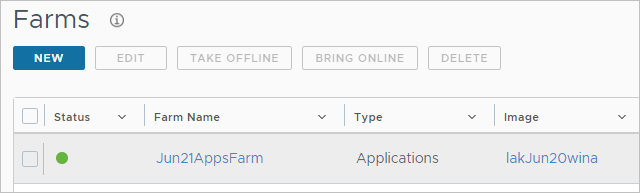
Das System beginnt mit der Erstellung der Farm. Sie können den Fortschritt auf der Seite "Aktivität" überwachen. Wenn für den Farmstatus auf der Seite "Farmen" ein grüner Punkt angezeigt wird, ist die Farm zur Verwendung bereit.
Hinweis: Das Erstellen einer verschlüsselten Farm-VM dauert ungefähr doppelt so lange wie das Erstellen einer nicht verschlüsselten VM. Demzufolge dauert das Erstellen einer Farm mit aktivierter Festplattenverschlüsselung rund doppelt so lange wie das Erstellen einer Farm ohne aktivierte Festplattenverschlüsselung.
Wenn eine Image-VM über eine Datenfestplatte verfügt, ist außerdem zusätzliche Zeit erforderlich, um eine verschlüsselte Farm-VM basierend auf dieser Image-VM zu erstellen. Die längsten Zeiten treten bei größeren Datenfestplatten im Terabyte-Bereich auf.
Nächster Schritt
Wenn Sie eine Desktop-Farm erstellt haben, erstellen Sie im nächsten Schritt eine sitzungsbasierte Desktop-Zuweisung für Ihre Endbenutzer. Befolgen Sie dazu die Schritte unter Horizon Cloud-Pods – Bereitstellen von Desktop-Sitzungen von RDS-Hosts für Ihre Endbenutzer durch Erstellen einer RDS-basierten Sitzungs-Desktop-Zuweisung.
Hinweis: Wenn Sie eine Farm für Desktops erstellt haben, damit Ihre Endbenutzer App Volumes-Anwendungen in einem Microsoft Windows 10 oder 11-Betriebssystem für Mehrfachsitzungen verwenden können, führen Sie als Nächstes die folgenden Workflows aus:
- Stellen Sie sicher, dass die App Volumes-Anwendungen mithilfe des Import-Workflows in Ihren Anwendungsbestand aufgenommen werden. Alternativ können Sie anstelle des Import-Workflows ein anderes Image verwenden, das auf einem Windows 10- oder 11-Client-Betriebssystem basiert, und den Workflow "Erstellen" verwenden, um Anwendungen von diesem Windows 10 oder 11-Client-System in Ihren Bestand aufzunehmen. Sie können diese Anwendungen für Ihre Benutzer freigeben. Die Anwendungen können dann mit den sitzungsbasierten Desktops, die auf dieser Farm basieren, verwendet werden. Dies gilt auch, wenn diese Anwendungen vom Clienttyp des Betriebssystems Windows 10 oder 11 erfasst werden.
- Erteilen Sie Ihren Benutzern Berechtigungen für diese Anwendungen, indem Sie eine App Volumes-Zuweisung erstellen.
- Erteilen Sie diesen Benutzern Berechtigungen für einen sitzungsbasierten Desktop, basierend auf dieser Farm, indem Sie eine sitzungsbasierte Desktop-Zuweisung erstellen.
Wenn Sie eine Anwendungsfarm erstellt haben, müssen Sie im nächsten Schritt diese Farm durchsuchen, um Anwendungen in Horizon Cloud zu laden. Erstellen Sie dann eine Anwendungszuweisung, damit Ihre Endbenutzer die Remoteanwendungen aus dieser Farm verwenden können.
Weitere Informationen finden Sie unter Anwendungen in Ihrem Horizon Cloud-Bestand, Remoteanwendungen – Importieren aus RDSH-Farmen, die von Horizon Cloud-Pods in Microsoft Azure bereitgestellt werden und Remoteanwendungen – Erstellen einer Remoteanwendungszuweisung für Remoteanwendungen, die von Horizon Cloud-Pods in Microsoft Azure bereitgestellt werden.
Wenn das Image für diese Farm Anwendungen besitzt, für die spezielle Ports geöffnet werden müssen, müssen Sie möglicherweise die Netzwerksicherheitsgruppe (NSG) dieser Farm in Microsoft Azure ändern. Weitere Informationen zur NSG finden Sie unter Informationen zu Netzwerksicherheitsgruppen und Farmen in einem Horizon Cloud-Pod.
Wenn Sie NSX Cloud Management für diese Farm angegeben haben, können Sie den Service Manager (CSM) Ihrer NSX Cloud-Umgebung verwenden, um zu prüfen, ob die VMs der Farm in NSX Cloud verwaltet werden. Melden Sie sich beim CSM Ihrer Umgebung an und navigieren Sie zu Clouds > Azure > Instanzen. Wenn auf der Seite "Instanzen" für die VMs der Farm der Status Verwaltet angezeigt wird, können Sie mit der Implementierung von NSX-Richtlinien beginnen.
Aktivieren einer Horizon Agent-Richtlinie, um die Ausführung von UWP-Anwendungen (Universal Windows Platform) von Microsoft Windows 10 oder 11 Enterprise-RDSH-VMs für Mehrfachsitzungen in Horizon Cloud zuzulassen
Wenn Sie eine Farm erstellen, die auf einer VM für Microsoft Windows 10- oder Windows 11 Enterprise-Betriebssysteme für Mehrfachsitzungen basiert, und Sie möchten, dass Ihre Endbenutzer die von dem Betriebssystem bereitgestellten Universal Windows Platform (UWP)-Anwendungen verwenden können, müssen Sie eine bestimmte Horizon Agent-Richtlinie aktivieren, die standardmäßig inaktiv ist. Die Standardrichtlinieneinstellungen von Horizon Agent lassen das Starten von UWP-Anwendungen nicht zu. Daher müssen Sie einige Schritte ausführen, um die Horizon Agent-bezogene Gruppenrichtlinieneinstellung mit dem Namen Enable UWP support on RDSH platforms zu aktivieren, damit Ihre Endbenutzer diese UWP-Anwendungen verwenden können.
Eine Beschreibung der erforderlichen Einstellung und der Horizon ADMX-Vorlage, in der sie enthalten ist, finden Sie unter im Enable UWP support on RDSH platforms Handbuch zu Horizon-Remote-Desktop-Funktionen und GPOs in der Horizon-Dokumentation.
Die entsprechende Horizon Agent-Richtlinie innerhalb der Farm-VMs ist standardmäßig inaktiv. Aus diesem Grund müssen Sie sie aktivieren, damit Ihre Endbenutzer die UWP-Anwendungen verwenden können, die von diesen Farm-VMs bereitgestellt werden – entweder auf sitzungsbasierten Desktops oder in Remoteanwendungen.
Sofern diese Agent-Richtlinie nicht aktiviert ist, wird für den in der RDSH-VM installierten Horizon Agent der UWP-Anwendungsstatus als Unavailable angezeigt und Endbenutzer können nicht auf diese UWP-Anwendung zugreifen.
Wichtig: Nachdem Sie die Richtlinie aktiviert haben, müssen Sie die GPO-Einstellung auf den vorhandenen RDSH-VMs der Farm erzwingen und den Horizon View Agent-Dienst (wsnm.exe) in diesen RDSH-VMs oder die RDSH-VM neu starten, damit das GPO wirksam wird.
Die ADMX-Vorlagendatei für die Horizon Agent-Konfiguration (mit dem Namen vdm_agent.admx) enthält diese Richtlinieneinstellung in ihrem Unity Touch and Hosted Apps Ordner. Eine Möglichkeit, die erforderliche Richtlinieneinstellung für die RDSH-VMs der Farm zu konfigurieren, besteht darin, diese ADMX-Vorlagendatei auf Ihrem Active Directory-Server zu verwenden, um den Ordner Unity Touch und gehostete Anwendungen zum Gruppenrichtlinienverwaltungs-Editor Ihres Active Directory-Servers hinzuzufügen. Wenn der Ordner dort vorhanden ist, können Sie die UWP-Unterstützung für die VMs mithilfe eines GPO in Ihrem Active Directory-System auf der Zielorganisationseinheit der Farm aktivieren, indem Sie die folgenden Beispielschritte ausführen.
Voraussetzungen
Erstellen Sie auf Ihrem Active Directory-Server ein benanntes GPO, das Sie verwenden, um die UWP-Gruppenrichtlinieneinstellung auf die RDSH-VMs anzuwenden. Die Gruppenrichtlinien-Verwaltungskonsole (Group Policy Management Console, GPMC) wird in der Regel durch Starten > Verwaltungstools > Gruppenrichtlinienverwaltung gestartet. Verknüpfen Sie das GPO, das Sie erstellen, mit der Organisationseinheit, in der diese RDSH-VMs vorhanden sind. Es handelt sich dabei um die Organisationseinheit, die auf der Seite "Farm erstellen" angegeben wird, wenn Sie die Farm erstellen, die diese RDSH-VMs bereitstellen wird. Wenn Sie auf der Seite "Farm erstellen" keine Organisationseinheit angeben, wird standardmäßig die Organisationseinheit verwendet, die Sie beim Registrieren des Active Directory-Servers bei Horizon Cloud im Active Directory-Registrierungsworkflow angeben.
Denken Sie daran: Letztendlich besteht das Ziel darin, sicherzustellen, dass für die RDSH-VMs der Farm die erforderliche Agent-Richtlinie aktiviert ist, wenn Sie möchten, dass Ihre Endbenutzer die UWP-Anwendungen starten. Die hier aufgeführten Schritte sind ein Beispiel für eine Möglichkeit, wie Sie die erforderliche Richtlinie auf den RDSH-VMs aktivieren können. Sie können sich für eine andere Methode entscheiden, die Ihnen das gleiche Ergebnis liefert. Sie haben die Wahl.
Vorgehensweise
-
Laden Sie die
Horizon GPO Bundleaus Customer Connect herunter. Suchen Sie im Customer Connect-Bereich Downloads nach der Zeile Horizon Service und zeigen Sie die zugehörigen Download-Komponenten an. Auf dieser Seite sehen Sie die Zeile "Horizon Cloud on Microsoft Azure", in der Sie auf Zu den Downloads klicken können. Suchen Sie auf der nächsten Seite nach dem Eintrag mit dem NamenHorizon GPO Bundleund laden Sie die zugehörige ZIP-Datei herunter. Alle ADMX-Dateien, die Gruppenrichtlinieneinstellungen für Horizon-bezogene Komponenten bereitstellen, befinden sich in dieser Datei. -
Entpacken Sie die ZIP-Datei und kopieren Sie die folgenden Dateien an die angegebenen Speicherorte:
- Kopieren Sie die
vdm_agent.admxDatei auf Ihren Active Directory-Server, und zwar an den%systemroot%\PolicyDefinitionsSpeicherort. - Kopieren Sie die
vmd_agent.admlSprachressourcendatei für das gewünschte Gebietsschema (z. B.en-US/vmd_agent.adml) auf Ihren Active Directory-Server an den Ort, an dem%systemroot%\PolicyDefinitions\<locale>entspricht dem Gebietsschema der ADML-Datei, die Sie kopieren.
- Kopieren Sie die
-
Öffnen Sie auf dem Active Directory-Server die Gruppenrichtlinienverwaltung und wählen Sie die Bearbeitung des GPO aus, das Sie für die Anwendung der UWP-Gruppenrichtlinieneinstellungen erstellt haben.
-
Erweitern Sie im Gruppenrichtlinienverwaltungs-Editor Computerkonfiguration > Richtlinien > Administrative Vorlagen > View Agent Konfiguration > Unity Touch und gehostete Anwendungen.
-
Suchen Sie im Ordner Unity Touch und gehostete Anwendungen die Option Aktivieren der UWP-Unterstützung auf RDSH-Plattformen und legen Sie sie auf Aktiviert fest.
-
Verknüpfen Sie dieses GPO mit der Organisationseinheit, in der die RDSH-VMs der Farm erstellt werden.
Denken Sie daran: Wenn Sie das GPO mit der Organisationseinheit verknüpfen, in der die VMs der Farm erstellt werden, wird die UWP-Richtlinie, die Sie in diesem GPO mithilfe der obigen Schritte festgelegt haben, auf alle VMs in dieser Organisationseinheit angewendet. Dies ist das standardmäßige GPO-Verhalten.
-
Erzwingen Sie die GPO-Einstellung auf den RDSH-VMs der Farm.
-
Starten Sie den Horizon View Agent-Dienst (
wsnm.exe) in diesen RDSH-VMs neu.
Verwalten von Farmen in Horizon Cloud
Sie können verschiedene Aktionen mit den Farmen durchführen, die auf der Seite "Farmen" der Verwaltungskonsole aufgeführt sind.
Auf der Seite "Farmen" durchführbare Aktionen
Auf Seitenebene können Sie das Kontrollkästchen neben einer vorhandenen Farm aktivieren und auf eine der Schaltflächen klicken, um die zugehörige Aktion für die Farm durchzuführen.
-
Bearbeiten
Durch Klicken auf diese Schaltfläche wird ein Assistent gestartet, in dem Sie bestimmte Einstellungen ändern können, z. B. die Energieverwaltungseinstellungen der Farm, die minimale und maximale Anzahl von VMs, über die die Farm verfügen kann, usw. Der Assistent ähnelt dem Assistenten "Neue Farm" mit schreibgeschützten Feldern für jene Einstellungen, die für eine vorhandene Farm nicht geändert werden können. Detaillierte Beschreibungen der Felder finden Sie unter Erstellen einer Farm.
Alternativ können Sie anstelle der Schaltfläche Bearbeiten auf den Namen der Farm klicken und die Einstellungen auf der Übersichtsseite der Farm aktualisieren.
Wenn Sie die Farm bearbeiten und den Wert für Sitzungen pro VM verringern, werden über dem neuen, niedrigeren Wert liegende vorhandene Sitzungen nicht automatisch abgemeldet. Sie können die überzähligen Sitzungen entweder manuell abmelden oder warten, bis das System die Sitzungen gemäß den Werten für die Einstellungen der Farm für Behandlung der Zeitüberschreitung (Zeitüberschreitung für leere Sitzung, Getrennte Sitzungen abmelden, Maximale Sitzungslebensdauer) und für Intervall für Zeitüberschreitung der Sitzung abmeldet. Da diese vorhandenen Sitzungen, die über dem neuen, niedrigeren Wert liegen, nicht automatisch abgemeldet werden, können in der Konsole für die VM und die Farm Nutzungswerte über 100 % angezeigt werden, bis die überzähligen aktiven Sitzungen abgemeldet sind.
- Wenn Sie den Wert für Sitzungen pro VM ändern, schaltet das System möglicherweise die VMs der Farm ein oder aus, um die neue Last auf der Farm an den aktualisierten Wert anzupassen.
- Wenn die Modell-VM, die Sie zum Erstellen der Farm ausgewählt haben, nicht mehr verfügbar ist, können Sie die Farm nicht erweitern. Die Farm bleibt mit Ausnahme dieser Einschränkung voll funktionsfähig. Um festzustellen, ob ein VM-Typ verfügbar ist, navigieren Sie zur Seite "VM-Typen und -Größen" (Einstellungen > VM-Typen und -Größen). Weitere Informationen zu Modell-VMs finden Sie unter Verwalten von VM-Typen und -Größen für Farmen und Zuweisungen in der Horizon Universal Console.
-
Offline schalten
Mit dieser Schaltfläche öffnen Sie ein Fenster, in dem Sie eine Farm für die Wartung offline schalten können.
-
Online schalten
Mit dieser Schaltfläche öffnen Sie ein Fenster, in dem Sie eine Offline-Farm wieder online schalten können.
-
Löschen
Mit dieser Schaltfläche löschen Sie die ausgewählte Farm. Bevor Sie eine Farm mithilfe dieser Schaltfläche löschen können, müssen Sie jedoch alle Zuweisungen löschen, die die Farm verwenden. Sie können die Zuweisungen anzeigen, die die Farm verwenden, indem Sie zur Seite "Zuweisungen" navigieren und die Spalte Farmen sortieren.
Hinweis: Beim Löschen der Farm werden alle der Farm zugrunde liegenden RDSH-VMs gelöscht. Wenn eine Farm gelöscht wird, werden alle protokollierten Aktivitäten dieser Farm von der Seite "Aktivität" entfernt.
Auf den Detailseiten einer Farm durchführbare Aktionen
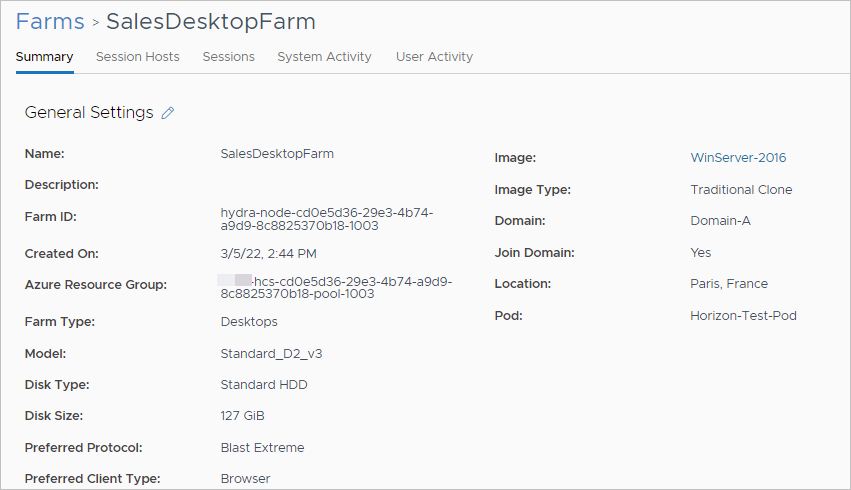
Auf der Seite "Farmen" können Sie auf den Namen einer Farm klicken, um die zugehörigen Detailseiten anzuzeigen. Als Erstes wird die Seite "Übersicht" angezeigt.
Der folgende Screenshot veranschaulicht die Seite "Übersicht" einer Farm in einem Pod in Microsoft Azure.
-
Übersichtsseite
Auf der Seite "Übersicht" werden die aktuellen Einstellungen der Farm angezeigt. Sie können für jeden Seitenabschnitt auf das Bleistiftsymbol klicken, um die Einstellungen zu ändern, die für eine vorhandene Farm aktualisiert werden können. Einige Einstellungen können für eine erstellte Farm nicht mehr geändert werden, z. B. der Pod.
-
Sitzungshosts
Auf der Seite "Sitzungshosts" werden die in der Farm vorhandenen RDSH-Instanzen angezeigt. Zu den Aktionen, die Sie für eine ausgewählte Instanz durchführen können, gehören das Ein- oder Ausschalten (abhängig vom aktuellen Status der VM) sowie das Löschen und Zurücksetzen der Agent-Paarbildung.
-
Sitzungen pro Seite
Auf der Seite "Sitzungen" werden die vorhandenen Benutzersitzungen der Farm angezeigt. Wenn Sie eine Sitzung auswählen, können Sie sie trennen oder den Benutzer von der Sitzung abmelden. Wenn Sie auf Trennen klicken, wird die Sitzung des Benutzers getrennt. Es wird keine Meldung an den Benutzer gesendet, dass die Sitzung getrennt wird. Wenn Sie auf Abmelden klicken, wird eine Meldung mit einem Kulanzzeitraum angezeigt, in dem der Benutzer noch Dokumente speichern kann, bevor die Sitzung beendet wird.
-
Systemaktivität
Auf der Seite "Systemaktivität" werden Aktivitäten in der Farm in Bezug auf Systemaktionen angezeigt, wie z. B. das Erweitern der Farm. Auf der Seite "Systemaktivität" können Sie Aufgaben abbrechen und Berichte exportieren.
Sie können Aufgaben im Zusammenhang mit der Zuweisung abbrechen, bevor sie abgeschlossen sind, indem Sie die Aufgabe in der Liste auswählen und auf Abbrechen von Aufgaben klicken.
- Bevor Sie versuchen, eine Aufgabe zum Abbrechen auszuwählen, aktualisieren Sie die Ansicht, um den Status für die angezeigten Aufgaben zu aktualisieren.
- Wenn eine Aufgabe einen Status hat, in dem das System Ihnen ermöglicht, sie abzubrechen, können Sie das Kontrollkästchen der jeweiligen Aufgabe aktivieren, die abgebrochen werden soll. Die folgende Tabelle zeigt Aufgaben, die Sie abbrechen können.
Aufgabe Abbrechen, wenn sich die Aufgabe in der Warteschlange befindet Abbrechen, wenn die Aufgabe ausgeführt wird Farmerweiterung Unterstützt Hinweis: Wenn das System automatisch eine Erweiterungsaufgabe für eine RDSH-Farm erstellt hat, muss die Farm offline sein, bevor Sie diese Aufgabe abbrechen können. Unterstützt - Wenn das System automatisch eine Erweiterungsaufgabe für eine RDSH-Farm erstellt hat, muss die Farm offline sein, bevor Sie diese Aufgabe abbrechen können.
- Ressourcen, die bereits erstellt wurden, z. B. VMs und Betriebssystem-/Datenfestplatten, werden gelöscht, wenn die Aufgabe abgebrochen wird. Wenn VMs gelöscht oder nicht erstellt werden, ändert sich die Größe der Zuweisung.
- Diese Option ist für Multi-Cloud-Zuweisungen nicht verfügbar.
Erweiterung der Zuweisung Unterstützt Hinweis: Wenn das System automatisch eine Erweiterungsaufgabe für eine VDI-Desktop-Zuweisung erstellt hat, muss die Zuweisung offline sein, bevor Sie diese Aufgabe abbrechen können. Unterstützt - Wenn das System automatisch eine Erweiterungsaufgabe für eine RDSH-Farm erstellt hat, muss die Farm offline sein, bevor Sie diese Aufgabe abbrechen können.
- Ressourcen, die bereits erstellt wurden, z. B. VMs und Betriebssystem-/Datenfestplatten, werden gelöscht, wenn die Aufgabe abgebrochen wird. Wenn VMs gelöscht oder nicht erstellt werden, ändert sich die Größe der Zuweisung.
- Diese Option ist für Multi-Cloud-Zuweisungen nicht verfügbar.
In Image konvertieren Unterstützt Hinweis: Wenn Sie diese Aufgabe abbrechen und wiederholen möchten, bestätigen Sie zunächst, dass sich die VM in einem Zustand befindet, in dem sie konvertiert werden kann. Wenn Sie sich diesbezüglich nicht sicher sind, schalten Sie die VM aus und wieder ein. Unterstützt Hinweis: Wenn Sie diese Aufgabe abbrechen und wiederholen möchten, bestätigen Sie zunächst, dass sich die VM in einem Zustand befindet, in dem sie konvertiert werden kann. Wenn Sie sich diesbezüglich nicht sicher sind, schalten Sie die VM aus und wieder ein. Mit der Funktion Bericht exportieren können Sie die angezeigten Informationen als Berichtsdatei exportieren. Wenn Sie einen Bericht exportieren, wird er auf der Registerkarte "Exportierte Berichte" der Seite "Berichte" angezeigt, auf der Sie den Bericht herunterladen können. Weitere Informationen finden Sie auf der Seite "Berichte" . Wenn Sie mit dem Export beginnen, können Sie auswählen, ob Sie alle Daten oder nur die Daten wie aktuell gefiltert exportieren möchten. Oben auf der Seite wird dann eine Meldung angezeigt, die angibt, dass der Bericht generiert wird. Sie können den Fortschritt des Berichts sehen und ihn, wenn er abgeschlossen ist, auf der Registerkarte "Exportierte Berichte" der Seite "Berichte" herunterladen. Je nach Anzahl der Datensätze kann die Vorbereitungszeit einige Minuten dauern. Bei einem Bericht mit 50.000 Datensätzen dauert die Ausführung beispielsweise ca. 10 Minuten.
Achtung: Wenn einer Ihrer Pods in Microsoft Azure auf Manifesten vor 2552 basiert, lautet der Prozess für größere Berichte wie folgt:
- Wenn Sie mit dem Export beginnen, informiert Sie eine Meldung darüber, dass der Bericht kompiliert wird und dass dies einige Zeit dauern kann. Je nach Anzahl der Datensätze kann die Vorbereitungszeit einige Minuten dauern. Bei einem Bericht mit 50.000 Datensätzen dauert die Ausführung beispielsweise ca. 10 Minuten.
- Wenn die Vorbereitung abgeschlossen ist, wird ein weiteres Dialogfeld mit der Meldung
Report Generated Successfullyund der Schaltfläche Herunterladen angezeigt. Nachdem Sie auf die Schaltfläche Herunterladen geklickt haben, müssen Sie warten, bis der Download abgeschlossen ist, bevor Sie dieses Dialogfeld schließen. Wenn Sie die Datei schließen, bevor der Download abgeschlossen ist, wird der Download abgebrochen. Da Sie keine anderen Aktionen in der Konsole ausführen können, bis dieser Vorgang abgeschlossen ist, sollten Sie bei einer großen Anzahl von Aktivitätsdatensätzen planen, die Informationen zu exportieren, wenn Sie bis zu 10 Minuten warten können, bevor Sie andere Aufgaben in der Konsole ausführen.
-
Benutzeraktivität
Die Seite "Benutzeraktivität" zeigt die Aktivitäten in der Farm in Bezug auf Benutzeraktionen an, wie z. B. das An- und Abmelden von Sitzungen, die von der Farm bereitgestellt werden.
Mit der Funktion Bericht exportieren können Sie die angezeigten Informationen als Berichtsdatei exportieren.
Wenn Sie einen Bericht exportieren, wird er auf der Registerkarte "Exportierte Berichte" der Seite "Berichte" angezeigt, auf der Sie den Bericht herunterladen können. Weitere Informationen finden Sie auf der Seite "Berichte" .
Wenn Sie mit dem Export beginnen, können Sie auswählen, ob Sie alle Daten oder nur die Daten wie aktuell gefiltert exportieren möchten. Oben auf der Seite wird dann eine Meldung angezeigt, die angibt, dass der Bericht generiert wird. Sie können den Fortschritt des Berichts sehen und ihn, wenn er abgeschlossen ist, auf der Registerkarte "Exportierte Berichte" der Seite "Berichte" herunterladen. Je nach Anzahl der Datensätze kann die Vorbereitungszeit einige Minuten dauern. Bei einem Bericht mit 50.000 Datensätzen dauert die Ausführung beispielsweise ca. 10 Minuten.
Achtung: Wenn einer Ihrer Pods in Microsoft Azure auf Manifesten vor 2552 basiert, lautet der Prozess für größere Berichte wie folgt:
- Wenn Sie mit dem Export beginnen, informiert Sie eine Meldung darüber, dass der Bericht kompiliert wird und dass dies einige Zeit dauern kann. Je nach Anzahl der Datensätze kann die Vorbereitungszeit einige Minuten dauern. Bei einem Bericht mit 50.000 Datensätzen dauert die Ausführung beispielsweise ca. 10 Minuten.
- Wenn die Vorbereitung abgeschlossen ist, wird ein weiteres Dialogfeld mit der Meldung
Report Generated Successfullyund der Schaltfläche Herunterladen angezeigt. Nachdem Sie auf die Schaltfläche Herunterladen geklickt haben, müssen Sie warten, bis der Download abgeschlossen ist, bevor Sie dieses Dialogfeld schließen. Wenn Sie die Datei schließen, bevor der Download abgeschlossen ist, wird der Download abgebrochen. Da Sie keine anderen Aktionen in der Konsole ausführen können, bis dieser Vorgang abgeschlossen ist, sollten Sie bei einer großen Anzahl von Aktivitätsdatensätzen planen, die Informationen zu exportieren, wenn Sie bis zu 10 Minuten warten können, bevor Sie andere Aufgaben in der Konsole ausführen.
Farm-RDSH-Sitzungshosts verwalten
Sie können auf einzelnen RDSH-Sitzungshosts in einer Farm bestimmte Aktionen ausführen.
Vorgehensweise
-
Klicken Sie auf Bestandsliste > Farmen.
Die Seite "Farmen" wird angezeigt.
-
Klicken Sie auf den Namen einer Farm in der Liste.
Die Seite "Farmdetails" wird angezeigt.
-
Klicken Sie oben auf der Seite auf Sitzungshosts .
Die Registerkarte "Sitzungshosts" wird angezeigt und enthält eine Liste der RDSH-Sitzungshost-VMs (VMs) in der Farm. Sie können die Liste mithilfe der Steuerelemente oben rechts auf der Seite filtern, aktualisieren und exportieren.
Sie können die folgenden Aktionen durchführen, indem Sie eine oder mehrere Sitzungshost-VMs auswählen und oben auf der Seite auf eine der Schaltflächen klicken.
Hinweis: Die VM muss grün sein, um diese Aktionen ausführen zu können.
| Option | Beschreibung |
|---|---|
| Herunterfahren | Fährt die ausgewählten VMs herunter.
|
| Löschen | Löscht die ausgewählte VM. Wählen Sie zum Reduzieren der Farmgröße beim Löschen der VM unter "Größe der Farm reduzieren" im Dialogfeld die Option Ja aus. |
| Agent-Paarbildung zurücksetzen | Repariert den Agent-Paarbildungszustand, wenn bei der Paarbildung ein Fehler aufgetreten ist.
|
| Benutzeranmeldemodus | Steuert Benutzeranmeldungen zu Wartungszwecken. Die Einstellungen werden im Folgenden beschrieben.
Hinweis: Sie können diese Einstellung nur ändern, wenn die VM über den neuesten Agenten verfügt.
|
War diese Seite hilfreich?