En esta página de documentación se describe cómo crear una granja en el arrendatario de Horizon Cloud first-gen y cómo administrar la granja y su grupo de máquinas virtuales multisesión después de la creación.
Crear una granja
En Horizon Cloud, se crea una granja para poder aprovisionar sesiones de escritorio o aplicaciones remotas a los usuarios finales desde hosts capaces de atender varias sesiones de usuario a la vez.
Cuando se crea, la granja consta de un grupo de máquinas multisesión. Estas máquinas multisesión pueden ser máquinas virtuales que ejecutan los sistemas operativos Microsoft Windows Server o Microsoft Windows 10 u 11 Enterprise multisesión. Para crear granjas, utilice la página Granjas de la consola.
De forma predeterminada, las granjas de Horizon Cloud están configuradas con mantenimiento periódico. Para obtener un ejemplo de cómo funciona el mantenimiento periódico para una granja, consulte Ejemplo de mantenimiento periódico de granja.
Nota: Cuando se desea aprovisionar escritorios que ejecutan un sistema operativo Microsoft Windows 10 u 11 multisesión y se utiliza una aplicación de App Volumes en esos escritorios, se crea una granja de tipo de escritorio. Especifique la imagen sellada de Microsoft Windows 10 u 11 multisesión en la que instaló App Volumes Agent.
Requisitos previos
-
Compruebe que tiene al menos una imagen que aparece en la página Imágenes, que la imagen tiene un sistema operativo Windows multisesión, que la página Imagen está en el estado Publicada y que dicha imagen se encuentra en el pod de Horizon Cloud en el que desea crear la granja. No se puede crear una granja en un pod sin ninguna imagen disponible en dicho pod.
-
Decida si desea que las máquinas virtuales de esta granja se conecten a una subred de máquina virtual diferente de la subred de la máquina virtual principal del pod (también denominada subred de arrendatario). Si el pod ejecuta el manifiesto 2298 o una versión posterior y se editó el pod para agregar subredes de máquinas virtuales adicionales, se puede especificar el uso de dichas subredes para esta granja. Para este caso práctico, debe comprobar que la subred de la máquina virtual que desea utilizar aparezca en la sección Redes de la página de detalles del pod en un
Readyestado, de modo que la subred esté disponible para que pueda seleccionarla en los pasos del flujo de trabajo. Para obtener más información, consulte Descripción general del uso de varias subredes de arrendatario con el pod de Horizon Cloud para las granjas y las asignaciones de VDI. -
Decida si esta granja utilizará aplicaciones remotas o escritorios basados en sesiones. En esta versión, la misma granja no puede procesar ambos.
Nota: Para que los usuarios finales utilicen aplicaciones de App Volumes con un sistema operativo Microsoft Windows 10 u 11 multisesión, debe autorizar a dichos usuarios para que utilicen una asignación de aplicaciones de App Volumes y una asignación de escritorios basados en sesión. Para este escenario, cree una granja de escritorios para proporcionar esos escritorios basados en sesiones en la granja. Al crear la granja de escritorios, seleccione la imagen publicada que creó con el sistema operativo Microsoft Windows 10 u 11 multisesión.
-
Decida si desea que las máquinas virtuales multisesión de la granja tengan discos cifrados. Debe especificar el cifrado de disco al crear la granja. Una vez creada la granja, no podrá agregar el cifrado de disco. Para obtener una descripción de la capacidad de disco, consulte Usar el cifrado de disco de Microsoft Azure con las granjas y los escritorios VDI del entorno de Horizon Cloud.
-
Decida si desea tener la capacidad de utilizar las funciones de NSX Cloud con las máquinas virtuales de la granja. Debe habilitar la administración de NSX Cloud al crear la granja. Una vez creada la granja, ya no podrá habilitarla para la administración de NSX Cloud. La imagen publicada que elija para esta granja debe tener instalado el agente NSX. Debe tener instalado el agente NSX antes de publicar la imagen. Consulte Pods de NSX Cloud y Horizon Cloud en Microsoft Azure y sus subtemas.
-
Si el sistema operativo de la imagen contiene aplicaciones de la plataforma universal de Windows (UWP), decida el método que desea utilizar para asegurarse de que los usuarios finales puedan utilizar esas aplicaciones de UWP desde las máquinas virtuales de la granja. Un ejemplo es cuando la imagen tiene el sistema operativo Microsoft Windows 10 u 11 Enterprise multisesión. El método que elija para habilitar el uso de esas aplicaciones de UWP puede determinar qué unidad organizativa de Active Directory se utiliza para la granja. Para obtener más información, consulte Habilitar una directiva de Horizon Agent para permitir la ejecución de aplicaciones de UWP desde máquinas virtuales RDSH.
Procedimiento
-
En la consola administrativa, diríjase a Inventario > granjas.
-
Haga clic en Nuevo e inicie el asistente.
-
Complete las selecciones según corresponda y, a continuación, vaya al siguiente paso.
Nota: Es posible que deba utilizar la barra de desplazamiento para ver todos los campos obligatorios.
| Opción | Descripción |
|---|---|
| Nombre | Introduzca un nombre para esta granja. |
| Descripción | Escriba una descripción opcional. |
| Nombre de VM | Nombre base para todas las máquinas virtuales multisesión creadas para esta granja. Los nombres de las máquinas virtuales tendrán números anexados al nombre base, por ejemplo, win2016-1, win2016-2, etc. El nombre debe comenzar con una letra y solo puede contener números, letras y guiones. |
| Tipo de granja | Especifique el tipo de activo que esta granja proporciona a los usuarios finales:
|
| Ubicación | Seleccione la ubicación asociada con el pod que tiene la imagen multisesión. Esta selección filtra las opciones en el campo Pod a solo los pods de la ubicación seleccionada. |
| Pod | Seleccione el pod. Sugerencia: Si no ve ningún pod para seleccionar, compruebe que la lista Ubicación no muestre una ubicación sin pods. El campo Ubicación funciona en la lista de Pod para filtrar los pods que no están asociados a la ubicación seleccionada. Si anteriormente tenía un pod en una ubicación y, a continuación, lo eliminó o lo movió a una ubicación diferente, de modo que la ubicación que se muestra ya no tenga ningún pod, la lista de Pod no mostrará ninguna entrada. Dado que las ubicaciones se enumeran alfabéticamente, cuando se abre la pantalla, se selecciona automáticamente la que aparece en primer lugar en el alfabeto. Si esa ubicación ya no tiene ningún pod asociado, debe cambiar la ubicación a una entrada diferente. |
| Especificar subredes de máquina virtual | Habilite este botón de alternancia para seleccionar una o varias subredes específicas a las que se conectarán las máquinas virtuales de la granja. Después de habilitar la opción, puede seleccionar las subredes específicas de la lista que se muestra. Al desactivar esta opción, las máquinas virtuales de la granja se conectan a la subred de la máquina virtual principal del pod de forma predeterminada. |
| Modelos de filtro | Establezca uno o varios filtros para controlar los modelos disponibles en el menú desplegable Modelos . Puede filtrar los modelos por tipo, serie, número de CPU, memoria y etiquetas. Para obtener más información sobre la selección de modelos, consulte Administrar tipos y tamaños de máquina virtual para granjas y asignaciones en Horizon Universal Console, que describe las opciones de la página Tamaños y tipos de máquina virtual (Configuración > Tamaños y tipos de máquina virtual).
Nota: Para las granjas con sistema operativo Windows 11 Enterprise, asegúrese de seleccionar los modelos Gen1 o Gen1, Gen2.
Para establecer un filtro, primero debe seleccionar el criterio en el menú desplegable y, a continuación, introducir los valores que desee. De forma predeterminada, hay un filtro único con el criterio "Etiqueta" que es el valor "Recomendado". Puede editar este primer filtro y agregar otros conectados mediante los operadores Y y O.
A continuación se indican los criterios que se pueden utilizar para los filtros y las descripciones de los valores que se pueden introducir para cada uno.
|
| Modelo | Las opciones aquí se filtran por sus selecciones en Modelos de filtro. Seleccione el modelo de máquina virtual que se utilizará para las máquinas virtuales multisesión de la granja. Esta selección define el conjunto de recursos subyacentes que se utilizarán cuando se creen las máquinas virtuales de la granja, en términos de capacidad (informática, almacenamiento, etc.). Las opciones disponibles se asignan a tamaños de máquina virtual estándar que están disponibles en Microsoft Azure. Nota: Para las granjas con sistema operativo Windows 11 Enterprise, asegúrese de seleccionar los modelos Gen1 o Gen1, Gen2. Importante: Para los entornos de producción, seleccione un modelo de máquina virtual que tenga un mínimo de dos (2) CPU. Las pruebas de escala de Horizon Cloud first-gen demostraron que el uso de 2 CPU o más evita problemas inesperados de conexión de los usuarios finales. A pesar de que el sistema no le impide elegir un modelo de máquina virtual con una sola CPU, debe utilizar esos modelos solo para pruebas o pruebas de concepto. |
| Tipo de disco |
Seleccione un tipo de disco compatible entre las opciones disponibles. Las opciones de tipo de disco se basan en el modelo seleccionado, así como en la región y la suscripción de Azure. Los siguientes son algunos tipos de discos disponibles comúnmente.
|
| Tamaño de disco |
Introduzca el tamaño de disco del sistema operativo en GiB para las máquinas virtuales de la granja.
|
| Imagen | Seleccione la imagen multisesión.
Importante:
|
| Protocolo preferido | Seleccione el protocolo de visualización predeterminado que desea que utilicen las sesiones de usuario final. Pueden darse circunstancias que provoquen que se utilice otro protocolo en lugar del protocolo predeterminado. Por ejemplo, el dispositivo cliente no admite el protocolo predeterminado o el usuario final reemplaza la selección de protocolo predeterminado. |
| Tipo de cliente preferido | Seleccione el tipo de cliente preferido que se utiliza cuando los usuarios finales inician sus escritorios basados en sesiones desde Access, ya sea Horizon Client o un navegador para Horizon Web Client. |
| Dominio | Seleccione el dominio de Active Directory registrado en su entorno. |
| Unirse al dominio | Seleccione Sí para que las máquinas virtuales de la granja se unan automáticamente al dominio cuando se creen. |
| Cifrar discos | Seleccione Sí para que las máquinas virtuales de la granja tengan discos cifrados. Importante: si desea el cifrado de disco, debe realizar esta selección al crear la granja. Una vez creada la granja, no podrá agregar el cifrado de disco. |
| Administrado por NSX Cloud | Seleccione Sí para poder utilizar las funciones de NSX Cloud con las máquinas virtuales de la granja. Para obtener una descripción del uso de las funciones de NSX Cloud con sus granjas en Microsoft Azure, consulte Pods de NSX Cloud y Horizon Cloud en Microsoft Azure y sus subtemas.
Importante:
|
| Máquinas virtuales mínimas Máquinas virtuales máximas | Especifique el número mínimo y máximo de máquinas virtuales multisesión que desea en esta granja. Cuando se crea la granja, el sistema implementa el número de máquinas virtuales especificado en el campo Máquinas virtuales máximas y, a continuación, apaga las máquinas virtuales excepto el número especificado en Máquinas virtuales mínimas. Solo el número mínimo de máquinas virtuales se enciende inicialmente. A medida que aumenta la demanda de los usuarios finales, el sistema enciende máquinas virtuales adicionales, hasta el número de Máquinas virtuales máximas . A continuación, a medida que baja la demanda de los usuarios finales, el sistema apaga las máquinas virtuales, hasta que llega al número de Máquinas virtuales mínimas . Una máquina virtual no debe tener ninguna sesión de usuario antes de que el sistema la apague. Cuando se especifica cero (0) para Máquinas virtuales mínimas, significa que se desea que el sistema apague todas las máquinas virtuales de la granja cuando esta no tenga ninguna demanda de sesiones de usuario final. Al introducir cero (0) para Máquinas virtuales mínimas, utilice el campo Tiempo de protección para apagado para especificar la cantidad de tiempo que desea que el sistema espere después de determinar que la máquina virtual encendida restante no tiene ninguna sesión de usuario antes de que el sistema apague la máquina virtual. |
| Tiempo de protección de apagado | Especifique el número de minutos que desea que el sistema espere antes de apagar automáticamente una máquina virtual de granja encendida. Puede introducir un valor entre 1 y 60. El valor predeterminado es 30 minutos. El tiempo de protección se utiliza principalmente en aquellas situaciones en las que el sistema normalmente apagaría la máquina virtual de una granja. Puede utilizar el ajuste Tiempo de seguridad de apagado para indicarle al sistema que se debe esperar el tiempo especificado antes de iniciar el apagado de la máquina virtual. El tiempo de espera predeterminado es de 30 minutos. |
| Sesiones por máquina virtual | Especifique el número de sesiones de usuario final simultáneas por máquina virtual que esta granja permitirá. Para un pod de Microsoft Azure, el número máximo de sesiones conectadas simultáneas por pod se indica en la página Arrendatarios de first-gen: límites de servicio. Nota: Si la imagen con la GPU habilitada está basada en la serie de máquinas virtuales de Azure con tecnología NVIDIA GRID y Microsoft Windows Server 2012 R2, debido a una limitación del controlador NVIDIA, las granjas que utilicen esa imagen para sus máquinas virtuales multisesión se limitarán a un máximo de 20 sesiones por máquina virtual. Si tiene esa combinación en particular (imagen basada en un modelo serie N de GPU, controladores NVIDIA y Microsoft Windows Server 2012 R2), no especifique más de 20 aquí. |
| Pregunta sobre licencia de Windows | El asistente le pedirá que confirme que tiene una licencia apta para usar el sistema operativo Microsoft Windows que se encuentra en la imagen y que se encontrará en las máquinas virtuales de la granja. Siga las instrucciones que aparecen en pantalla. |
Opcionalmente, configure las propiedades avanzadas.
| Opción | Descripción |
|---|---|
| Unidad organizativa (UO) del equipo | Unidad organizativa de Active Directory donde se encuentran las máquinas virtuales de granja. Introduzca la unidad organizativa de Active Directory con el nombre distintivo, por ejemplo, OU=RootOrgName,DC=DomainComponent,DC=eng, etc. La unidad organizativa y cada ruta de acceso en una unidad organizativa anidada pueden contener cualquier combinación de letras, números, caracteres especiales y espacios, y pueden tener un máximo de 64 caracteres.
Si necesita utilizar unidades organizativas anidadas, consulte Consideraciones para usar unidades organizativas anidadas de dominio de Active Directory.
Nota: Si la Unidad organizativa del equipo se establece en CN=Computers, el sistema utilizará el contenedor de equipos de Active Directory predeterminado para las máquinas virtuales. Es posible que este contenedor predeterminado se redireccione a un contenedor de clase de unidad organizativa en Active Directory. |
| Ejecutar el script una vez | (Opcional) Ubicación de un script que desea que se ejecute en las máquinas virtuales de la granja después del proceso de creación de la máquina virtual.
Nota: El script debe terminar con un paso de reinicio para reiniciar la máquina virtual. Un ejemplo de línea de reinicio como comando de Windows es:
Windows RunOnce (Sistema ejecutar una vez) y, a continuación, reinicia la máquina virtual. En el siguiente reinicio, el sistema inicia sesión en el sistema operativo Windows con la cuenta de administrador local y ejecuta el script. |
| Etiquetas de recursos de Azure |
(Opcional) Cree etiquetas personalizadas que se aplicarán a los grupos de recursos de Azure. Las etiquetas de recursos de Azure solo se aplican a los grupos de recursos y los recursos de los grupos no las heredan.
Para crear la primera etiqueta, introduzca la información en los campos Nombre y Valor. Para crear una etiqueta adicional, haga clic en Agregar y, a continuación, introduzca la información en los campos Nombre y Valor que aparecen debajo de las ya existentes.
|
- En el siguiente paso del asistente, complete los campos, seleccione las opciones correspondientes y, a continuación, haga clic en Siguiente.
| Opción | Descripción |
|---|---|
| Mantenimiento periódico | Seleccione el tipo de mantenimiento, ya sea en función de una frecuencia de tiempo (Programado) o de las sesiones de usuario de las máquinas virtuales de esta granja (Sesión). Si selecciona Programado , configure la frecuencia de mantenimiento, ya sea diaria o semanal. Si elige una frecuencia diaria, especifique la hora a la que se iniciará el mantenimiento. Si elige una frecuencia semanal, especifique el día de la semana y la hora. Si selecciona Sesión , especifique el número de sesiones que se deben alcanzar para que la granja comience el mantenimiento periódico. Nota: Las sesiones que se cierran después de transcurridos 15 minutos no se tienen en cuenta para los cálculos de mantenimiento periódico, con el fin de evitar reiniciar o volver a generar las máquinas virtuales en función de un número de sesiones de ejecución corta. En el campo Máquinas virtuales en modo inactivo simultáneamente , especifique el número de máquinas virtuales de granja que pueden estar en estado de inactividad a la vez. Cuando una máquina virtual está en estado de inactividad, la máquina virtual sigue funcionando para las sesiones de usuario ya conectadas a esa máquina virtual, pero no acepta ninguna conexión de usuario nueva. Para ver un ejemplo sencillo, consulte Ejemplo de mantenimiento periódico de granja. |
| Acción de máquina virtual | Seleccione la acción que el sistema debe realizar en las máquinas virtuales sometidas a mantenimiento.
|
| Administración de energía |
Esta configuración de administración de energía está relacionada con los umbrales en los que el sistema aumenta automáticamente y reduce el número de máquinas virtuales de granja encendidas en función del uso de sesión en las máquinas virtuales. Cuando el uso aumenta por encima de un límite superior, el sistema automáticamente alimenta una de las máquinas virtuales no utilizadas. Cuando el uso disminuye por debajo de un límite inferior, el sistema agota la energía de la máquina virtual hasta que deje de utilizarse. A continuación, el sistema apaga la máquina virtual y anula su asignación.
Las opciones de administración de energía equilibran el coste de la capacidad con una disponibilidad más rápida:
Energía optimizada
Para obtener más información, consulte Acerca de la administración de energía y el equilibrio de carga para granjas. |
| Control del tiempo de espera | Configure cómo desea que el sistema controle ciertos tipos de sesiones de usuario.
Nota: Las sesiones de usuario que se rigen por estos ajustes son los inicios de sesión del usuario en la sesión del sistema operativo Windows de la aplicación o el escritorio de sesión RDS. Estas sesiones no son los inicios de sesión de usuario en Horizon Client, Horizon Web Client ni Omnissa Access.
La sesión del usuario comienza cuando este se autentica en el sistema operativo Windows subyacente a la aplicación remota o el escritorio basado en sesiones que se procesan desde las máquinas virtuales multisesión de esta granja.
|
| Intervalo del tiempo de espera de la sesión | Este intervalo es la cantidad de tiempo que las sesiones de los usuarios finales pueden estar inactivas antes de que el sistema fuerce un cierre de sesión de las aplicaciones o los escritorios basados en sesiones a los que esta granja presta servicio. Este tiempo de espera se aplica a la sesión iniciada para el sistema operativo Windows subyacente. El tiempo que se especifique aquí es diferente de la configuración de tiempo de espera que rige las sesiones iniciadas de Horizon Client o Horizon Web Client de los usuarios finales. PRECAUCIÓN: Cuando el sistema fuerza el cierre de la sesión en el sistema operativo Windows subyacente, se pierden todos los datos no guardados. Para evitar una pérdida de datos no intencionada, establezca un valor para este intervalo lo suficientemente alto para satisfacer las necesidades empresariales de los usuarios finales. El intervalo predeterminado es un día (1440 minutos). Nota: Si no se produce ninguna actividad de usuario antes de que se alcance el intervalo del tiempo de espera, aparecerá un mensaje que indica que se cerrará la sesión del usuario si no hace clic en Aceptar en los próximos 30 segundos. Si se cierra la sesión, se perderán todos los datos de usuario que no se hayan guardado, como documentos o archivos. |
| Programar la administración de energía |
Para ayudar a optimizar el ahorro y el rendimiento de las máquinas virtuales de la granja en Microsoft Azure, tiene la opción de configurar programaciones para ajustar el número mínimo de máquinas virtuales encendidas en esta granja con una recurrencia semanal. Por ejemplo:
|
-
En el paso Equilibrio de carga del asistente, introduzca los valores de Umbral de inicio de sesión. Esta configuración controla el número de inicios de sesión permitidos dentro de un período antes de que una máquina virtual no tenga prioridad para tener nuevas sesiones asignadas. Por ejemplo, si Umbral de inicio de sesión se establece en 3 inicios de sesión cada 30 segundos, cada vez que haya 3 sesiones iniciadas asignadas a la máquina virtual 1 en los últimos 30 segundos, la siguiente sesión se asignará a la máquina virtual 2, y así sucesivamente.
Nota: Es posible que la configuración del equilibrio de carga no aparezca o esté desactivada si tiene un entorno más antiguo o si el agente de la granja no tiene la versión más reciente.
-
Complete los campos en Configuración de equilibrio de carga del host de la sesión.
- Los agentes de Horizon Cloud usan los cinco primeros ajustes (Umbral de uso de CPU, Umbral de uso de memoria, Umbral de longitud de cola de disco, Umbral de latencia de lectura de disco y Umbral de latencia de escritura de disco) para calcular el índice de carga del agente, un valor entre 0 y 100 que mide la carga de una máquina virtual.
- El último ajuste, Umbral de índice de carga, es el valor del índice de carga del agente en el que se considera que una máquina virtual está llena.
Importante: Debido a la función clave que desempeña el índice de carga del agente en la administración de energía, es esencial que seleccione los valores adecuados para esta configuración, de modo que pueda lograr el equilibrio deseado entre consumo de energía y rendimiento en su entorno.
Para obtener más información sobre cómo el índice de carga del agente afecta a la administración de energía, consulte Acerca de la administración de energía y el equilibrio de carga para granjas en Horizon Cloud.
Opción Descripción Umbral de uso de CPU Valor del umbral del uso de CPU en porcentaje. Puede establecer un valor de 0 a 100. El valor recomendado es 90, que también es el valor predeterminado. Umbral de uso de memoria Valor del umbral de la memoria en porcentaje. Puede establecer un valor de 0 a 100. El valor recomendado es 90, que también es el valor predeterminado. Umbral de longitud de cola de disco Umbral del promedio de solicitudes de lectura y escritura en cola para el disco seleccionado durante el intervalo de muestreo. Puede establecer el valor en cualquier número entero positivo. De forma predeterminada, esta opción no se tiene en cuenta para el equilibrio de carga. El valor predeterminado es 0. Umbral de latencia de lectura de disco Umbral del promedio de tiempo de lectura de datos del disco en milisegundos. Puede establecer el valor en cualquier número entero positivo. De forma predeterminada, esta opción no se tiene en cuenta para el equilibrio de carga. El valor predeterminado es 0. Umbral de latencia de escritura de disco Umbral del promedio de tiempo de escritura de datos en el disco en milisegundos. Puede establecer el valor en cualquier número entero positivo. De forma predeterminada, esta opción no se tiene en cuenta para el equilibrio de carga. El valor predeterminado es 0. Umbral de índice de carga Valor del índice de carga del agente en el que se considera que una máquina virtual está llena y no se le asigna ninguna sesión nueva. Puede introducir un valor entre 0 y 100. El valor predeterminado es 90. Nota: El sistema corrige este valor si es necesario para que sea mayor que el umbral alto de administración de energía. Esto garantiza una administración eficaz de la energía. -
Haga clic en Siguiente.
-
En el paso Resumen del asistente, revise la configuración y, a continuación, haga clic en Enviar para comenzar a crear la granja.
Resultados
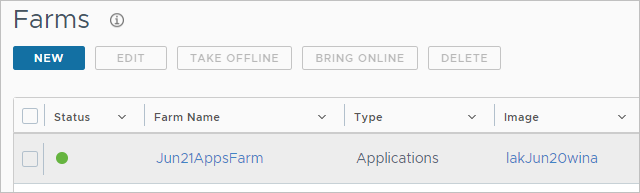
El sistema empezará a crear la granja. Puede supervisar el progreso en la página Actividad. Cuando el estado de la granja muestra un punto verde en la página Granjas, significa que la granja está lista para su uso.
Nota: La creación de una máquina virtual cifrada de granja tarda aproximadamente dos veces más que la creación de una máquina virtual sin cifrar. Como resultado, el tiempo empleado de principio a fin para completar la creación de una granja con cifrado de disco es aproximadamente el doble del que se utiliza para crear esa granja sin cifrado de disco.
Además, cuando una máquina virtual de imagen tiene un disco de datos, se necesita tiempo adicional para crear una máquina virtual de granja cifrada basada en esa máquina virtual de imagen. Los discos de datos de gran tamaño, del orden de terabytes, requieren tiempos prolongados.
¿Qué hacer a continuación?
Si ha creado una granja de escritorios, a continuación debe crear una asignación de escritorios basada en sesión para los usuarios finales siguiendo los pasos descritos en Pods de Horizon Cloud: proporcionar sesiones de escritorio desde hosts RDS para los usuarios finales mediante la creación de una asignación de escritorios de sesión basada en RDS.
Nota: Si creó una granja de escritorios para que los usuarios finales utilicen aplicaciones de App Volumes en un sistema operativo Microsoft Windows 10 u 11 multisesión, deberá ejecutar los siguientes flujos de trabajo:
- Asegúrese de que las aplicaciones de App Volumes se agreguen al inventario de aplicaciones mediante el flujo de trabajo de importación. Como alternativa, en lugar del flujo de trabajo de importación, puede utilizar una imagen diferente basada en un sistema operativo cliente Windows 10 u 11 y utilizar el flujo de trabajo de creación para capturar aplicaciones de ese sistema cliente Windows 10 u 11 en el inventario. Puede autorizar dichas aplicaciones para sus usuarios y utilizarlas con los escritorios basados en sesiones ubicados en esta granja, incluso cuando dichas aplicaciones se capturan desde el tipo de cliente del sistema operativo Windows 10 u 11.
- Autorice dichas aplicaciones a los usuarios mediante la creación de una asignación de App Volumes.
- Autorice un escritorio basado en sesiones para esos usuarios, en función de la granja, mediante la creación de una asignación de escritorios basada en sesiones.
Si ha creado una granja de aplicaciones, a continuación debe explorar esa granja para cargar aplicaciones en Horizon Cloud y, a continuación, crear una asignación de aplicaciones para que los usuarios finales puedan utilizar las aplicaciones remotas desde esa granja.
Para obtener más información, consulte Aplicaciones del inventario de Horizon Cloud, Aplicaciones remotas: importar de granjas RDSH aprovisionadas por pods de Horizon Cloud en Microsoft Azure y Aplicaciones remotas: crear una asignación de aplicación remota para aplicaciones remotas aprovisionadas por pods de Horizon Cloud en Microsoft Azure.
Si la imagen de esta granja tiene aplicaciones que requieren la apertura de puertos especiales, es posible que deba modificar el grupo de seguridad de red (NSG) asociado de esta granja en Microsoft Azure. Para obtener más información sobre el NSG, consulte Acerca de las granjas y los grupos de seguridad de red en un pod de Horizon Cloud.
Si se ha especificado la administración de NSX Cloud para esta granja, puede utilizar el Service Manager (CSM) del entorno de NSX Cloud para comprobar que las máquinas virtuales de la granja se administran en NSX Cloud. Inicie sesión en el CSM de su entorno y desplácese hasta Nubes > instancias de Azure >. **** Cuando la página Instancias muestra el estado Administrado para las máquinas virtuales de la granja, puede comenzar a implementar directivas de NSX en ellas.
Habilitar una directiva de Horizon Agent para permitir la ejecución de aplicaciones de la plataforma universal de Windows (UWP) desde máquinas virtuales RDSH de Microsoft Windows 10 u 11 Enterprise multisesión en Horizon Cloud
Si crea una granja basada en una máquina virtual con el sistema operativo Microsoft Windows 10 o Windows 11 Enterprise multisesión y desea que los usuarios finales puedan utilizar las aplicaciones de la plataforma universal de Windows (UWP) que proporciona el sistema operativo, debe habilitar una directiva de Horizon Agent específica que esté inactiva de forma predeterminada. La configuración de directiva predeterminada de Horizon Agent no permite el inicio de aplicaciones de UWP. Como resultado, debe realizar algunos pasos para habilitar el ajuste de directiva de grupo relacionado con Horizon Agent denominado Enable UWP support on RDSH platforms para que los usuarios finales puedan utilizar esas aplicaciones de UWP.
Para obtener una descripción sobre el ajuste necesario y la plantilla ADMX de Horizon que lo contiene, busque Enable UWP support on RDSH platforms en la guía Funciones de escritorios remotos y GPO de Horizon que se encuentra en la documentación de Horizon.
La directiva de Horizon Agent correspondiente dentro de las máquinas virtuales de la granja está inactiva de forma predeterminada. Por lo tanto, debe habilitarla para permitir que los usuarios finales utilicen las aplicaciones de UWP aprovisionadas desde esas máquinas virtuales de granja, ya sea en escritorios basados en sesiones o aplicaciones remotas.
A menos que la directiva del agente esté habilitada, el estado de la aplicación de UWP se muestra como Unavailable a la instancia de Horizon Agent instalada en la máquina virtual RDSH y, como resultado, un usuario final no podrá acceder a la aplicación de UWP.
Importante: Después de habilitar la directiva, debe forzar el ajuste de GPO en las máquinas virtuales RDSH existentes de la granja y reiniciar el servicio de Horizon View Agent () en las máquinas virtuales RDSH owsnm.exe reiniciar la máquina virtual RDSH para que GPO surta efecto.
El archivo de plantilla ADMX de configuración de Horizon Agent (denominado vdm_agent.admx) contiene esta opción de directiva en su Unity Touch and Hosted Apps carpeta. Una forma de configurar la opción de directiva requerida para las máquinas virtuales RDSH de la granja es utilizar el archivo de plantilla ADMX en el servidor de Active Directory para agregar la carpeta Unity Touch y aplicaciones alojadas al editor de administración de directivas de grupo del servidor de Active Directory. Cuando la carpeta se encuentre allí, puede habilitar la compatibilidad de UWP con las máquinas virtuales que utilizan un GPO en el sistema Active Directory en la unidad organizativa de destino de la granja siguiendo los pasos de ejemplo que se indican a continuación.
Requisitos previos
En el servidor de Active Directory, cree un GPO con nombre que utilizará para aplicar la opción de directiva de grupo de UWP a las máquinas virtuales RDSH. Por lo general, la consola de administración de directivas de grupo (GPMC) se inicia mediante Start**> Herramientas administrativas** > administración de directivas de grupo. Vincule el GPO que cree a la unidad organizativa en la que existirán esas máquinas virtuales RDSH. Esta unidad organizativa es la que se especificó en la página Crear granja cuando cree la granja que aprovisionará esas máquinas virtuales RDSH. Si no especifica una unidad organizativa en la página Crear granja, la unidad organizativa predeterminada que se utiliza es la que se haya especifico al registrar el servidor de Active Directory con Horizon Cloud, en el flujo de trabajo de registro de Active Directory.
Recuerda: En última instancia, el objetivo es garantizar que las máquinas virtuales RDSH de la granja tengan habilitada la directiva de agente requerida si desea que los usuarios finales inicien las aplicaciones de UWP. Los pasos que se indican a continuación son un ejemplo de un modo en el que se puede habilitar la directiva requerida en las máquinas virtuales RDSH. Puede optar por adoptar un método diferente que proporcione el mismo resultado. Esa sería su elección.
Procedimiento
-
Descargue el
Horizon GPO Bundledesde Customer Connect. En el área Descargas de Customer Connect, busque la fila Servicio de Horizon y vea sus componentes de descarga. Dentro de esa página, verá la fila Horizon Cloud on Microsoft Azure y podrá hacer clic en Ir a descargas. En la página siguiente, busque la entrada denominadaHorizon GPO Bundley descargue su archivo ZIP. Todos los archivos ADMX que proporcionan opciones de configuración de las directivas de grupo para los componentes relacionados con Horizon se encuentran en este archivo. -
Descomprima el archivo ZIP y copie los siguientes archivos en las ubicaciones indicadas:
- Copie el archivo en el
vdm_agent.admxservidor de Active Directory, en la ubicación de%systemroot%\PolicyDefinitions. - Copie el archivo de recursos de
vmd_agent.admlidioma para la configuración regional que desee (poren-US/vmd_agent.admlejemplo, ) en el servidor de Active Directory, en la ubicación en la%systemroot%\PolicyDefinitions\<locale>que <configuración regional> coincida con la configuración regional del archivo ADML que está copiando.
- Copie el archivo en el
-
En el servidor de Active Directory, abra Administración de directivas de grupo y seleccione editar el GPO que creó para aplicar la configuración de directiva de grupo de UWP.
-
En el Editor de administración de directivas de grupo, expanda Configuración del equipo > Directivas > plantillas administrativas > Configuración de View Agent > Unity Touch y aplicaciones alojadas.
-
En la carpeta Unity Touch y aplicaciones alojadas , busque la opción Habilitar compatibilidad de UWP en las plataformas RDSH y edítela para establecerla como Habilitada.
-
Vincule el GPO con la unidad organizativa en la que se crean las máquinas virtuales RDSH de la granja.
Recuerda: Al vincular el GPO con la unidad organizativa en la que se crean las máquinas virtuales de la granja, la directiva de UWP que estableció en el GPO siguiendo los pasos anteriores se aplicará a todas las máquinas virtuales de la unidad organizativa. Este es el comportamiento estándar de los GPO.
-
Fuerce el ajuste de GPO en las máquinas virtuales RDSH de la granja.
-
Reinicie el servicio de Horizon View Agent (
wsnm.exe) en esas máquinas virtuales RDSH.
Administrar granjas en Horizon Cloud
Puede realizar varias acciones en las granjas que aparecen en la página Granjas de la consola administrativa.
Acciones que puede realizar en la página Granjas
En el nivel de página, puede seleccionar la casilla de verificación situada junto a una granja existente y hacer clic en uno de los botones para realizar su acción asociada en la granja.
-
Editar
Al hacer clic en este botón, se inicia un asistente en el que puede cambiar algunas opciones, como la configuración de administración de energía de la granja, el número máximo y mínimo de máquinas virtuales que puede tener la granja, etc. El asistente es similar al asistente Nueva granja, con campos de solo lectura para aquellas opciones que no se puedan cambiar en una granja existente. Para obtener descripciones detalladas de los campos, consulte Crear una granja.
Como alternativa, en lugar de utilizar el botón Editar , puede hacer clic en el nombre de la granja y actualizar la configuración desde la página de resumen de la granja.
Cuando se edita la granja y se reduce el valor Sesiones por máquina virtual , las sesiones existentes que exceden el nuevo valor inferior no se cierran automáticamente. Puede cerrar manualmente las sesiones que exceden el límite, o esperar a que el sistema las cierre según con la configuración de Control del tiempo de espera (Tiempo de espera de sesión vacía, Cerrar las sesiones desconectadas, Duración máxima de sesión) e Intervalo del tiempo de espera de la sesión de la granja. Debido a que las sesiones existentes que exceden el nuevo valor inferior no se cierran automáticamente, es posible que la consola muestre valores de uso de granjas y máquinas virtuales superiores al 100 % hasta que se cierren dichas sesiones.
- Cuando se cambia el valor de Sesiones por máquina virtual , es posible que el sistema encienda o apague las máquinas virtuales de la granja para cumplir con la nueva carga de la granja según el valor actualizado.
- Si la máquina virtual modelo que seleccionó para crear la granja no está disponible, no podrá expandir la granja. La granja seguirá siendo completamente funcional, salvo por esta limitación. Para ver si un tipo de máquina virtual está disponible, desplácese hasta la página Tamaños y tipos de máquina virtual (Configuración > Tamaños y tipos de máquina virtual). Para obtener más información sobre las máquinas virtuales modelo, consulte Administrar tipos y tamaños de máquina virtual para granjas y asignaciones en Horizon Universal Console.
-
Desconectar
Al hacer clic en este botón, se abre una ventana en la que puede seleccionar desconectar una granja para su mantenimiento.
-
Conectar
Al hacer clic en este botón, se abre una ventana en la que puede seleccionar volver a conectar una granja sin conexión.
-
Eliminar
Este botón permite eliminar la granja seleccionada. Sin embargo, antes de poder eliminar una granja mediante este botón, debe eliminar todas las asignaciones que estén utilizando la granja. Para ver las asignaciones que están utilizando la granja, desplácese hasta la página Asignaciones y ordene la columna Granjas .
Nota: Al eliminar la granja, se eliminan todas las máquinas virtuales RDSH subyacentes de la granja. Cuando se elimina una granja, toda la actividad registrada de esa granja se elimina de la página Actividad.
Acciones que puede realizar en las páginas de detalles de una granja
En la página Granjas, puede hacer clic en el nombre de una granja para ver sus páginas de detalles. Inicialmente se muestra la página Resumen.
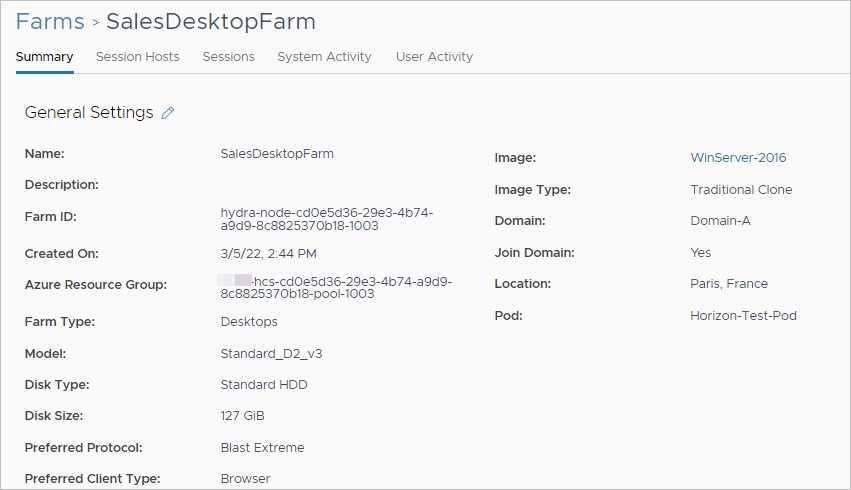
La siguiente captura de pantalla es una ilustración de la página de resumen de una granja de que se encuentra en un pod de Microsoft Azure.
-
Página Resumen
La página Resumen muestra la configuración actual de la granja. En cada sección de la página, puede hacer clic en el icono de lápiz para cambiar las opciones que el sistema permite actualizar en una granja existente. Algunas opciones no se pueden cambiar en una granja después de crearla, por ejemplo, el pod de la granja.
-
Página Hosts de sesión
La página Hosts de sesión muestra las instancias de RDSH existentes en la granja. Las acciones que puede realizar en una instancia seleccionada son encender y apagar (según el estado actual de la máquina virtual), eliminar y restablecer el emparejamiento del agente.
-
Página Sesiones
La página Sesiones muestra las sesiones de usuario existentes de la granja. Cuando selecciona una sesión, puede desconectarla o cerrar la sesión del usuario. Al hacer clic en Desconectar, se fuerza la desconexión de la sesión del usuario. No se envía ningún mensaje al usuario indicando que la sesión se está desconectando. Al hacer clic en Cerrar sesión, se muestra un mensaje al usuario con un período de gracia para que guarde los documentos antes de que la sesión finalice.
-
página Actividad del sistema
La página Actividad del sistema muestra la actividad de la granja en función de las acciones del sistema, como la expansión de la granja. En la página Actividad del sistema, puede cancelar tareas y exportar informes.
Puede cancelar las tareas relacionadas con la asignación antes de que se completen seleccionando la tarea en la lista y haciendo clic en Cancelar tareas.
- Antes de intentar seleccionar una tarea para su cancelación, actualice la vista para actualizar el estado de las tareas mostradas.
- Si una tarea tiene un estado en el que el sistema le permite cancelarla, puede seleccionar la casilla de verificación correspondiente a esa tarea que se puede cancelar. En la siguiente tabla se muestran las tareas que se pueden cancelar.
Tarea Cancelar cuando la tarea tenga el estado en cola Cancelar cuando la tarea esté en estado de ejecución Expansión de granja Nota : Cuando el sistema ha creado automáticamente una tarea de expansión para una granja RDSH, esta debe estar sin conexión antes de que se pueda cancelar dicha tarea. Admitido - Cuando el sistema ha creado automáticamente una tarea de ampliación para una granja RDSH, esta debe estar fuera de línea antes de que se pueda cancelar dicha tarea.
- Los recursos que ya se han creado, como las máquinas virtuales y los discos de sistema operativo o de datos, se destruyen cuando se cancela la tarea. Cuando las máquinas virtuales se destruyen o no se crean, cambia el tamaño de la asignación.
- Esta opción no está disponible para las asignaciones de varias nubes.
Ampliación de asignación Nota compatible: Cuando el sistema ha creado automáticamente una tarea de expansión para una asignación de escritorio VDI, la asignación debe estar sin conexión antes de que se pueda cancelar dicha tarea. Admitido - Cuando el sistema ha creado automáticamente una tarea de ampliación para una granja RDSH, esta debe estar fuera de línea antes de que se pueda cancelar dicha tarea.
- Los recursos que ya se han creado, como las máquinas virtuales y los discos de sistema operativo o de datos, se destruyen cuando se cancela la tarea. Cuando las máquinas virtuales se destruyen o no se crean, cambia el tamaño de la asignación.
- Esta opción no está disponible para las asignaciones de varias nubes.
Convertir máquina virtual en imagen Nota admitida : Si cancela esta tarea y desea volver a intentarlo, primero confirme que la máquina virtual tenga un estado en el que se pueda convertir. Si no está seguro, apague y encienda la máquina virtual. Nota admitida : Si cancela esta tarea y desea volver a intentarlo, primero confirme que la máquina virtual tenga un estado en el que se pueda convertir. Si no está seguro, apague y encienda la máquina virtual. Puede exportar la información que se muestra como un archivo de informe con la función Exportar informe . Cuando se exporta un informe, aparece en la pestaña Informes exportados de la página Informes, donde se puede descargar el informe. Consulte la página Informes para obtener más información. Al iniciar la exportación, puede elegir si desea exportar todos los datos o solo los datos filtrados actualmente. A continuación, aparece un mensaje en la parte superior de la página que indica que se está generando el informe. Puede ver el progreso del informe y descargarlo cuando haya finalizado en la pestaña Informes exportados de la página Informes. En función del número de registros, el tiempo de preparación puede tardar varios minutos. Por ejemplo, un informe con 50 000 registros tarda aproximadamente 10 minutos.
Atención: Si alguno de los pods de Microsoft Azure se encuentra en manifiestos de una versión anterior a la 2552, el proceso para informes más grandes es el siguiente:
- Cuando empieza la exportación, aparece un mensaje que indica que se está compilando el informe y que puede tardar un poco. En función del número de registros, el tiempo de preparación puede tardar varios minutos. Por ejemplo, un informe con 50 000 registros tarda aproximadamente 10 minutos.
- Una vez finalizada la preparación, aparece otro cuadro de diálogo con el mensaje
Report Generated Successfullyy un botón Descargar . Después de hacer clic en el botón Descargar , debe esperar a que se complete la descarga antes de cerrar este cuadro de diálogo. Si la cierra antes de que se complete la descarga, se cancelará la descarga. Debido a que no puede realizar ninguna otra acción en la consola hasta que finalice este proceso, si tiene una gran cantidad de registros de actividad, debe planificar la exportación de la información cuando pueda esperar hasta 10 minutos antes de realizar otras tareas en la consola.
-
Página Actividad del usuario
La página Actividad del usuario muestra la actividad de la granja en función de las acciones del usuario, como el inicio y el cierre de sesión que proporciona la granja.
Puede exportar la información que se muestra como un archivo de informe con la función Exportar informe .
Cuando se exporta un informe, aparece en la pestaña Informes exportados de la página Informes, donde se puede descargar el informe. Consulte la página Informes para obtener más información.
Al iniciar la exportación, puede elegir si desea exportar todos los datos o solo los datos filtrados actualmente. A continuación, aparece un mensaje en la parte superior de la página que indica que se está generando el informe. Puede ver el progreso del informe y descargarlo cuando haya finalizado en la pestaña Informes exportados de la página Informes. En función del número de registros, el tiempo de preparación puede tardar varios minutos. Por ejemplo, un informe con 50 000 registros tarda aproximadamente 10 minutos.
Atención: Si alguno de los pods de Microsoft Azure se encuentra en manifiestos de una versión anterior a la 2552, el proceso para informes más grandes es el siguiente:
- Cuando empieza la exportación, aparece un mensaje que indica que se está compilando el informe y que puede tardar un poco. En función del número de registros, el tiempo de preparación puede tardar varios minutos. Por ejemplo, un informe con 50 000 registros tarda aproximadamente 10 minutos.
- Una vez finalizada la preparación, aparece otro cuadro de diálogo con el mensaje
Report Generated Successfullyy un botón Descargar . Después de hacer clic en el botón Descargar , debe esperar a que se complete la descarga antes de cerrar este cuadro de diálogo. Si la cierra antes de que se complete la descarga, se cancelará la descarga. Debido a que no puede realizar ninguna otra acción en la consola hasta que finalice este proceso, si tiene una gran cantidad de registros de actividad, debe planificar la exportación de la información cuando pueda esperar hasta 10 minutos antes de realizar otras tareas en la consola.
Administrar hosts de sesión RDSH de granja
Puede realizar ciertas acciones en los hosts de sesión RDSH individuales de una granja.
Procedimiento
-
Haga clic en Inventario > granjas.
Se mostrará la página Granjas.
-
Haga clic en el nombre de una granja de la lista.
Se mostrará la página de detalles de la granja.
-
Haga clic en Hosts de sesión en la parte superior de la página.
Se mostrará la pestaña Hosts de sesión, donde se mostrará una lista de las máquinas virtuales (VM) de host de sesión RDSH presentes en la granja. Puede filtrar, actualizar y exportar la lista mediante los controles de la parte superior derecha de la página.
Puede realizar las siguientes acciones si selecciona una o varias máquinas virtuales de host de sesión y hace clic en uno de los botones de la parte superior de la página.
Nota: Para poder realizar estas acciones, el estado de la máquina virtual debe ser verde.
| Opción | Descripción |
|---|---|
| Apagar | Apaga las máquinas virtuales seleccionadas.
|
| Eliminar | Elimina la máquina virtual seleccionada. Para reducir el tamaño de la granja cuando se elimina la máquina virtual, seleccione Sí en "Reducir el tamaño de la granja" en el cuadro de diálogo. |
| Restablecer emparejamiento de agente | Repara el estado de emparejamiento del agente cuando se ha producido un error de emparejamiento.
|
| Modo de inicio de sesión del usuario | Controla los inicios de sesión de los usuarios para fines de mantenimiento. La configuración se describe a continuación.
Nota: Solo puede cambiar esta configuración si la máquina virtual tiene el agente más reciente.
|
¿Le resultó útil esta página?