En esta página se describe cómo utilizar el flujo de trabajo Administrar suscripción en Horizon Universal Console para cambiar, modificar o actualizar la información de suscripción existente que está almacenada en el entorno de Horizon Cloud. Un caso práctico de este flujo de trabajo es cuando la clave de la suscripción está a punto de caducar y se creó una nueva clave en el portal de Azure, y ahora se necesitan los pods de esa suscripción para utilizar esa nueva clave.
Introducción
En algunas circunstancias, es posible que necesite cambiar, modificar o actualizar la información de suscripción de Microsoft Azure que está asociada con los pods implementados en esas suscripciones.
De forma similar, si utilizó la función para implementar una puerta de enlace externa mediante una suscripción independiente de la suscripción del pod, es posible que deba cambiar esa información de suscripción.
El flujo de trabajo Administrar suscripción también se utiliza para agregar nueva información de suscripción al entorno, así como para eliminar la información de suscripción que ya no está asociada a ningún pod y que se desea que deje de ser visible completamente en Horizon Cloud.
Caso de uso típico
¿De qué manera es posible que necesite cambiar, modificar o actualizar la información de suscripción de Microsoft Azure que está asociada con los pods implementados?
Imagine que ha creado la clave de aplicación de la suscripción para que caduque en un año y que nos aproximamos al día 360.
Antes de que transcurra el día 365 final y la clave caduque, primero debe utilizar el portal de Microsoft Azure para crear una nueva clave para la suscripción y, a continuación, cambiar inmediatamente la información de suscripción almacenada en Horizon Universal Console para comenzar a usar la nueva clave.
Cuando la información de suscripción en ambos lados coincide (el lado del portal de Microsoft Azure y el lado de Horizon Universal Console), la información de suscripción almacenada en el entorno de Horizon Cloud sigue siendo viable para su uso con los pods que ya están implementados en esa suscripción.
Ubicación de la consola para estos pasos
Desde la pestaña Recursos de la página Capacidad , puede actualizar la información de suscripción que utiliza un pod o su puerta de enlace externa, cuando esa puerta de enlace se implementa en una suscripción independiente. Para obtener una descripción de los campos de información de suscripción, consulte la página Implementación de pods adicionales .
Importante: Si el pod ejecuta un manifiesto de la versión 4136.0 o anterior, cada vez que actualice la clave de aplicación, debe ponerse en contacto con el soporte técnico de Omnissa para reiniciar los servicios necesarios en el pod. Para los pods de manifiestos de este tipo, este paso garantiza que la nueva clave surta efecto. Sin este reinicio, la nueva clave no estará activa. Si el pod ejecuta el manifiesto 4136.1 o una versión posterior, los servicios necesarios se reinician automáticamente y no es necesario ponerse en contacto con el soporte de Omnissa para reiniciarlos.
Procedimiento
-
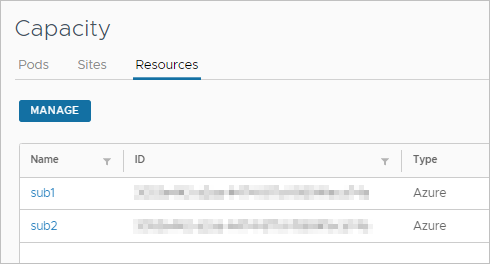
En la consola, vaya a la página Capacidad y haga clic en Recursos.
La siguiente captura de pantalla muestra la pestaña Recursos con dos suscripciones con nombre enumeradas. Cada nombre es un hipervínculo. Al hacer clic en el nombre del hipervínculo, se abre una ventana en la que puede cambiar la información almacenada.
-
Haga clic en el nombre que se muestra de la suscripción que desea cambiar para usar los nuevos valores.
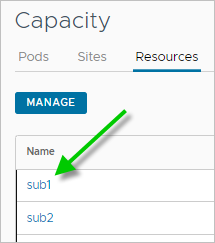
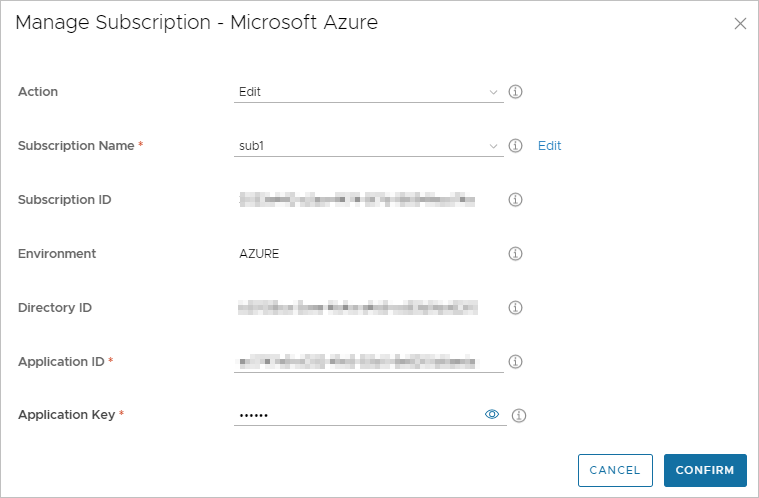
Al hacer clic en un nombre de hipertexto del conjunto para la información de suscripción de Microsoft Azure, se abre la ventana Administrar suscripción con la acción Editar seleccionada de forma predeterminada.
-
Escriba los valores nuevos de los que desea cambiar para que coincidan con los valores que estableció para la suscripción en el portal de Microsoft Azure.
Puede cambiar el Nombre de suscripción, el ID de aplicación y la Clave de aplicación. A pesar de que el campo Clave de aplicación tiene el icono para ver la clave, la clave permanece oculta. Para escribir un nuevo nombre de suscripción, haga clic en Editar junto al menú Nombre de suscripción en la ventana Administrar suscripción.
Nota: No se pueden actualizar los valores de Entorno, ID****de suscripción e ID de directorio .
-
Haga clic en Confirmar.
¿Le resultó útil esta página?