Esta página descreve como usar o fluxo de trabalho Gerenciar Assinatura no Horizon Universal Console para alterar, modificar ou atualizar as informações de assinatura existentes armazenadas em seu ambiente Horizon Cloud. Um caso de uso para esse fluxo de trabalho é quando a chave da assinatura está prestes a expirar e você criou uma nova chave no Portal do Azure e agora precisa dos pods nessa assinatura para usar essa nova chave.
Introdução
Em algumas situações, talvez você tenha que alterar, modificar ou atualizar as informações de assinatura do Microsoft Azure associadas aos pods implantados nessas assinaturas.
Da mesma forma, se você usou o recurso para implantar um gateway externo com uma assinatura separada da assinatura do pod, talvez tenha que alterar essas informações de assinatura.
Esse fluxo de trabalho também é usado para adicionar novas informações de assinatura ao seu ambiente e para excluir as informações de assinatura que não estão mais associadas a nenhum pod e que você deseja remover completamente da visibilidade Horizon Cloud.
Caso de uso típico
Em que situação você pode precisar alterar, modificar ou atualizar as informações de assinatura do Microsoft Azure associadas aos pods implantados?
Imagine que você criou a chave de aplicativo da assinatura com expiração de um ano e agora o ela está próxima ao 360º dia.
Antes de chegar ao 365º dia e do vencimento da chave, primeiro você precisa usar o portal do Microsoft Azure para criar uma nova chave da assinatura e, logo em seguida, alterar as informações de assinatura armazenadas no Horizon Universal Console para começar a usar a nova chave.
Quando as informações de assinatura em ambos os lados forem iguais, no lado do portal do Microsoft Azure e no lado do Horizon Universal Console, as informações de assinatura armazenadas no seu ambiente Horizon Cloud continuarão viáveis para uso com os pods já implantados nessa assinatura.
Localização do console para estas etapas
Atualize as informações de assinatura usadas por um pod ou por seu gateway externo, quando esse gateway está implantado em uma assinatura separada, na guia Recursos da página Capacidade. Para obter uma descrição dos campos de informações de assinatura, consulte a página Implantação de pods adicionais .
Importante: Se o pod estiver executando um manifesto 4136.0 ou anterior, sempre que você atualizar a chave do aplicativo, deverá entrar em contato com o Suporte do Omnissa para reiniciar os serviços necessários no pod. Para pods de tais manifestos, essa etapa garante que a nova chave entre em vigor. Sem essa reinicialização, a nova chave não estará ativa. Se o pod estiver executando o manifesto 4136.1 ou posterior, os serviços necessários serão reiniciados automaticamente e você não precisará acessar o Suporte do Omnissa para reiniciá-los.
Procedimento
-
No console, navegue até a página Capacidade e clique em Recursos.
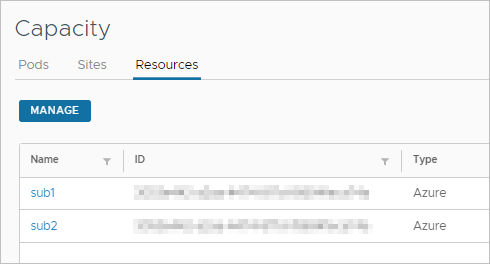
A captura de tela a seguir ilustra a guia Recursos com duas assinaturas nomeadas na lista. Cada nome é um hiperlink. Clicar no nome do hiperlink abre uma janela na qual você pode alterar as informações armazenadas.
-
Clique no nome exibido da assinatura que você deseja alterar para usar novos valores.
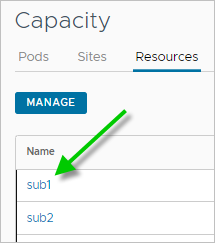
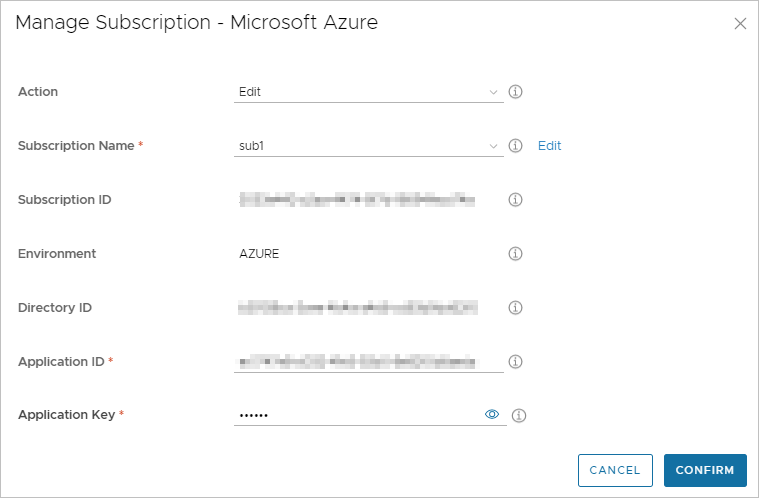
Quando você clica em um nome de hipertexto do conjunto de informações de assinatura do Microsoft Azure, a janela Gerenciar Assinatura é aberta com a ação Editar selecionada por padrão.
-
Digite os novos valores desejados de modo que sejam iguais aos valores que você definiu para a assinatura no portal do Microsoft Azure.
Você pode alterar o Nome da Assinatura, o ID do Aplicativo e a Chave do Aplicativo. Mesmo que o campo Chave do Aplicativo tenha o ícone para exibir a chave, a chave permanecerá oculta. Para digitar um novo nome de assinatura, clique em Editar ao lado do menu Nome da Assinatura na janela Gerenciar Assinatura.
Observação: Os valores de Ambiente, ID da Assinatura e ID do Diretório não podem ser atualizados.
-
Clique em Confirm.
Esta página foi útil?