이 페이지에서는 Horizon Universal Console의 [구독 관리] 워크플로를 사용하여 Horizon Cloud 환경에 저장된 기존 구독 정보를 변경, 수정 또는 업데이트하는 방법을 설명합니다. 이 워크플로의 사용 사례 중 하나는 구독 키가 곧 만료될 때 Azure Portal에서 새 키를 생성한 경우이며, 이제 해당 구독의 포드가 있어야 새 키를 사용할 수 있습니다.
간단한 소개
경우에 따라 해당 구독에 배포된 포드와 연결된 Microsoft Azure 구독 정보를 변경, 수정 또는 업데이트해야 할 수 있습니다.
마찬가지로, 해당 기능을 사용하여 포드 구독과는 별도의 구독을 사용하여 외부 게이트웨이를 배포한 경우 해당 구독 정보를 변경해야 할 수 있습니다.
[구독 관리] 워크플로우를 사용하여 환경에 새 구독 정보를 추가하는 것은 물론, 포드와 더 이상 연결되어 있지 않고 Horizon Cloud에 표시되지 않도록 완전히 제거하려는 구독 정보를 삭제할 수도 있습니다.
일반 사용 사례
배포된 포드와 연결된 Microsoft Azure 구독 정보를 변경, 수정 또는 업데이트해야 하는지를 어떻게 알 수 있습니까?
구독 애플리케이션 키를 생성하고 1년 후에 만료되도록 지정했으며 현재 해당 시간이 360번째 날에 가까워지고 있습니다.
최종 날인 365번째 날이 경과되고 키가 만료되기 전에 먼저 Microsoft Azure Portal을 사용하여 구독에 대한 새 키를 생성한 다음, Horizon Universal Console에 저장된 구독 정보를 즉시 변경하여 새 키 사용을 시작해야 합니다.
양쪽(Microsoft Azure Portal 측 및 Horizon Universal Console 측)의 구독 정보가 일치하면 Horizon Cloud 환경에 저장된 구독 정보를 해당 구독에 이미 배포된 포드에서 사용할 수 있게 됩니다.
이 단계의 콘솔 위치
해당 게이트웨이가 별도의 구독에 배포된 경우 [용량] 페이지의 리소스 탭에서 포드 또는 외부 게이트웨이에서 사용하는 구독 정보를 업데이트합니다. 구독 정보 필드에 대한 설명은 추가 포드 배포 페이지를 참조하십시오.
중요: 포드에서 4136.0 또는 이전 버전의 매니페스트를 실행하는 경우 애플리케이션 키를 업데이트할 때마다 Omnissa 지원 서비스에 문의하여 포드에서 필요한 서비스를 다시 시작해야 합니다. 이러한 매니페스트의 포드의 경우 이 단계를 수행하면 새 키가 적용됩니다. 이렇게 다시 시작하지 않으면 새 키가 활성화되지 않습니다. 포드에서 매니페스트 4136.1 이상을 실행 중인 경우 필요한 서비스가 자동으로 다시 시작되며 Omnissa 지원 서비스에 연결하여 다시 시작할 필요가 없습니다.
에 대한 중요 참고 사항을 반환했습니다.절차
-
콘솔에서 [용량] 페이지로 이동한 후 리소스를 클릭합니다.
다음 스크린샷은 두 개의 명명된 구독이 나열된 [리소스] 탭을 보여 줍니다. 각 이름은 하이퍼링크로 표시됩니다. 하이퍼링크 이름을 클릭하면 저장된 정보를 변경할 수 있는 창이 열립니다.
![[용량] 페이지의 [리소스] 탭에서 이름으로 나열된 구독의 위치를 보여 주는 스크린샷](images/GUID-6EE42AD5-80C9-4624-B80D-49B585C53901-low.png "[용량] 페이지의 [리소스] 탭에서 이름으로 나열된 구독의 위치를 보여 주는 스크린샷")
-
새 값을 사용하도록 변경하려는 구독의 표시된 구독 이름을 클릭합니다.
![[용량] 페이지의 [리소스] 탭에 있는 이름별 구독 목록의 첫 번째 구독 위치를 녹색 화살표로 나타내는 스크린샷](images/GUID-F62F0832-E4CC-4101-AE04-5DE1E4E7EC28-low.png "[용량] 페이지의 [리소스] 탭에 있는 이름별 구독 목록의 첫 번째 구독 위치를 녹색 화살표로 나타내는 스크린샷")
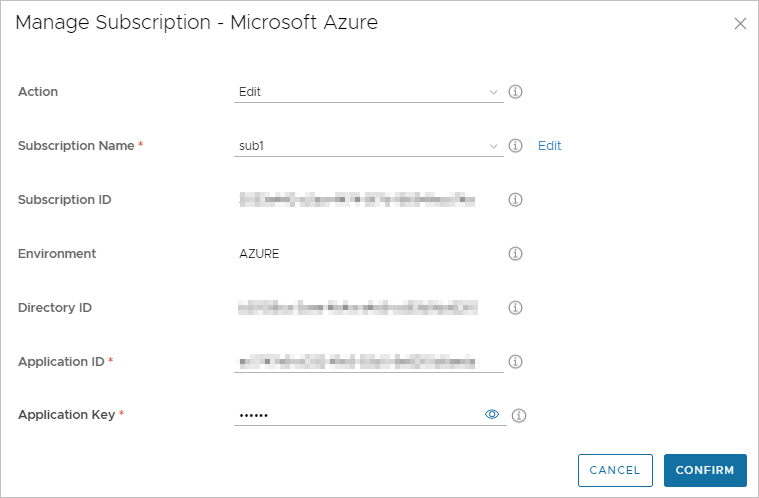
Microsoft Azure 구독 정보 집합의 하이퍼텍스트 이름을 클릭하면 [구독 관리] 창이 열리고 편집 작업이 기본적으로 선택됩니다.
-
Microsoft Azure Portal에서 구독에 대해 설정한 값과 일치하도록 변경하려는 구독의 새 값을 입력합니다.
구독 이름, 애플리케이션 ID 및 애플리케이션 키를 변경할 수 있습니다. 애플리케이션 키 필드에 키를 볼 수 있는 아이콘이 있더라도 키는 계속 숨겨져 있습니다. 새 구독 이름을 입력하려면 구독 관리 창의 구독 이름 메뉴 옆에 있는 편집을 클릭합니다.
**참고:**환경, 구독 ID 및 디렉토리 ID 값은 업데이트할 수 없습니다.
-
Confirm(확인)을 클릭합니다.
이 페이지가 도움이 되었나요?