本页介绍了如何使用 Horizon Universal Console 中的“管理订阅”工作流来更改、修改或更新存储在 Horizon Cloud 环境中的现有订阅信息。此工作流的一个用例是,订阅的密钥即将过期,并且您在 Azure 门户中创建了一个新密钥,现在您需要该订阅中的容器使用该新密钥。
简介
在某些情况下,您可能会发现您需要更改、修改或更新与这些订阅中部署的容器关联的 Microsoft Azure 订阅信息。
同样,如果您使用该功能,使用与容器订阅不同的订阅来部署外部网关,您可能会发现需要更改该订阅信息。
此外,还可以使用“管理订阅”工作流将新订阅信息添加到您的环境中,以及删除不再与任何容器关联以及您希望从 Horizon Cloud 中完全移除的订阅信息。
典型用例
在哪些情况下,您可能需要更改、修改或更新与部署的容器关联的 Microsoft Azure 订阅信息?
假设您创建了订阅的应用程序密钥,使其在一年后过期,现在时间已接近 360 天。
在最后一天(第 365 天)过去之前,即密钥过期之前,您首先需要使用 Microsoft Azure 门户为订阅创建新密钥,然后立即在 Horizon Universal Console 中更改存储的订阅信息以开始使用新密钥。
当双方(Microsoft Azure 门户端和 Horizon Universal Console 端)的订阅信息匹配时,存储在 Horizon Cloud 环境中的订阅信息仍可用于该订阅中已部署的容器。
这些步骤的控制台位置
您可以从“容量”页面 的资源选项卡更新 容器或其外部网关(当该网关在单独的订阅中部署时)使用的订阅信息。有关订阅信息字段的说明,请参阅 部署其他容器 页面。
重要提示: 如果容器运行的清单版本为 4136.0 或更低版本,则每当更新应用程序密钥时,都必须联系 Omnissa 支持人员以重新启动容器上所需的服务。对于此类清单的容器,此步骤可确保新密钥生效。如果不重新启动,新密钥将不会处于活动状态。如果容器运行的是清单 4136.1 或更高版本,则所需的服务将自动重新启动,并且您无需联系 Omnissa 支持部门即可重新启动这些服务。
步骤
-
在控制台中,导航到“容量”页面,然后单击 资源。
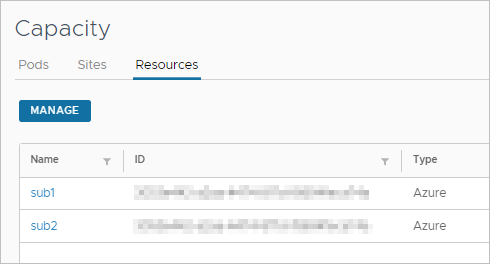
以下屏幕截图显示了列出两个指定订阅的“资源”选项卡。每个名称都是一个超链接。单击超链接名称可打开一个窗口,您可以在其中更改存储的信息。
-
单击要更改为使用新值的订阅的显示订阅名称。
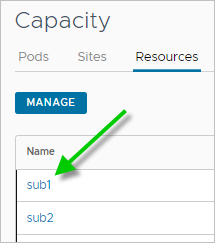
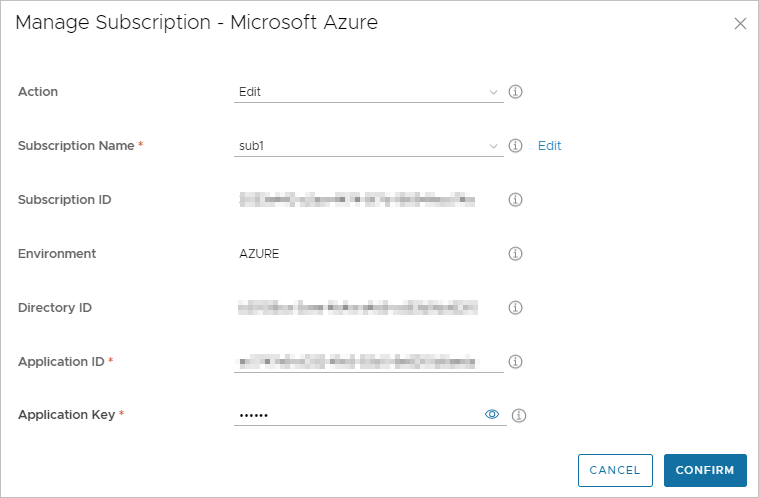
单击 Microsoft Azure 订阅信息集的超文本名称时,将打开“管理订阅”窗口,其中默认选择了 编辑 操作。
-
为要更改的新值键入新值,使其与您在 Microsoft Azure 门户中为订阅设置的值相匹配。
您可以更改 订阅名称、 应用程序 ID 和 应用程序密钥。即使 应用程序密钥 字段中具有用于查看密钥的图标,该密钥仍保持隐藏状态。要键入新的订阅名称,请单击“管理订阅”窗口中订阅名称菜单旁边的编辑。
注意: 无法更新 环境、 订阅 ID 和 目录 ID 值。
-
单击确定进行确认。
此页面对您有帮助吗?