您可以使用 Horizon Universal Console 中的“管理订阅”工作流来编辑或删除存储在 Horizon Cloud 环境中的 Microsoft Azure 订阅信息。您还可以使用此工作流添加在将容器部署到 Horizon Cloud 的订阅容量之前要存储在该订阅中的 Microsoft Azure 订阅信息。
除了在容器部署过程中使用您的 Microsoft Azure 订阅信息以外,Horizon Cloud 还必须使用您的 Microsoft Azure 订阅信息来运行和管理已部署到 Microsoft Azure 云中的订阅容量中的容器。您在容器部署向导中指定的订阅信息将保存到您的 Horizon Cloud 环境中。该信息将使用您指定的名称存储为配置设置。“管理订阅”工作流可用于添加、编辑和删除这些存储的订阅配置。
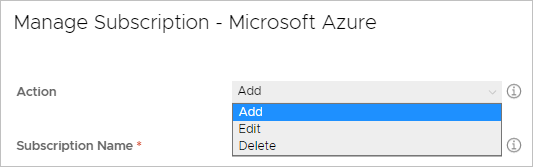
注意:如果没有现有已存储的 Microsoft Azure 订阅,则操作菜单中仅提供添加选项。
如何启动“管理订阅”工作流?
您可以从控制台“容量”页面的“资源”选项卡上的 管理 操作或从“入门”页面启动整个“管理订阅”工作流。以下屏幕截图显示了 “容量 ”页面中管理操作的位置。
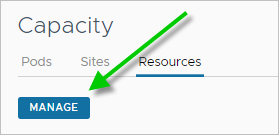
您也可以通过单击资源选项卡上列出的订阅名称来启动该工作流。单击特定名称将打开“管理订阅”窗口,默认情况下,订阅 名称 字段中会选中该名称,其他字段中会预填充为该名称存储的信息。
注意: 通过单击特定名称打开管理订阅时,将在操作菜单中预先选择 编辑 选项。当您单击某个特定项目时,系统会假定您要更新该特定配置。
编辑现有订阅
在 Microsoft Azure 门户中更改 Horizon Cloud 依赖于用于部署的容器的订阅信息后,您必须更新 Horizon Cloud 中保存的配置中的相应信息。仅当双方(Microsoft Azure 门户端和 Horizon Universal Console 端)的订阅信息匹配时,存储在 Horizon Cloud 环境中的订阅信息才能仍可用于该订阅中已部署的容器。例如,当您在 Microsoft Azure 端更改订阅的应用程序 ID 时,您需要登录到 Horizon Cloud,然后使用“管理订阅”工作流的 编辑 操作来更新已保存配置 的应用程序 ID 字段以进行匹配。
有关编辑步骤,请参阅 更改、修改和更新与部署的 Horizon Cloud 容器关联的订阅信息。
删除现有订阅
除了进行编辑之外,该工作流还允许您在删除与该订阅名称关联的所有容器后删除存储的配置。删除存储的配置可防止该订阅名称在您下次开始部署容器时显示在容器部署向导中。如果您一直在 Horizon Cloud 环境中进行试验或概念验证,在该环境中反复部署、删除、然后重新部署新容器,并且希望移除从以前的部署中保存的订阅信息,则删除此类不再使用的订阅名称非常有用。
要删除指定的订阅信息集,请执行以下操作:
-
在“容量”页面的资源选项卡上,单击要从 Horizon Cloud 中删除的订阅的名称。以下屏幕截图显示了可单击的名称
sub1和sub2。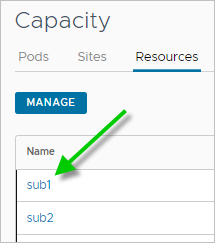
-
在打开的管理订阅窗口中,确认您单击的订阅名称是要删除的订阅名称,然后在操作菜单中选择删除。以下屏幕截图显示了为以 名称
sub2保存的订阅信息选择了删除操作。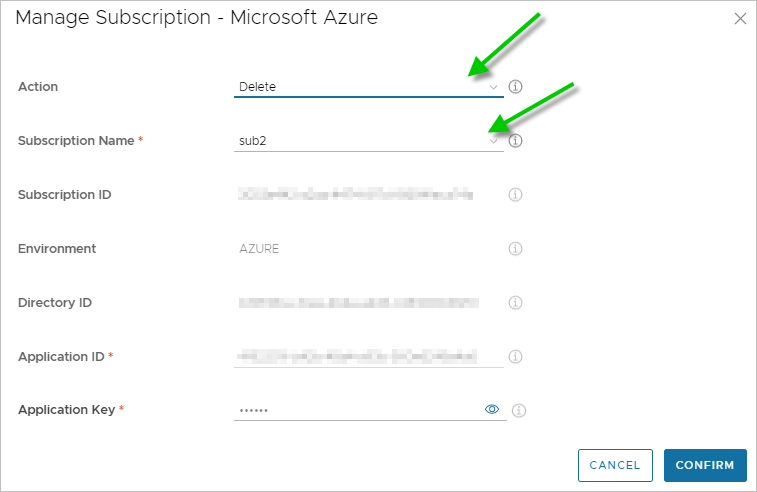
注意: 如果订阅名称具有任何关联的容器,则会显示一条消息,指出您无法将其删除。只能删除不具有与之关联的容器的订阅名称。
-
单击确定进行确认。
对于已删除已部署到 Azure 云中的所有容器并希望删除所有存储的订阅信息的用例Microsoft请导航到“入门”页面,然后使用其 管理 > 管理订阅 操作打开“管理订阅”窗口并删除指定的信息集。
订阅信息
“管理订阅”工作流还允许您添加新的订阅信息集,并将其保存到容器部署向导外部的 Horizon Cloud 环境中。当您的团队中具有不同的职责时,例如,团队中的一人负责使用特定 添加所有订阅信息,而团队中的另一人负责实际部署容器,则此用例非常有用。第一个人可以在执行容器部署过程之前将所有信息添加到 Horizon Cloud 中。
重要提示: 输入新信息时,必须确保您输入的订阅信息满足 必备条件中所述的订阅要求,特别是服务主体必须拥有所需的角色权限。如果这些信息不满足订阅要求,则在工作流(如部署新容器)中选择了这组指定的订阅信息时,这些工作流可能会失败。
要添加新的订阅信息集并将其保存在 Horizon Cloud 中,请执行以下操作:
-
在“容量”页面的资源选项卡上,单击 管理。
注意: 如果要在“入门”页面中添加新订阅,请单击 管理 > 管理订阅。
-
在“管理订阅”窗口中,确认 操作 已设置为 添加。
-
在 订阅名称中,键入要用于此已保存订阅信息集的名称。控制台将在其页面和涉及订阅的工作流中使用此名称。名称必须以字母 [a-Z] 开头,并且仅包含字母、短划线 [-] 和数字。
-
指定 Microsoft Azure 订阅信息。
选项 描述 环境 选择与您的订阅关联的云环境,例如: - Azure - 商业,适用于标准全局 Microsoft Azure 云区域
- Azure - 中国,适用于 Microsoft Azure 中国云
- Azure - 美国政府,适用于 Microsoft Azure 美国政府云
订阅 ID 输入您的云容量订阅 ID(使用 UUID 格式)。此订阅 ID 对于您选择的环境必须有效。输入您的 Microsoft Azure 订阅 ID (使用 UUID 格式)。您可以在 Microsoft Azure 门户的“订阅”区域中获取此 UUID。 目录 ID 输入您的 Microsoft Azure AD 目录 ID(使用 UUID 格式)。输入您的 Microsoft Azure AD 目录 ID (使用 UUID 格式)。您可以从 Microsoft Azure 门户的 Microsoft Azure Active Directory 属性中获取此 UUID。 应用程序 ID 输入与在 Microsoft Azure 门户中创建的服务主体相关联的应用程序 ID (使用 UUID 格式)。必须先在 Microsoft Azure Active Directory 中创建应用程序注册及其关联的服务主体。 应用程序密钥 输入在 Microsoft Azure 门户中创建的服务主体的身份验证密钥。必须先创建此密钥。 -
单击确定进行确认。
此页面对您有帮助吗?