不同的最终用户具有不同的需求。自定义要在 Horizon Cloud 环境中使用的最佳配置映像后,您需要确保在使用基于该映像的已分配桌面和应用程序时,为最终用户提供最佳性能。本主题提供了一些说明性指导,可帮助您根据最终用户用户配置获得最佳性能。
本主题包括以下部分:
提示: 除其他来源外,Tech Zone 的 Omnissa Blast Extreme 优化指南 和 为 Horizon 虚拟机手动创建优化的 Windows 映像中介绍了这五个关键步骤。
五个关键步骤
-
要准备映像的 Microsoft Windows 操作系统以获得最佳远程体验,请将 Horizon Windows 操作系统优化工具下载到最佳配置映像虚拟机,运行该工具,然后按照工具的屏幕上建议进行操作。
您可以从 Customer Connect 获取该工具。您必须具有 Customer Connect 登录名才能下载该工具。登录后,导航到 Customer Connect 下载区域,找到 工具所在的行,然后查看其下载组件。在列出发布日期的页面上,使用 转至下载 查看包含二进制文件的页面,然后从该页面下载该工具。
-
在最佳配置映像的操作系统中,启用该设置以将 WDDM 图形显示驱动程序用于远程桌面连接。可以通过多种方式启用此设置。启用这些设置的一种方法是使用本地组策略编辑器:
-
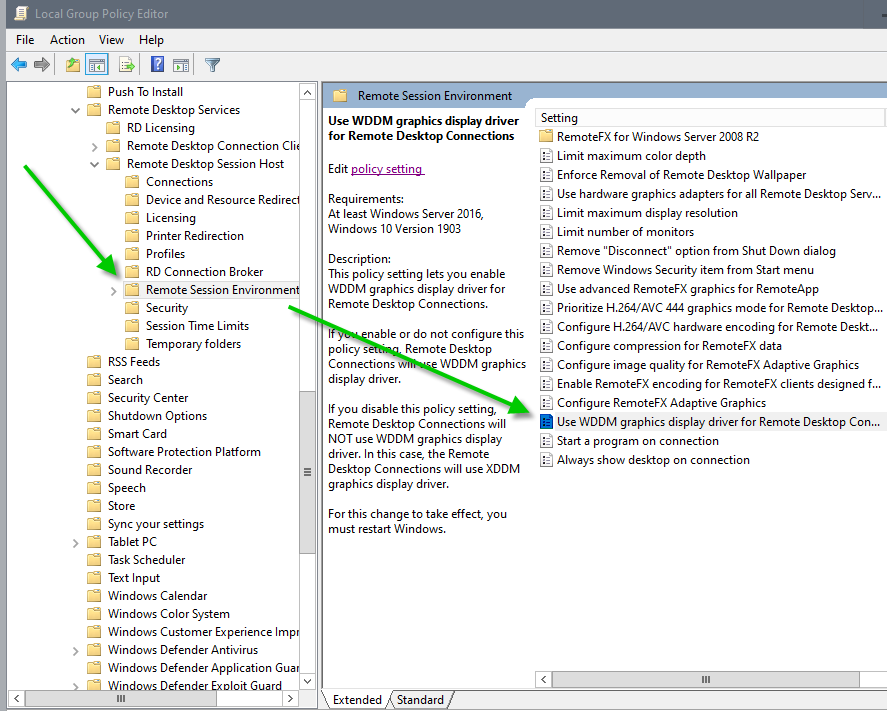
在本地组策略编辑器中,导航到 本地计算机策略 > 管理模板 > Windows 组件 > 远程桌面服务 > 远程桌面会话主机 > 远程会话环境。以下屏幕截图展示了此位置。
-
将名为 对远程桌面连接使用 WDDM 图形显示驱动程序 的策略设置为 已启用。
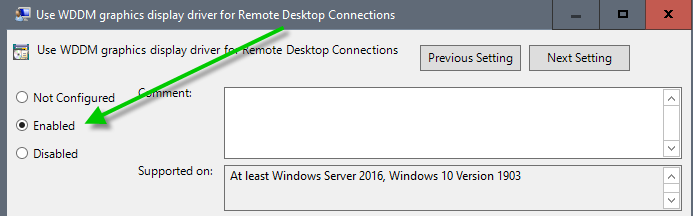
您必须在启用 WDDM 图形显示驱动程序后重新启动虚拟机,才能使更改生效。
-
-
在虚拟机中,设置适用于预期最终用户工作负载的编解码器。
对于 VDI 桌面分配,请参阅《 Omnissa Blast Extreme 优化指南 》的“编解码器选项”部分及其适用于每个编解码器的应用程序表。
对于使用在 Microsoft Windows 10 Enterprise 多会话或 Windows Server 操作系统上构建的映像的场,请参阅下一节 “各种最终用户用户配置和工作负载类型使用的编解码器选择和虚拟机系列大小调整建议”中的准则。
重要提示: 如 《Omnissa Blast Extreme 优化指南》的启用编解码器和编解码器选项部分的编解码器选项表中所述,某些编解码器选项需要相应的 Horizon Client 设置。对于 Blast 编解码器和 H.264 编解码器,最终用户必须在其 Horizon Client 中做出相应的选择。
-
如 从 Microsoft Azure 应用商店自动创建基础虚拟机并按容器将其与 Horizon Cloud 配对中所述,在 高级选项下,向导会为您提供一些选项,用于在创建最佳配置映像时在其中启用 Horizon 远程体验功能。默认情况下,将启用其中一些切换开关,以便在映像中进行安装。在提交向导以创建虚拟机之前,您应该在向导中确认只启用了业务需求特别需要的那些远程体验功能。举个简单的示例,默认情况下,客户端驱动器重定向切换开关处于打开状态,除非您确定您的业务需求要求最终用户具有客户端驱动器重定向功能,否则,您可以关闭该切换开关以防止启用客户端驱动器重定向。
-
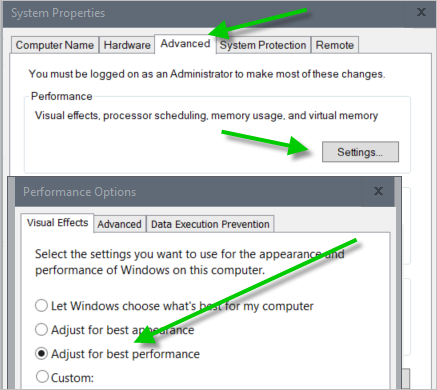
通过打开虚拟机的 “系统属性 ”> “高级系统设置 ”> “性能选项 ”并验证设置,确保虚拟机已设置为所需的性能。最佳设置是 调整以获得最佳性能。以下屏幕截图显示了这些设置的位置。
可选:安装用户体验监控工具
安装用户体验监控工具有助于衡量虚拟机操作系统中的各种性能衡量指标,例如 FPS、带宽、CPU 消耗、编解码器类型等。第三方工具 RDAnalyzer 就是这样一种工具。
针对各种最终用户用户配置和工作负载类型使用的场的编解码器选择和虚拟机系列大小调整建议
以下虚拟机示例和大小调整建议基于 Horizon Cloud 中的场的典型工作负载。场将基于会话的桌面和远程应用程序置备给您的最终用户。场基于运行 Microsoft Windows 10 Enterprise 多会话或 Microsoft Windows Server 操作系统的映像。您必须确定最佳大小调整,以便在您的个人业务方案中获得最佳结果。为了帮助你确定最佳大小,建议使用模拟工具在环境中运行测试,尤其是当 Microsoft 随着时间的推移推出更新更快的 VM 大小时。如果您需要其他指导,请联系您的 Horizon Cloud 代表。有关设置下面列出的编解码器的更多详细信息,请参阅 Tech Zone 的《 Omnissa Horizon Blast 优化指南》 中的“启用编解码器和编解码器选项”和“管理员的配置设置”部分。
| Microsoft Azure 中的虚拟机系列 | 工作负载类型 | 每个 vCPU 的最大用户数/用户总数 | 角色 | 最佳编解码器 | 描述 | 应用实例 |
|---|---|---|---|---|---|---|
| D2s_v3、F2s_v2 | 浅色 | 每个 vCPU 的最大值 = 6 ,总计 = 12 | 任务型员工 | Blast 编解码器 | CPU 和带宽使用率低。更严格的带宽和帧速率控制可获得最佳体验。 | 数据库输入应用程序、命令行界面 (CLI) |
| D4s_v3、F4s_v2 | 中型 | 每个 vCPU 的最大值 = 4 ,总计 = 16 | 顾问和市场调查人员 | Blast 编解码器 | CPU 和带宽使用率低。更严格的带宽和帧速率控制可获得最佳体验。 | 数据库输入应用程序、命令行界面 (CLI)、Microsoft Word、静态网页 |
| D4s_v3、F4s_v2 | 机枪手 | 每个 vCPU 的最大值 = 2 ,总计 = 8 | 工程师和内容创建者 | H.264 | CPU 和带宽使用率适中。良好的多媒体体验。 | 数据库输入应用程序、命令行界面 (CLI)、Microsoft Word、静态网页、Microsoft Outlook、Microsoft PowerPoint、动态网页 |
| D4s_v3、F4s_v2、NV6 | 电源 | 每个 vCPU 的最大值 = 1 ,总计 = 4 | 图形设计师 | H.264 | CPU 和带宽使用率适中。通过将帧速率更改为 60 FPS(每秒帧数),可以为多媒体和 3D 图形应用程序提供卓越的体验。使用 NV6 时,请利用图形的硬件加速。 | 数据库输入应用程序、命令行界面 (CLI)、Microsoft Word、静态网页、Microsoft Outlook、Microsoft PowerPoint、动态网页、Adobe Photoshop、Adobe Illustrator、计算机辅助设计 (CAD)、计算机辅助制造 (CAM) |
其他信息
有关为远程体验优化虚拟机用例的详细信息,请参见:
- Microsoft 文档主题 虚拟机大小调整准则,其中包括当虚拟机在 Azure 虚拟桌面 (Azure Virtual Desktop, AVD) 上运行时针对 Microsoft Windows 10 Enterprise 多会话的大小调整建议。
- Omnissa 技术区上的 Omnissa Blast Extreme 优化指南
- 适用于 Horizon 的 Windows 操作系统优化工具指南 也在 Omnissa Tech Zone 中
- 同样位于 Omnissa Tech Zone 的“为 Horizon 虚拟机手动创建优化的 Windows 映像”
此页面对您有帮助吗?