Unterschiedliche Endbenutzer haben unterschiedliche Anforderungen. Nachdem Sie ein Golden Image für die Verwendung in Ihrer Horizon Cloud-Umgebung angepasst haben, möchten Sie sicherstellen, dass Ihre Endbenutzer optimale Leistung erhalten, wenn sie ihre zugewiesenen Desktops und Anwendungen verwenden, die auf diesem Image basieren. Dieses Thema enthält einige verbindliche Anleitungen, die Ihnen dabei helfen, eine optimale Leistung basierend auf Endbenutzer-Personas zu erzielen.
Dieses Thema enthält die folgenden Abschnitte:
- Die fünf wichtigsten Schritte
- Optional: Installieren eines Tools zur Überwachung der Benutzerfreundlichkeit
- Empfehlungen für die Codec-Auswahl und Größenanpassung der VM-Serie für Farmen, die von verschiedenen Endbenutzer-Personas und Arbeitslasttypen verwendet werden
Tipp: Diese fünf wichtigen Schritte werden unter anderem im Omnissa Blast Extreme-Optimierungshandbuch und unter Manuelles Erstellen optimierter Windows-Images für Horizon-VMs von Tech Zone erläutert.
Die fünf wichtigsten Schritte
-
Um das Microsoft Windows-Betriebssystem des Images für eine optimale Remote-Erfahrung vorzubereiten, laden Sie das Horizon Windows-Betriebssystem-Optimierungstool auf die Golden Image-VM herunter, führen Sie das Tool aus und folgen Sie den Bildschirmanweisungen des Tools.
Sie können das Tool über Customer Connect abrufen. Sie benötigen eine Customer Connect-Anmeldung, um das Tool herunterzuladen. Navigieren Sie nach der Anmeldung zum Bereich Customer Connect-Downloads, suchen Sie die Zeile für das Tool und zeigen Sie dessen Download-Komponenten an. Verwenden Sie auf der Seite, auf der das Veröffentlichungsdatum aufgelistet ist, Zu den Downloads , um die Seite mit den Binärdateien anzuzeigen, und laden Sie das Tool von dort herunter.
-
Aktivieren Sie im Betriebssystem des Golden Image die Einstellung zur Verwendung des WDSM-Grafikanzeigetreibers für Remotedesktopverbindungen. Diese Einstellung kann auf mehrere Arten aktiviert werden. Eine Möglichkeit, die Einstellungen zu aktivieren, ist die Verwendung des lokalen Gruppenrichtlinien-Editors:
-
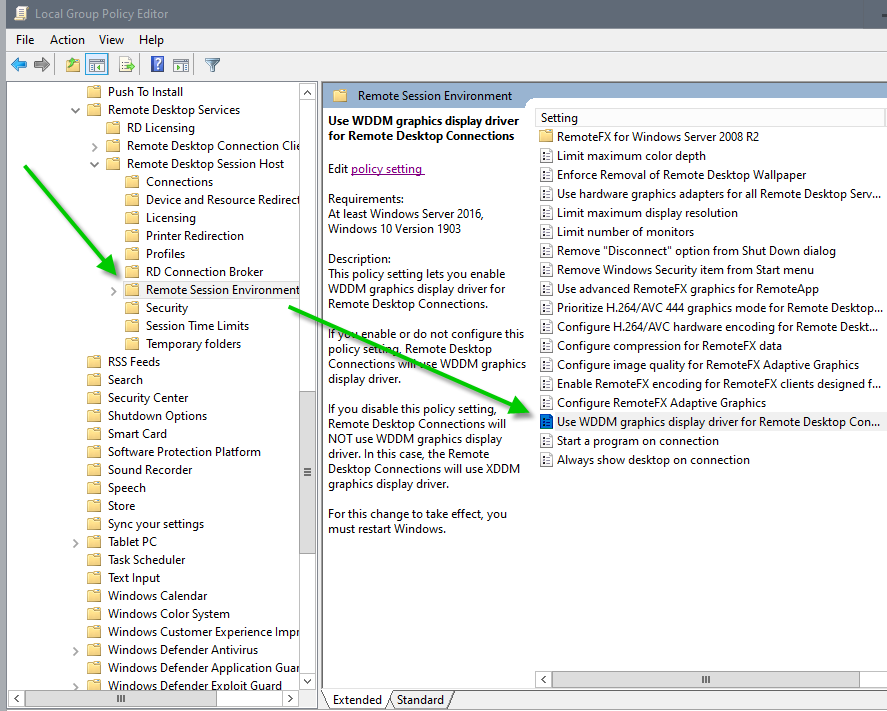
Navigieren Sie im lokalen Gruppenrichtlinien-Editor zu Richtlinie für lokalen Computer > Administrative Vorlagen > Windows Komponenten > Remotedesktopdienste > Remotedesktop-Sitzungshost > Remotesitzungsumgebung. Der folgende Screenshot veranschaulicht diesen Speicherort.
-
Legen Sie die Richtlinie WDSM-Grafikkartentreiber für Remotedesktopverbindungen verwenden auf Aktiviert fest.
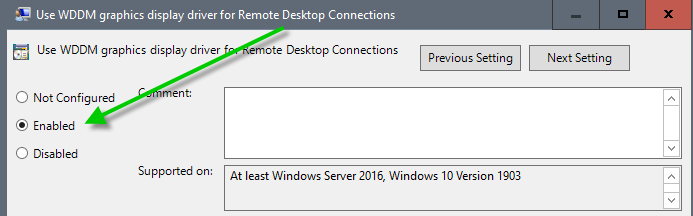
Sie müssen die VM nach dem Aktivieren des WDDM-Grafikkartentreibers neu starten, damit die Änderungen wirksam werden.
-
-
Legen Sie in der VM einen Codec fest, der für die erwarteten Arbeitslasten des Endbenutzers geeignet ist.
Informationen zu VDI-Desktop-Zuweisungen finden Sie im Abschnitt "Codec-Optionen" des Omnissa Blast Extreme-Optimierungshandbuchs und der zugehörigen Tabelle mit idealen Anwendungen für jeden Codec.
Informationen zu Farmen, die Images verwenden, die auf Microsoft Windows 10 Enterprise für Mehrfachsitzungen oder Windows Server-Betriebssystemen basieren, finden Sie weitere Informationen in den Richtlinien im Abschnitt Empfehlungen zur Codec-Auswahl und Größenanpassung der VM-Serie für Farmen, die von verschiedenen Endbenutzer-Personas und Arbeitslasttypen verwendet werden.
Wichtig: Wie in der Tabelle "Codec-Optionen " im Abschnitt "Aktivieren von Codecs und Codec-Optionen" des Omnissa Blast Extreme-Optimierungshandbuchs beschrieben, erfordern einige Codec-Optionen eine entsprechende Horizon Client-Einstellung. Für den Blast-Codec und den H.264-Codec müssen die Endbenutzer in ihrem Horizon Client eine entsprechende Auswahl treffen.
-
Wie unter Automatisches Erstellen einer Basis-VM aus dem Microsoft Azure Marketplace und Koppeln mit Horizon Cloud pro Pod beschrieben, bietet Ihnen der Assistent unter Erweiterte Optionen Optionen zum Aktivieren der Horizon Remote Experience-Funktionen im Golden Image zum Zeitpunkt der Erstellung. Einige dieser Umschaltoptionen sind standardmäßig für die Installation im Image aktiviert. Im Assistenten sollten Sie sicherstellen, dass nur die Remote Experience-Funktionen aktiviert sind, die speziell für Ihre geschäftlichen Anforderungen erforderlich sind, bevor Sie den Assistenten zum Erstellen der VM absenden. Ein einfaches Beispiel: Die Umschaltoption für die Clientlaufwerksumleitung ist standardmäßig aktiviert. Sofern Sie nicht festgestellt haben, dass Ihre Endbenutzer laut Ihren geschäftlichen Anforderungen eine Clientlaufwerksumleitung benötigen, schalten Sie diese Umschaltoption aus, um zu verhindern, dass die Clientlaufwerksumleitung aktiviert wird.
-
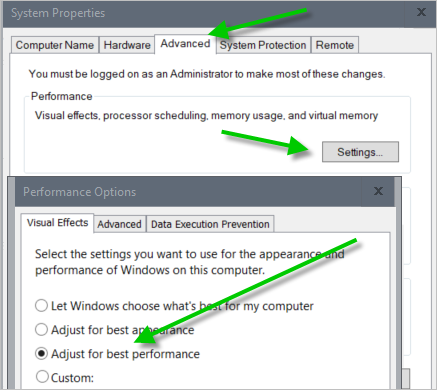
Stellen Sie sicher, dass die VM für die gewünschte Leistung eingerichtet ist, indem Sie die Systemeigenschaften der VM > Erweiterte Systemeinstellungen > Leistungsoptionen öffnen und die Einstellungen überprüfen. Die optimale Einstellung ist Für optimale Leistung anpassen. Der folgende Screenshot veranschaulicht den Speicherort dieser Einstellungen.
Optional: Installieren eines Tools zur Überwachung der Benutzerfreundlichkeit
Durch die Installation eines Tools zur Überwachung der Benutzererfahrung können verschiedene Leistungsmetriken innerhalb des Betriebssystems der VM gemessen werden, wie z. B. FPS, Bandbreite, CPU-Verbrauch, Codec-Typ usw. Ein solches Tool ist das Drittanbieter-Tool RDAnalyzer.
Empfehlungen für die Codec-Auswahl und Größenanpassung der VM-Serie für Farmen, die von verschiedenen Endbenutzer-Personas und Arbeitslasttypen verwendet werden
Die folgenden VM-Beispiele und Dimensionierungsvorschläge basieren auf typischen Arbeitslasten aus Farmen in Horizon Cloud. Farmen stellen sitzungsbasierte Desktops und Remoteanwendungen für Ihre Endbenutzer bereit. Farmen basieren auf Images, auf denen Microsoft Windows 10 Enterprise für Mehrfachsitzungen oder Microsoft Windows Server-Betriebssysteme ausgeführt werden. Sie müssen die optimale Dimensionierung ermitteln, die Ihnen die besten Ergebnisse in Ihren einzelnen Geschäftsszenarien liefert. Um Sie bei der Bestimmung dieser optimalen Dimensionierung zu unterstützen, empfehlen wir Ihnen die Verwendung von Simulationstools zum Ausführen von Tests in Ihrer Umgebung, insbesondere, da Microsoft im Laufe der Zeit neuere und schnellere VM-Größen vorstellt. Wenn Sie zusätzliche Anleitungen benötigen, wenden Sie sich bitte an Ihren Horizon Cloud-Vertreter. Weitere Informationen zum Festlegen der unten aufgeführten Codecs finden Sie in den Abschnitten "Aktivieren von Codecs und Codec-Optionen" und "Konfigurationseinstellungen für Administratoren" des Tech Zone-Handbuchs zur Omnissa Horizon Blast-Optimierung .
| VM-Serie in Microsoft Azure | Arbeitslasttyp | Maximale Anzahl der Benutzer pro vCPU/Gesamtbenutzer | Personas | Optimaler Codec | Beschreibung | Anwendungsbeispiele |
|---|---|---|---|---|---|---|
| D2s_v3, F2s_v2 | Hell | Maximum pro vCPU = 6 Gesamt = 12 | Sachbearbeiter | Blast-Codec | Niedrige CPU- und Bandbreitennutzung. Strengere Kontrolle der Bandbreite und der Frame-Rate für ein optimales Erlebnis. | Anwendungen für Datenbankeingabe, Befehlszeilenschnittstellen (CLIs) |
| D4s_v3, F4s_v2 | Mittel | Maximum pro vCPU = 4 Gesamt = 16 | Berater und Marktforscher | Blast-Codec | Niedrige CPU- und Bandbreitennutzung. Strengere Kontrolle der Bandbreite und der Frame-Rate für ein optimales Erlebnis. | Anwendungen für Datenbankeingabe, Befehlszeilenschnittstellen (CLIs), Microsoft Word, statische Webseiten |
| D4s_v3, F4s_v2 | Schwer | Maximum pro vCPU = 2 Gesamt = 8 | Ingenieure und Content-Ersteller | H.264 | Moderate CPU- und Bandbreitenauslastung. Gute Erfahrung für Multimedia. | Anwendungen für Datenbankeingabe, Befehlszeilenschnittstellen (CLIs), Microsoft Word, statische Webseiten, Microsoft Outlook, Microsoft PowerPoint, dynamische Webseiten |
| D4s_v3, F4s_v2, NV6 | Stromversorgung | Maximum pro vCPU = 1 Gesamt = 4 | Grafikdesigner | H.264 | Moderate CPU- und Bandbreitenauslastung. Kann eine außergewöhnliche Erfahrung für Multimedia- und 3D-Grafikanwendungen bieten, indem die Frame-Rate auf 60 FPS (Frames pro Sekunde) geändert wird. Nutzen Sie bei Verwendung von NV6 die Hardwarebeschleunigung für Grafiken. | Anwendungen für die Datenbankeingabe, Befehlszeilenschnittstellen (CLIs), Microsoft Word, statische Webseiten, Microsoft Outlook, Microsoft PowerPoint, dynamische Webseiten, Adobe Photoshop, Adobe Illustrator, computergestütztes Konstruieren (CAD), computergestützte Fertigung (CAM) |
Zusätzliche Informationen
Weitere Informationen zum Optimieren von VMs für Remote-Experience-Anwendungsfälle finden Sie unter:
- Das Microsoft-Dokumentationsthema Dimensionierungsrichtlinien für virtuelle Maschinen. Dazu gehören Dimensionierungsempfehlungen für Microsoft Windows 10 Enterprise für Mehrfachsitzungen, wenn die VM auf Azure Virtual Desktop (AVD) ausgeführt wird.
- Omnissa Blast Extreme-Optimierungshandbuch unter Omnissa Tech Zone
- Handbuch zum Windows-Betriebssystem-Optimierungstool für Horizon auch in Omnissa Tech Zone
- Manuelles Erstellen optimierter Windows-Images für Horizon-VMs , ebenfalls unter Omnissa Tech Zone
War diese Seite hilfreich?