Indem Sie Ihren Pod mit zusätzlichen Mandantensubnetzen konfigurieren, können Sie die Verwendung dieser Subnetze für Ihre Farmen und VDI-Zuweisungen angeben. Anstatt alle Farm- und Desktop-VMs mit dem Mandantensubnetz des Pods zu verbinden, können Sie für jede Farm und VDI-Zuweisung das jeweilige Subnetz oder die Subnetze angeben, mit denen die zugehörigen VMs verbunden werden sollen. Wenn auf dem Pod keine zusätzlichen VM-Subnetze konfiguriert sind, werden alle Ihre Farm- und VDI-Desktop-VMs standardmäßig mit dem Mandantensubnetz Ihres Pods verbunden. Diese Funktion zum Bearbeiten eines Pods zum Hinzufügen mehrerer Mandantensubnetze ist für Pod-Manifeste ab 2298.0 verfügbar. Diese Funktion ist für Mandantenumgebungen verfügbar, die für die Verwendung von Universal Broker konfiguriert sind, sowie für solche, die für Einzel-Pod-Brokering konfiguriert sind.
Hinweis: Diese Mandantensubnetze werden auch als VM-Subnetze bezeichnet. In der Dokumentation und in der Horizon Universal Console wird möglicherweise auf beide Namen verwiesen.
Die zusätzlichen VM-Subnetze können sich in demselben VNet wie der Pod (die Pod-Manager-VMs) oder in separaten VNets befinden, die mit dem VNet verbunden sind, in dem sich der Kern-Pod befindet. Bei Verwendung von Peer-VNets müssen sich diese VNets in demselben Abonnement und in derselben Microsoft Azure-Region befinden wie der Pod.
Wichtig: Wenn Sie diese zusätzlichen VM-Subnetze zu Ihrem Pod hinzufügen, sind Sie dafür verantwortlich, die Netzwerksicherheitsgruppen (NSGs) über das Microsoft Azure-Portal hinzuzufügen, um für diese eine Netzwerkisolierung bereitzustellen. Der Horizon Cloud-Workflow "Pod bearbeiten" erstellt solche NSGs nicht für Sie.
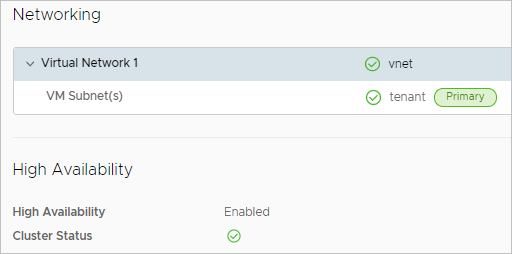
Wenn Sie den Pod-Bereitsteller verwenden, um den Pod zu erstellen, geben Sie im Pod-Bereitstellungsassistenten ein Mandantensubnetz an. Dieses Mandantensubnetz wird als primäres VM-Subnetz bezeichnet. In der Konsole enthält der Abschnitt "Netzwerk" der Pod-Detailseite die Informationen über die Mandantensubnetze des Pods – sowohl das primäre als auch das hinzugefügte. Der folgende Screenshot veranschaulicht einen Pod, dem noch keine zusätzlichen Mandantensubnetze hinzugefügt wurden. In diesem Fall wurde der Pod mit benannten Subnetzen bereitgestellt. Das Subnetz mit dem Namen Mandant wurde im Pod-Bereitstellungsassistenten für das primäre VM-Subnetz des Pods ausgewählt. Alle Kern-Pod-VMs, die Gateway-VMs und die Basisimage-VMs sind mit diesem primären VM-Subnetz verbunden.
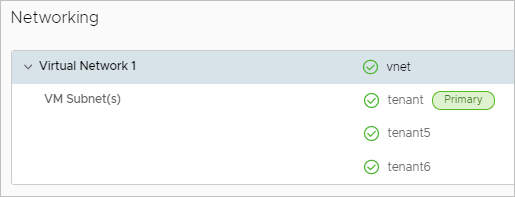
Dieser Screenshot zeigt denselben Pod, nachdem ihm zwei VM-Subnetze hinzugefügt wurden – tenant5 und tenant6.
Um zusätzliche VM-Subnetze hinzuzufügen, verwenden Sie den Workflow "Pod bearbeiten". Weitere Informationen finden Sie unter Bearbeiten Ihres Horizon Cloud-Pods zur Verwendung mehrerer Mandantensubnetze für Farmen und VDI-Desktop-Zuweisungen. Ein Pod kann mit insgesamt bis zu 40 VM-Subnetzen konfiguriert werden – das zugehörige primäre VM-Subnetz und 39 zusätzliche VM-Subnetze, also insgesamt 40.
Vorgänge, die beim Hinzufügen zusätzlicher Subnetze auftreten
Nachdem Sie im Workflow "Pod bearbeiten" auf Speichern und Beenden geklickt haben, um ausgewählte Subnetze hinzuzufügen, führt das System einige Hintergrundaufgaben aus, mit denen die Pod-Manager-VMs und Gateway-VMs aktualisiert werden, sodass sie über die hinzugefügten Subnetze mit den Farm-VMs und Desktop-VMs kommunizieren können, die irgendwann an diese Subnetze angehängt werden. Wenn diese Aktualisierung ohne Fehler abgeschlossen wird, werden die hinzugefügten Subnetze auf den Status BEREIT gesetzt. Wenn ein Fehler auftritt, werden die Subnetze auf den Status FEHLER festgelegt.
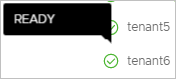
Dieser Screenshot veranschaulicht das hinzugefügte Subnetz mit dem Status BEREIT.
Wenn für ein Subnetz der Status FEHLER angezeigt wird, können Sie die Aktion Fehlgeschlagene Netzwerke erneut bereitstellen verwenden, um die Systemaufgaben zu wiederholen. Klicken Sie auf der Detailseite des Pods auf**...** > Fehlgeschlagene Netzwerke > erneut bereitstellen**.**
Entfernen hinzugefügter VM-Subnetze aus der Konfiguration des Pods
Wenn Sie ein in der Pod-Konfiguration festgelegtes VM-Subnetz nicht mehr verwenden müssen, können Sie dieses Subnetz mithilfe des Workflows "Pod bearbeiten" aus der Pod-Konfiguration entfernen. Führen Sie diesen Workflow zum Entfernen eines VM-Subnetzes nur dann aus, wenn keine Farmen oder VDI-Desktop-Zuweisungen mehr vorhanden sind, die dieses Subnetz verwenden. Starten Sie den Workflow "Pod bearbeiten", heben Sie die Auswahl dieser Subnetze in der angezeigten Liste auf und speichern Sie Ihre Änderungen.
Wichtiger Hinweis:
- Wenn Sie versuchen, VM-Subnetze zu entfernen, die von einer Farm oder VDI-Desktop-Zuweisung verwendet werden, werden diese Subnetze nicht aus der Konfiguration des Pods gelöscht, obwohl Sie Ihre Änderungen im Assistenten "Pod bearbeiten" speichern können. In dieser Situation können Sie die Informationen zu solchen Subnetzen mithilfe der Konsolenoptionen Überwachen > Aktivität > Überwachungsprotokolle anzeigen.
- Das Entfernen des primären VM-Subnetzes aus dem Pod wird nicht unterstützt. Dieses Subnetz ist das erforderliche Mandantensubnetz des Pods.
Informationen zur Verwendung der VM-Subnetze für Farmen und VDI-Zuweisungen
Wenn sich die Subnetze im Status BEREIT befinden, können Sie sie in den Definitionen von Farmen und VDI-Desktop-Zuweisungen verwenden. Die Farm-VMs und VDI-Desktop-VMs werden mit den Subnetzen verbunden, die Sie in ihren Definitionen angeben.
-
Sie können diese VM-Subnetze für Ihre Farmen und VDI-Desktop-Zuweisungen angeben, wenn Sie sie erstellen und bearbeiten.
-
Wenn Sie mehr als ein VM-Subnetz für eine Farm oder eine VDI-Desktop-Zuweisung angeben, erfolgt der Lastausgleich für die VMs der Farm oder Zuweisung über die angegebenen Subnetze hinweg.
Hinweis: Wenn Sie eine Farm oder Desktop-Zuweisung mit diesen VM-Subnetzen erstellen, haben Sie die Möglichkeit, das primäre VM-Subnetz des Pods (das Mandantensubnetz des Pods) zusammen mit den hinzugefügten VM-Subnetzen auszuwählen.
-
Nachdem Sie in der aktuellen Version einer Farm oder einer Desktop-Zuweisung ein Subnetz zugewiesen haben, können Sie die Zuweisung dieses Subnetzes zu einer Farm oder Desktop-Zuweisung später nicht mehr aufheben.
VM-Subnetz(e)
Die farbigen Symbole auf der Detailseite des Pods zeigen den Status dieser Subnetze an. Bewegen Sie in der Konsole den Mauszeiger über das Symbol, um die Statusbezeichnung anzuzeigen.
| Status | Beschreibung |
|---|---|
| Ausstehend | Nachdem Sie den Workflow "Pod bearbeiten" ausgeführt haben, um ein neues Mandantensubnetz hinzuzufügen, hat das Subnetz zunächst den Status AUSSTEHEND, während die Systemhintergrundaufgaben ausgeführt werden. Dieser Status ist in der Regel nur von kurzer Dauer. |
| BEREIT | Wenn alle Vorgänge im Zusammenhang mit dem Mandantensubnetz erfolgreich abgeschlossen wurden, gibt der Indikator den Status BEREIT an. |
| FEHLER | Wenn ein Vorgang im Zusammenhang mit dem Subnetz fehlschlägt, zeigt der Indikator den Status FEHLER an. |
| Löschen | Nachdem Sie den Workflow "Pod bearbeiten" ausgeführt haben, um ein Mandantensubnetz zu entfernen, zeigt der Indikator den Status LÖSCHEN an, während die Systemhintergrundaufgaben ausgeführt werden. |
War diese Seite hilfreich?