Al configurar el pod con subredes de arrendatario adicionales, puede especificar el uso de dichas subredes para las asignaciones de granjas y VDI. En lugar de tener todas las máquinas virtuales de granja y de escritorio conectadas a la subred de arrendatario del pod, puede especificar para cada asignación de granja y VDI la subred o las subredes específicas a las que desea que se conecten sus máquinas virtuales. Sin tener subredes de máquina virtual adicionales configuradas en el pod, todas las máquinas virtuales de granja y de escritorio VDI se conectan a la subred de arrendatario del pod de forma predeterminada. Esta función que permite editar un pod para agregar varias subredes de arrendatario está disponible para los manifiestos de pod de la versión 2298.0 o versiones posteriores. Esta función está disponible para los entornos de arrendatario configurados para usar Universal Broker y los que están configurados para brokering de pod único.
Nota: Estas subredes de arrendatario también se conocen como subredes de máquina virtual. En la documentación y en Horizon Universal Console, es posible que se haga referencia a ambos nombres.
Las subredes de máquina virtual adicionales pueden encontrarse en la misma VNet que el pod (máquinas virtuales del administrador de pods) o pueden estar en VNet independientes que estén emparejadas con la VNet en la que reside el pod principal. Cuando se utilizan redes virtuales emparejadas, dichas redes virtuales deben estar en la misma suscripción y la misma región de Microsoft Azure que el pod.
Importante: Al agregar estas subredes de máquina virtual adicionales al pod, el usuario es responsable de agregar los grupos de seguridad de red (NSG) mediante el portal de Microsoft Azure para proporcionarles aislamiento de red. El flujo de trabajo Editar pod de Horizon Cloud no crea este NSG por usted.
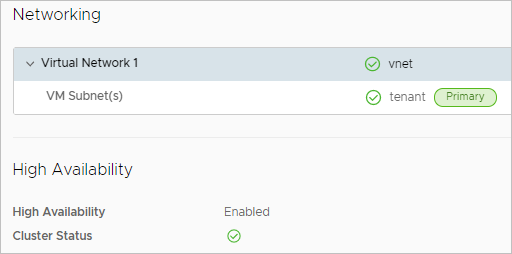
Cuando se utiliza el implementador de pods para crear el pod en primer lugar, se especifica una subred de arrendatario en el asistente de implementación de pods. Esa subred de arrendatario se conoce como subred de la máquina virtual principal. En la consola, la sección Redes de la página de detalles del pod contiene la información sobre las subredes de arrendatario del pod, tanto la principal como las agregadas. La siguiente captura de pantalla muestra un pod al que aún no se le ha agregado ninguna subred de arrendatario adicional. En este caso, el pod se implementó mediante subredes con nombre. Se seleccionó la subred denominada arrendatario en el asistente de implementación de pods para la subred de la máquina virtual principal del pod. Todas las máquinas virtuales del pod principales, las máquinas virtuales de puerta de enlace y las máquinas virtuales de imagen base tienen conexiones a esta subred de máquina virtual principal.
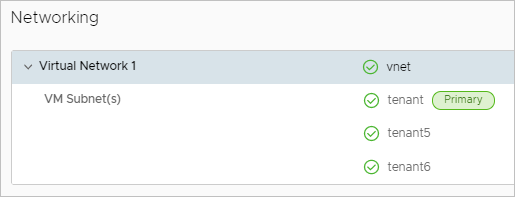
Esta captura de pantalla muestra el mismo pod después de agregarle dos subredes de máquina virtual: tenant5 y tenant6.
Para agregar subredes de máquina virtual adicionales, utilice el flujo de trabajo Editar pod. Consulte Editar el pod de Horizon Cloud para utilizar varias subredes de arrendatario para las asignaciones de granjas y escritorios VDI. Un pod se puede configurar con hasta 40 subredes de máquina virtual en total: su subred de máquina virtual principal y 39 subredes de máquina virtual adicionales.
Operaciones que se realizan a medida que se agregan subredes adicionales
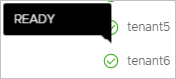
Después de hacer clic en Guardar y salir en el flujo de trabajo Editar pod para agregar las subredes seleccionadas, el sistema ejecuta algunas tareas en segundo plano que actualizan las máquinas virtuales del administrador de pods y las máquinas virtuales de puerta de enlace para que puedan comunicarse a través de las subredes agregadas con las máquinas virtuales de granja y las máquinas virtuales de escritorio que se conectarán a esas subredes. Si la actualización se completa sin errores, las subredes agregadas se establecen con el estado READY (Listo). Si se produce un error, las subredes se establecen con el estado ERROR.
Esta captura de pantalla muestra la subred agregada con el estado READY.
Si una subred muestra el mensaje ERROR, puede utilizar la acción Volver a implementar redes con errores para volver a intentar las tareas del sistema. En la página de detalles del pod, haga clic en **... >**Volver a implementar redes con errores > .
Eliminar subredes de máquina virtual agregadas de la configuración del pod
Cuando ya no necesite utilizar una subred de máquina virtual establecida en la configuración del pod, puede utilizar el flujo de trabajo Editar pod para eliminar esa subred de la configuración del pod. Realice este flujo de trabajo para eliminar una subred de máquina virtual solo cuando ya no tenga asignaciones de escritorios VDI o granjas que usen esa subred. Inicie el flujo de trabajo Editar pod, anule la selección de esas subredes de la lista que se muestra y guarde los cambios.
Importante:
- Si intenta eliminar subredes de máquina virtual que está utilizando una granja o una asignación de escritorio VDI, aunque pueda guardar los cambios en el asistente Editar pod, dichas subredes no se eliminarán de la configuración del pod. En esta situación, puede ver la información sobre dichas subredes mediante la opción Supervisar > Actividad > Registros de auditoría de la consola.
- No se admite la eliminación de la subred de la máquina virtual principal del pod. Esa subred es la subred de arrendatario requerida del pod.
Acerca del uso de las subredes de máquina virtual para las asignaciones de granjas y VDI
Cuando las subredes estén en estado READY, puede utilizarlas en las definiciones de granjas y asignaciones de escritorios VDI. Las máquinas virtuales de granja y las máquinas virtuales de escritorio VDI se conectarán a las subredes que especifique en sus definiciones.
-
Puede especificar estas subredes de máquina virtual para las asignaciones de granjas y escritorios VDI al crearlas y al editarlas.
-
Cuando se especifica más de una subred de máquina virtual para una asignación de granja o de escritorio VDI, se equilibra la carga de las máquinas virtuales de la granja o de la asignación en las subredes especificadas.
Nota: Al crear una asignación de granja o escritorio con estas subredes de máquina virtual, tiene la opción de seleccionar la subred de máquina virtual principal del pod (la subred de arrendatario del pod) junto con las subredes de máquina virtual agregadas.
-
En la versión actual, después de asignar una subred a una asignación de granja o de escritorio, no se puede anular la asignación de esa subred más adelante de la granja o de la asignación de escritorio.
Estado de subred de máquina virtual
Los iconos de colores de la página de detalles del pod indican el estado de estas subredes. En la consola, pase el cursor sobre el icono para ver la etiqueta de estado.
| Estado | Descripción |
|---|---|
| PENDIENTE | Después de ejecutar el flujo de trabajo Editar pod para agregar una nueva subred de arrendatario, la subred se inicia en estado PENDIENTE mientras se ejecutan las tareas en segundo plano del sistema. El tiempo para este estado suele ser breve. |
| LISTO | Si todas las operaciones relacionadas con la subred de arrendatario se realizan correctamente, el indicador muestra el estado LISTO. |
| Error | Si se produce un error en alguna operación relacionada con la subred, el indicador muestra el estado ERROR. |
| Eliminando | Después de ejecutar el flujo de trabajo Editar pod para eliminar una subred de arrendatario, el indicador muestra el estado DELETING (eliminando) mientras las tareas en segundo plano del sistema están en curso. |
¿Le resultó útil esta página?